Cuando un proyecto utiliza gobernanza Stage Gate, los documentos se pueden sincronizar al proyecto desde las tarjetas de flujo de trabajo Stage Gate. A diferencia de las sincronizaciones de canalización habituales (que usan el nombre del tablero como carpeta), las sincronizaciones de documentos de Stage Gate organizan los archivos en una estructura de carpetas jerárquica que refleja el marco de gobernanza.
Este artículo explica:
-
Cómo se archivan los documentos cuando se sincronizan desde una tarjeta Stage Gate.
-
La jerarquía de carpetas Fase › Puerta › Instancia de paquete.
-
Los filtros adicionales de la barra de herramientas que aparecen para los documentos de Stage Gate.
-
Cómo funciona el versionado cuando se reinicia un flujo de trabajo de Stage Gate.
La barra de herramientas ampliada
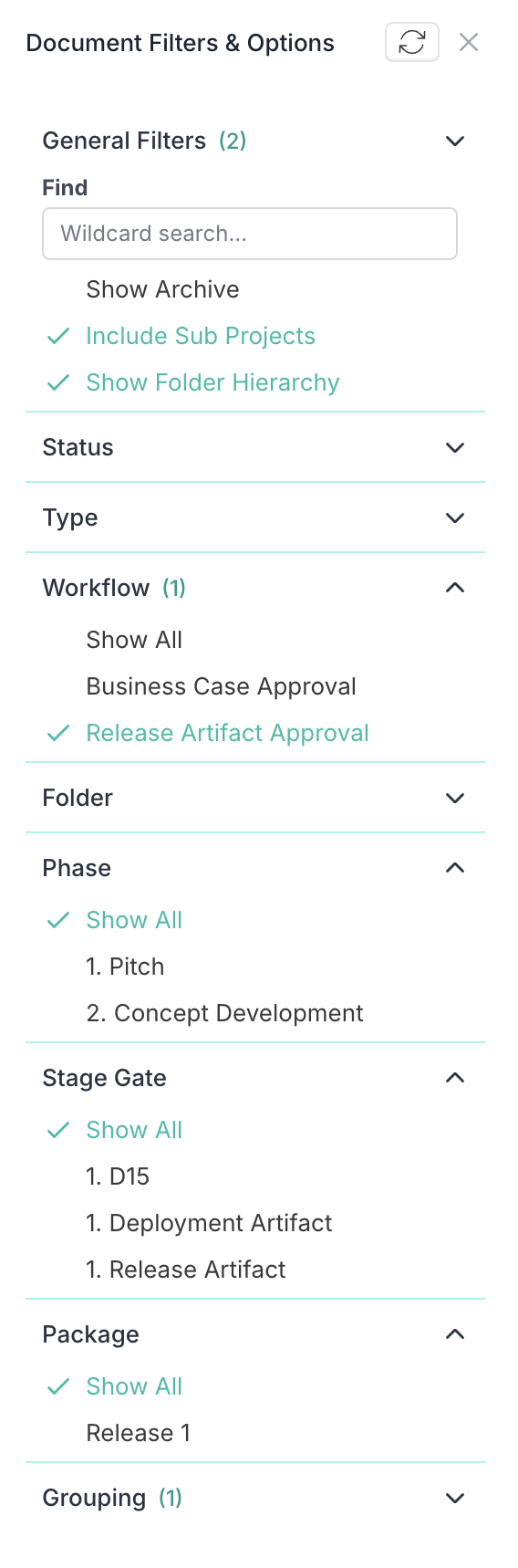
Cuando se han sincronizado documentos desde flujos de trabajo Stage Gate, la barra de herramientas de Documentos se amplía con controles adicionales:
|
Control |
Qué hace |
|
Flujo de trabajo |
Filtra los documentos por el tablero de flujo de trabajo de gobernanza desde el que se sincronizaron. Configúrelo en Mostrar todo para ver los documentos de todos los flujos de trabajo. |
|
Fase |
Filtra los documentos para mostrar solo los que pertenecen a una fase específica (por ejemplo, 3. Agile Delivery). Configúrelo en Mostrar todo para ver todas las fases. |
|
Stage gate |
Filtra los documentos para mostrar solo los de una puerta específica (por ejemplo, 1. D15). Configúrelo en Mostrar todo para ver todas las puertas. |
|
Paquete |
Filtra los documentos para mostrar solo los de una instancia de paquete específica (por ejemplo, D15 #1). Configúrelo en Mostrar todo para ver todos los paquetes. |
Estos filtros funcionan en conjunto: puede acotar la búsqueda a una combinación específica de fase y puerta, o filtrar por una única instancia de paquete. También funcionan junto con los controles estándar de la barra de herramientas (Agrupar por, Tipo, Encontrar).
Nota: El interruptor Incluir subproyectos que también puede aparecer se explica en Consolidación de documentos para proyectos principales y subproyectos.
Estos filtros adicionales solo aparecen cuando el proyecto tiene al menos un documento sincronizado desde un flujo de trabajo Stage Gate. En un proyecto con documentos solo cargados manualmente o sincronizados por canalización, verá la barra de herramientas estándar descrita en Administrar documentos del proyecto en Fluid.
¿Cuándo se aplica la jerarquía?
Esta jerarquía de carpetas se crea cuando:
-
Se completa una tarjeta de flujo de trabajo Stage Gate (se aprueba o se cierra).
-
La tarjeta tiene documentos adjuntos.
-
Los documentos se sincronizan con el proyecto vinculado.
El tipo de puerta determina la estructura de carpetas:
-
Puerta estándar - Los documentos se colocan en una jerarquía de dos niveles: Fase › Puerta.

-
Puerta de paquete - Los documentos se colocan en una jerarquía de tres niveles: Fase › Puerta › Instancia de paquete.
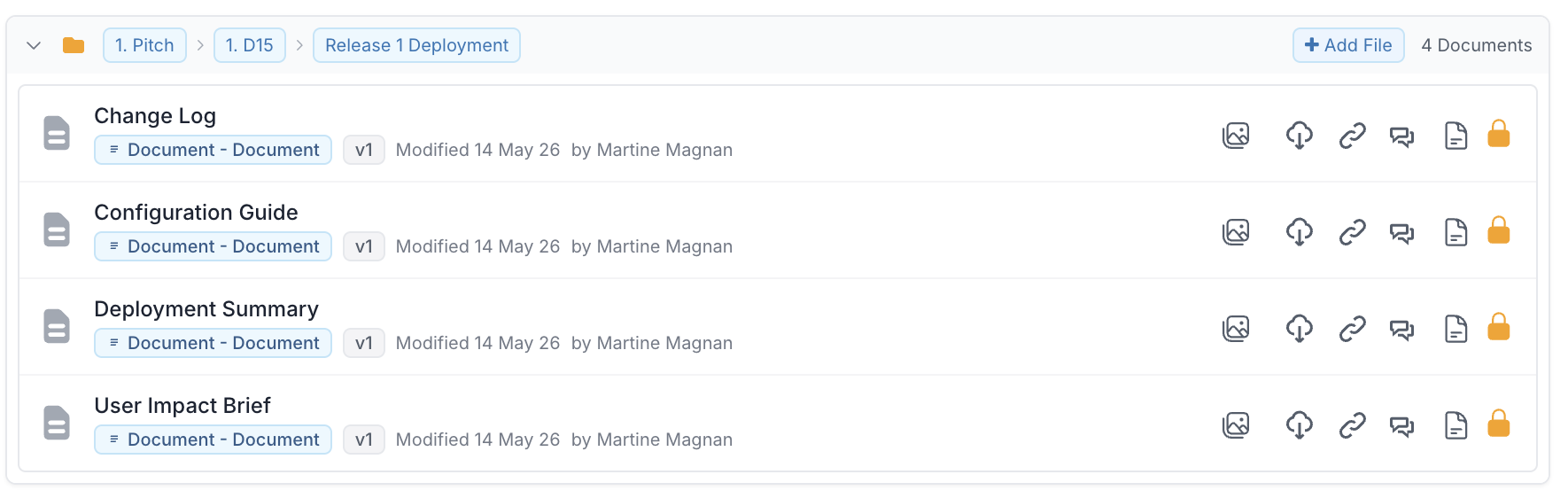
Uso de los filtros para encontrar documentos de Stage Gate
Los filtros ampliados de la barra de herramientas son especialmente útiles en proyectos con muchos puntos de control de gobernanza. A continuación, algunos flujos de trabajo habituales:
-
Encontrar todos los documentos de una fase específica: Configure el filtro Fase en la fase que le interesa (por ejemplo, 3. Agile Delivery). Deje Stage Gate y Paquete configurados en todo.
-
Encontrar documentos de una puerta específica: Configure tanto Fase como Stage Gate para acotar la búsqueda. Por ejemplo, Fase = 3. Agile Delivery, Stage Gate = 1. D15.
-
Encontrar documentos de una ejecución de paquete específica: Configure los tres filtros: Fase, Stage Gate y Paquete. Esto aísla exactamente un envío.
-
Encontrar todos los documentos de un tablero de flujo de trabajo específico: Use el filtro Flujo de trabajo para mostrar solo los documentos sincronizados desde un tablero de gobernanza en particular, sin importar la fase o la puerta.
Consejo: Combine los filtros ampliados con el cuadro de búsqueda Encontrar para localizar un archivo específico por nombre dentro de un conjunto filtrado.
Múltiples instancias de paquete
Cuando una puerta tiene más de una instancia de paquete, cada instancia obtiene su propia subcarpeta.
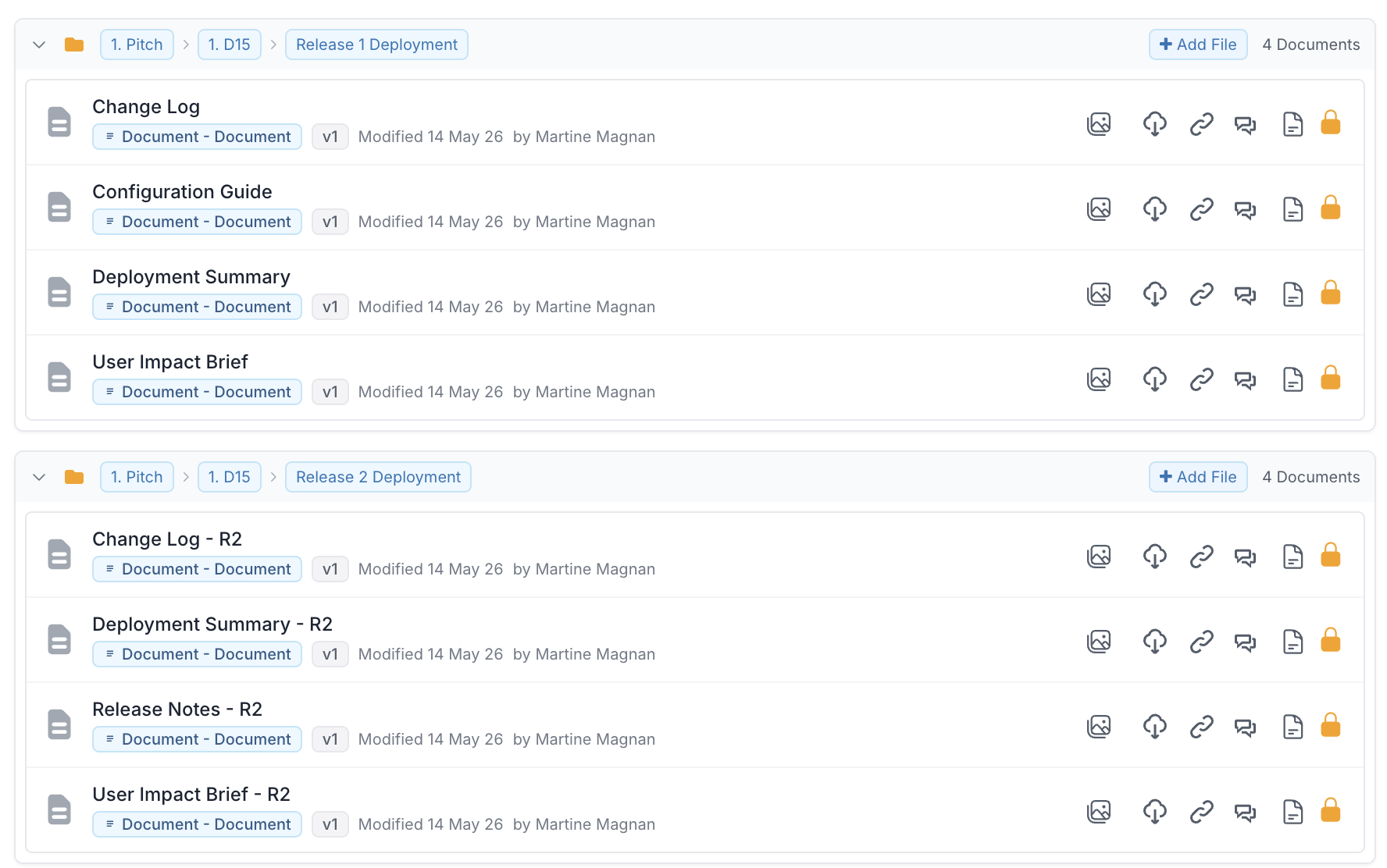
Esto mantiene claramente separados los documentos de las distintas ejecuciones de paquete, aunque correspondan a la misma puerta. Use el filtro Paquete para ir directamente a una instancia específica.
Qué sucede al reiniciar un flujo de trabajo
Si un flujo de trabajo Stage Gate se reinicia (por ejemplo, porque una puerta fue rechazada y debe volver a enviarse), la tarjeta puede completarse nuevamente con un documento actualizado o nuevo. Cuando esto ocurre:
-
La versión anterior del documento en el proyecto se archiva automáticamente.
-
Se crea una nueva versión en la misma carpeta con un número de versión incrementado (por ejemplo, v1 → v2).
-
La versión anterior permanece visible en la sección Archivo, en la parte inferior del panel de Documentos.
Esto garantiza que siempre tenga un registro de auditoría completo de cada documento enviado en cada punto de control de gobernanza. Puede leer más al respecto aquí.