Quando um projeto usa governança de stage gate, os documentos podem ser sincronizados com o projeto a partir de cartões de fluxo de trabalho de stage gate. Ao contrário das sincronizações regulares de pipeline (que usam o nome do quadro como pasta), as sincronizações de documentos de stage gate organizam os arquivos em uma estrutura de pastas hierárquica que espelha o framework de governança.
Este artigo explica:
Como os documentos são arquivados quando sincronizados a partir de um cartão de stage gate.
A hierarquia de pastas Fase › Gate › Instância de Pacote.
Os filtros adicionais da barra de ferramentas que aparecem para documentos de stage gate.
Como o versionamento funciona quando um fluxo de trabalho de gate é reiniciado.
A barra de ferramentas expandida
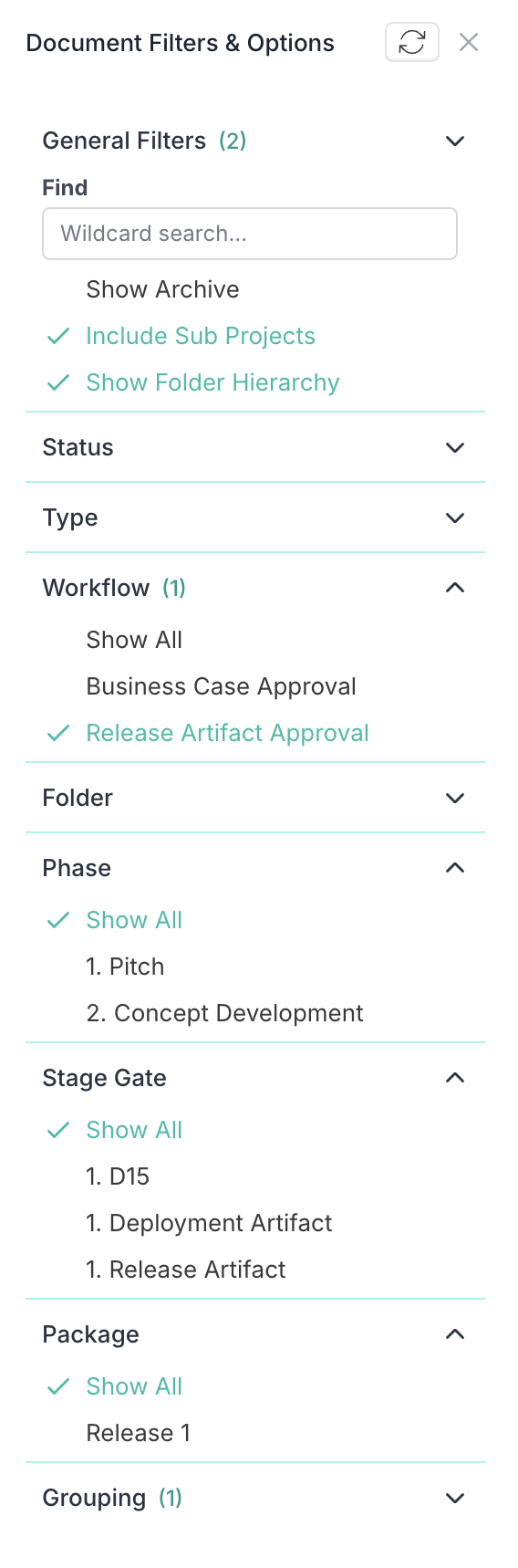
Quando documentos foram sincronizados a partir de fluxos de trabalho de stage gate, a barra de ferramentas de Documentos se expande com controles adicionais:
Controle | O que faz |
Fluxo de trabalho | Filtra documentos pelo quadro de fluxo de trabalho de governança do qual foram sincronizados. Defina como Mostrar todos para ver documentos de todos os fluxos de trabalho. |
Fase | Filtra documentos para mostrar apenas aqueles pertencentes a uma fase específica (ex.: 3. Agile Delivery). Defina como Mostrar todos para ver todas as fases. |
Stage gate | Filtra documentos para mostrar apenas aqueles de um gate específico (ex.: 1. D15). Defina como Mostrar todos para ver todos os gates. |
Pacote | Filtra documentos para mostrar apenas aqueles de uma instância de pacote específica (ex.: D15 #1). Defina como Mostrar todos para ver todos os pacotes. |
Esses filtros funcionam em conjunto — você pode restringir a uma combinação específica de fase e gate, ou filtrar para uma única instância de pacote. Eles também funcionam junto com os controles padrão da barra de ferramentas (Agrupar por, Tipo, Localizar).
Nota: O botão Incluir Subprojetos que também pode aparecer é abordado em Consolidação de Documentos para Projetos Pai e Subprojetos.
Esses filtros adicionais só aparecem quando o projeto tem pelo menos um documento sincronizado a partir de um fluxo de trabalho de stage gate. Em um projeto com apenas documentos enviados manualmente ou sincronizados por pipeline, você verá a barra de ferramentas padrão descrita em Gerenciando Documentos de Projeto no Fluid.
Quando a hierarquia se aplica?
Essa hierarquia de pastas é criada quando:
Um cartão de fluxo de trabalho de stage gate é concluído (aprovado ou encerrado).
O cartão tem documentos anexados a ele.
Os documentos são sincronizados com o projeto vinculado.
O tipo de gate determina a estrutura de pastas:
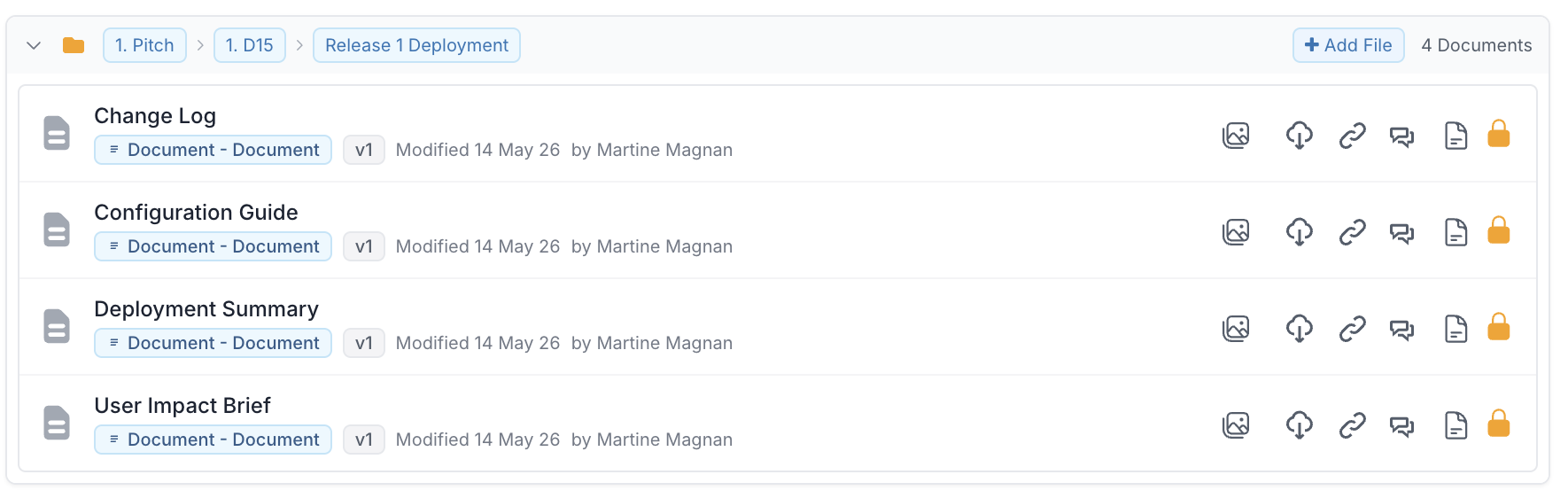
Gate Padrão - Os documentos são colocados em uma hierarquia de dois níveis: Fase › Gate.

Gate de Pacote - Os documentos são colocados em uma hierarquia de três níveis: Fase › Gate › Instância de Pacote.
Usando os filtros para encontrar documentos de stage gate
Os filtros da barra de ferramentas expandida são especialmente úteis em projetos com muitos pontos de verificação de governança. Aqui estão alguns fluxos de trabalho comuns:
Encontrar todos os documentos de uma fase específica: Defina o filtro Fase para a fase de seu interesse (ex.: 3. Agile Delivery). Deixe Stage Gate e Pacote definidos como todos.
Encontrar documentos de um gate específico: Defina tanto Fase quanto Stage Gate para restringir. Por exemplo, Fase = 3. Agile Delivery, Stage Gate = 1. D15.
Encontrar documentos de uma execução de pacote específica: Defina todos os três filtros: Fase, Stage Gate e Pacote. Isso isola exatamente uma submissão.
Encontrar todos os documentos de um quadro de fluxo de trabalho específico: Use o filtro Fluxo de trabalho para mostrar apenas documentos sincronizados de um quadro de governança específico, independentemente da fase ou gate.
Dica: Combine os filtros expandidos com a caixa de pesquisa Localizar para encontrar um arquivo específico pelo nome dentro de um conjunto filtrado.
Múltiplas instâncias de pacote
Quando um gate tem mais de uma instância de pacote, cada instância recebe sua própria subpasta.
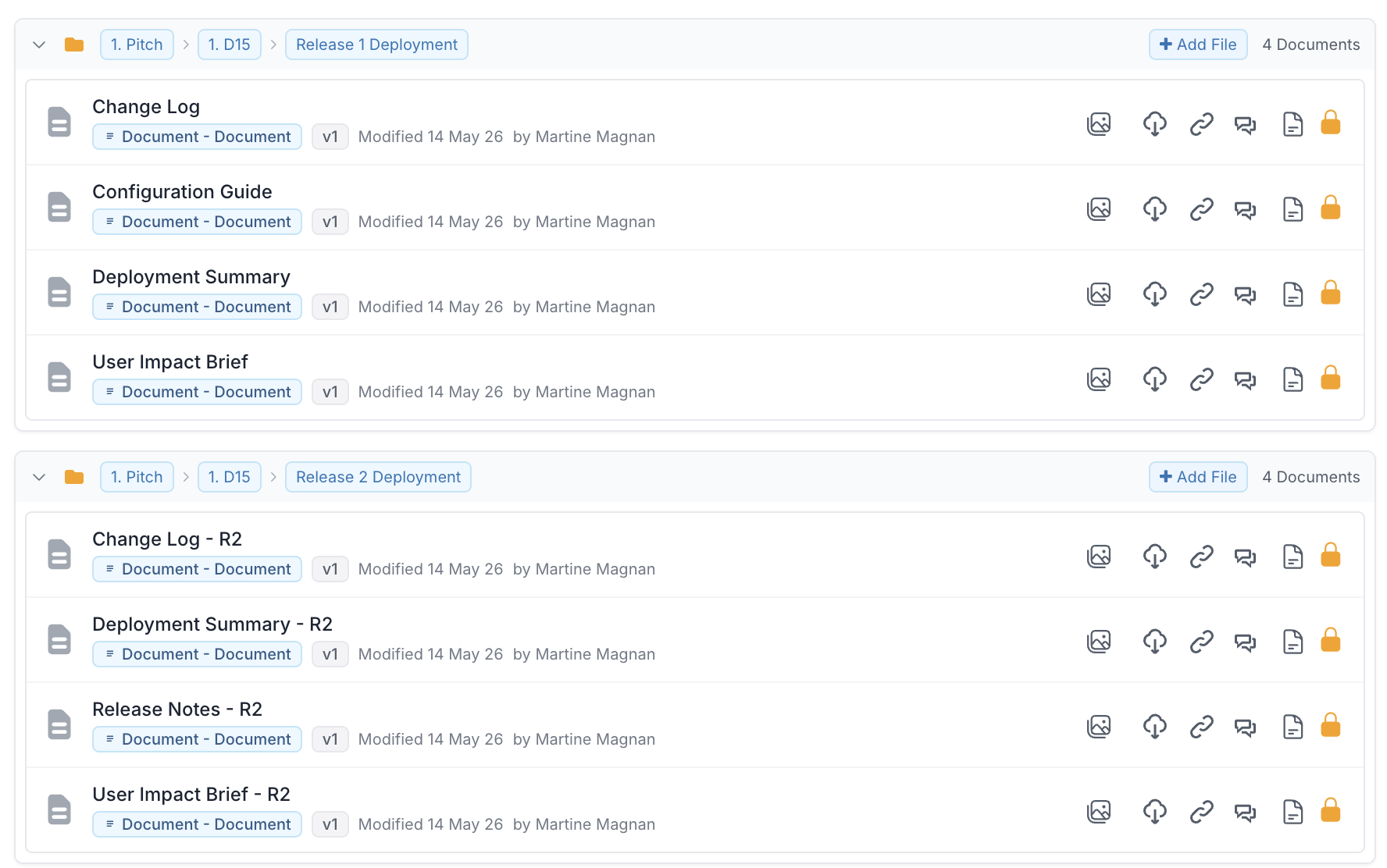
Isso mantém os documentos de diferentes execuções de pacote claramente separados, mesmo que estejam relacionados ao mesmo gate. Use o filtro Pacote para ir diretamente a uma instância específica.
O que acontece ao reiniciar o fluxo de trabalho
Se um fluxo de trabalho de stage gate for reiniciado (por exemplo, porque um gate foi rejeitado e precisa ser reenviado), o cartão pode ser concluído novamente com um documento atualizado ou novo. Quando isso acontece:
A versão anterior do documento no projeto é automaticamente arquivada.
Uma nova versão é criada na mesma pasta com um número de versão incrementado (ex.: v1 → v2).
A versão anterior permanece visível na seção Arquivo na parte inferior do painel de Documentos.
Isso garante que você sempre tenha uma trilha de auditoria completa de cada documento enviado em cada ponto de verificação de governança. Você pode ler mais sobre isso aqui.