'Mis elementos' es un espacio para gestionar y visualizar de forma centralizada todo lo que tiene asignado en su ecosistema de reuniones, tableros, proyectos y equipos.
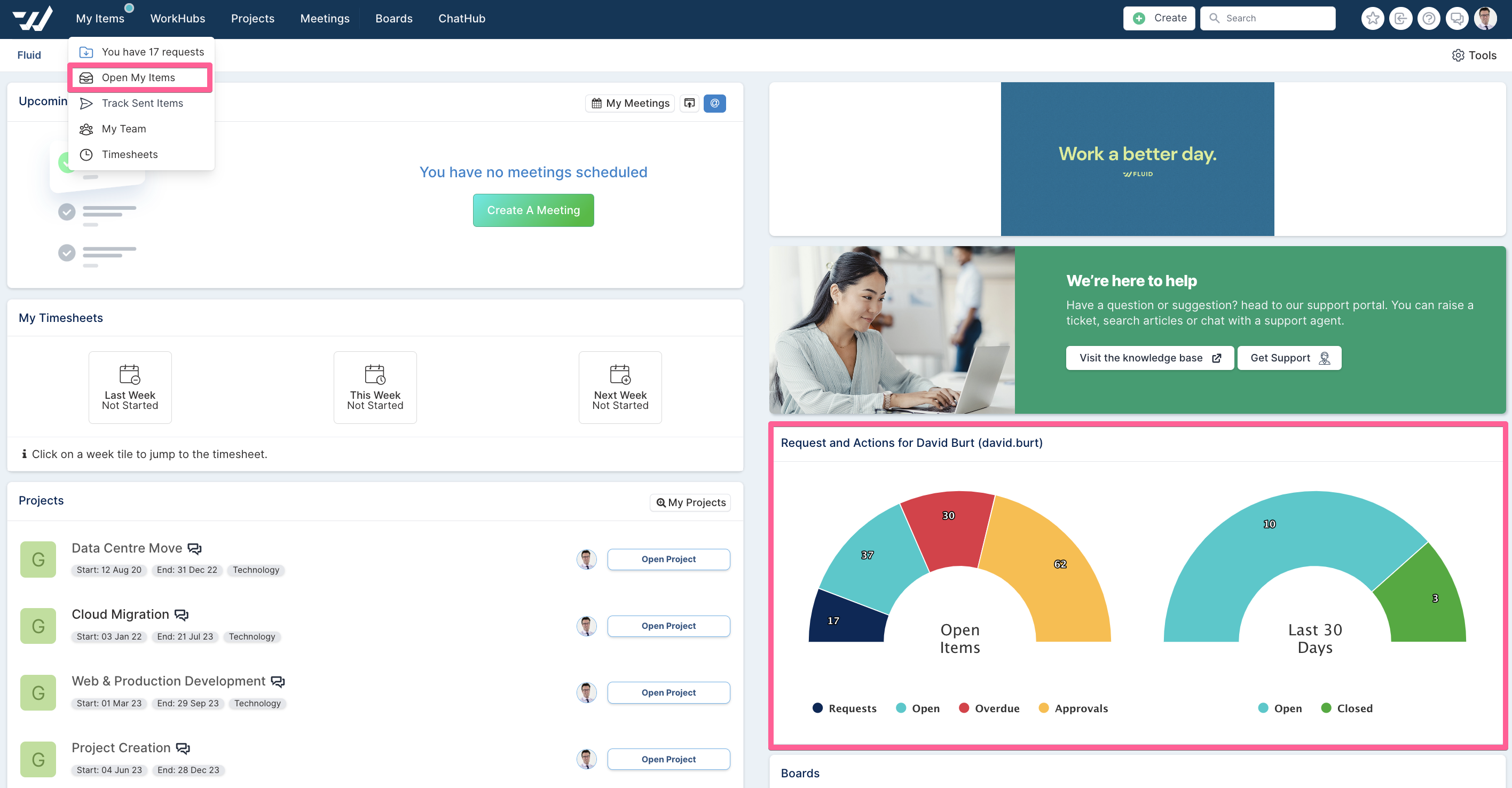
Puede navegar a Mis elementos desde su página de inicio de alguna de estas dos formas:
-
Vaya a My Items -> Open My Items en la barra de navegación superior; O
-
Haga clic en cualquier parte de la sección Request and Actions en la página de inicio (según el lugar donde haga clic, será dirigido a su panel de Mis elementos, filtrado por la sección del gráfico en la que hizo clic).
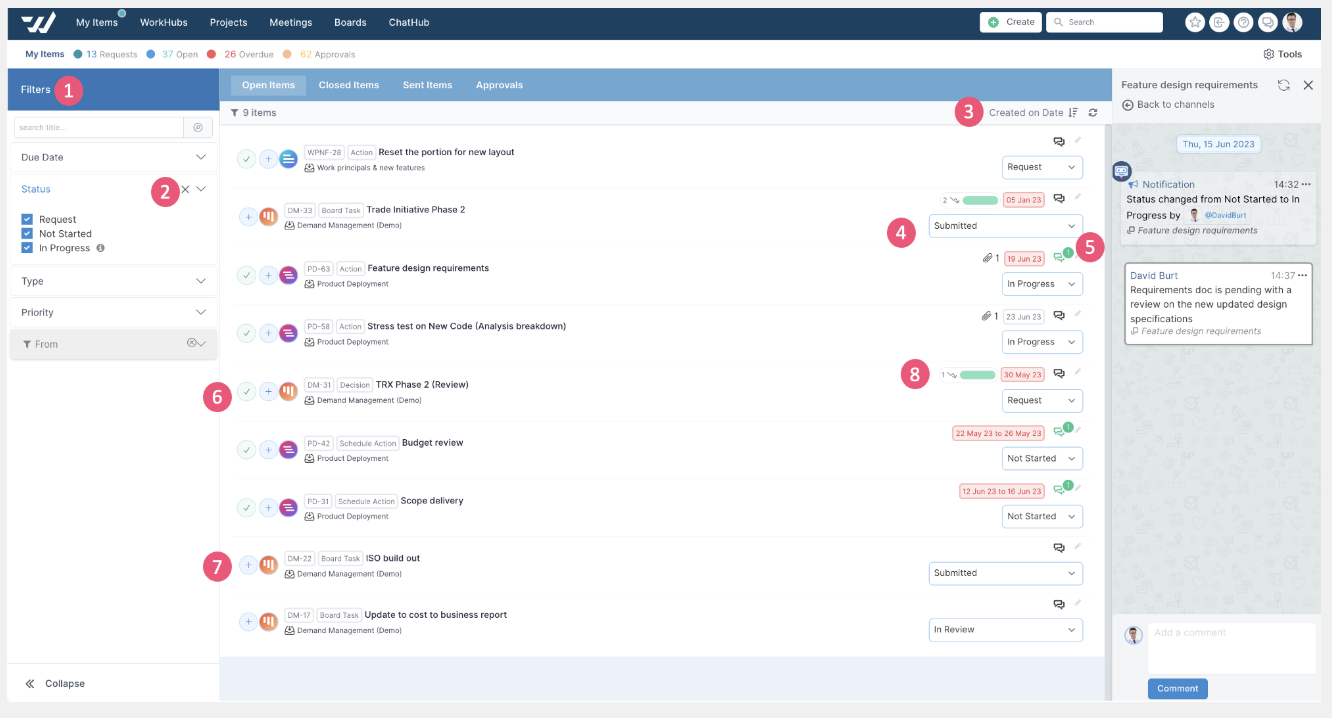
Visión general del panel
 |
Filtrar elementos:
|
 |
Borrar filtros: |
 |
Ordenar elementos:
|
 |
Actualizar el estado de un elemento: |
 |
Agregar comentarios: |
 |
Completar Rápidamente: |
 |
Agregar una subtarea: |
 |
Estado de la subtarea: |
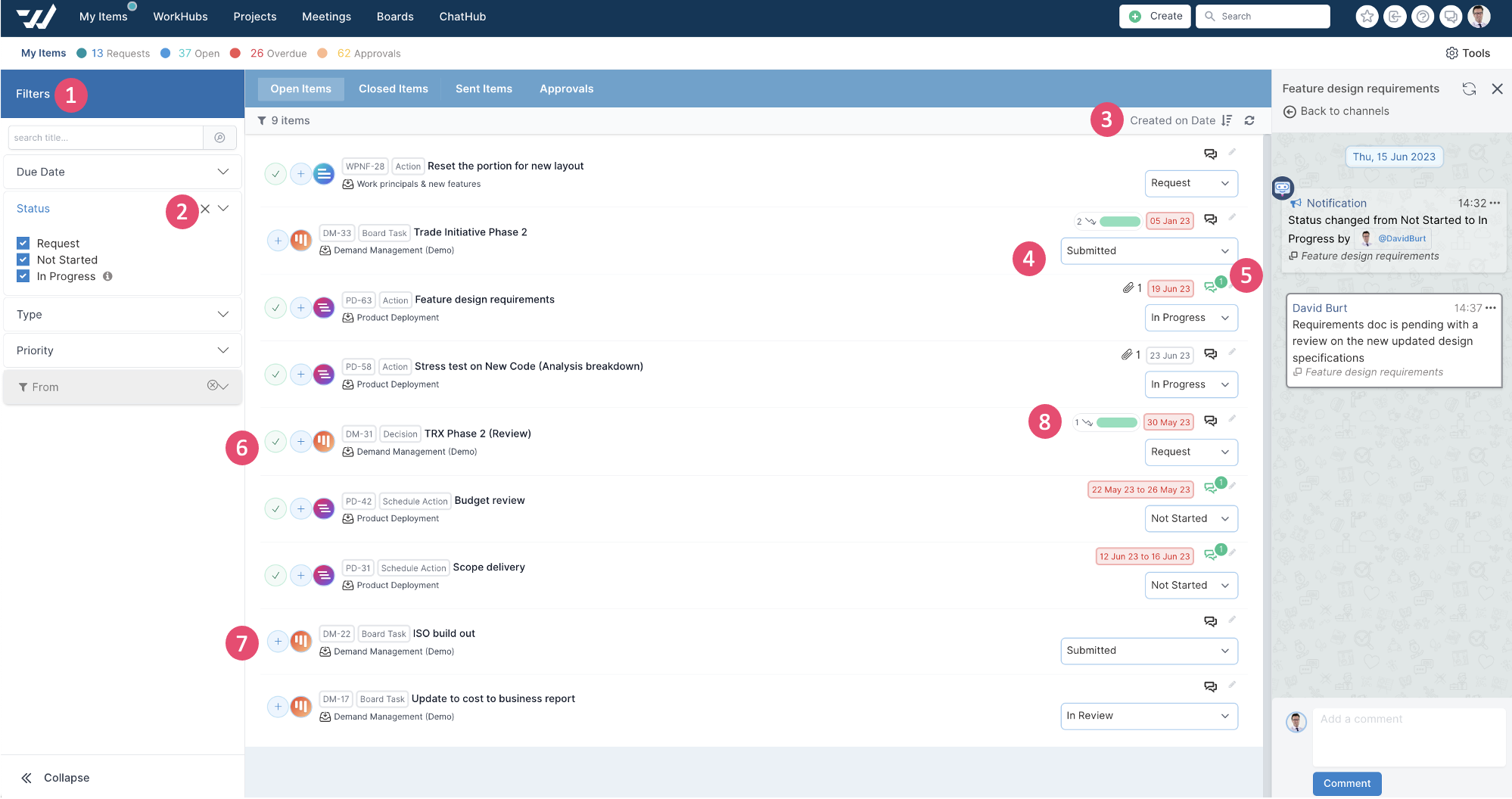
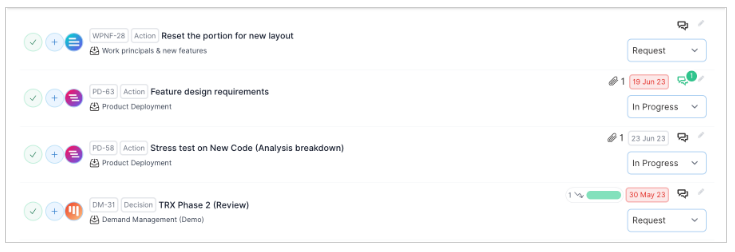
Los elementos listados están codificados por color para identificar su tipo:
-
Acciones (Azul)
-
Decisión (Morado)
-
Tarea del tablero (Naranja)
Debajo del título de un elemento puede ver:
-
De dónde proviene el elemento
-
La fecha en que se creó el elemento
-
Si el elemento tiene algún archivo adjunto

Si el elemento ya pasó su fecha de vencimiento, los detalles de la fecha se marcarán en rojo para indicar que está vencido.
Cuadro de diálogo de la acción
Para ver más detalles sobre un elemento - como el progreso de otros responsables, o para ver y cargar documentos - abra el cuadro de diálogo haciendo clic en el título del elemento.
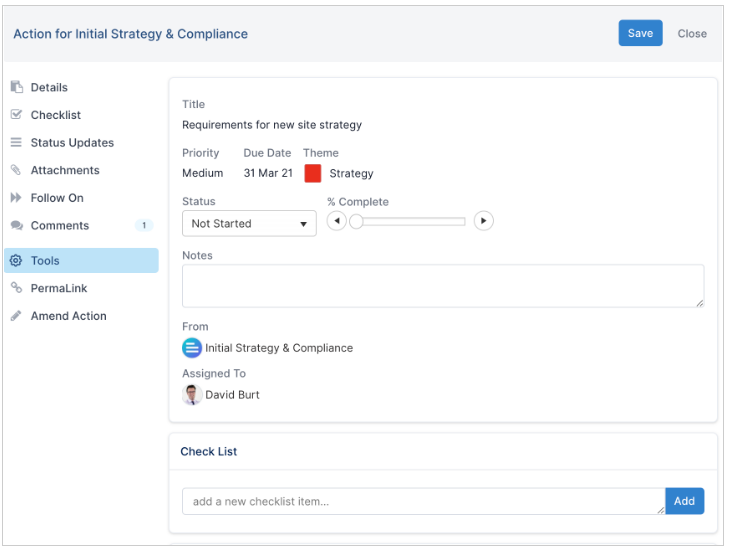
Los responsables SÍ PUEDEN actualizar el estado de un elemento y agregar comentarios.
Los responsables NO PUEDEN editar el título, la descripción, la prioridad, el tema, la fecha de vencimiento ni los responsables.
Desde el cuadro de diálogo puede seleccionar / deseleccionar opciones en el panel del lado izquierdo:
 |
Lista de verificación - Agregue elementos de la lista de verificación para llevar un registro de lo que hay que hacer. Agregue tantos elementos como desee, con la posibilidad de reordenarlos o eliminarlos. |
 |
Adjuntos - agregue documentos o enlaces para tener todo el contenido de apoyo en un solo lugar. |
 |
Seguimiento - asigne 'subacciones' a personas que puedan necesitar hacer cosas en apoyo de su actividad. Aquí la terminología es importante... El elemento original se conoce como el 'principal', y la subacción se conoce como un 'seguimiento'. Las acciones de seguimiento siempre se muestran bajo 'Follow On' en su elemento principal, con el estado actual y el progreso individual. Al hacer clic en una acción de seguimiento, esta se abre en su propio cuadro de diálogo. |
 |
Open Parent - Las acciones de seguimiento cuentan con una opción de navegación adicional llamada 'Open Parent', que le permite volver al cuadro de diálogo del elemento principal. |
 |
Comentarios - vea todo el chat contextual sobre el elemento desde el día en que fue creado. |
 |
Permalink - una URL única para el elemento, que facilita compartirlo con otras personas. |
 |
Enmendar acción - para permitir cambios que puedan necesitarse, puede editar/enmendar los detalles de la acción. |
La posibilidad de descargar documentos puede desactivarse si existe una preocupación sobre la fuga de documentos, en cuyo caso los documentos cargados solo podrán verse usando PREVIEW.
Decisiones
El cuadro de diálogo de la decisión lista a todos los responsables con su estado de aprobación individual y cualquier comentario que hayan dejado sobre un rechazo o una aprobación condicional.
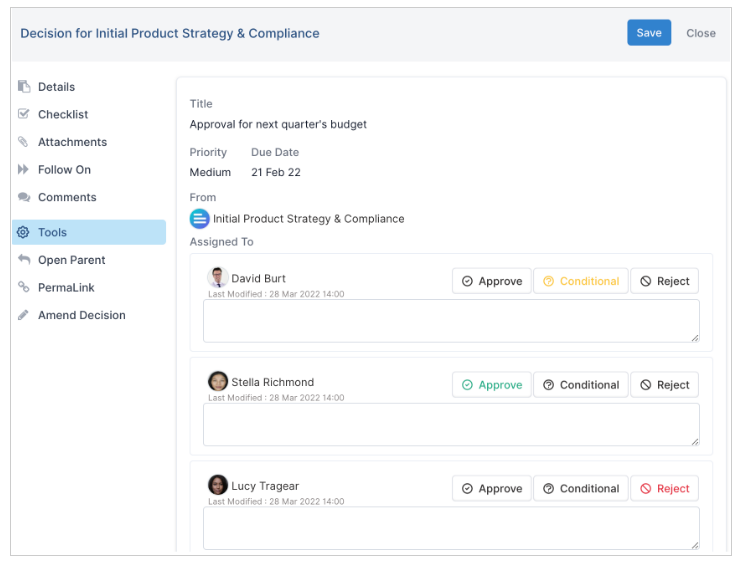
Un estado condicional en una decisión se considera un estado ABIERTO, ya que aún no ha tomado una decisión en ningún sentido. Los elementos Aprobados o Rechazados se consideran cerrados y se moverán a elementos cerrados.