Versión de parche del 21 de junio de 2020
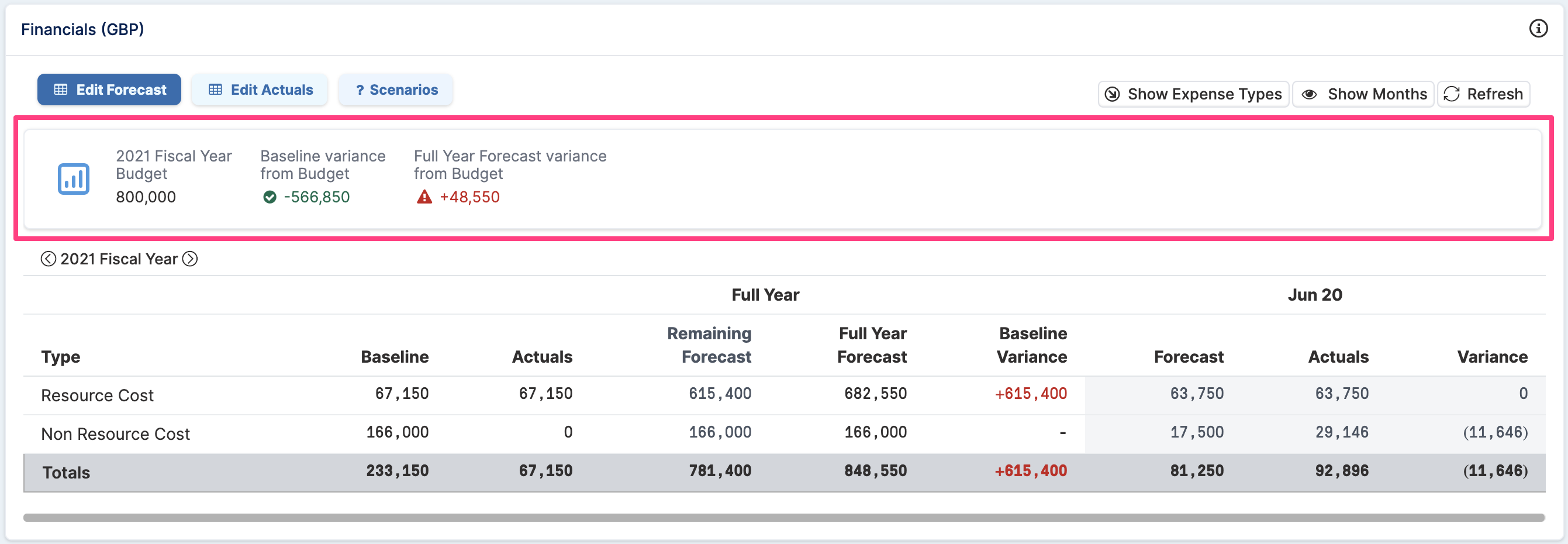
NUEVA FUNCIÓN: Variación del presupuesto del año fiscal
Ahora es más fácil hacer seguimiento de la variación de su presupuesto gracias a los cambios realizados en el componente de finanzas del proyecto. Ahora puede ver de un vistazo las variaciones de la línea base y del pronóstico del año completo respecto del presupuesto del año fiscal.
Tenga en cuenta que cambiamos el nombre del presupuesto 'Aprobado' a presupuesto 'Línea base' según los comentarios recibidos de los usuarios.
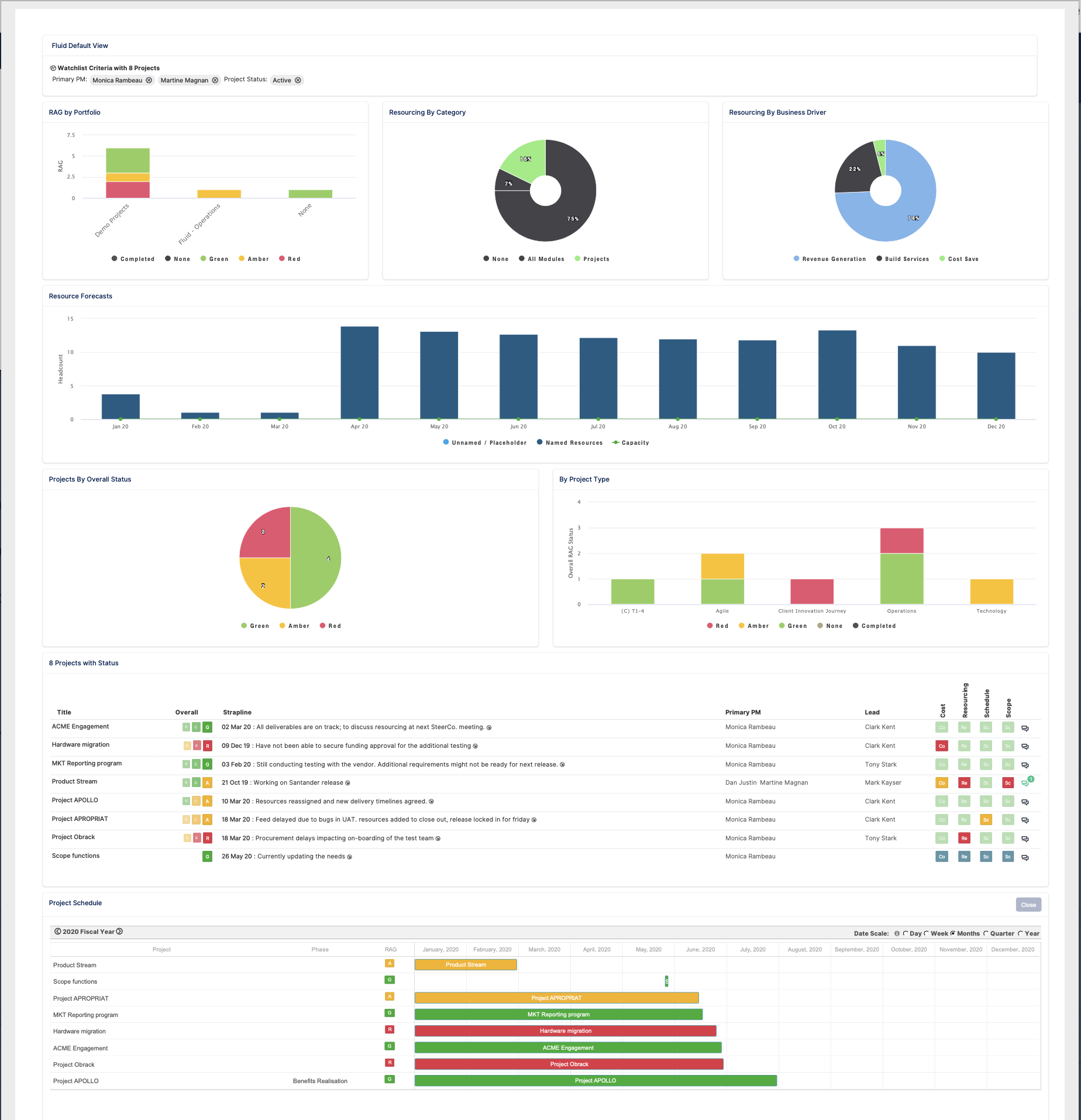
NUEVA FUNCIÓN: Nueva página de informes de recursos
La nueva página de informes le permite ver el estado de los proyectos por portafolio y tipo de proyecto, y también muestra la asignación del pronóstico del año completo de los recursos, así como el cronograma del proyecto.
CORRECCIONES DE ERRORES
-
Al modificar una acción con un solo asignado, no se mostraba el nombre del asignado
-
Se reforzó el código para evitar que los asignados se dupliquen al crear o editar una acción
-
Se agregó validación adicional al guardar los detalles del proyecto
-
Se corrigió un problema introducido en la versión anterior por el cual los miembros del tablero no podían agregar archivos adjuntos a las tareas que tenían asignadas, y los asignados que no formaban parte del tablero no podían abrir las tareas.
Versión de parche del 15 de junio de 2020
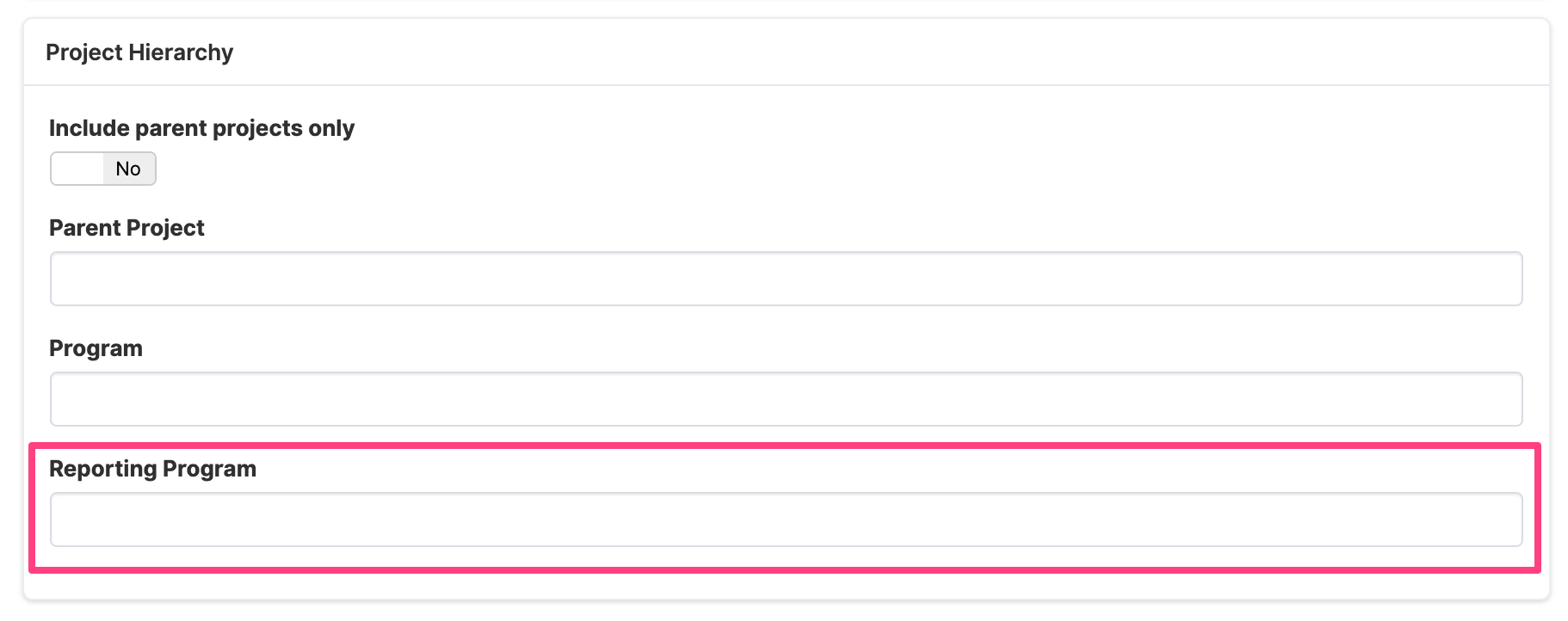
NUEVA FUNCIÓN: Búsqueda de proyectos por Programa de Informes
Ahora es posible crear una lista de seguimiento que incluya todos los proyectos que forman parte del mismo Programa de Informes. ¡Simplemente establezca el valor del campo Programa de Informes en el programa de informes para el que desea crear la lista de seguimiento y haga clic en Guardar!
MEJORA: El control deslizante de porcentaje de finalización de la acción ahora se puede establecer en cualquier valor
Hasta ahora, el control deslizante de porcentaje de finalización en el cuadro de diálogo de la acción solo podía establecerse en 0%, 25%, 50%, 75% y 100%. Según los comentarios de los clientes, los usuarios querían poder establecer cualquier valor, por lo que eliminamos la restricción del control deslizante.
CORRECCIONES DE ERRORES
-
Se reforzó el código de creación de acciones para evitar asignados duplicados.
-
Se corrigió la visualización del valor del campo Asignado a en el cuadro de diálogo de la acción.
-
Se corrigió la funcionalidad de exportación de la actividad del usuario a Excel.
-
Cargar un archivo vacío ya no genera una excepción.
-
Se corrigió la funcionalidad de archivar proyecto.
Versión del 8 de junio de 2020
El objetivo principal de esta versión ha sido mejorar la experiencia del usuario y facilitar el acceso al contenido. Por lo tanto, notará bastantes cambios en el diseño.
También mejoramos la funcionalidad de exportación a Word/PowerPoint y facilitamos la solicitud de acceso a proyectos, reuniones, WorkHubs o tableros a los que no tiene acceso.
Contenido de las notas de la versión
Mejora de la experiencia del usuario
NUEVO DISEÑO DEL ESPACIO DE TRABAJO DEL PROYECTO
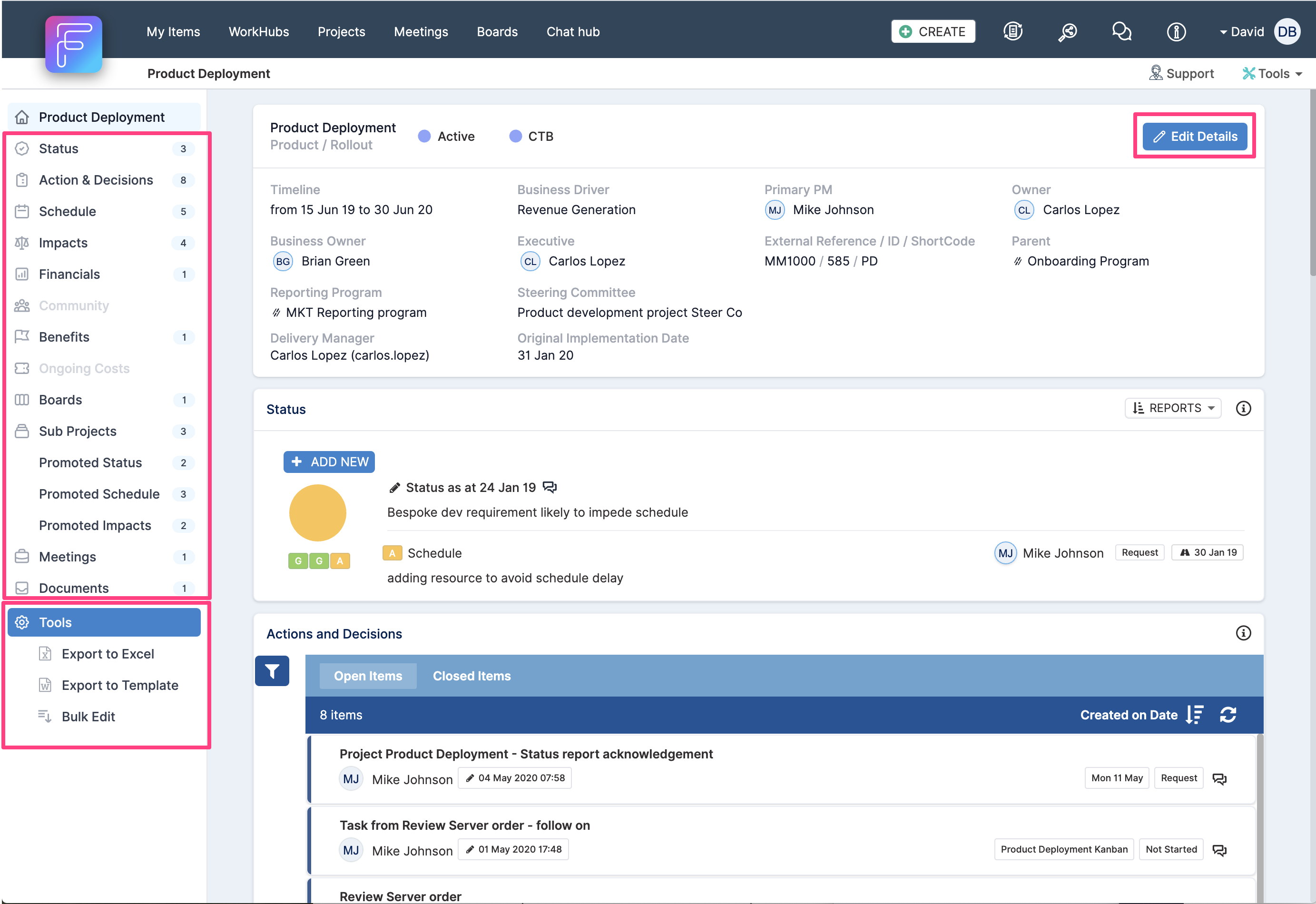
El diseño de la página del espacio de trabajo del proyecto se rediseñó para mejorar la navegación de la página y facilitar el acceso al contenido.
-
Nueva barra de navegación lateral izquierda
-
La barra de navegación vertical le permite saltar rápidamente a la sección a la que desea navegar.
-
El número junto a cada sección representa la cantidad de elementos que contiene, por lo que resulta fácil ver de un vistazo qué sección tiene contenido.
-
La sección Herramientas le brinda acceso fácil a las funcionalidades de informes y edición masiva.
-
-
Nueva sección de detalles del proyecto
-
La sección de detalles del proyecto en la parte superior de la página se rediseñó para resaltar mejor la información clave del proyecto.
-
Se eliminó la herramienta de llave inglesa para editar los detalles del proyecto y se reemplazó por el botón 'Edit Details'. El botón solo es visible si el usuario que inició sesión tiene permisos para editar el proyecto.
-
-
Sección de comunidad
-
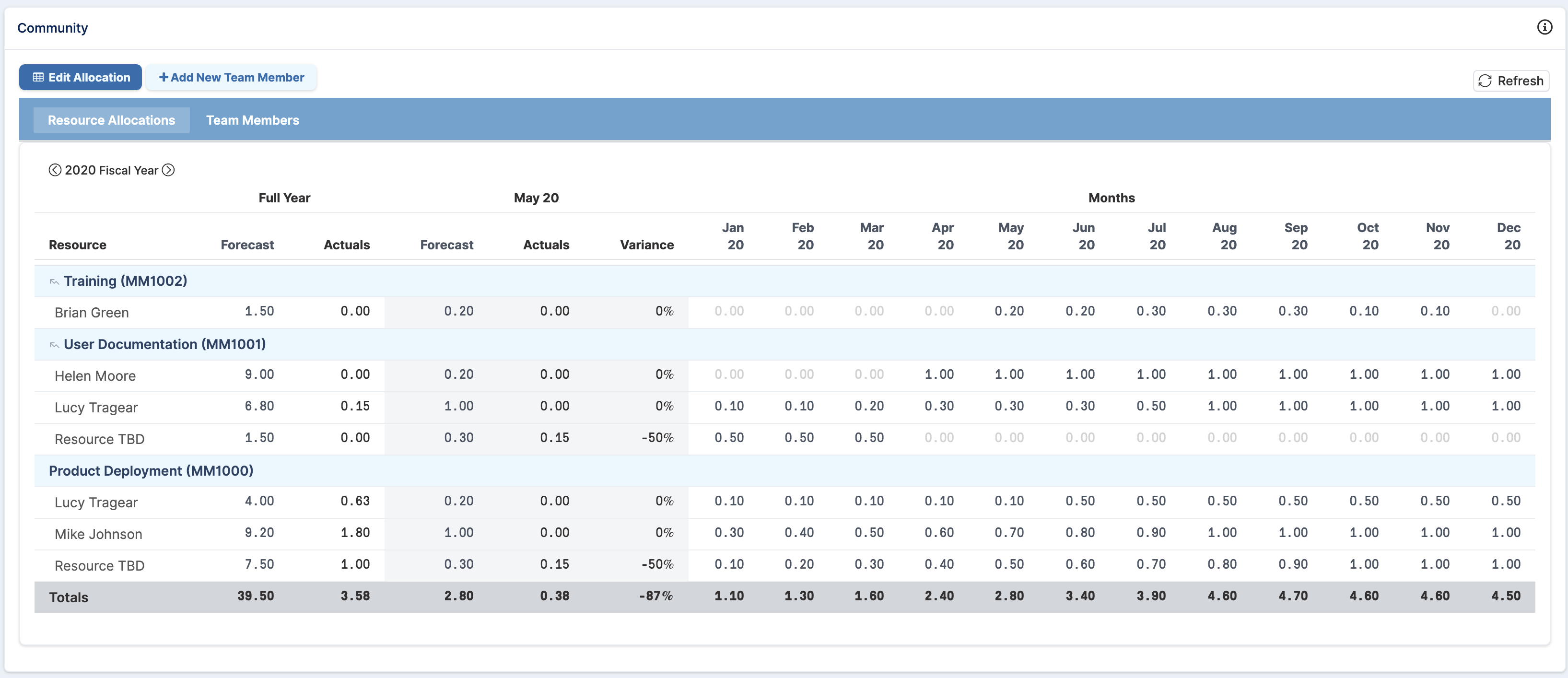
La sección de comunidad en el espacio de trabajo del proyecto principal o del programa ahora muestra la asignación de recursos por proyecto en lugar de agregar la asignación. Esto le permite ver fácilmente a qué proyecto están asignados los recursos.
-
NUEVO DISEÑO DE PÁGINA DE WORKHUB
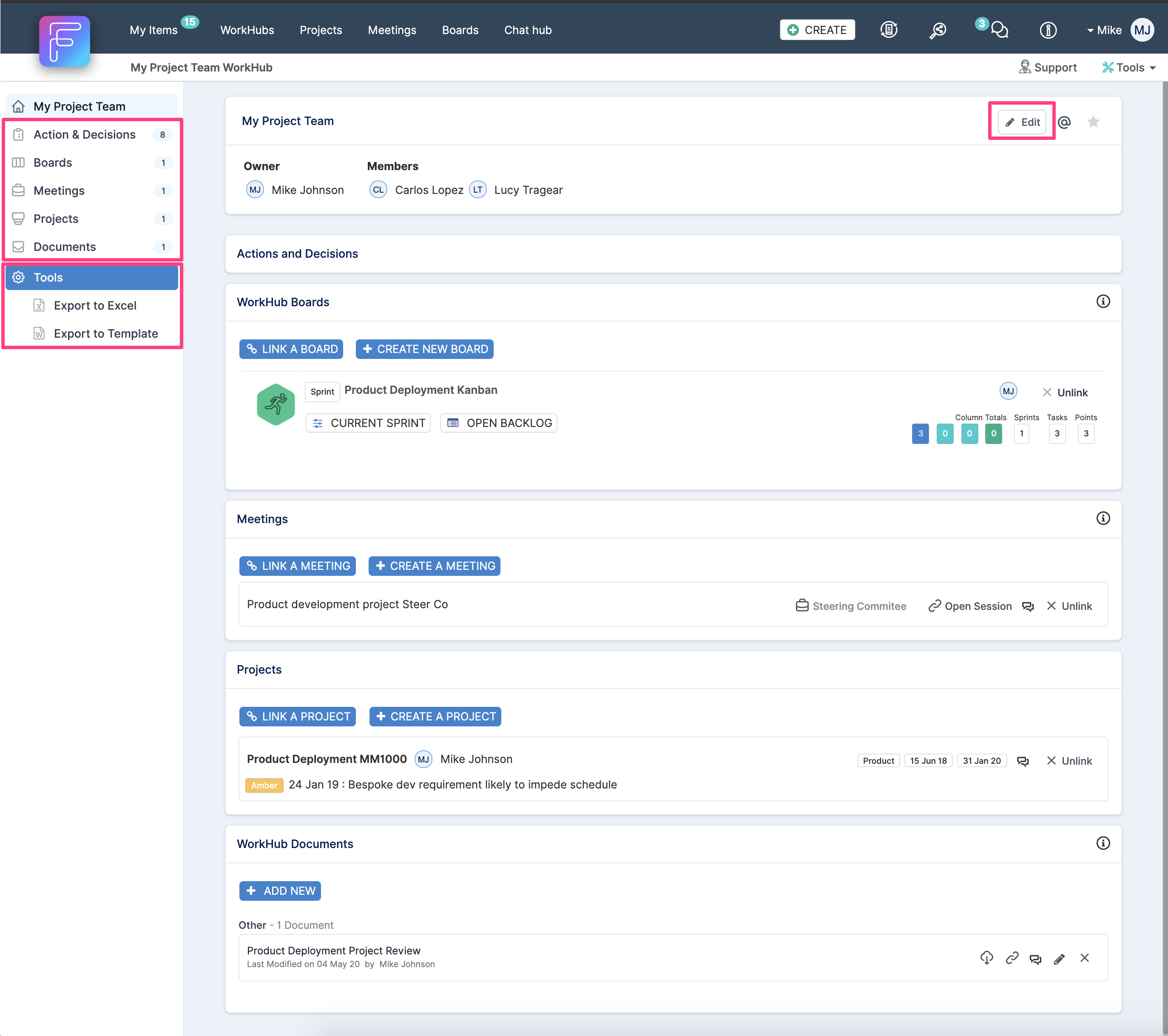
El diseño de la página de WorkHub también se rediseñó e incluye algunas mejoras.
-
Nueva barra de navegación lateral izquierda
-
Al igual que en el espacio de trabajo del proyecto, la barra de navegación vertical le permite saltar rápidamente a la sección a la que desea navegar y ver de un vistazo la cantidad de elementos por sección.
-
La sección Herramientas le brinda acceso fácil a las funcionalidades de informes.
-
-
Editar los detalles de WorkHub ahora es más intuitivo gracias al botón 'Editar'.
-
También se mejoró la visualización de los proyectos y reuniones vinculados al WorkHub para facilitar su lectura y uso.
NUEVO DISEÑO DE PÁGINA DE TABLERO
-
Nueva página CREATE BOARD
-
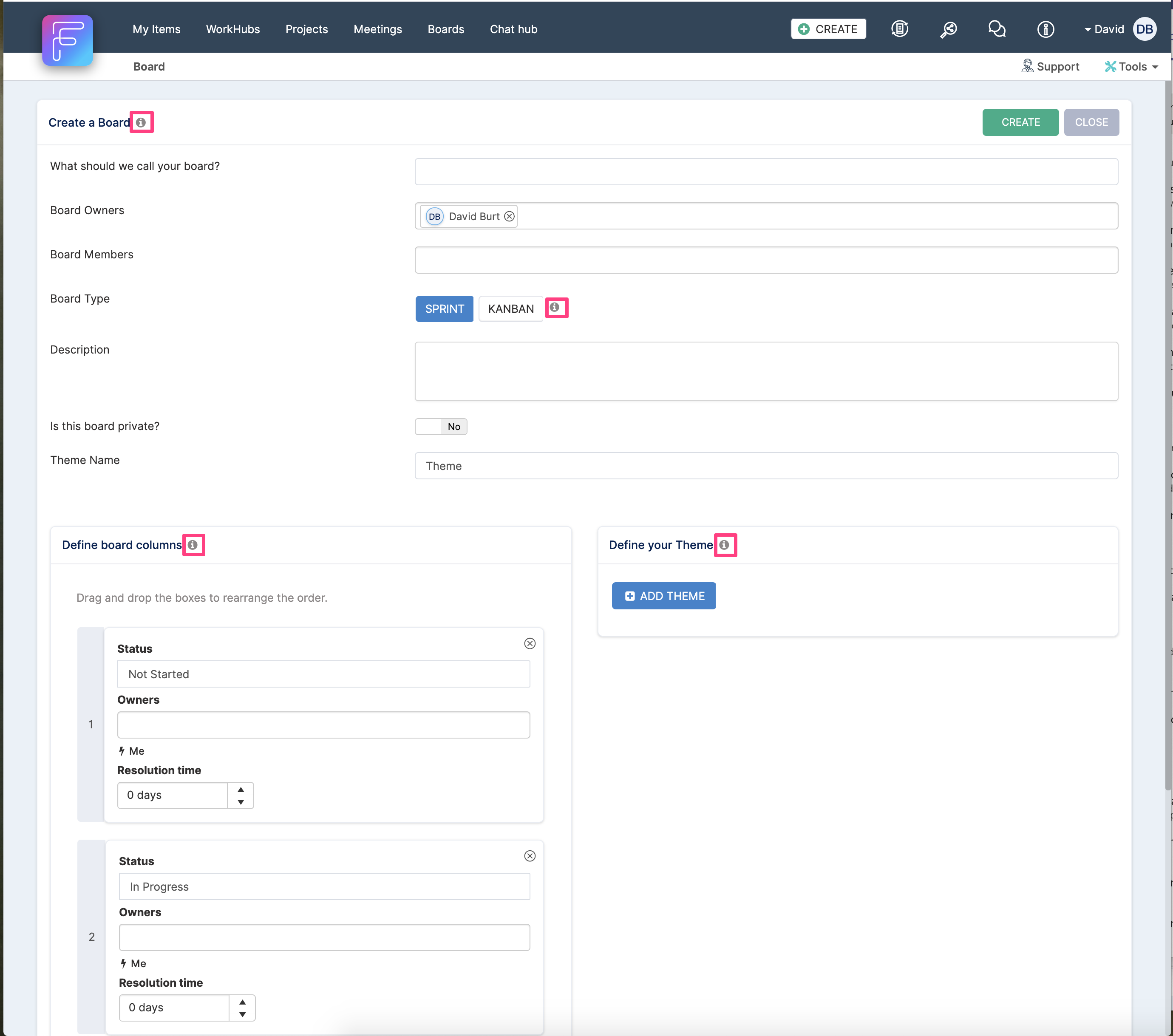
La página Create Board se rediseñó para simplificar el proceso de creación de tableros. Ahora puede crear el tablero y configurar las columnas y los temas del tablero en un solo paso.
-
También se agregó texto de ayuda con enlaces a artículos de ayuda para responder cualquier pregunta que pueda tener.
-
-
Nuevo diseño de página de tablero
-
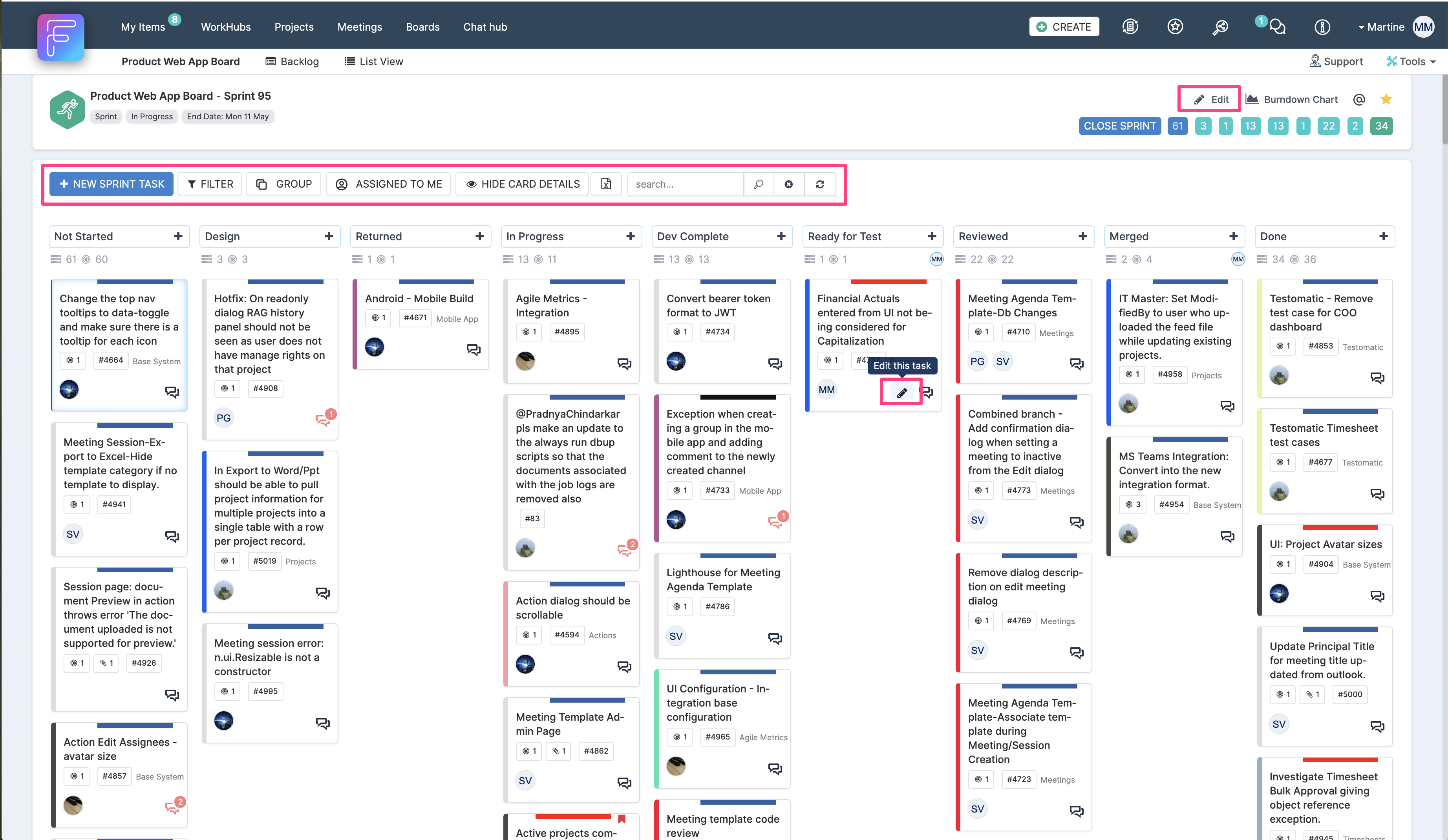
Nueva barra de herramientas para acceder fácilmente a las diferentes opciones de configuración y funcionalidades.
-
Haga clic en cualquier parte de la tarjeta para arrastrarla a otra columna.
-
Haga clic en el lápiz para editar una tarjeta.
-
COMPONENTE DE DOCUMENTOS
-
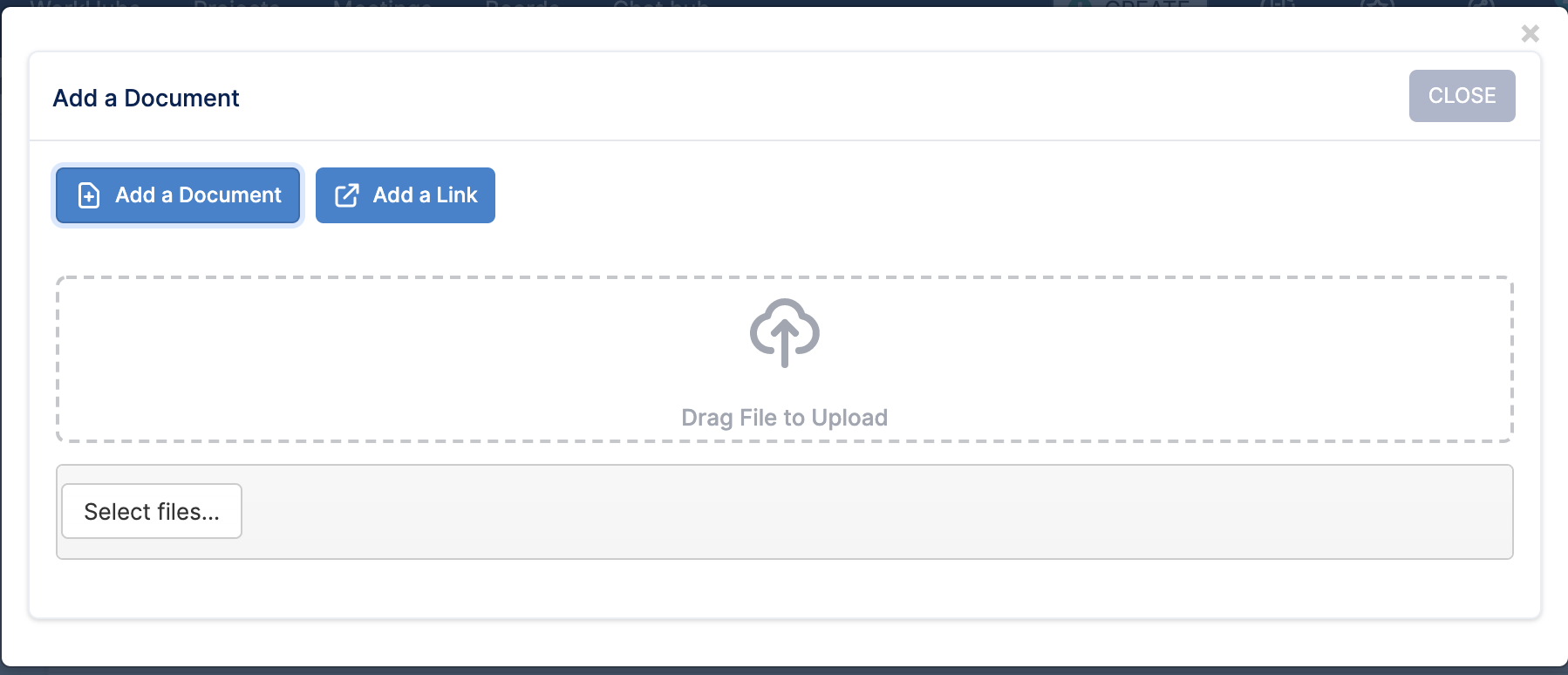
Se agregó la funcionalidad de arrastrar y soltar al cuadro de diálogo de carga de documentos. Simplemente arrastre el documento que desea cargar al área 'Drag File to Upload'.
-
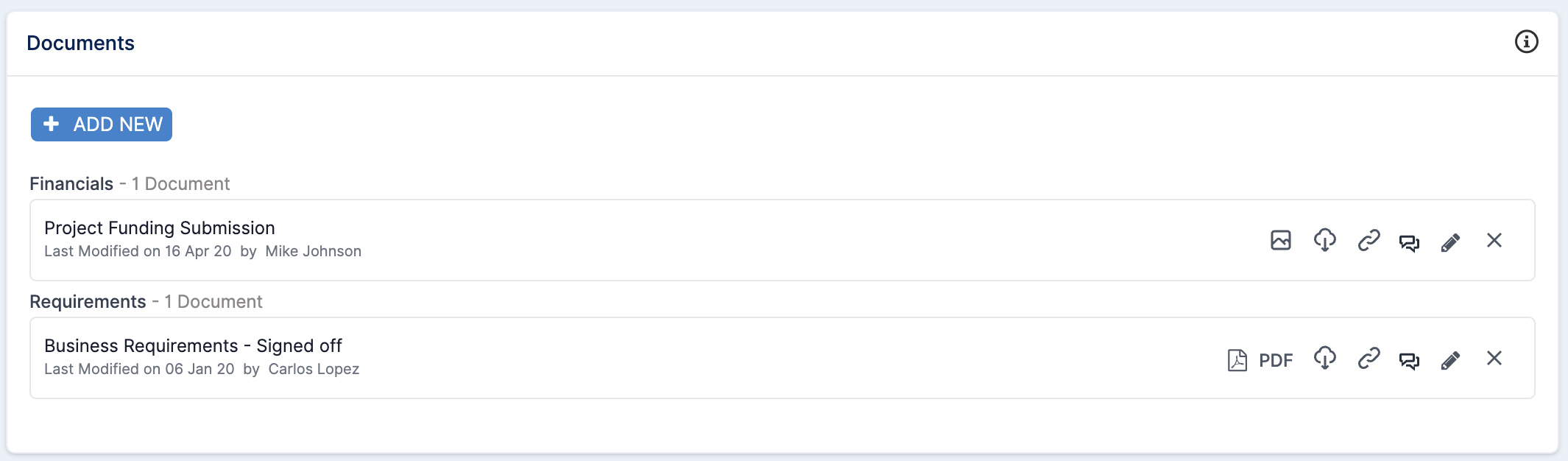
El componente de documentos que se muestra se rediseñó con íconos y información sobre herramientas más fáciles de usar.
CUADROS DE DIÁLOGO DE ACCIÓN
Se revisaron todos los cuadros de diálogo para facilitar la captura de datos y la navegación a la sección que necesita.
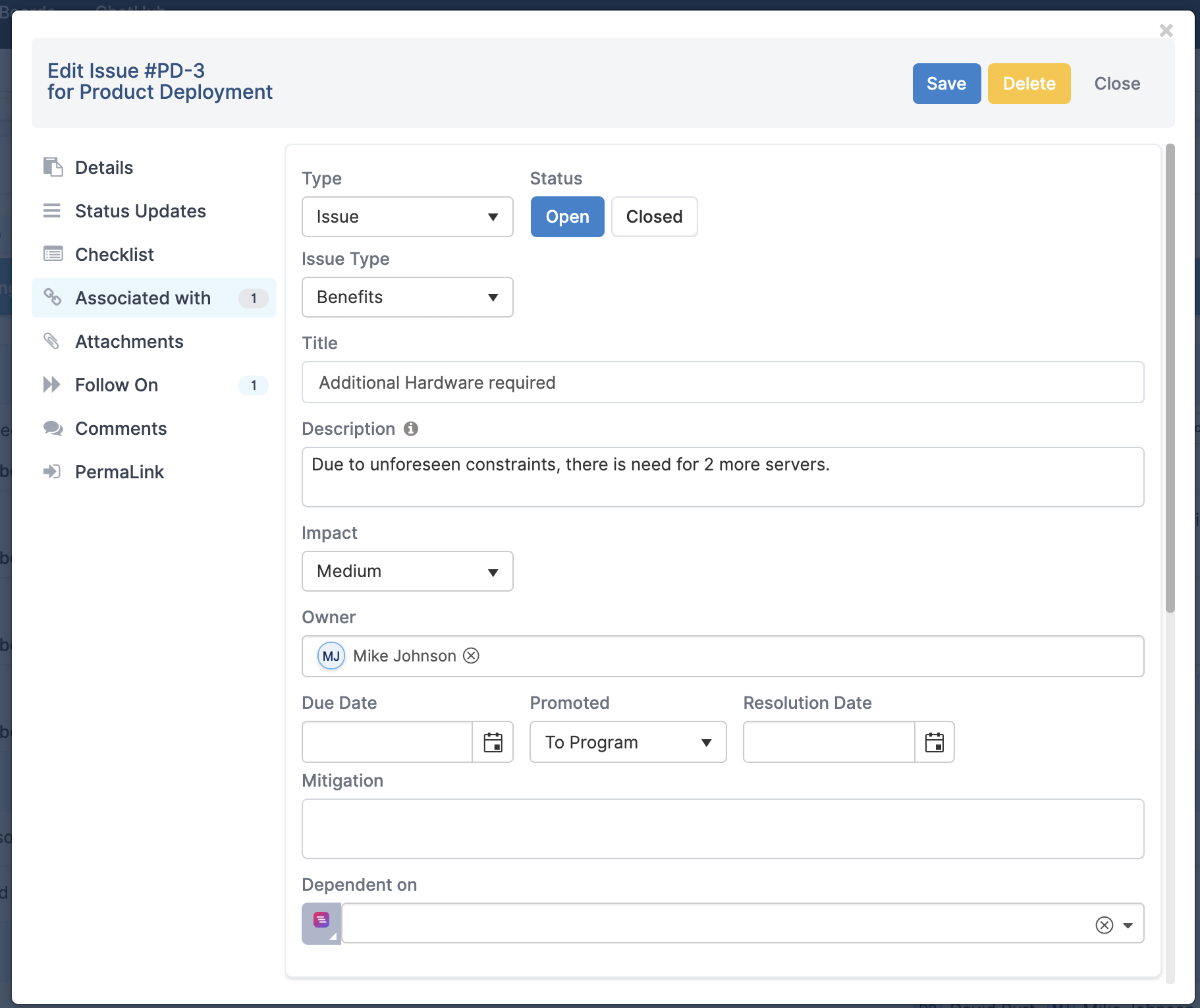
Las mejoras incluyen:
-
Los botones principales (Guardar, Eliminar o Cerrar) ahora siempre están visibles.
-
Se agregó una barra de desplazamiento para facilitar la navegación en el cuadro de diálogo.
-
El menú lateral izquierdo le permite saltar fácilmente a la sección que necesita.
Exportar a Word / PowerPoint
Se mejoró la funcionalidad de exportación a Word / PowerPoint para brindar más flexibilidad al crear plantillas de informes. Ahora también es posible exportar informes de PowerPoint desde una lista de seguimiento.
1. Incluir un informe para cada subproyecto
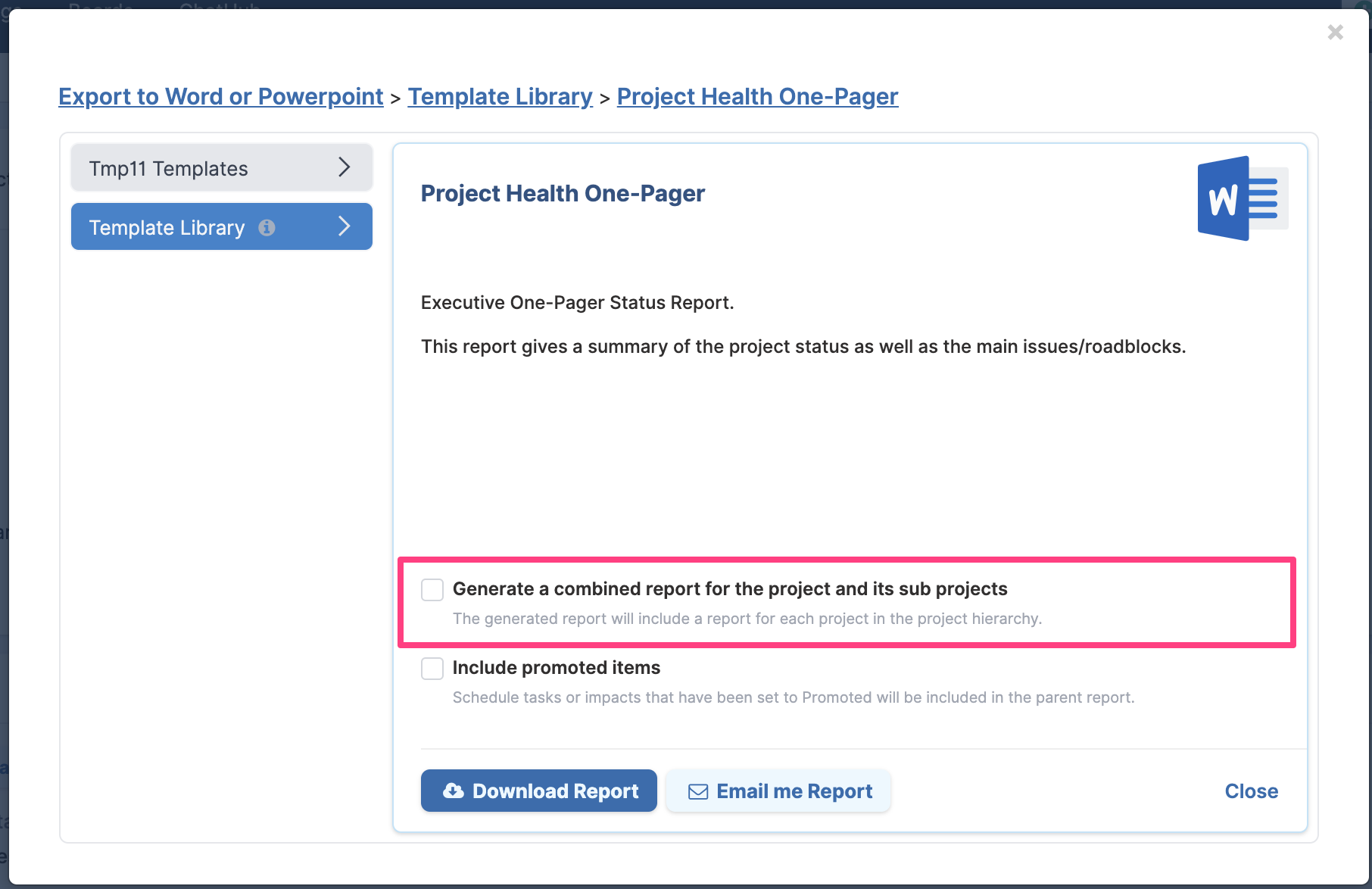
Si el proyecto para el que está exportando el informe es un programa o un proyecto principal, ahora puede optar por iterar la misma plantilla en todos los proyectos de la jerarquía. El informe generado incluirá entonces un informe completo para cada proyecto de la jerarquía.
Para iterar la misma plantilla en cada subproyecto, debe seleccionar la casilla para generar un informe combinado antes de hacer clic en el botón Descargar.
2. Repetir diapositivas para cada subproyecto
Si utiliza PowerPoint para crear la plantilla de informe de su proyecto, es posible indicar si una diapositiva debe repetirse y aplicarse a cada proyecto de la jerarquía.
Por ejemplo, puede crear una plantilla de PowerPoint que tenga una portada, algunas diapositivas específicas del proyecto principal desde el que ejecuta la plantilla y diapositivas que se aplican a cada proyecto de la jerarquía. Es posible que desee tener, por ejemplo, una diapositiva de informe de estado y una diapositiva de hitos clave para cada subproyecto. Un ejemplo de una plantilla que utiliza diapositivas repetidas está adjunto a este artículo.
Para obtener más información sobre esta función, haga clic aquí.
3. Crear una tabla de estado de proyectos
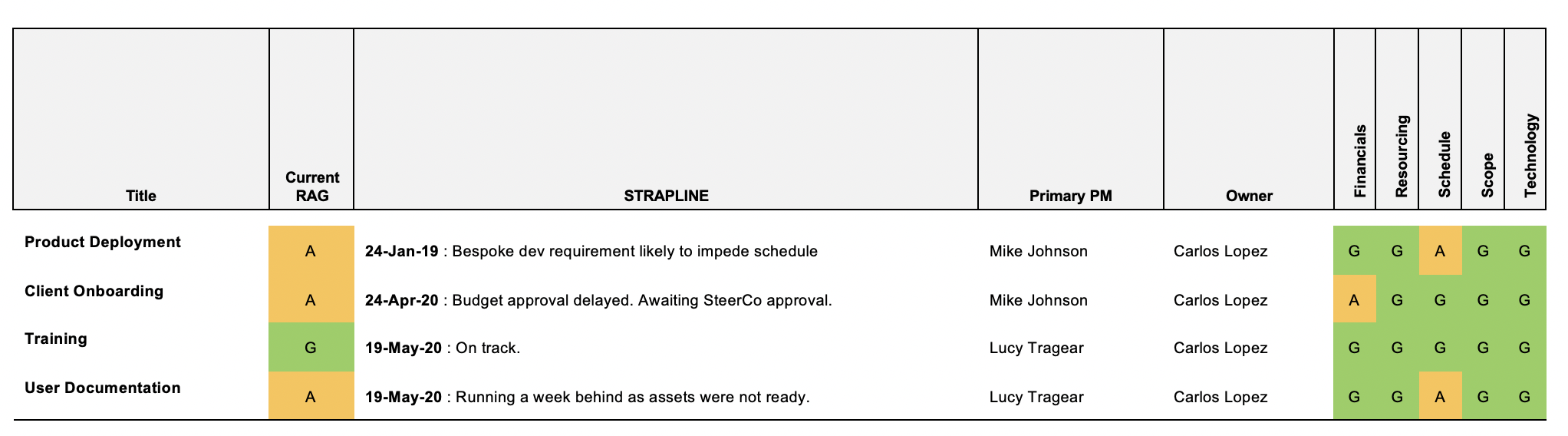
Si exporta el informe del proyecto desde una lista de seguimiento o un programa / proyecto principal, ahora puede generar un informe con el estado de todos los proyectos incluidos en una sola tabla. Obtenga más información sobre esta función aquí.
Solicitud de acceso a proyectos / reuniones / WorkHubs / tableros
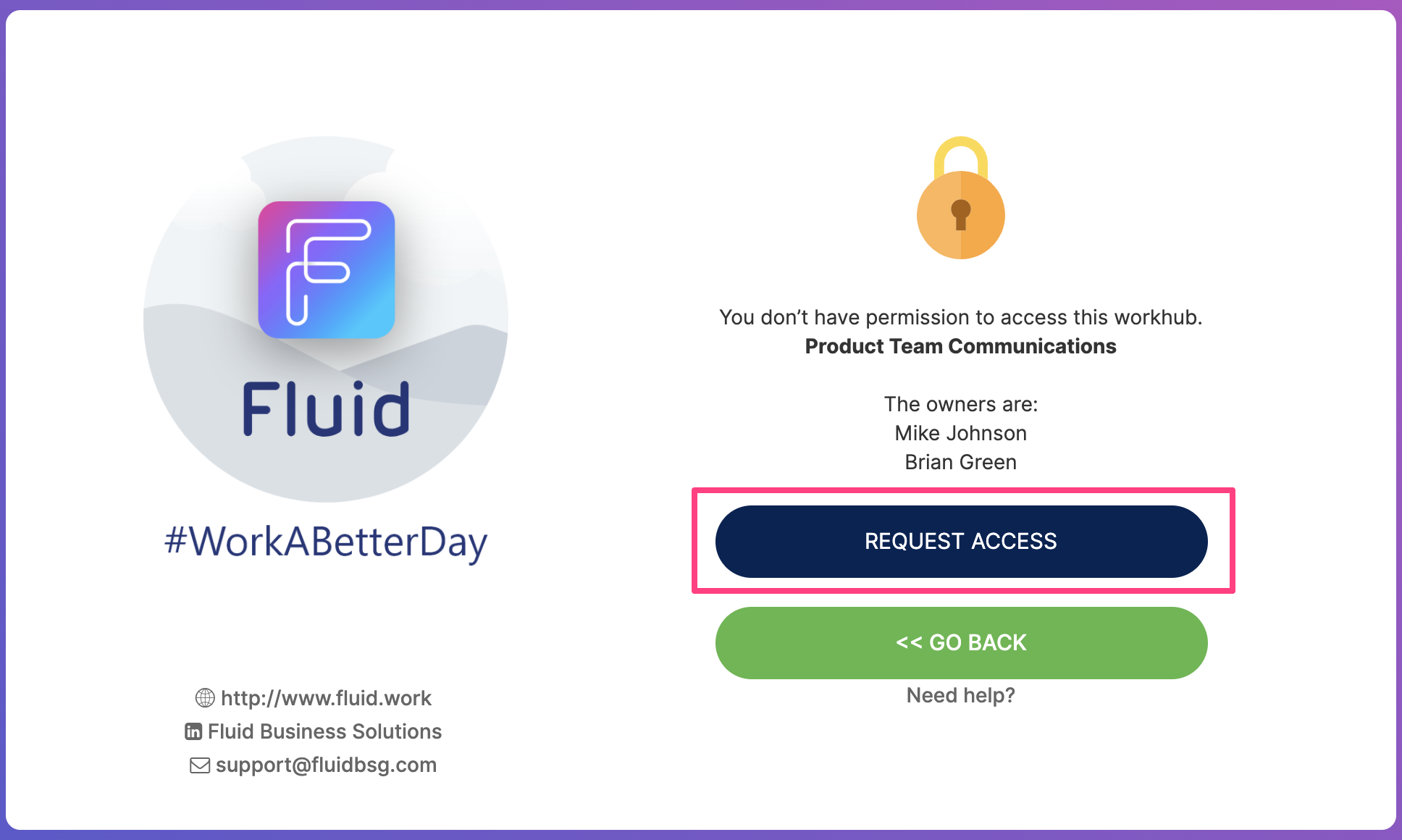
Hasta ahora, si intentaba acceder a un proyecto, una reunión o un WorkHub para el que no tenía permiso, se le mostraba una página de permiso denegado sin información sobre qué hacer para solicitar acceso.
Para que esta página deje de ser un callejón sin salida, ahora incluimos los nombres de los propietarios del proyecto, la reunión o el WorkHub al que intenta acceder, así como una funcionalidad de Solicitar acceso.
Al seleccionar el botón Solicitar acceso, se enviará una acción a la reunión, el proyecto o el WorkHub al que intenta acceder para informar a los propietarios que desea tener acceso. Si intenta acceder a un tablero, la acción se enviará al propietario del tablero.
¿Qué más?
Próximas reuniones
-
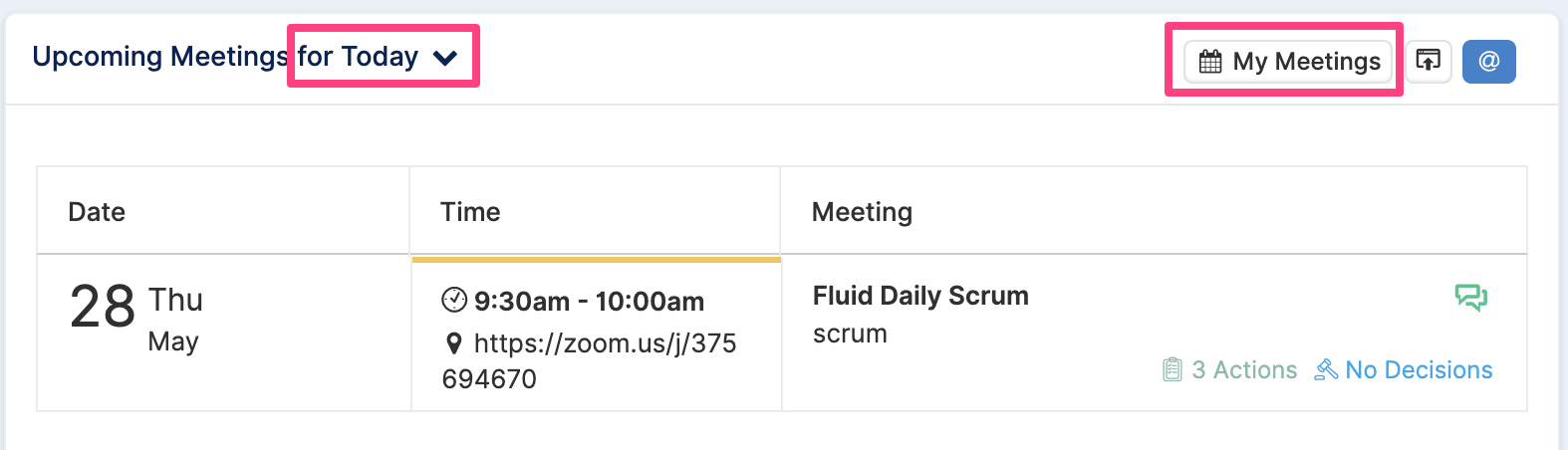
Puede acceder fácilmente a todas sus reuniones seleccionando el botón Mis reuniones en el componente Próximas reuniones de la página de inicio.
-
El filtro para cambiar el rango de fechas de sus próximas reuniones se movió hacia la izquierda.
Proyectos activos
-
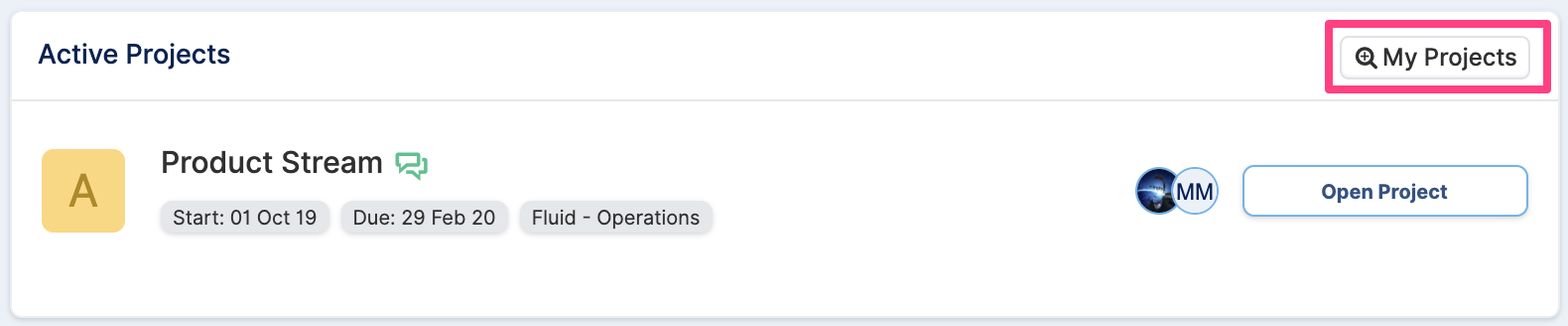
Puede ver la lista de los proyectos que administra o a los que está asignado simplemente haciendo clic en el botón Mis Proyectos en el componente Proyectos activos de la página de inicio.
Espacio de trabajo del proyecto
-
Ya no es necesario ir a la página Gantt del proyecto para eliminar una tarea del cronograma. Ahora la tarea se puede eliminar directamente desde el espacio de trabajo del proyecto.
-
Ahora puede ver la ubicación, el portafolio y el centro de costos de los recursos que desea asignar al proyecto.
Registro de usuario
-
Ahora puede asignar un portafolio a un registro de usuario.