Um Pacote de Stage Gate é um conjunto reutilizável de gates de governança que pode ser iniciado uma ou mais vezes dentro de uma única fase do projeto. Pense nele como um "modelo" de pontos de verificação que você aplica cada vez que seu projeto precisa repetir o mesmo conjunto de aprovações — por exemplo, uma vez por lançamento de software, uma vez por rodada de avaliação de fornecedores ou uma vez por ciclo de auditoria.
Por Que Eles Existem?
Os stage gates regulares são fixos; sua metodologia define exatamente quantos gates aparecem em cada fase. Mas algumas fases precisam que as mesmas verificações sejam repetidas um número desconhecido de vezes. Por exemplo:
Uma fase de Execução entregando 4 lançamentos em produção, cada um exigindo um Log de Impacto de Mudança, Plano de Testes, Aprovação do Negócio e Aprovação de Go-Live.
Uma fase de Aquisição executando 3 avaliações de fornecedores, cada uma precisando de uma Revisão de RFP, Planilha de Pontuação e Aprovação da Lista Reduzida.
Uma fase de Operação agendando auditorias de conformidade periódicas, cada uma precisando de Coleta de Evidências, Revisão Interna e Atestação Externa.
Sem pacotes, seu administrador precisaria codificar gates para cada lançamento possível — o que não funciona quando cada projeto é diferente. Os pacotes permitem que você (o Gerente de Projeto) decida quantos ciclos seu projeto precisa.
Conceitos-Chave
Pacote — Um conjunto nomeado de gates definido pelo administrador do seu projeto. Por exemplo, "Ciclo de Lançamento de Software" pode conter um Log de Impacto de Mudança, Plano de Testes, Aprovação do Negócio e Aprovação de Go-Live.
Gate de Pacote — Um gate especial na sua fase que representa o pacote. Ele atua como o contêiner para instâncias do pacote. Você não fecha este gate manualmente — ele fecha automaticamente quando todos os gates filhos internos estão concluídos.
Instância — Uma cópia do pacote que você inicia no seu projeto. Cada vez que você inicia um pacote, você cria uma nova instância com seu próprio nome (ex.: "Release 2 — Junho 2026") e seu próprio conjunto de gates filhos para trabalhar.
Gates Filhos (Sub-Gates) — Os gates individuais de aprovação e verificação dentro de uma instância. Eles funcionam exatamente como gates de stage normais — mesmos aprovadores, mesmas regras, mesmos fluxos de trabalho.
Como Criar um Pacote (Administrador do Projeto)
Antes de Começar
Certifique-se de que os gates individuais que você deseja incluir no pacote já existem na Administração de Stage Gate. Os pacotes referenciam gates existentes — eles não criam novos. Se um gate que você precisa ainda não existe, crie-o primeiro usando a configuração padrão de stage gate.
Passos
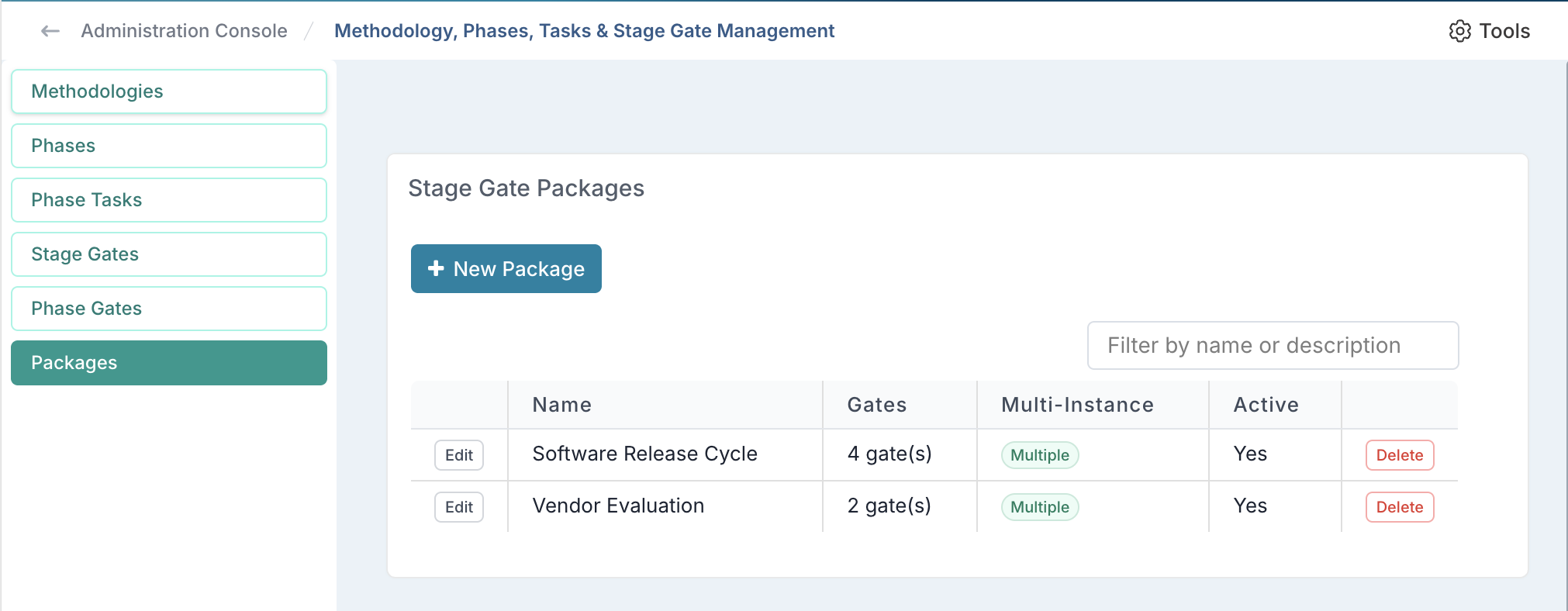
Navegue até Admin → Configuração de Metodologias, Fases e Tarefas.
Abra a aba Pacotes.
Clique em + Novo Pacote.
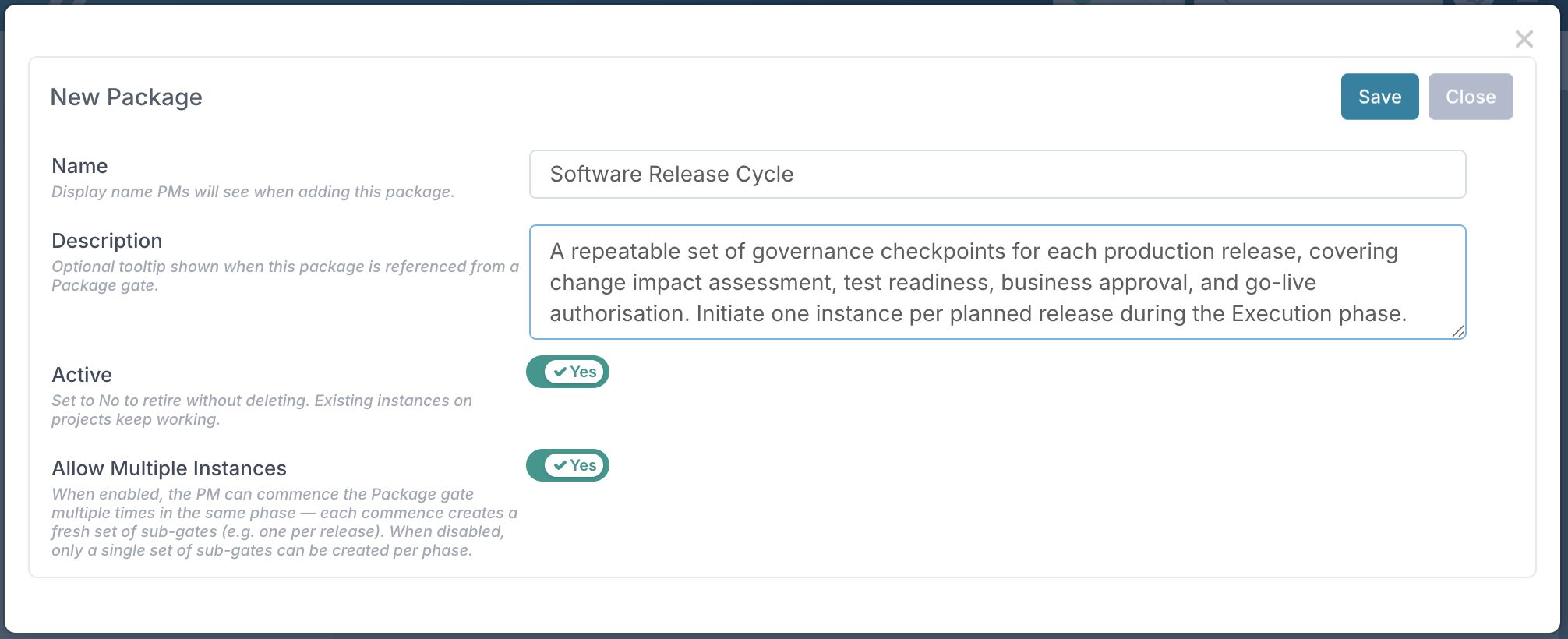
Preencha os seguintes campos:
Nome (obrigatório) — É o que os Gerentes de Projeto verão ao iniciar o pacote. Escolha algo curto e reconhecível, ex.: "Ciclo de Lançamento de Software". Evite códigos crípticos como "Pkg-1".
Descrição (opcional) — Exibida como dica de ferramenta quando este pacote é referenciado a partir de um gate de Pacote. Use-a para explicar quando/por que um GP usaria este pacote.
Ativo — O padrão é Sim. Defina como Não para desativar um pacote sem excluí-lo. As instâncias existentes nos projetos continuarão funcionando; o pacote simplesmente não aparecerá como opção para novas instâncias.
Permitir Múltiplas Instâncias — O padrão é Sim. Quando habilitado, o GP pode iniciar o pacote várias vezes na mesma fase (ex.: uma vez por lançamento). Quando desabilitado, apenas uma única instância pode ser criada por fase — use isso para pacotes opcionais de uso único.
Adicionar gate ao pacote — Use o menu suspenso para selecionar um gate a incluir neste pacote e clique em + Adicionar Gate. Repita para cada gate que você deseja no conjunto. Os gates aparecem na lista de ordem abaixo do seletor — esta é a ordem que os Gerentes de Projeto verão ao iniciar uma instância. Use o botão Remover para retirar um gate se adicionado por engano.
Clique em Salvar.
Adicionando Gates ao Pacote
Depois que o pacote for salvo, você pode adicionar seus gates membros:
Selecione um gate existente no campo de menu suspenso de gates do pacote e clique em + Adicionar Gate.
Repita para cada gate que deve ser incluído no conjunto.
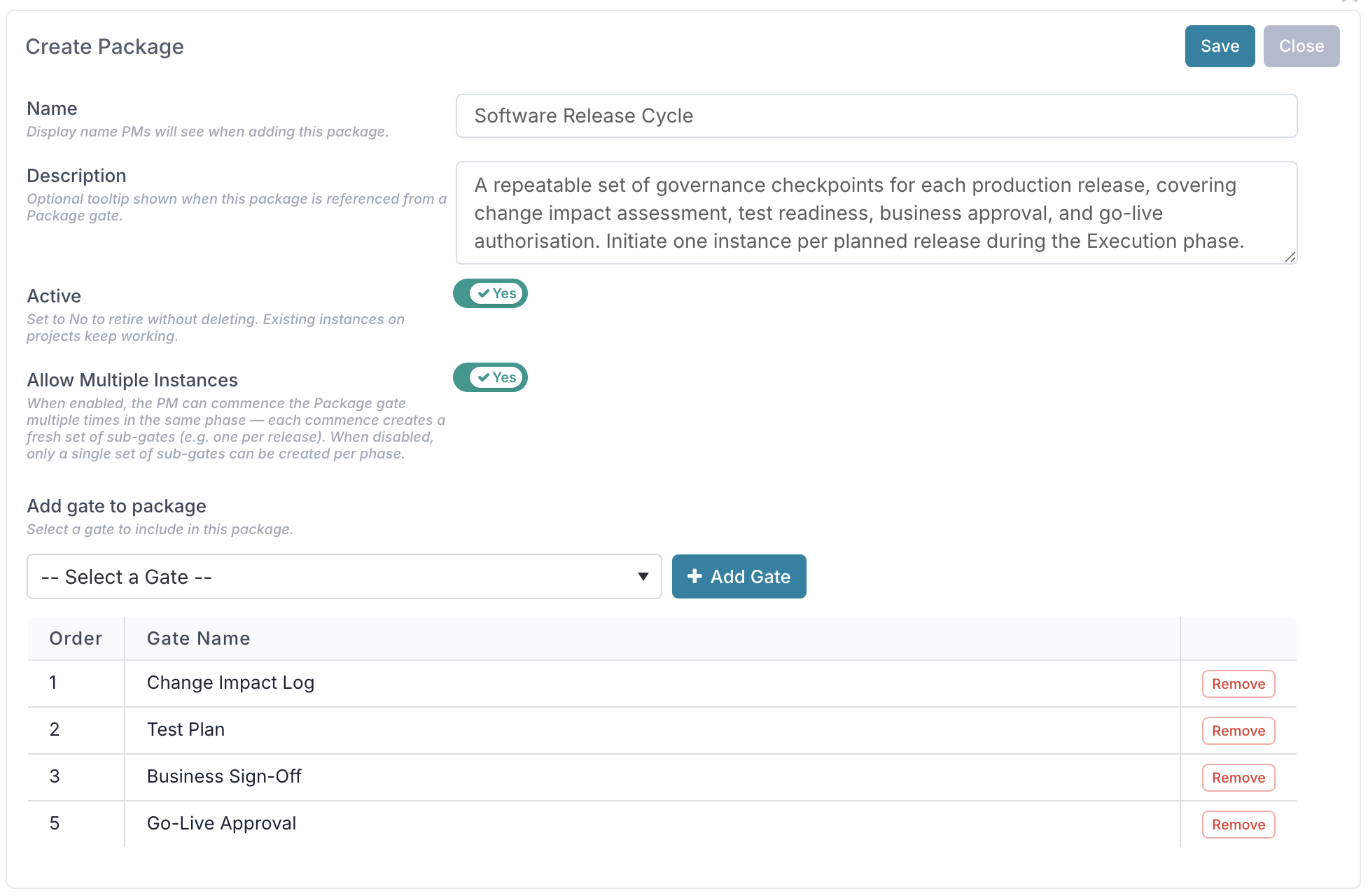
Importante: Pense nos membros do pacote como um modelo. Depois que um GP inicia uma instância, ele não pode reordenar, adicionar ou remover gates dentro dela — o conjunto é a unidade de governança. Acerte a ordem aqui.
Como Definir um Gate como Gate de Pacote (Administrador do Projeto)
Depois de criar uma definição de pacote, você precisa colocar um Gate de Pacote em uma fase de metodologia para que ele seja distribuído aos projetos. Este é o gate que os Gerentes de Projeto vão "iniciar" para criar instâncias.
Passos
Navegue até Admin → Configuração de Metodologias, Fases e Tarefas.
Abra a aba Stage Gates.
Crie um novo stage gate (ou edite um existente que deseja converter).
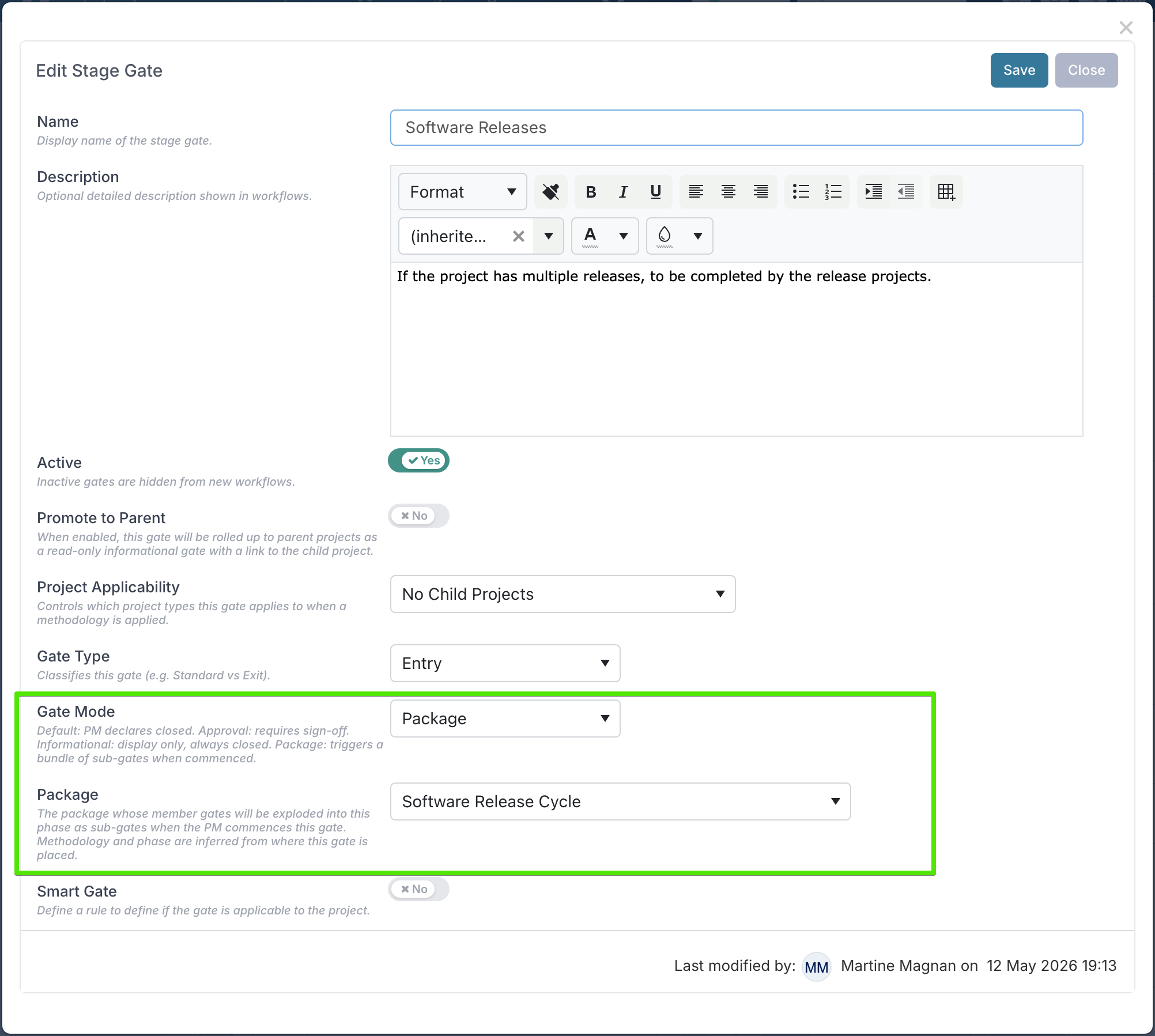
Defina o Modo do Gate como Pacote. Um novo seletor de Pacote aparecerá.
No seletor de Pacote, escolha o pacote cujos gates membros devem ser criados quando um GP iniciar este gate.
Defina os campos Tipo de Gate, Aplicabilidade do Projeto, Promover para Pai e Gate Inteligente conforme necessário.
Clique em Salvar.
Vá para a aba Gates de Fase e atribua este Gate de Pacote à(s) fase(s) onde ele deve aparecer.
O Que Acontece a Seguir
Quando a metodologia é aplicada a um projeto, o Gate de Pacote aparece na fase relevante como qualquer outro gate.
O GP vê o Gate de Pacote no seu projeto e pode iniciá-lo para criar instâncias.
O Gate de Pacote não pode ser fechado manualmente pelo GP — ele fecha automaticamente quando todos os sub-gates filhos em todas as instâncias são fechados, e reabre se algum filho for reaberto.
Como Iniciar um Pacote (Gerente de Projeto)
Depois que o administrador do seu projeto criar um pacote e atribuí-lo a uma fase, você verá um botão + Iniciar um novo Pacote abaixo do Gate de Pacote na visualização de Stage Gates do seu projeto.
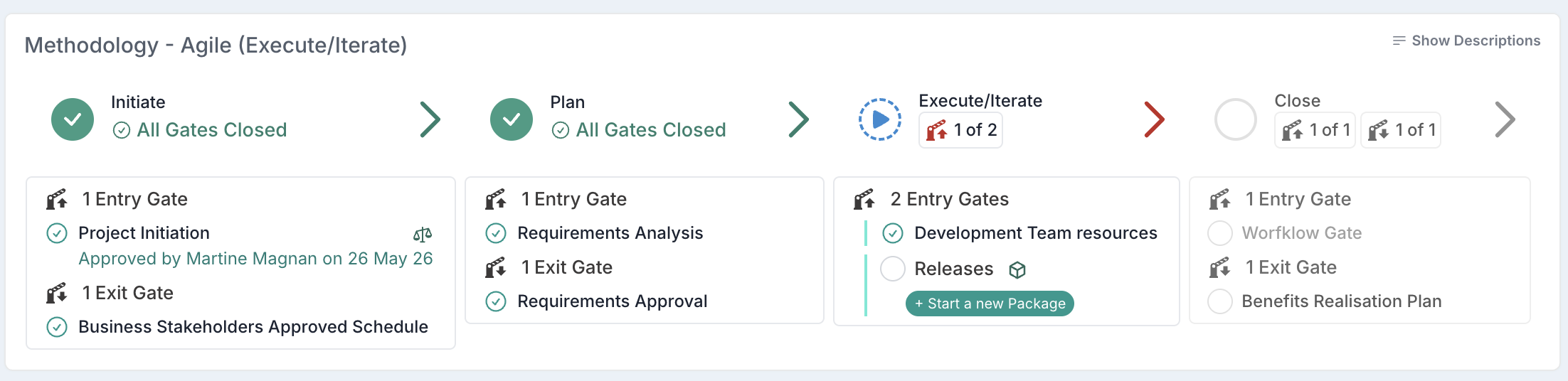
Clique no botão + Iniciar um novo Pacote exibido abaixo do gate. Quando solicitado, insira um nome para esta instância — algo que a diferencie de outras instâncias na mesma fase, ex.: "Release 1 — Junho 2026" ou "Corte de Fornecedores Q3" e clique em Confirmar.
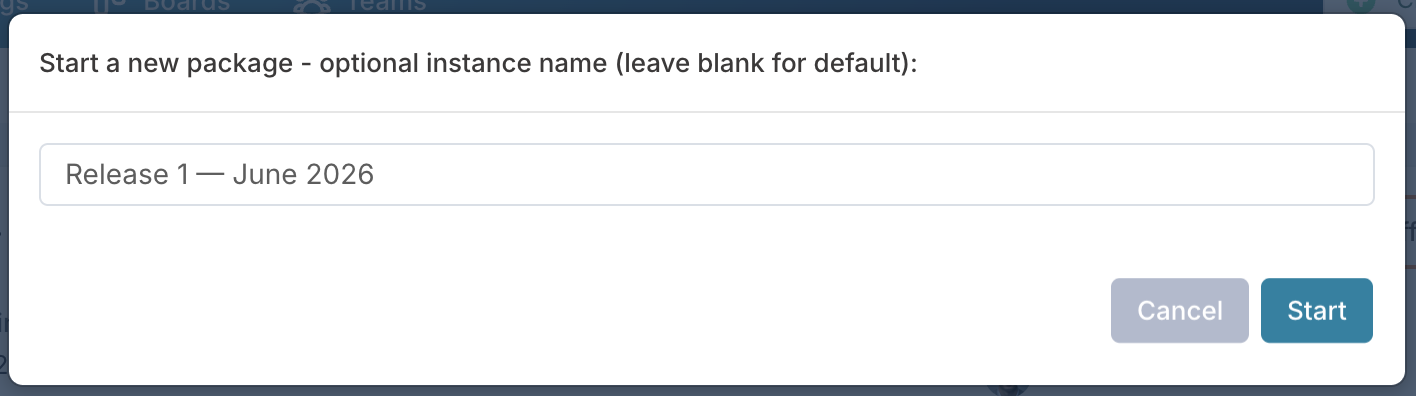
Nota: O nome da instância é opcional. Se você deixá-lo em branco, o Fluid atribuirá automaticamente um nome padrão usando o nome do pacote seguido de um número de sequência (ex.: "Software Release Cycle #1", "Software Release Cycle #2"). No entanto, é recomendável inserir um nome significativo para que você e suas partes interessadas possam facilmente distinguir as instâncias no painel de gates e nos relatórios.
O Que Você Verá Após Iniciar
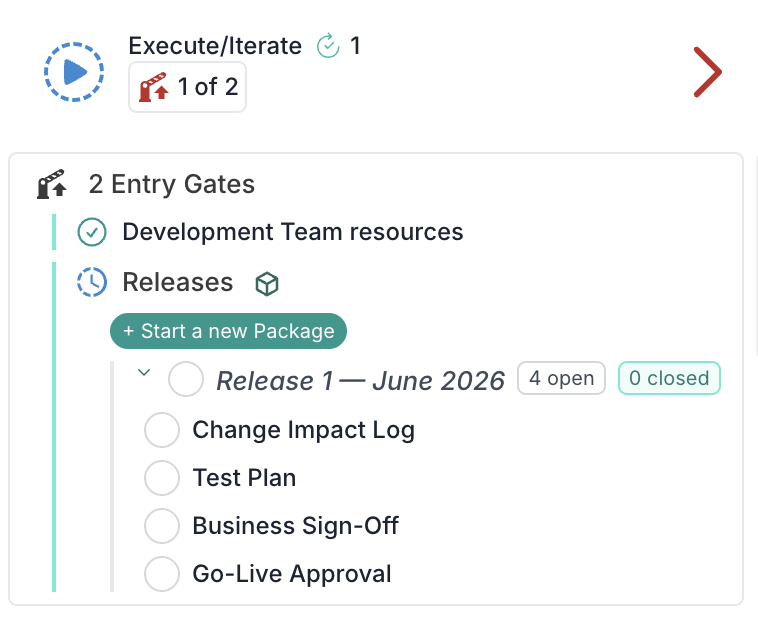
Uma linha pai recolhível mostrando o nome da instância que você inseriu. Isso resume o status de tudo dentro dela.
Um conjunto de gates filhos abaixo dela, na ordem definida pelo pacote.
Você pode recolher ou expandir a linha pai usando a seta chevron para manter seu painel de gates organizado quando você tiver várias instâncias.
Concluindo os gates dentro de uma instância de pacote
Cada gate dentro de uma instância de pacote se comporta como qualquer outro gate de fase no seu projeto:
As mesmas funções de aprovador se aplicam.
As mesmas regras de SLA e decisão se aplicam.
Os mesmos fluxos de trabalho de aprovação são executados (se configurados).
Quando uma instância de pacote está completa?
Uma instância de pacote é considerada completa quando todos os seus gates filhos foram fechados. Você não precisa fazer nada extra, a linha pai é atualizada automaticamente:
À medida que você fecha os gates filhos, a linha pai mostra o progresso (por exemplo, 2 de 4 gates fechados).
Quando o último gate filho é fechado, a linha pai fecha automaticamente.
Se um gate filho previamente fechado for reaberto (por exemplo, devido a retrabalho ou uma aprovação rejeitada), a linha pai também reabre automaticamente.
Você nunca fecha a linha pai diretamente — ela é sempre controlada pelo status de seus filhos.
Iniciando instâncias adicionais
Se o pacote permitir múltiplas instâncias, você pode clicar em + Start a new Package novamente para criar outro conjunto dos mesmos gates — por exemplo, um por release. Cada instância recebe seu próprio nome e seu próprio conjunto independente de gates filhos para trabalhar.
Você pode ter múltiplas instâncias de pacote em execução em paralelo. Por exemplo, você pode iniciar "Release 1 — June 2026" e "Release 2 — August 2026" ao mesmo tempo, cada uma com seus próprios gates filhos em diferentes estágios de conclusão. As instâncias não dependem umas das outras — você não precisa concluir uma antes de iniciar a próxima.
O gate de Pacote geral só fecha quando todas as instâncias na fase estiverem completas (ou seja, todos os gates filhos em todas as instâncias estiverem fechados).