Un Paquete de Stage Gate es un conjunto reutilizable de puertas de gobernanza que se puede iniciar una o más veces dentro de una sola fase del proyecto. Piense en él como una "plantilla" de puntos de control que usted reproduce cada vez que su proyecto necesita repetir el mismo conjunto de aprobaciones — por ejemplo, una vez por cada versión de software, una vez por cada ronda de evaluación de proveedores, o una vez por cada ciclo de auditoría.
¿Por qué existen?
Los stage gates regulares son fijos; su metodología define exactamente cuántas puertas aparecen en cada fase. Pero algunas fases necesitan que las mismas verificaciones se repitan un número desconocido de veces. Por ejemplo:
-
Una fase de Ejecución que entrega 4 versiones en producción, cada una requiriendo un Registro de Impacto de Cambio, un Plan de Pruebas, una Aprobación del Negocio y una Aprobación de Go-Live.
-
Una fase de Adquisiciones que ejecuta 3 evaluaciones de proveedores, cada una necesitando una Revisión de RFP, una Hoja de Puntuación y una Aprobación de Lista Corta.
-
Una fase de Operación que programa auditorías de cumplimiento periódicas, cada una necesitando Recolección de Evidencia, Revisión Interna y Atestación Externa.
Sin paquetes, su administrador tendría que codificar de forma fija las puertas para cada versión posible — lo cual no funciona cuando cada proyecto es diferente. Los paquetes le permiten a usted (el Gerente de proyecto) decidir cuántos ciclos necesita su proyecto.
Conceptos clave
-
Paquete — Un conjunto con nombre de puertas definido por el administrador de su proyecto. Por ejemplo, "Ciclo de Versiones de Software" podría contener un Registro de Impacto de Cambio, un Plan de Pruebas, una Aprobación del Negocio y una Aprobación de Go-Live.
-
Puerta de Paquete — Una puerta especial en su fase que representa el paquete. Actúa como el contenedor de las instancias del paquete. Usted no cierra esta puerta manualmente — se cierra automáticamente cuando todas las puertas secundarias internas están completas.
-
Instancia — Una copia del paquete que usted inicia en su proyecto. Cada vez que inicia un paquete, crea una nueva instancia con su propio nombre (por ejemplo, "Release 2 — junio de 2026") y su propio conjunto de puertas secundarias para completar.
-
Puertas secundarias (subpuertas) — Las puertas individuales de aprobación y verificación dentro de una instancia. Funcionan exactamente igual que los stage gates normales — mismos aprobadores, mismas reglas, mismos flujos de trabajo.
Cómo crear un paquete (administrador del proyecto)
Antes de empezar
Asegúrese de que las puertas individuales que desea incluir en el paquete ya existan en la Administración de Stage Gate. Los paquetes hacen referencia a puertas existentes — no crean puertas nuevas. Si una puerta que necesita aún no existe, créela primero usando la configuración estándar de stage gate.
Pasos
-
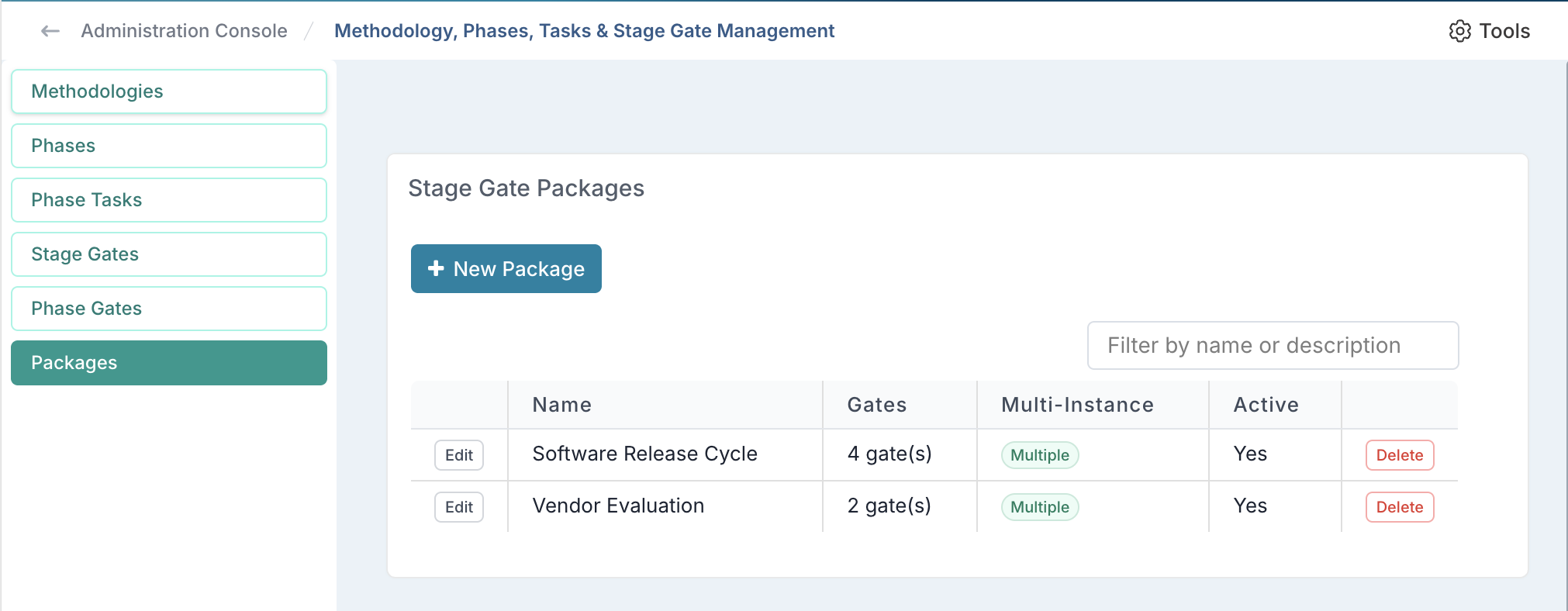
Navegue a Admin → Configuración de Metodologías, Fases y Tareas.
-
Abra la pestaña Paquetes.
-
Haga clic en + Nuevo paquete.
-
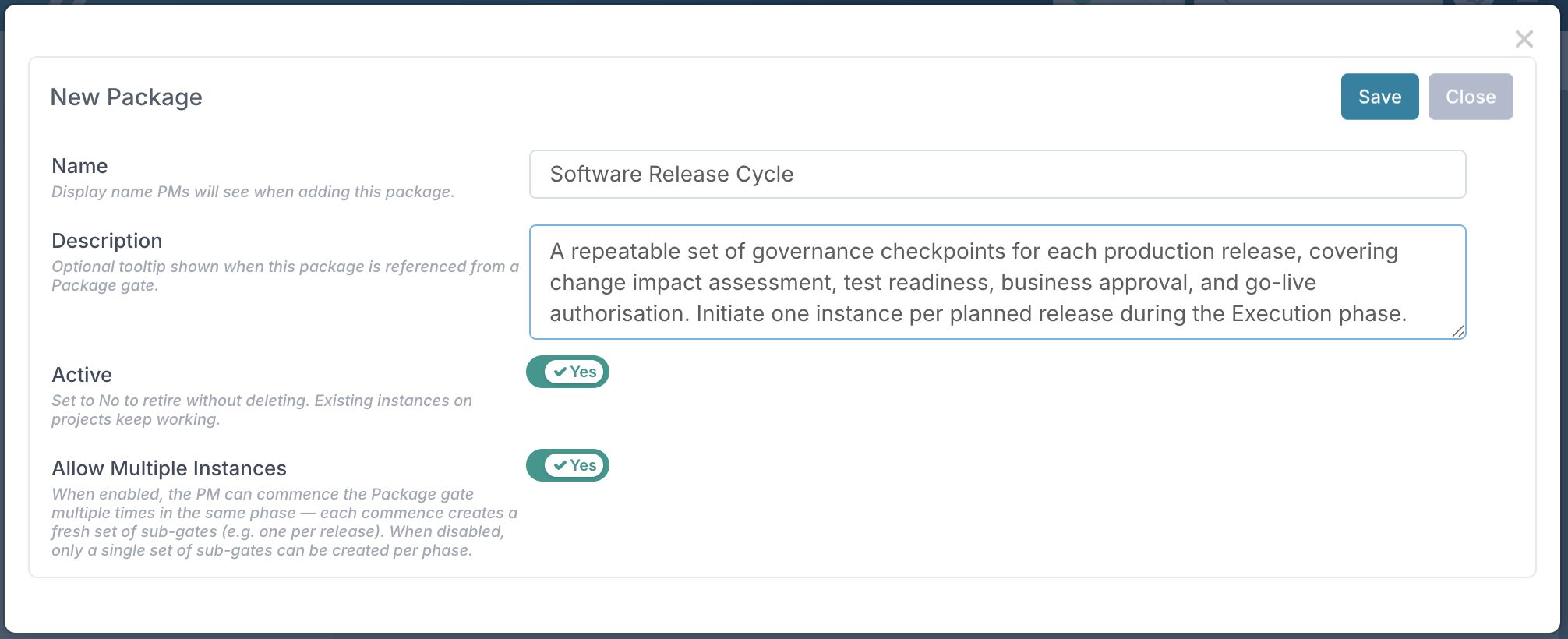
Complete los siguientes campos:
-
Nombre (obligatorio) — Esto es lo que verán los Gerentes de proyecto al iniciar el paquete. Elija algo corto y reconocible, por ejemplo "Ciclo de Versiones de Software". Evite códigos crípticos como "Pkg-1".
-
Descripción (opcional) — Se muestra como información sobre herramientas cuando este paquete se referencia desde una puerta de Paquete. Úsela para explicar cuándo o por qué un PM usaría este paquete.
-
Activo — El valor predeterminado es Sí. Establézcalo en No para retirar un paquete sin eliminarlo. Las instancias existentes en los proyectos seguirán funcionando; el paquete simplemente no aparecerá como opción para nuevas instancias.
-
Permitir múltiples instancias — El valor predeterminado es Sí. Cuando está habilitado, el PM puede iniciar el paquete varias veces en la misma fase (por ejemplo, una vez por versión). Cuando está deshabilitado, solo se puede crear una instancia por fase — use esto para paquetes opcionales de una sola vez.
-
Agregar puerta al paquete — Use el menú desplegable para seleccionar una puerta a incluir en este paquete y luego haga clic en + Agregar puerta. Repita para cada puerta que desee en el conjunto. Las puertas aparecen en la lista de orden debajo del selector — este es el orden que verán los Gerentes de proyecto al iniciar una instancia. Use el botón Eliminar para retirar una puerta si fue agregada por error.
-
-
Haga clic en Guardar.
Agregar puertas al paquete
Una vez que el paquete esté guardado, puede agregar sus puertas miembro:
-
Seleccione una puerta existente en el menú desplegable de puertas del paquete y haga clic en + Agregar puerta.
-
Repita para cada puerta que deba incluirse en el conjunto.
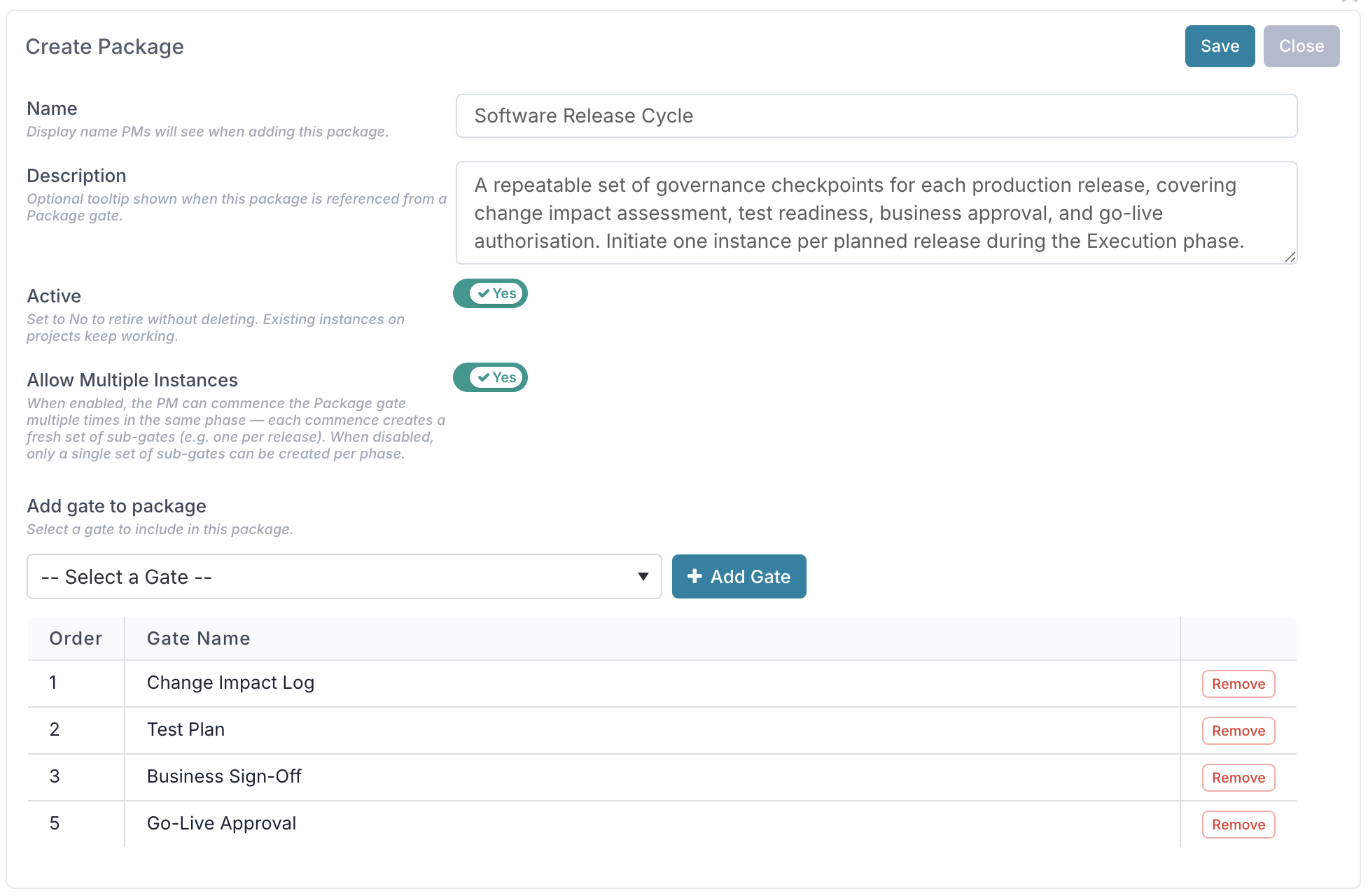
Importante: Piense en los miembros del paquete como una plantilla. Una vez que un PM inicia una instancia, no puede reordenar, agregar ni eliminar puertas dentro de ella — el conjunto es la unidad de gobernanza. Defina bien el orden aquí.
Cómo establecer una puerta como puerta de Paquete (administrador del proyecto)
Una vez que haya creado una definición de paquete, debe colocar una puerta de Paquete en una fase de la metodología para que se distribuya a los proyectos. Esta es la puerta que los Gerentes de proyecto "iniciarán" para crear instancias.
Pasos
-
Navegue a Admin → Configuración de Metodologías, Fases y Tareas.
-
Abra la pestaña Stage Gates.
-
Cree un nuevo stage gate (o edite uno existente que desee convertir).
-
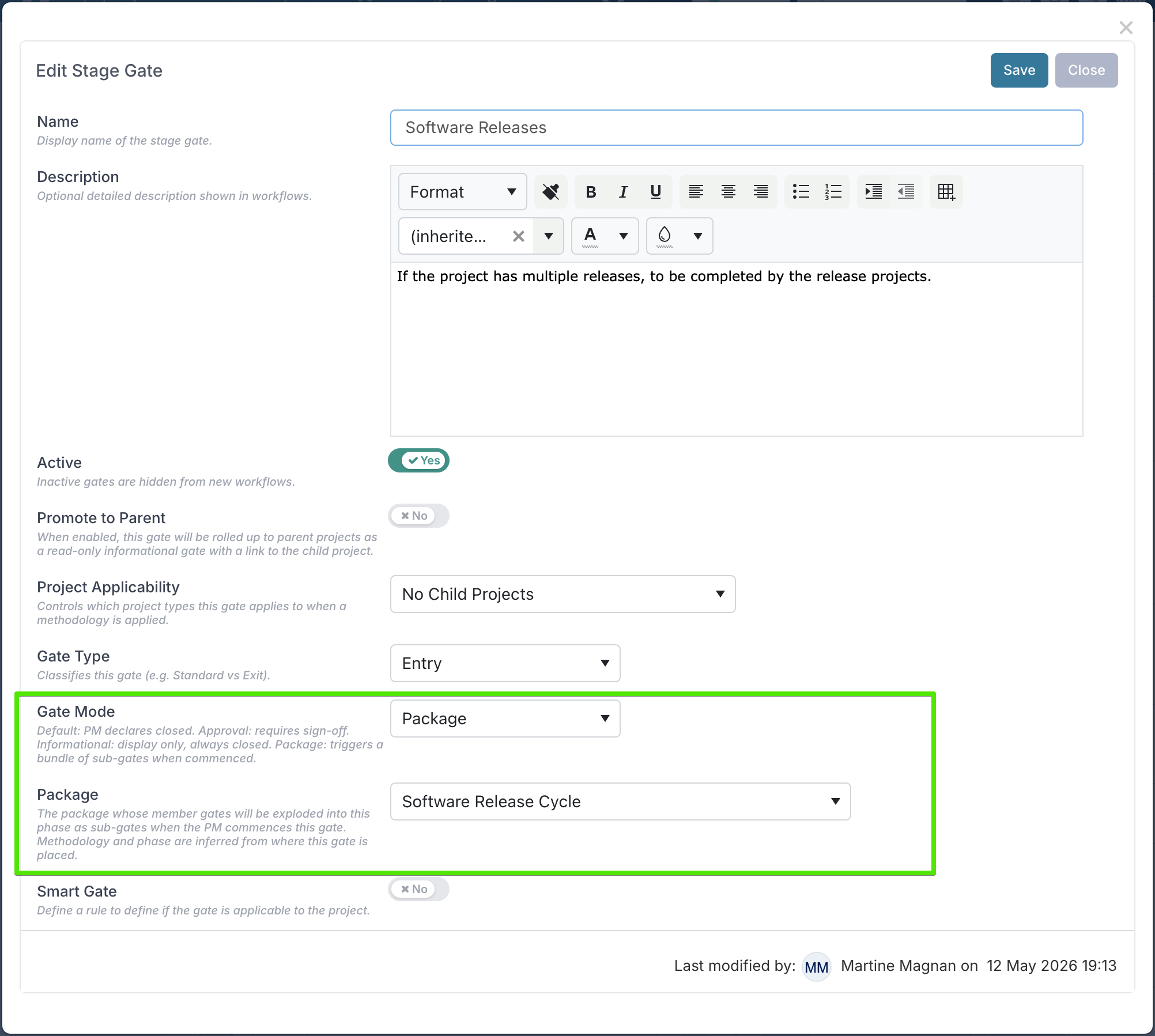
Establezca Modo de puerta en Paquete. Aparecerá un nuevo selector de Paquete.
-
En el selector de Paquete, elija el paquete cuyas puertas miembro deben crearse cuando un PM inicie esta puerta.
-
Configure los campos Tipo de puerta, Aplicabilidad del proyecto, Promover a principal y Puerta inteligente según sea necesario.
-
Haga clic en Guardar.
-
Vaya a la pestaña Puertas de fase y asigne esta puerta de Paquete a la(s) fase(s) donde debe aparecer.
Qué sucede después
-
Cuando la metodología se aplica a un proyecto, la puerta de Paquete aparece en la fase correspondiente como cualquier otra puerta.
-
El PM ve la puerta de Paquete en su proyecto y puede iniciarla para crear instancias.
-
La puerta de Paquete no puede cerrarla el PM manualmente — se cierra automáticamente cuando todas las puertas secundarias de todas las instancias están cerradas, y se reabre si alguna de ellas se reabre.
Cómo iniciar (comenzar) un paquete (gerente de proyecto)
Una vez que el administrador de su proyecto haya creado un paquete y lo haya asignado a una fase, verá un botón + Start a new Package debajo de la puerta de Paquete en la vista de Stage Gates de su proyecto.
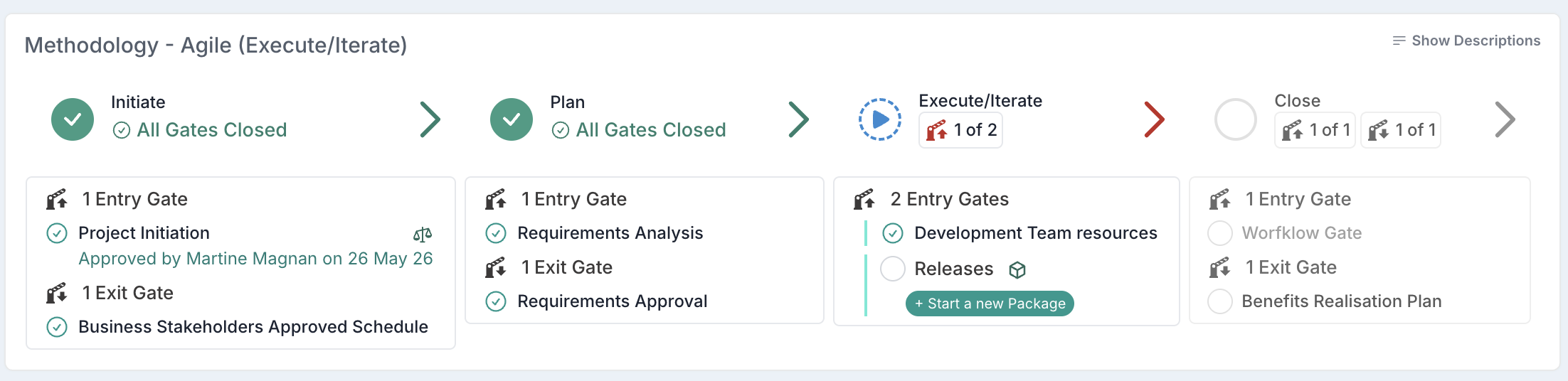
Haga clic en el botón + Start a new Package que aparece debajo de la puerta. Cuando se le solicite, ingrese un nombre para esta instancia — algo que la distinga de otras instancias en la misma fase, por ejemplo "Release 1 — junio de 2026" o "Corte de Proveedores Q3", y haga clic en Iniciar.
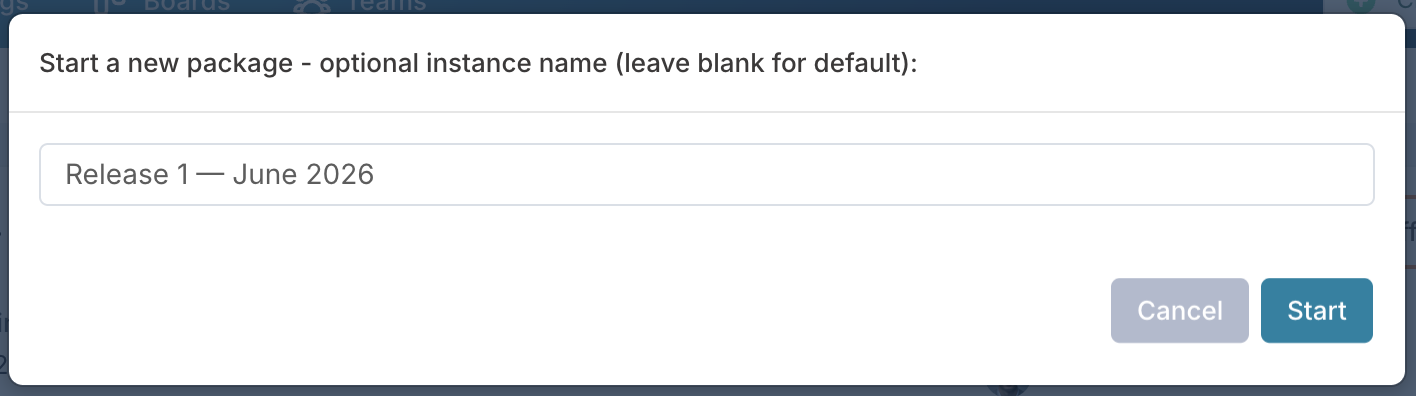
Nota: El nombre de la instancia es opcional. Si lo deja en blanco, Fluid asignará automáticamente un nombre predeterminado usando el nombre del paquete seguido de un número de secuencia (por ejemplo, "Software Release Cycle #1", "Software Release Cycle #2"). Sin embargo, se recomienda ingresar un nombre significativo para que usted y sus partes interesadas puedan distinguir fácilmente las instancias en el panel de puertas y en los informes.
Qué verá después de iniciar
-
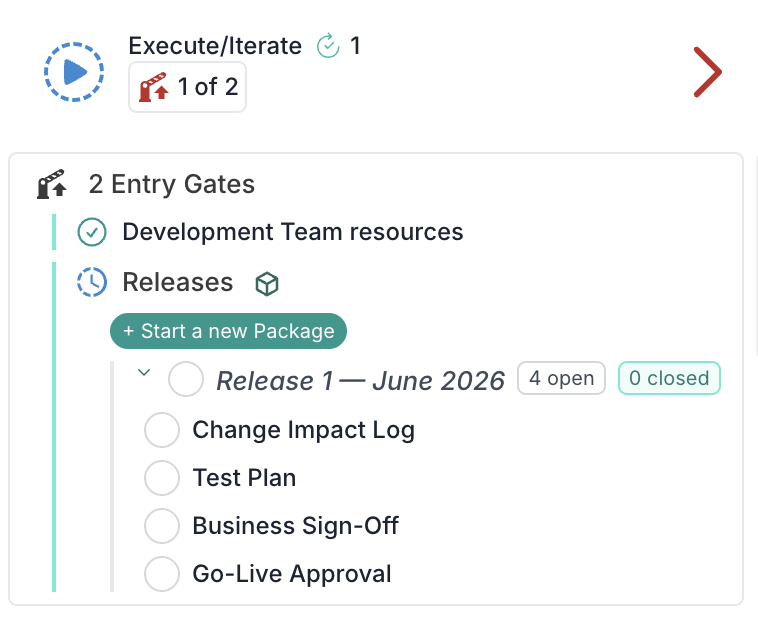
Una fila principal contraíble que muestra el nombre de instancia que ingresó. Esta resume el estado de todo lo que contiene.
-
Un conjunto de puertas secundarias debajo de ella, en el orden definido por el paquete.
Puede contraer o expandir la fila principal usando la flecha chevron para mantener ordenado su panel de puertas cuando tenga varias instancias.
Completar las puertas dentro de una instancia de paquete
Cada puerta dentro de una instancia de paquete se comporta como cualquier otro stage gate de su proyecto:
-
Se aplican los mismos roles de aprobador.
-
Se aplican las mismas reglas de SLA y de decisión.
-
Se ejecutan los mismos flujos de trabajo de aprobación (si están configurados).
¿Cuándo se completa una instancia de paquete?
Una instancia de paquete se considera completa cuando todas sus puertas secundarias han sido cerradas. Usted no necesita hacer nada adicional, la fila principal se actualiza automáticamente:
-
A medida que cierra puertas secundarias, la fila principal muestra el progreso (por ejemplo, 2 de 4 puertas cerradas).
-
Cuando se cierra la última puerta secundaria, la fila principal se cierra automáticamente.
-
Si una puerta secundaria previamente cerrada se reabre (por ejemplo, debido a un retrabajo o una aprobación rechazada), la fila principal también se reabre automáticamente.
Usted nunca cierra la fila principal directamente — siempre está controlada por el estado de sus elementos secundarios.
Iniciar instancias adicionales
Si el paquete permite múltiples instancias, puede hacer clic en + Start a new Package nuevamente para crear otro conjunto de las mismas puertas — por ejemplo, una por versión. Cada instancia obtiene su propio nombre y su propio conjunto independiente de puertas secundarias para completar.
Puede tener múltiples instancias de paquete ejecutándose en paralelo. Por ejemplo, podría iniciar "Release 1 — junio de 2026" y "Release 2 — agosto de 2026" al mismo tiempo, cada una con sus propias puertas secundarias en diferentes etapas de finalización. Las instancias no dependen entre sí — no necesita completar una antes de iniciar la siguiente.
La puerta de Paquete general solo se cierra cuando todas las instancias en la fase están completas (es decir, cuando todas las puertas secundarias de cada instancia están cerradas).