Os portões de Fluxo de Trabalho Externo permitem que um sistema externo — como Power Automate, ServiceNow ou Azure DevOps — controle a progressão de uma fase de projeto no Fluid. Ao contrário de um portão Declarado padrão, que um Gerente de Projeto fecha manualmente, um portão de Fluxo de Trabalho Externo só pode ser aberto ou fechado por meio da API REST do Fluid. Isso o torna ideal para cenários de integração em que a decisão de aprovação acontece fora do Fluid.
Quando combinado com uma aprovação do Fluid, um portão de Fluxo de Trabalho Externo vai um passo além: o sistema externo sinaliza que o portão está pronto para fechar, e o Fluid então cria uma tarefa de aprovação formal para um aprovador configurado antes que o portão realmente feche. Isso oferece às organizações um poderoso modelo de governança em duas etapas — um gatilho externo seguido de uma aprovação interna.
Como Funciona
Portão de Fluxo de Trabalho Externo configurado sem Aprovação
O portão é criado no modelo de portão de fase com o Modo de Portão definido como Fluxo de Trabalho Externo.
Nenhum Tipo de Aprovação é configurado (definido como Nenhum).
O portão aparece na fase do projeto como aberto e não pode ser alternado pelos usuários na interface.
Um sistema externo chama a API Fluid V3 para definir o portão como Fechado (ou Aberto / Em Andamento).
O portão fecha imediatamente quando a chamada de API é feita.
Portão de Fluxo de Trabalho Externo combinado com uma Aprovação do Fluid
O portão é criado com o Modo de Portão definido como Fluxo de Trabalho Externo.
Um Tipo de Aprovação é configurado — por exemplo, Executivo, Proprietário do Negócio ou uma Solicitação de Fluxo de Trabalho.
O portão aparece na fase do projeto como aberto e não pode ser alternado pelos usuários na interface.
Um sistema externo chama a API Fluid V3 para definir o portão como Fechado.
Em vez de fechar imediatamente, o Fluid define o portão como Bloqueando e cria uma decisão de aprovação / tarefa para o aprovador configurado.
O aprovador recebe uma notificação e revisa o portão.
Na aprovação, o portão fecha automaticamente.
Na rejeição, o portão retorna para Aberto (não bloqueando, não fechado) e o sistema externo pode chamar a API novamente para acionar novamente a aprovação.
Importante: Se nenhum aprovador puder ser resolvido para o Tipo de Aprovação configurado (por exemplo, o projeto não tem nenhum Executivo atribuído), o portão fecha diretamente sem criar uma tarefa de aprovação. Isso evita que o portão fique permanentemente travado.
Essa combinação significa que o sistema externo decide quando o portão está pronto para revisão, enquanto o fluxo de trabalho de aprovação do Fluid decide se o portão deve realmente fechar.
Configurando Portões de Fluxo de Trabalho Externo com Aprovações
Pré-requisitos
Você deve ter acesso ao Console de Administração.
As metodologias e fases do projeto já devem estar configuradas.
Etapa 1 — Criar ou Editar um Portão de Fase
Navegue até Console de Administração → Configurações do Projeto → Metodologias, Fases e Portões de Fase.
Na aba Portões de Fase, clique em Adicionar Item para criar um novo portão, ou clique em um portão existente para editá-lo.
Preencha os seguintes campos:
Campo | Valor | Notas |
|---|---|---|
Nome | Um nome descritivo para o portão | ex. "Revisão de Design Externo" |
Descrição | (Opcional) Critérios detalhados para o portão | Exibido aos usuários no espaço de trabalho do projeto |
Ativo | Ligado | Defina como Desligado para ocultar o portão de novos fluxos de trabalho |
Tipo de Portão | Entrada ou Saída | Entrada = início da fase, Saída = fim da fase |
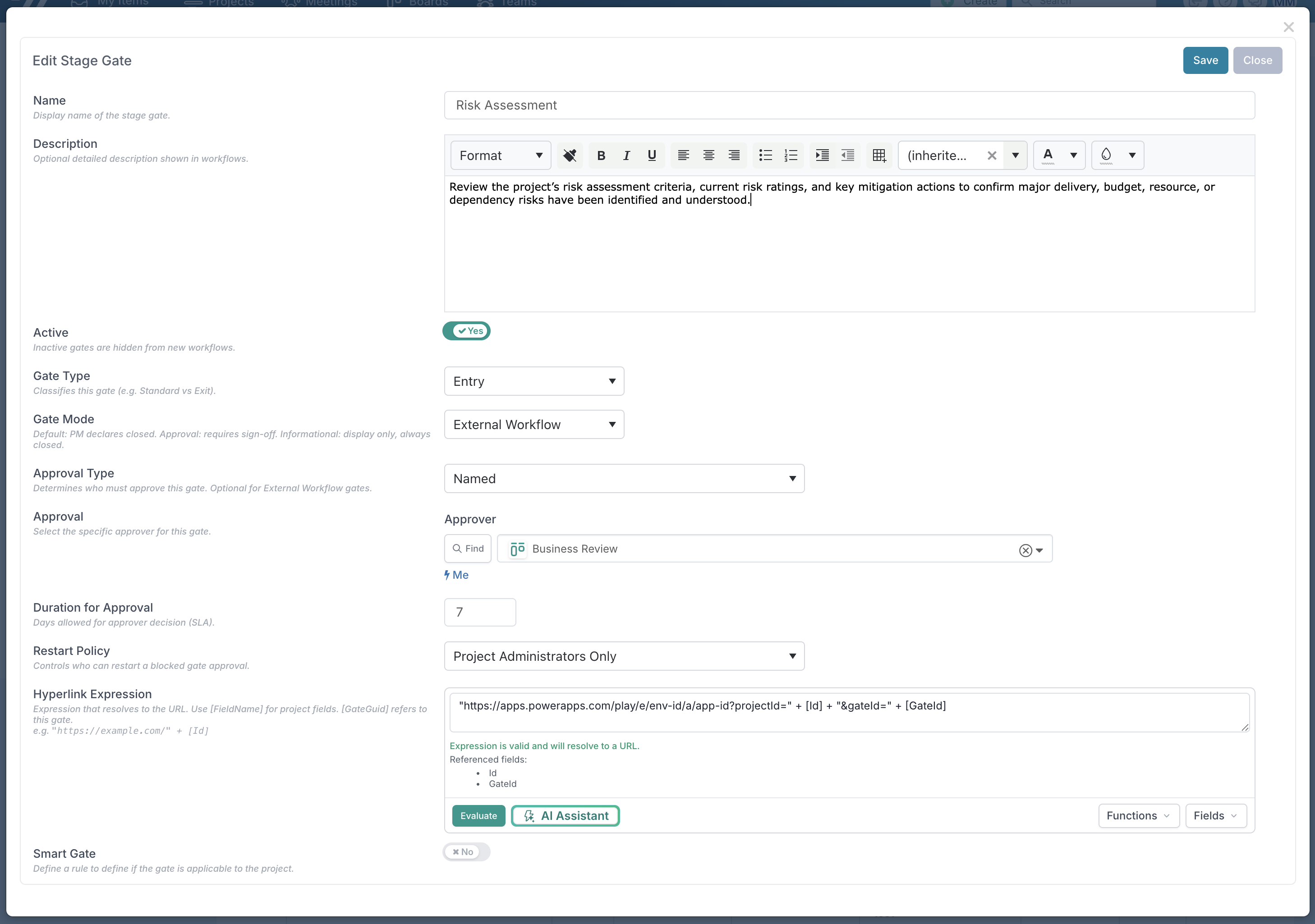
Modo de Portão | Fluxo de Trabalho Externo | Esta é a configuração principal |
Etapa 2 — Configurar a Aprovação
Quando você seleciona Fluxo de Trabalho Externo como Modo de Portão, campos adicionais aparecem:
Campo | Valor | Notas |
|---|---|---|
Tipo de Aprovação | Nenhum, Nomeado, Aprovador de Portfólio, Proprietário do Negócio, Proprietário ou Executivo | Determina quem deve aprovar o portão quando o sistema externo solicita o fechamento. Defina como Nenhum se nenhuma aprovação do Fluid for necessária. |
Aprovação | (Somente quando Tipo de Aprovação = Nomeado) | Selecione o usuário específico, workhub ou fluxo de trabalho de solicitação de trabalho que receberá a tarefa de aprovação. |
Duração para Aprovação | Número de dias (padrão 7) | SLA para o aprovador agir na tarefa de aprovação. |
Política de Reinicialização | Nenhum, Gerentes de Projeto ou Somente Administradores de Projeto | Controla quem pode reiniciar uma aprovação bloqueada se ela for rejeitada ou travada. |
Dica: Se você definir o Tipo de Aprovação para qualquer coisa diferente de Nenhum, a chamada de API externa para fechar o portão acionará um fluxo de trabalho de aprovação do Fluid em vez de fechar o portão diretamente. O portão permanecerá em estado de Bloqueio até que o aprovador aja.
Etapa 3 — Configurar um Hiperlink (Opcional)
Os portões de Fluxo de Trabalho Externo suportam uma Expressão de Hiperlink opcional que exibe um link clicável no espaço de trabalho do projeto. Isso é útil para direcionar os usuários ao sistema externo onde a decisão do portão é gerenciada.
Campo | Valor | Notas |
|---|---|---|
Expressão de Hiperlink | Uma expressão dinâmica que resolve para uma URL | Use tokens |
Exemplos de expressões:
"https://myapp.example.com/review/" + [Id]"https://apps.powerapps.com/play/e/env-id/a/app-id?projectId=" + [Id] + "&gateId=" + [GateId]
Etapa 4 — Atribuir o Portão a uma Fase
Mude para a aba Portões de Fase.
Clique em Adicionar Portão à Fase.
Selecione a Metodologia, a Fase e o Portão de Fase que você acabou de criar.
Defina a Ordem do Portão (controla o sequenciamento dentro da fase).
Salve.
Etapa 5 — Propagar para Projetos
Clique em Aplicar a Todos os Projetos para enviar a nova configuração de portão a todos os projetos existentes que usam a metodologia, ou crie novos projetos para incorporar o portão automaticamente.
Como o Fluxo de Aprovação Funciona Internamente
Quando o sistema externo envia uma solicitação de fechamento, o Fluid verifica se o portão tem um Tipo de Aprovação configurado:
Se
ApproverRolefor None (ou vazio), o gate fecha imediatamente.Se
ApproverRoleestiver definido (Executive, Business Owner, Owner, Portfolio, Workhub ou Work Request), o Fluid:Define o gate como Bloqueante (
IsBlocking = true,IsClosed = false).Resolve o(s) aprovador(es) com base na função configurada e na equipe do projeto.
Cria uma tarefa de aprovação (um cartão de fluxo de trabalho do quadro ou uma solicitação de decisão, dependendo do tipo de aprovador).
O aprovador recebe uma notificação com um prazo de SLA.
Se a função configurada não puder ser resolvida (por exemplo, nenhum Executive está atribuído ao projeto), o gate fecha diretamente como alternativa.
Quando o aprovador age:
Aprovado → o gate é definido como Fechado (
IsBlocking = false,IsClosed = true). A progressão de fase é desbloqueada.Rejeitado → o gate retorna para Aberto (
IsBlocking = false,IsClosed = false). O sistema externo pode chamar a API novamente para acionar novamente o ciclo de aprovação.
Nota: Este comportamento de aprovação se aplica a ambos os endpoints da API — o endpoint de fluxo de trabalho (
/rest/api/stagegates/workflow/{projectId}/{gateId}/{state}) e o endpoint baseado em GUID (/rest/api/stagegates/{projectGuid}/{gateId}). Em ambos os casos, solicitar o fechamento de um gate com um tipo de aprovação configurado iniciará o fluxo de trabalho de aprovação em vez de fechar diretamente.
Como os Usuários Experienciam os Gates de Fluxo de Trabalho Externo com Aprovações
O gate aparece no painel de stage gates do projeto com um indicador visual de que é gerenciado externamente.
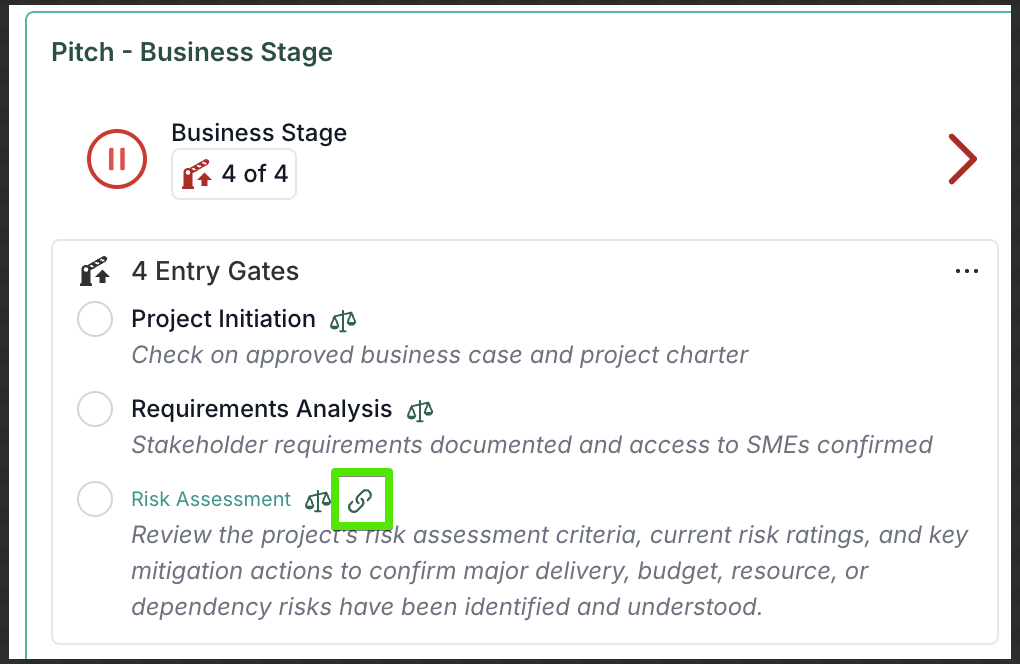
Os usuários não podem alternar o gate entre aberto ou fechado dentro do Fluid.
Se um hiperlink estiver configurado, os usuários verão um link clicável que os leva ao sistema externo.
Quando o sistema externo aciona um fechamento e uma aprovação está configurada, o aprovador vê uma tarefa de aprovação padrão do Fluid em sua lista de tarefas.
O gate aparece como Bloqueante enquanto a aprovação está pendente.
O gate bloqueia a progressão de fase até que a aprovação seja concluída.
Resumo do Comportamento do Gate por Configuração
Tipo de Aprovação | O Que Acontece Quando a API Envia uma Solicitação de Fechamento |
|---|---|
Nenhum | O gate fecha imediatamente. |
Nomeado / Executive / Business Owner / Owner / Portfolio | O gate passa para Bloqueante, uma tarefa de aprovação é criada para o aprovador configurado. O gate fecha somente após a aprovação. Se nenhum aprovador puder ser resolvido, o gate fecha diretamente. |
Política de Reinicialização
Se uma aprovação for rejeitada ou travar, a Política de Reinicialização determina quem pode redefinir o gate:
Política de Reinicialização | Quem Pode Reinicializar |
|---|---|
Nenhuma | O gate não pode ser reinicializado. |
Gerentes de Projeto | Usuários com permissões de gerenciamento no projeto. |
Somente Administradores de Projeto | Apenas usuários com permissões de administrador de projeto. |
Reinicializar um gate o redefine para Bloqueante (IsBlocking = true, IsClosed = false) e redefine a ação de aprovação associada de volta ao seu estado inicial de solicitação. O gate só pode ser reinicializado quando está na fase atual do projeto.
Perguntas Frequentes
Um Gerente de Projeto pode fechar manualmente um gate de Fluxo de Trabalho Externo? Não. Os gates de Fluxo de Trabalho Externo só podem ser abertos ou fechados por meio da API Fluid V3. O Gerente de Projeto pode visualizar o status do gate, mas não pode alterá-lo.
O que acontece se o aprovador rejeitar o gate? O gate retorna para Aberto (não bloqueante, não fechado). O sistema externo pode chamar a API novamente para acionar novamente a aprovação. Se uma Política de Reinicialização estiver configurada, um usuário com a função apropriada também pode reiniciar a aprovação dentro do Fluid.
O que acontece se nenhum aprovador estiver atribuído para a função configurada? O gate fecha diretamente sem criar uma tarefa de aprovação. Por exemplo, se o Tipo de Aprovação estiver definido como Executive, mas o projeto não tiver nenhum Executive atribuído, o gate fechará imediatamente quando a chamada de API for feita.
Posso alterar o Tipo de Aprovação depois que os projetos já estão usando o gate? Sim. As alterações no modelo de gate serão aplicadas a quaisquer projetos onde o gate ainda não foi fechado e nenhum fluxo de trabalho de aprovação foi iniciado. Projetos onde o gate já está fechado ou tem uma aprovação ativa em andamento não são afetados.
Os gates de Fluxo de Trabalho Externo seguem as mesmas regras de sequenciamento que outros gates? Sim. Os gates de Fluxo de Trabalho Externo respeitam todas as três regras de stage gate:
Regra de Fase — Não é possível fechar gates em fases futuras.
Regra de Entrada/Saída — Todos os gates de entrada devem ser fechados antes dos gates de saída na mesma fase.
Regra de Ordem — Os gates devem ser fechados em sequência dentro de seu tipo.
Posso usar uma expressão Smart Gate com um gate de Fluxo de Trabalho Externo? Sim. O campo de Expressão Smart Gate (Expressão Condicional) está disponível para todos os modos de gate e controla se o gate é aplicável a um determinado projeto com base em uma regra dinâmica.
A aprovação é acionada em ambos os endpoints da API? Sim. Tanto o endpoint de fluxo de trabalho (/rest/api/stagegates/workflow/{projectId}/{gateId}/{state}) quanto o endpoint baseado em GUID (/rest/api/stagegates/{projectGuid}/{gateId}) acionarão o fluxo de trabalho de aprovação ao fechar um gate que tenha um Tipo de Aprovação configurado. A única diferença é que o endpoint de fluxo de trabalho suporta o modelo de três estados (Aberto/Em Andamento/Fechado), enquanto o endpoint baseado em GUID suporta apenas aberto/fechado.