Esta versión se centra en cuatro áreas: una gran actualización del cronograma del proyecto y el Gantt, mayor control sobre la Comunidad del proyecto y los roles de las partes interesadas, propiedades personalizadas en documentos, y nuevos informes sobre los flujos de trabajo del proyecto y la actividad de auditoría.
Cronograma del proyecto y Gantt
El mayor conjunto de mejoras de esta versión es para el cronograma del proyecto. La elaboración de su plan gana un control más fino: un nuevo tipo Tarea para los pasos de trabajo detallados, un estado En Espera que pausa el trabajo sin perder el progreso, elementos principales que pasan a calcularse automáticamente a medida que usted añade subtareas, la clonación de tareas o ramas completas con un clic, y la creación de líneas base sobre una selección de varias tareas a la vez. El propio Gantt se vuelve más fácil de leer y de dar forma: ahora cada tipo de cronograma tiene su propia silueta en la línea de tiempo, las propiedades personalizadas del cronograma se pueden mostrar y editar como columnas de la cuadrícula, los administradores pueden establecer una política de columnas para toda su organización, y el RAG ahora puede funcionar como una simple señal visual sin lemas.
Desglose su cronograma con el nuevo tipo Tarea
Los cronogramas obtienen un sexto tipo de elemento: Tarea. Una Tarea funciona exactamente igual que una Acción en cuanto a fechas, esfuerzo, edición y jerarquía, con una diferencia deliberada: permanece dentro del cronograma y nunca aparece en la lista Acciones y Decisiones del espacio de trabajo del proyecto. Use las Tareas para los pasos de trabajo detallados de su plan: las actividades individuales que conforman un entregable o un flujo de trabajo, en los que el cronograma es el lugar adecuado para hacerles seguimiento. Reserve las Acciones para el trabajo que necesita visibilidad más allá del cronograma: elementos que alguien debe ver y dar seguimiento desde el espacio de trabajo del proyecto.
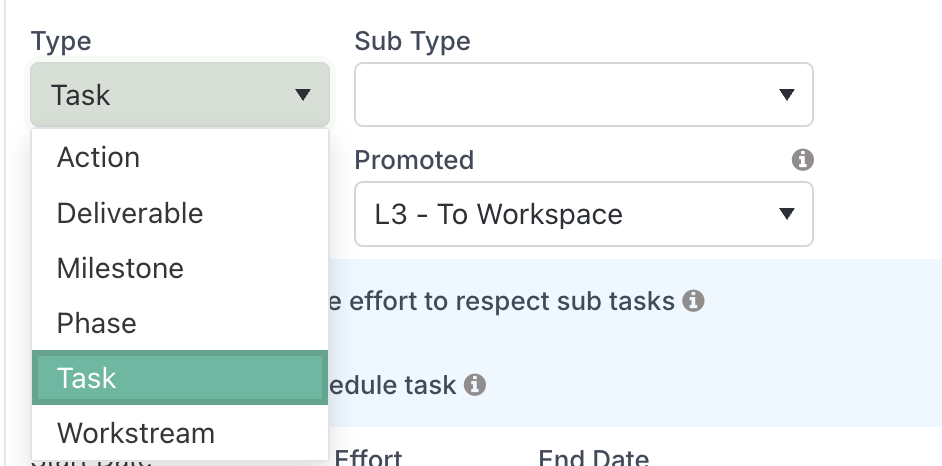
Pause su trabajo sin perder el progreso con el nuevo estado En Espera
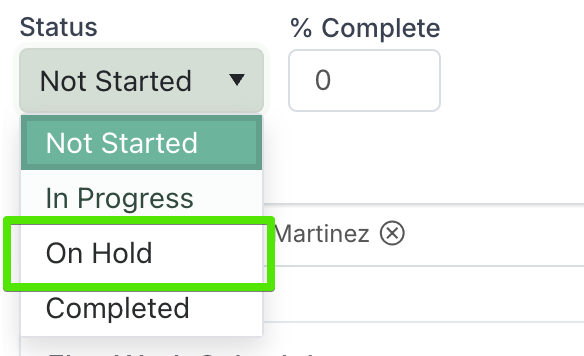
Los elementos del cronograma ahora ofrecen un cuarto estado: En Espera, disponible en todos los tipos de cronograma. En Espera significa pausado pero aún abierto: no cierra el elemento, no establece una fecha de cierre y, lo más importante, mantiene el porcentaje completado exactamente donde estaba. Un elemento pausado en el 67% se reanuda en el 67%. Los elementos en espera se muestran en gris en el Gantt (mientras siguen mostrando su progreso), de modo que un tramo pausado del plan se ve de un vistazo. Algo que debe saber: un elemento principal que utiliza Calcular automáticamente el esfuerzo para respetar las subtareas sigue derivando su estado de sus elementos secundarios; para poner en espera un elemento principal manualmente, primero desactive el cálculo automático.
Ahora los elementos principales pueden consolidarse automáticamente a medida que usted construye su plan
Una nueva opción, Calcular automáticamente principal al añadir tarea secundaria (desactivada de forma predeterminada), elimina el paso manual de estructurar su cronograma. Cuando está activada, cualquier tarea que gane una subtarea — ya sea que usted añada una nueva subtarea debajo de ella, aplique sangría a un elemento hermano, o arrastre una tarea debajo de ella — cambia automáticamente al cálculo automático, de modo que sus fechas y duración pasan a estar determinadas por sus elementos secundarios a partir de ese momento. El icono de la calculadora aparece de inmediato en la fila del elemento principal. Si un elemento principal pierde después su último elemento secundario (eliminado, con la sangría reducida o movido a otro lugar), vuelve a la programación manual de forma igualmente automática.
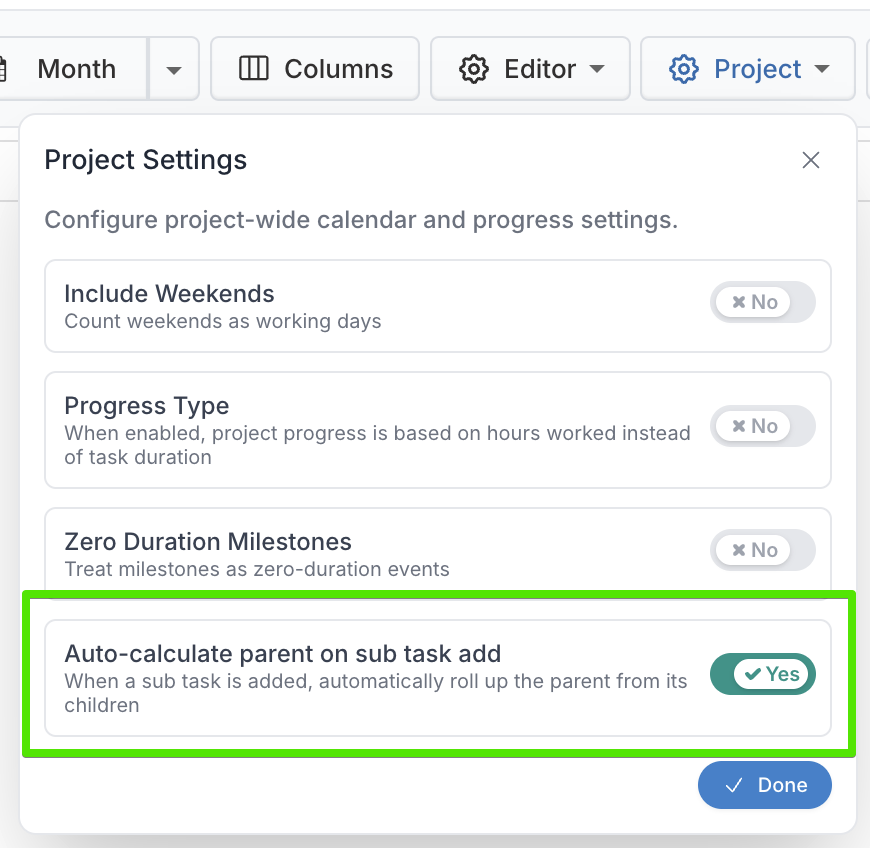
Los administradores establecen el valor predeterminado para toda la organización, y cada proyecto puede anularlo desde el panel de configuración del cronograma del Gantt — de modo que los equipos que prefieren gestionar las fechas de los elementos principales a mano puedan seguir haciéndolo.
Ahora cada tipo de cronograma tiene su propia forma en el Gantt
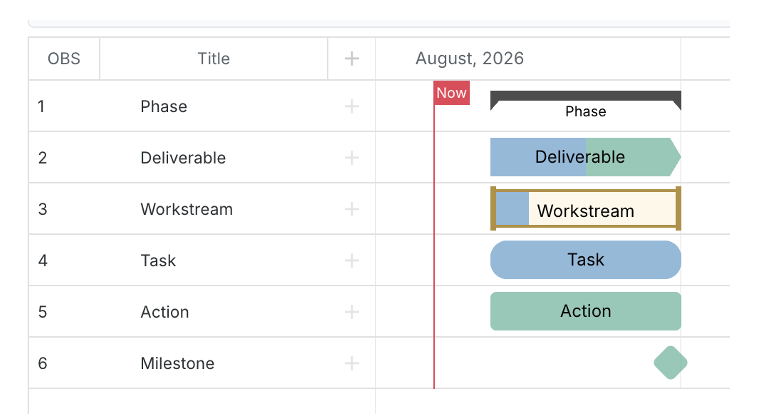
Ahora puede identificar el tipo de un elemento solo con la línea de tiempo, sin necesidad de leer la columna Tipo:
-
Fase — una barra gruesa y oscura, como antes
-
Flujo de trabajo — una pista con contorno abierto, cuyo relleno interior muestra su progreso
-
Entregable — una barra de extremos cuadrados con un borde delantero más oscuro
-
Acción — la barra redondeada estándar
-
Tarea — una barra redondeada más delgada
-
Hito — un rombo, como antes
La forma indica el tipo, por lo que el color se mantiene reservado para el estado RAG: nada cambia respecto a sus colores de RAG.
Clonar tareas en el cronograma del Gantt
Ahora puede crear una copia exacta de cualquier tarea del cronograma en lugar de reconstruirla desde cero. La clonación es ideal para repetir partes del trabajo — fases recurrentes, listas de verificación estándar o una tarea de plantilla que desea reutilizar en todo su plan.
El clon copia el contenido y la configuración del original — su tipo, fechas, esfuerzo, prioridad, descripción, elementos de la lista de verificación, asignados, propiedades personalizadas y archivos adjuntos. El estado, el progreso y el RAG no se trasladan: cada clon comienza de nuevo en No Iniciado, 0% completado y con su RAG predeterminado, listo para trabajarse. Cada copia se coloca directamente debajo de su original, en el mismo nivel del plan, y las nuevas copias quedan seleccionadas para que pueda moverlas o editarlas de inmediato.
Aspectos destacados
-
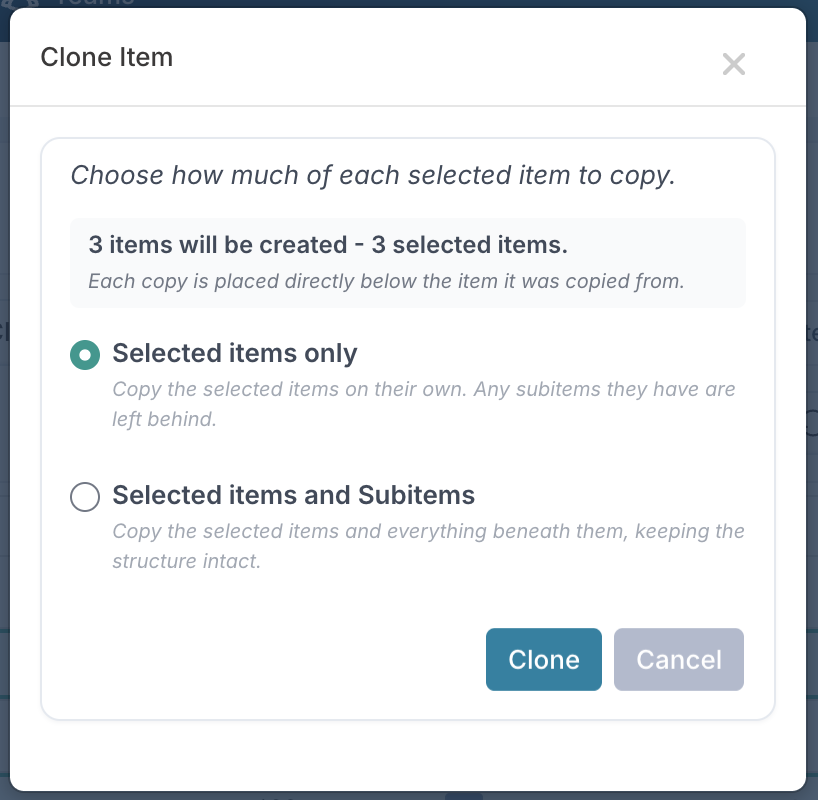
Tres formas de clonar — un botón Clonar en la barra de herramientas del cronograma (habilitado en cuanto selecciona una tarea), Herramientas → Clonar dentro de la ventana de edición de la tarea, y un atajo de teclado (Ctrl/Cmd + Shift + D) cuando el Control del teclado está activado. Las tres opciones abren el mismo cuadro de diálogo Clonar.
-
Clonar varias tareas a la vez — seleccione varias filas y clónelas todas de una vez. El cuadro de diálogo le muestra exactamente cuántos elementos se crearán antes de que usted confirme.
-
Incluya también las subtareas — elija entre copiar solo las tareas seleccionadas o incluir sus subtareas, de modo que se pueda duplicar toda una rama en una sola acción. Los enlaces de dependencia entre las tareas copiadas se recrean automáticamente, y si su selección incluye una tarea que ya está dentro de otra rama seleccionada, se copia una sola vez, no dos.
Es bueno saberlo
-
Los clones siempre comienzan en No Iniciado, 0% completado y con el RAG predeterminado. El estado, el progreso, el RAG y el historial de actualizaciones de RAG del original (incluidos los lemas) permanecen con el original — el clon comienza su propio historial desde el momento en que se crea.
-
Los enlaces a otros elementos no se clonan. Las tareas vinculadas, los impactos vinculados y las dependencias con tareas fuera de la selección copiada no se trasladan al clon (así las relaciones del original no se duplican). Solo se recrean los enlaces de dependencia entre las propias tareas copiadas.
-
Las filas vinculadas y entre proyectos nunca se duplican. Las tareas que aparecen en su cronograma procedentes de otros proyectos se omiten en la clonación — solo se copian las tareas propias del cronograma.
-
Los comentarios, las suscripciones, los registros de la hoja de horas, las líneas base y los enlaces a reuniones no se trasladan — el clon empieza limpio en esos aspectos.
-
Clonar desde la ventana de edición de la tarea copia la última versión guardada — las ediciones no guardadas en la ventana abierta no se incluyen.
-
La clonación respeta sus permisos existentes — necesita derechos de edición sobre el cronograma.
Cree la línea base de varias tareas a la vez
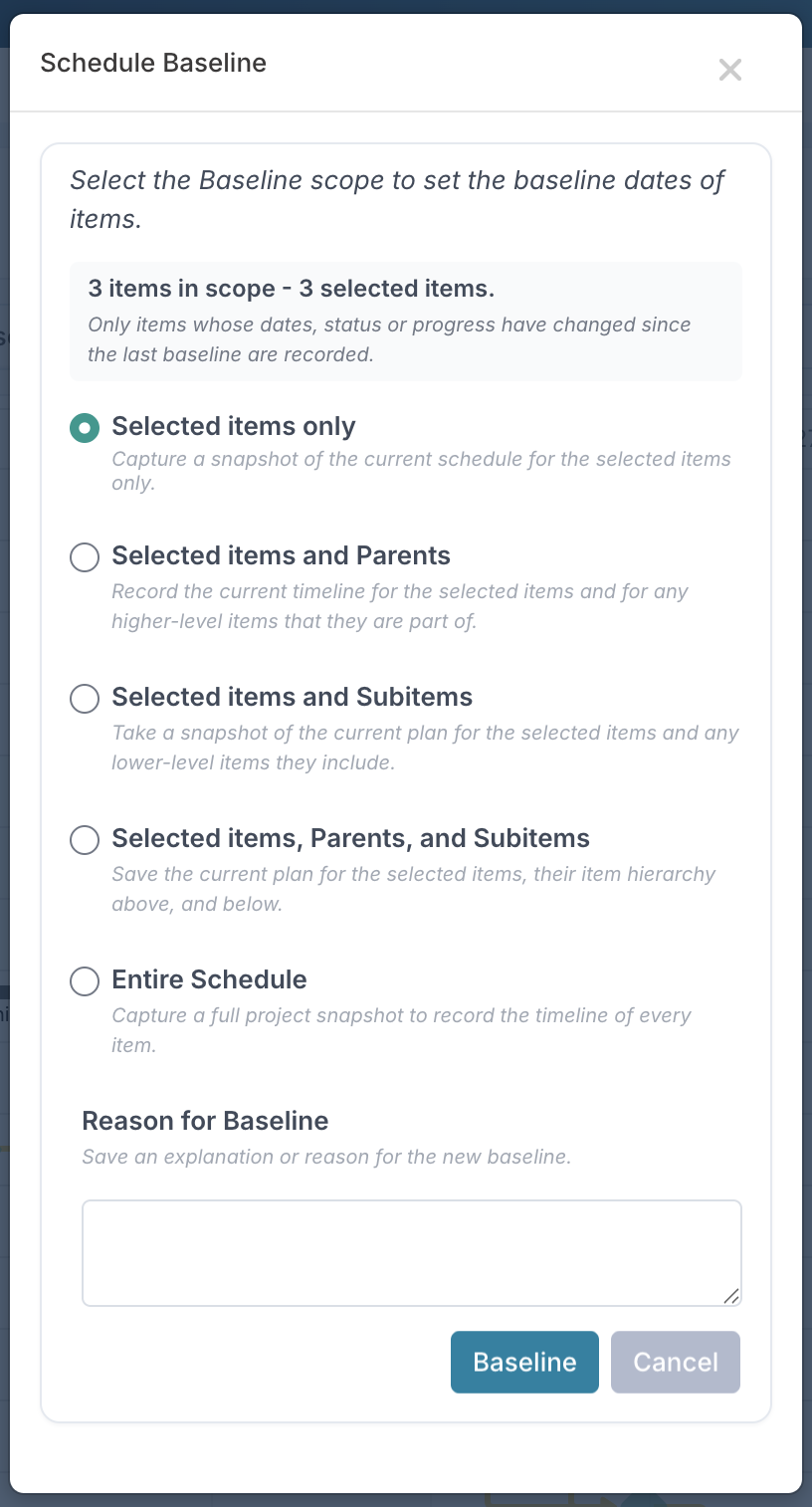
La creación de líneas base ahora funciona con selección múltiple. Seleccione cualquier cantidad de tareas en el Gantt y haga clic en Línea base — toda la selección se captura en una sola línea base, en lugar de crear la línea base de una tarea a la vez. El cuadro de diálogo Línea Base del Cronograma funciona igual que antes: elija el alcance (solo los elementos seleccionados, con sus elementos principales, con sus subelementos, ambos, o todo el cronograma) y, opcionalmente, registre un motivo. El cuadro de diálogo ahora le indica exactamente qué cubre el alcance elegido antes de que usted confirme — por ejemplo "3 elementos en el alcance" — y, como siempre, solo se registran los elementos cuyas fechas, estado o progreso hayan cambiado desde la última línea base.
Ejecute el RAG del cronograma sin lemas
La configuración del sistema Schedule RAG with Strapline (activada de forma predeterminada, configurada por sus administradores) permite a las organizaciones elegir entre dos formas de hacer seguimiento del RAG en las tareas del cronograma:
Con lemas (la opción predeterminada) — como hasta ahora: cada actualización de RAG en una tarea del cronograma lleva un lema (un comentario de estado de una sola línea), se requiere un lema siempre que el RAG esté por debajo de Verde, y el cuadro de diálogo de la tarea muestra el historial completo de actualizaciones. Ese panel se ha renombrado como Actualizaciones de estado RAG (antes "Status Updates") en los cuadros de diálogo del cronograma para reflejar mejor lo que contiene — los impactos, los beneficios y otros elementos mantienen su redacción actual.
Sin lemas — una forma de trabajar más simple y ligera para las organizaciones que quieren que el RAG sea una señal visual rápida en lugar de un historial comentado:
-
El lema desaparece del cronograma en todas partes: la columna de la cuadrícula, el selector de columnas, los cuadros de diálogo de la tarea, la edición masiva y las exportaciones. La regla que exige un lema deja de aplicarse.
-
El panel Actualizaciones de estado RAG se elimina de los cuadros de diálogo del cronograma. En su lugar, el selector de RAG se ubica en línea junto a Estado y % Completado — establezca la calificación actual y continúe.
-
En la cuadrícula del Gantt, al hacer clic en la celda de RAG obtiene una lista desplegable sencilla en lugar de una ventana emergente — al no haber un lema que escribir, cambiar el RAG es un solo clic.
-
Las tareas nuevas (y las tareas clonadas) comienzan con un RAG "No Iniciado", mostrado como una insignia gris, de modo que una tarea que aún no se ha evaluado nunca se confunde con una que va bien encaminada. Una vez que el RAG de una tarea se establece en Verde, Ámbar o Rojo, No Iniciado ya no puede volver a seleccionarse — a partir de ese momento la tarea siempre lleva una evaluación real. Las tareas existentes conservan el RAG que ya tenían.
Es bueno saberlo
-
Los archivos de edición masiva del cronograma se descargan sin la columna Lema mientras la configuración está desactivada, y un archivo descargado en un modo se carga sin problemas en el otro. Si una hoja cargada contiene texto de lema mientras la configuración está desactivada, la carga se completa correctamente y le indica que el texto del lema no se guardó, en lugar de descartarlo silenciosamente.
-
Los proyectos creados a partir de una plantilla cuyo cronograma se capturó con la configuración desactivada completan sus cronogramas correctamente.
Muestre las propiedades personalizadas de su cronograma como columnas en el Gantt
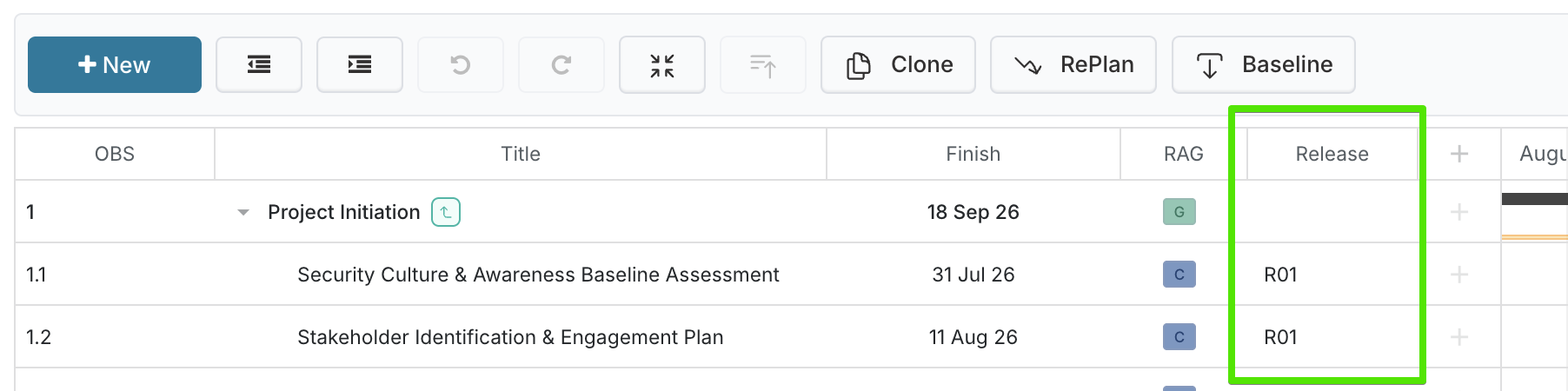
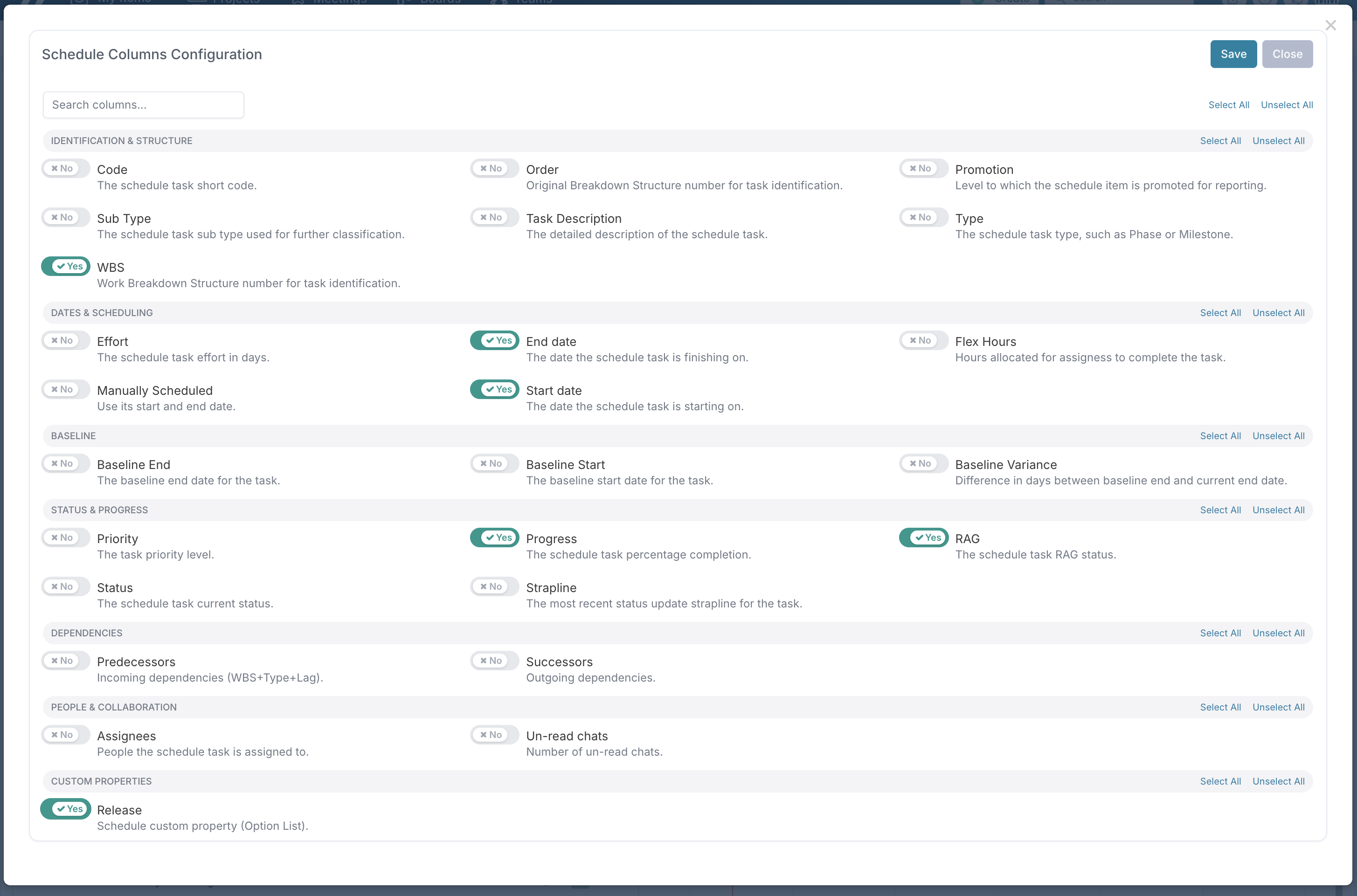
Las propiedades personalizadas configuradas para las tareas del cronograma ahora se pueden mostrar como columnas en la cuadrícula del cronograma, justo junto a las columnas integradas. Elija las que desee en el nuevo grupo Propiedades personalizadas dentro de Configurar columnas, y luego haga clic en cualquier valor de la cuadrícula para actualizarlo — la ventana emergente de edición usa los mismos campos que el cuadro de diálogo de la tarea del cronograma, por lo que las listas de opciones, los campos obligatorios y las reglas de solo lectura se comportan exactamente igual que en cualquier otro lugar. Los tipos de propiedad admitidos son Date, Text, Option List, Multiselect Option, Valued Option, Person y Multi Person.
Encontrar columnas ahora es mucho más rápido
El cuadro de diálogo Configurar columnas tiene un cuadro de búsqueda, y las columnas están organizadas en seis categorías: Identificación & Estructura, Fechas y Programación, Línea base, Estado & Progreso, Dependencias, y Personas & Colaboración. Cada categoría tiene su propio Seleccionar todo / Deseleccionar todo, el cuadro de diálogo es más ancho, y las pantallas grandes muestran tres columnas a la vez — ya no hay que recorrer una larga lista alfabética.
Los administradores ahora pueden establecer una política de columnas para su organización
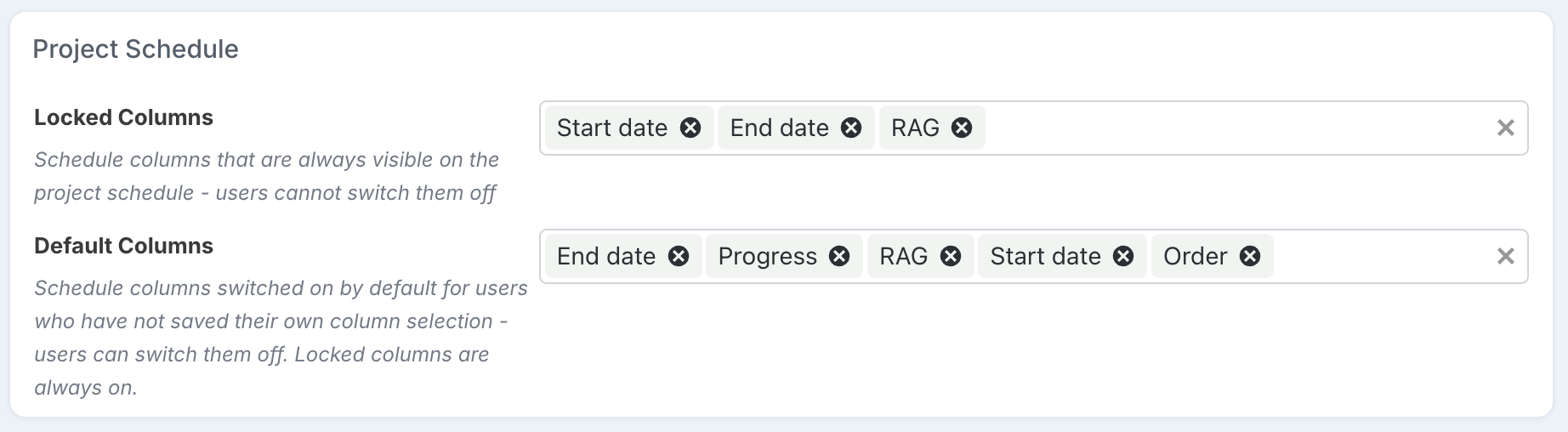
Una nueva sección Cronograma del proyecto en Admin → Activity Setup le permite definir:
-
Columnas Bloqueadas — siempre visibles en todos los cronogramas; los usuarios no pueden desactivarlas. Aparecen en el selector de columnas con un icono de candado.
-
Columnas Predeterminadas — activadas de forma predeterminada para cualquiera que no haya guardado su propia selección de columnas. Los usuarios siguen siendo libres de cambiarlas.
Ambos selectores incluyen las propiedades personalizadas de su cronograma, así como las columnas integradas.
Importación de MS Project: las tareas inactivas quedan fuera de sus cifras
Las tareas que usted haya marcado como inactivas en MS Project ahora se suprimen (L5) al importarlas a Fluid. Anteriormente, una tarea inactiva se importaba como una tarea de trabajo normal — por lo que seguía contando para la consolidación de fechas del elemento principal, el porcentaje completado y los informes de portafolio, aunque usted la hubiera retirado del cronograma en MS Project. Una tarea suprimida permanece visible en el plan pero se excluye de todos esos cálculos, en consonancia con lo que "inactiva" significa en MS Project.
Vale la pena saber:
-
Esto funciona en reimportaciones de un archivo que Fluid ya conoce — el caso habitual, ya que las tareas normalmente se inactivan en una revisión posterior de un plan ya importado. La tarea existente en Fluid se suprime en la siguiente importación.
-
Los niveles de promoción siguen siendo suyos: la importación solo establece L5 a partir del indicador de inactiva. Cualquier nivel que usted haya elegido en Fluid (L1/L2/L3) queda intacto en las reimportaciones, exactamente como antes.
-
Reactivar la tarea en MS Project levanta la supresión en la siguiente importación: la tarea vuelve a su nivel predeterminado (L1 para fases e hitos, L4 para todo lo demás). Si usted la había promocionado antes a un nivel personalizado, vuelva a aplicarlo en Fluid después de reactivarla.
-
Las tareas inactivas solo existen a partir de MS Project 2010 Professional en adelante. Los archivos MPP más antiguos, MPX y MSPDI no llevan ese indicador y no se ven afectados.
Otras mejoras del cronograma
-
Consolidación de proyectos secundarios en el Gantt: En los programas y proyectos principales con subproyectos, la opción "Mostrar proyectos secundarios" del Gantt ahora respeta su configuración de Tipo de Proyecto. Los subproyectos cuyo tipo tiene el componente Cronograma desactivado ya no aparecen como filas en la consolidación, por lo que el Gantt solo muestra los proyectos que realmente tienen un cronograma que aportar. El proyecto principal que está viendo siempre se muestra, y las fechas generales de la línea de tiempo se calculan solo a partir de los proyectos visibles. Los proyectos sin subproyectos no se ven afectados — la opción de consolidación solo se aplica donde existen proyectos secundarios.
-
Fecha alternativa retirada del cronograma del proyecto: El campo Fecha alternativa se ha eliminado del cronograma: los cuadros de diálogo de la tarea, la columna de la cuadrícula del Gantt y el selector de columnas, el marcador en las vistas de cronograma del portafolio y de hoja de ruta, y las exportaciones del cronograma. Las hojas de edición masiva que aún contengan una columna Fecha alternativa se cargarán sin problemas — la columna simplemente se ignora. No se elimina ningún dato: las fechas alternativas introducidas anteriormente permanecen almacenadas de forma segura, solo que ya no se muestran. Si usaba la Fecha alternativa para hacer seguimiento de una fecha adicional en las tareas, una propiedad personalizada del cronograma de tipo Date es el reemplazo recomendado — estas ahora se pueden mostrar como columnas en la cuadrícula del Gantt.
-
Subtipos de cronograma — nomenclatura más flexible: Los nombres de Subtipo de cronograma ahora admiten caracteres adicionales — paréntesis, guiones, dos puntos, corchetes y comas — además de letras, números, espacios,
/,#y.. Así, nombres como "Design (UX) - Phase 1" o "Build: Testing [UAT]" ahora se aceptan. -
Navegación por enlaces de tareas: El menú de la izquierda del cuadro de diálogo de la tarea del cronograma ahora tiene entradas separadas de Predecesores y Sucesores, cada una con su propio recuento — y ambas quedan completamente ocultas en las tareas que no tienen enlaces.
-
Control del teclado: Activar o desactivar el Control del teclado ya no activa ni desactiva las columnas Predecesores y Sucesores por usted, ni sobrescribe su selección de columnas guardada.
Comunidad del proyecto y partes interesadas
Esta versión le da más control sobre cómo se nombra, gobierna y muestra la comunidad de su proyecto — desde cambiar la etiqueta de la sección para que coincida con el lenguaje de su organización, hasta exigir la propiedad única de roles clave.
Haga que la sección Comunidad hable su idioma
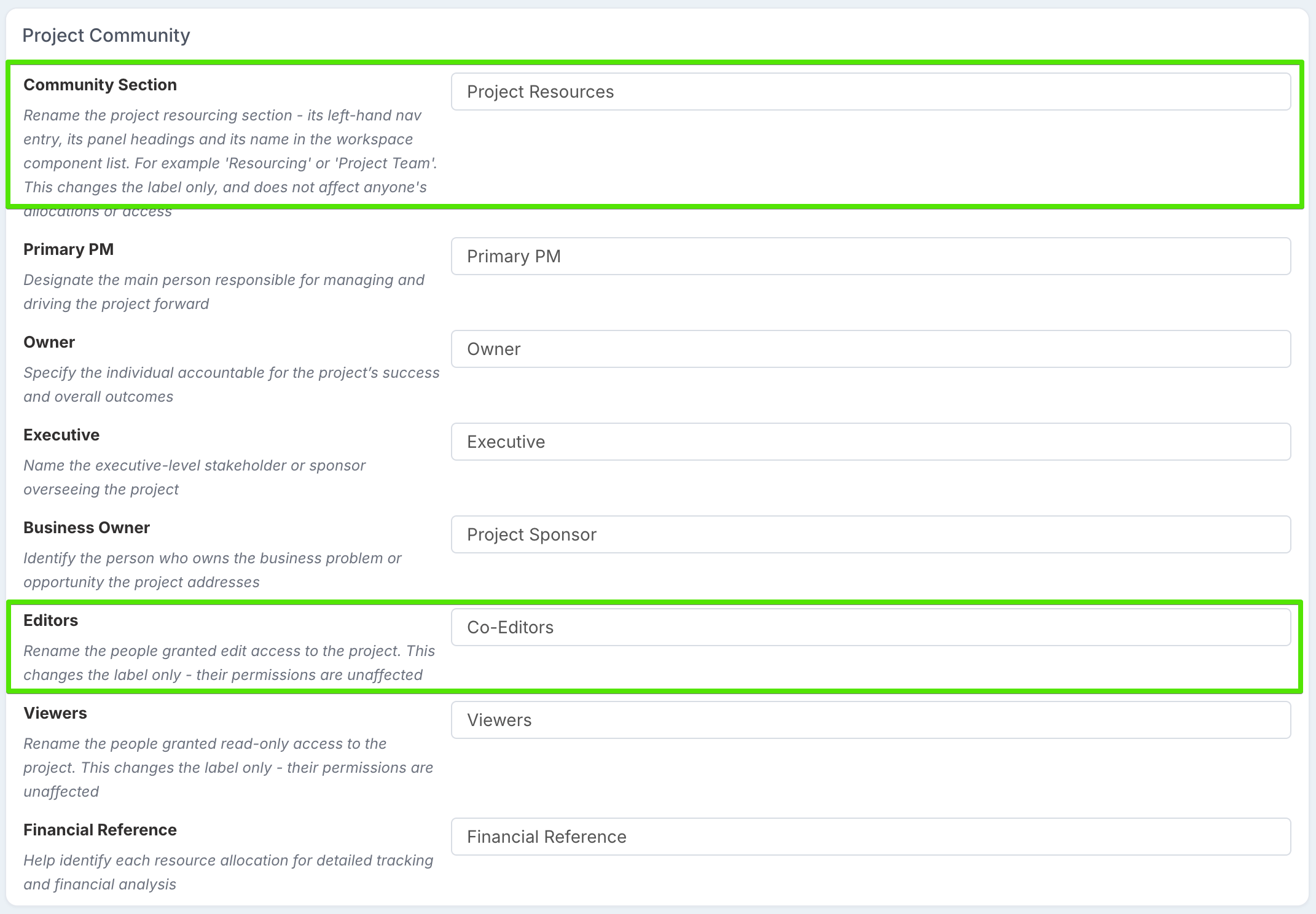
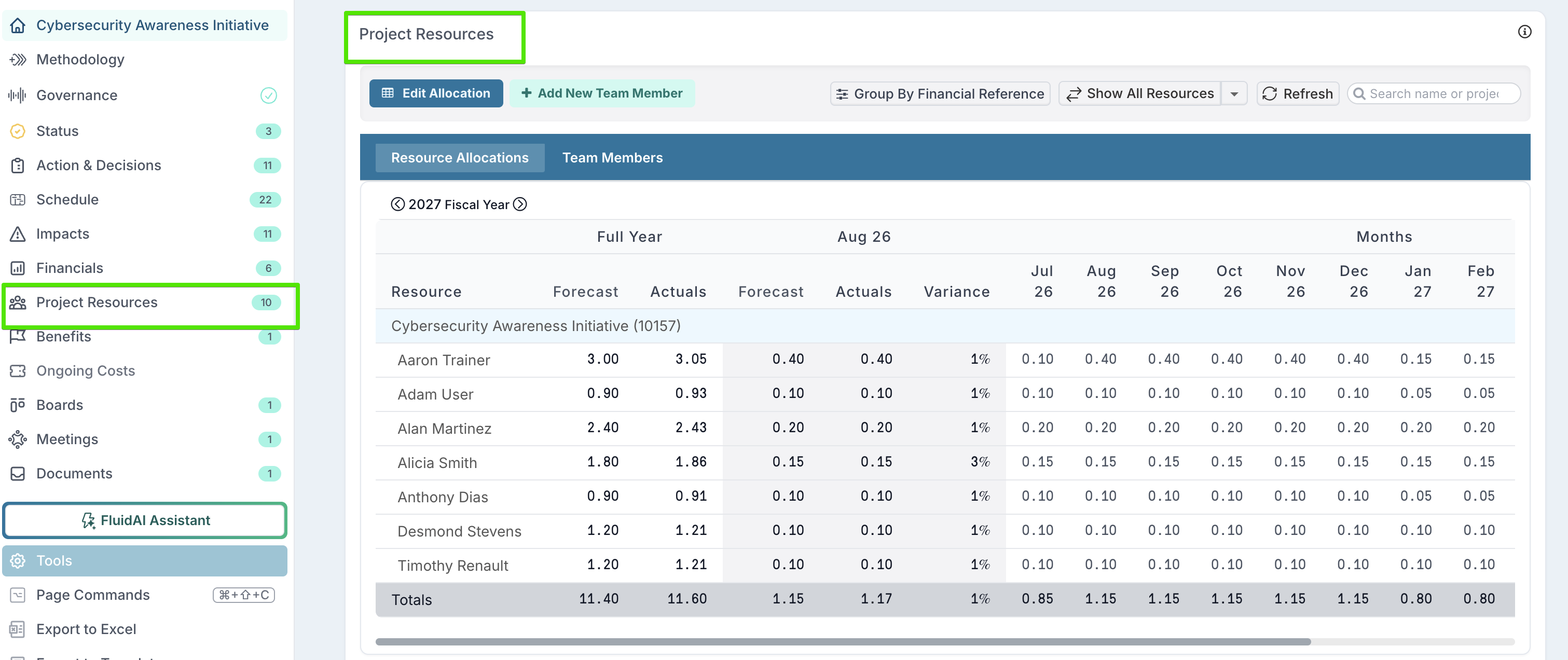
Los administradores ahora pueden renombrar la propia sección Comunidad del proyecto — su entrada en la navegación izquierda, los encabezados de los paneles y su nombre en la lista de componentes del espacio de trabajo — desde la nueva configuración Comunidad del proyecto en Admin → Activity Setup. Llámela Recursos, Equipo del proyecto, o lo que mejor se ajuste a su organización. Las etiquetas Editores y Visualizadores también se pueden renombrar allí. Todas estas son solo etiquetas de visualización: renombrarlas nunca cambia el acceso ni las asignaciones de nadie.
Nuevo rol de Visualizadores para partes interesadas de solo lectura
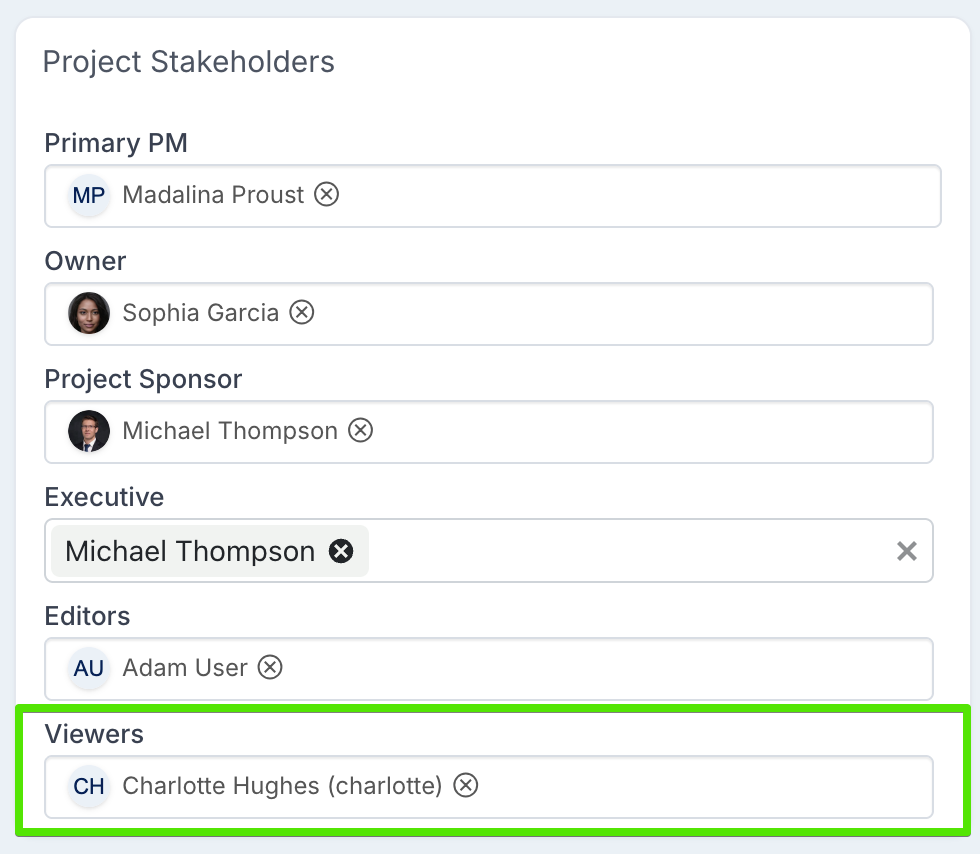
Las partes interesadas del proyecto obtienen un rol de Visualizadores junto con el de Editores. Los Visualizadores pueden abrir y leer el proyecto pero no pueden cambiar nada — ideal para las partes interesadas que necesitan visibilidad sin derechos de edición. Los Visualizadores se pueden establecer al crear o editar un proyecto, y mediante la hoja de edición masiva de Detalles del proyecto. Dado que los Editores y los Visualizadores otorgan acceso en lugar de realizar trabajo de recursos, se mantienen fuera de la cuadrícula de asignación de recursos — aunque cualquiera que ya tenga una previsión registrada conserva su fila, de modo que no se pierde ningún dato existente.
Restrinja el PM principal y el Propietario de negocio a una sola persona
Una nueva configuración del sistema, Restrict Primary PM and Business Owner to One Person (desactivada de forma predeterminada), permite a las organizaciones exigir una responsabilidad única para estos dos roles. Esto se configura una sola vez para todo el sistema por parte de sus administradores del proyecto — los usuarios individuales no lo configuran por proyecto. Cuando está activada, cada rol mantiene exactamente una persona designada en la creación y edición de proyectos, la creación de programas, la carga de edición masiva de Detalles del proyecto, y los proyectos creados a partir de una tarjeta del pipeline. Los proyectos que ya tienen más de una persona no se ven afectados: conservan a las personas que tienen y pueden reducirse a una sola — pero una vez que un rol llega a una sola persona, ya no puede volver a crecer.

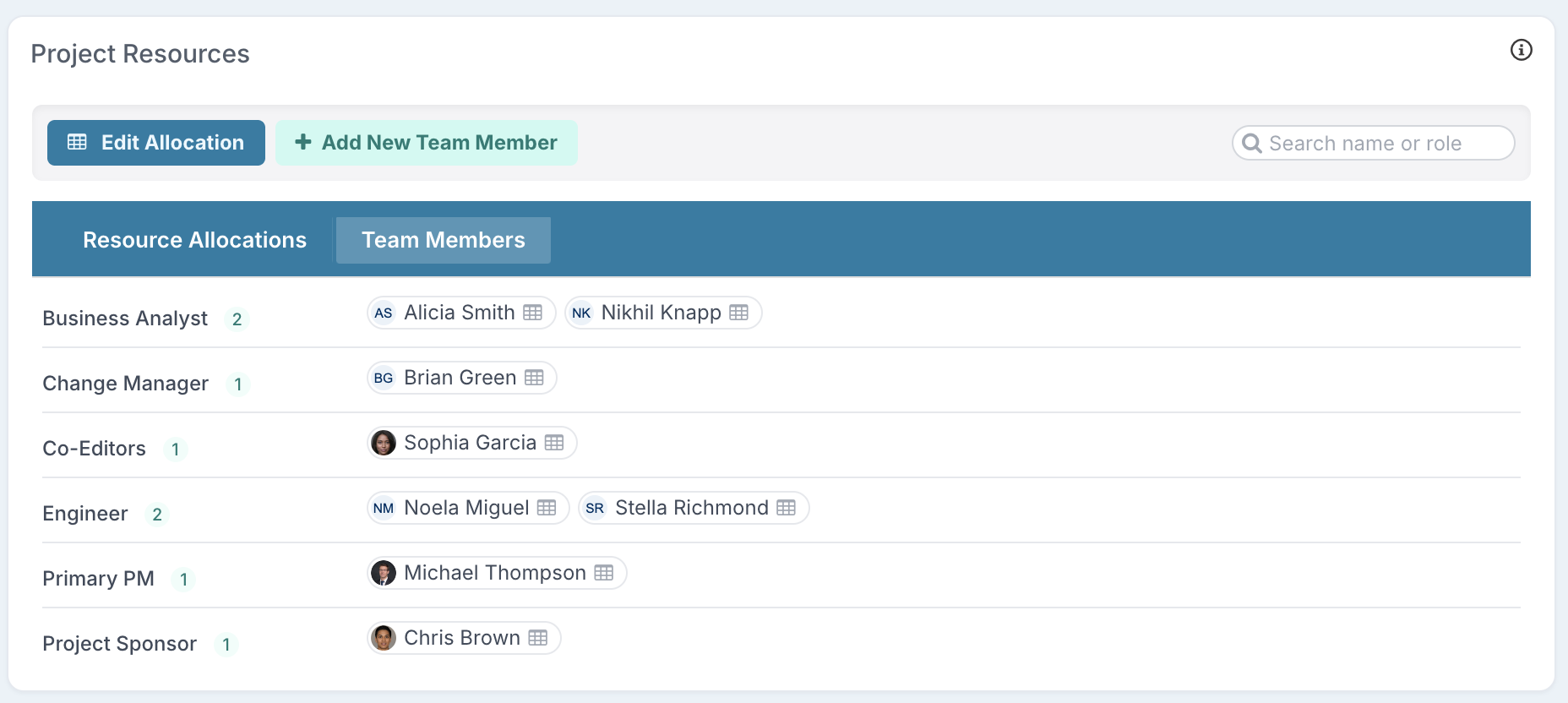
Una vista de Miembros del equipo más clara — ahora predeterminada
El panel Comunidad en el espacio de trabajo del proyecto ahora se abre en la pestaña Miembros del equipo, mostrando una fila por rol con todos los miembros representados como chips de avatar — legible tanto si su comunidad tiene tres personas como cien. Los Editores y los Visualizadores aparecen bajo sus etiquetas configuradas, hacer clic en una persona lo lleva a la pantalla de edición correspondiente (si tiene los derechos), y un nuevo cuadro de búsqueda en la barra de herramientas filtra por nombre o rol. La cuadrícula de Asignaciones de recursos sigue a un clic de distancia, en su propia pestaña.
Propiedades personalizadas en documentos
Los documentos ahora pueden llevar propiedades personalizadas, igual que los proyectos, las acciones y las tareas del cronograma. Capture los metadatos que importan sobre cada archivo — una fecha de revisión, un propietario, una clasificación, un estado de aprobación — y luego ordene, agrupe y filtre su biblioteca de documentos según ello. Esta funcionalidad la activan sus administradores mediante la nueva configuración del sistema Enable Document Custom Properties.
Configurarlas
Los administradores encontrarán una nueva sección Documento en la consola de propiedades personalizadas, junto a Proyecto, Cronograma y los demás ámbitos habituales. Cada propiedad de documento puede aplicarse a todos los tipos de documento o solo a los tipos que elija — así, una "Fecha de revisión" puede aparecer solo en Documentos del Consejo, mientras que una "Clasificación" se aplica a todo. Los enlaces web también pueden llevar propiedades: Enlace se ofrece en el selector de tipo de documento igual que un tipo de documento real. Todas las opciones habituales de propiedades funcionan aquí — obligatorio, reglas de solo lectura, categorías y toda la gama de tipos de propiedad.
Informes de flujo de trabajo & Historial de auditoría del proyecto
Dos nuevos informes de portafolio y una página de Historial de auditoría más rica facilitan responder a dos preguntas que todo PMO se hace: ¿en qué punto está el flujo de trabajo de cada proyecto? y ¿cuándo ocurrió algo por última vez en este proyecto?
Vea el estado del flujo de trabajo de cada proyecto de un vistazo
Una nueva exportación Resumen del Flujo de Trabajo del Proyecto le da el estado de cada flujo de trabajo en cada proyecto, en una sola hoja. La encontrará en el menú estándar Exportar a Excel, en la sección Gobernanza.
Cuando un proyecto pasa por un flujo de trabajo, lo hace como una tarjeta en un tablero de flujo de trabajo, y las aprobaciones se registran como decisiones generadas a partir de esa tarjeta. El resumen da una fila por tarjeta de flujo de trabajo vinculada a cada proyecto, mostrando:
-
El estado actual de la tarjeta, cualquiera que sea la etapa que haya alcanzado — incluidos los flujos de trabajo que aún esperan su primera aprobación.
-
La última decisión tomada sobre ella — su resultado, la fecha, quién la registró y a quién se enrutó.
-
Dónde se sitúa en la gobernanza del proyecto — las columnas Fase, Nombre del paquete y Nombre de la puerta. La mayoría de las tarjetas de flujo de trabajo existen porque un stage gate está esperando su resultado; estas columnas muestran la fase del proyecto en la que se encuentra el gate, el paquete de stage gate del que procede, y el propio gate. Quedan en blanco para las tarjetas en tableros de flujo de trabajo comunes que ningún gate está esperando; una tarjeta que sirve a varios gates los enumera todos.
-
Cuándo se envió por última vez, y por quién — las columnas Fecha del último envío y Último envío por. "Enviada" significa la última vez que la tarjeta salió de la primera columna de su tablero — a dondequiera que se haya movido, por lo que una tarjeta que salta directamente más allá de la segunda columna sigue contando, y si una tarjeta se devuelve y se vuelve a enviar, usted ve el envío más reciente. Último envío por es quien movió la tarjeta, que no es necesariamente la persona que la generó. Ambas columnas quedan en blanco cuando la tarjeta todavía está en su primera columna, se creó directamente en una columna posterior, o su historial es anterior al seguimiento de cambios en ese tablero.
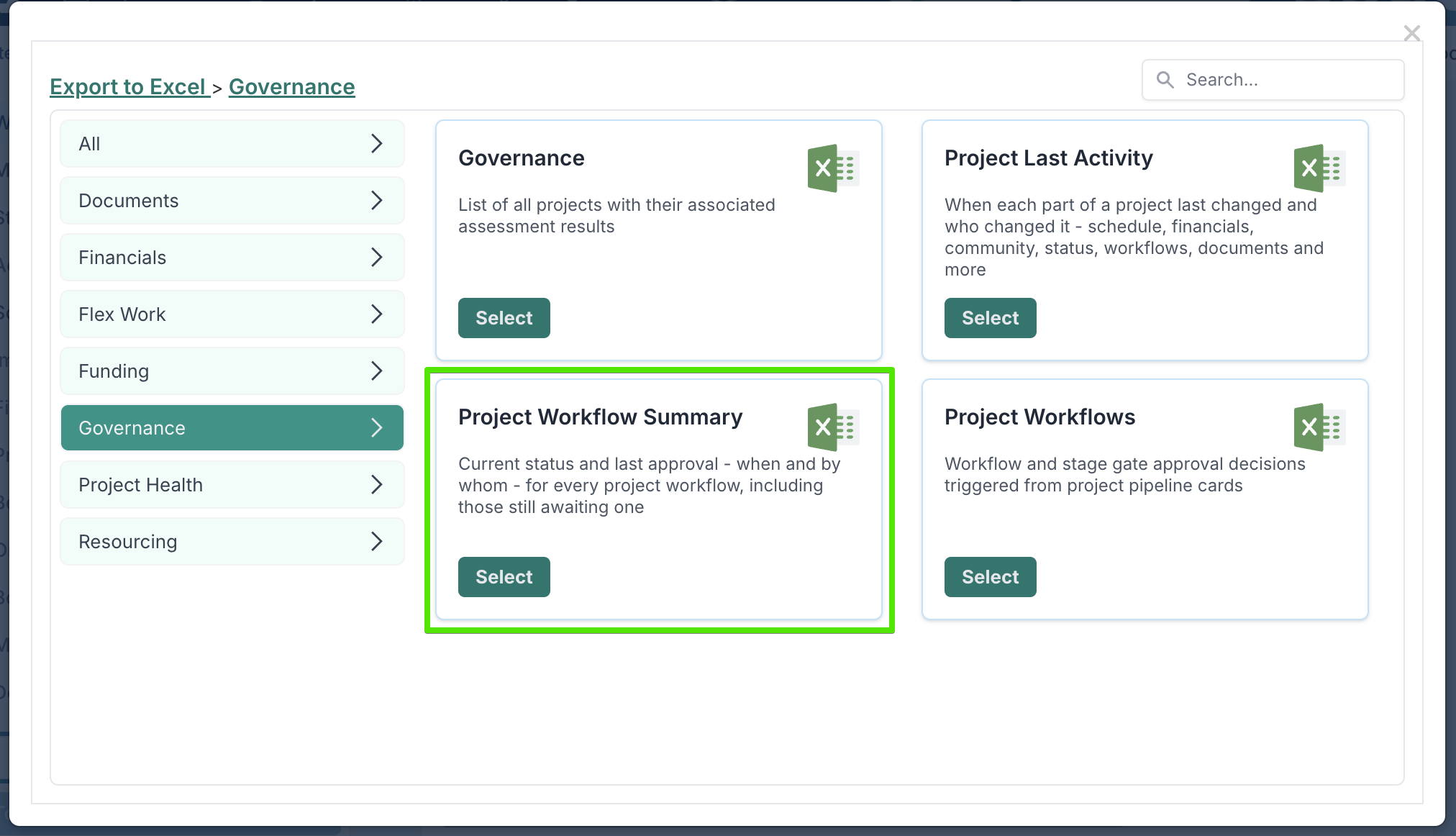
El informe existente Flujos de Trabajo del Proyecto no cambia, y los dos sirven para propósitos diferentes. Flujos de Trabajo del Proyecto es la pista de auditoría de las decisiones: devuelve una fila por cada decisión de aprobación registrada en los flujos de trabajo de un proyecto — el gate o paso al que correspondía, su resultado, quién la aprobó y cuándo. Úselo cuando necesite el historial de aprobación completo. Como sus filas son las decisiones, un flujo de trabajo que no tiene decisiones registradas no devuelve nada allí.
El resumen responde a una pregunta diferente — ¿dónde está cada flujo de trabajo ahora? Devuelve una fila por tarjeta de flujo de trabajo, con su estado actual, independientemente de si ya se han registrado decisiones sobre ella. Úselo cuando quiera la posición en vivo de cada flujo de trabajo en todo el portafolio; use Flujos de Trabajo del Proyecto cuando necesite el detalle decisión por decisión que hay detrás de ellos.
Ambos informes cubren los flujos de trabajo que se ejecutan en tableros — incluidos los stage gates aprobados mediante un flujo de trabajo externo, ya que estos generan una tarjeta en un tablero. Los stage gates aprobados directamente por una persona designada o por el WorkHub se informan en la exportación Project Stage Gates.
Descubra cuándo ocurrió algo por última vez en un proyecto
La página de Historial de auditoría gana un panel de Visión general del historial del proyecto que responde a "cuándo cambió algo por última vez en este proyecto y quién lo cambió". Se hace seguimiento de catorce áreas, cada una con su propia fecha y persona del último cambio: el registro del proyecto, las propiedades personalizadas, el cronograma, los impactos, la comunidad, la previsión financiera, los valores financieros reales, los recursos reales, los informes de estado, los flujos de trabajo, los beneficios, los costos continuos, los documentos y la última línea base. Solo se cuentan los cambios hechos por personas — las actualizaciones generadas por el sistema se excluyen — y las áreas sin actividad simplemente no muestran una tarjeta.
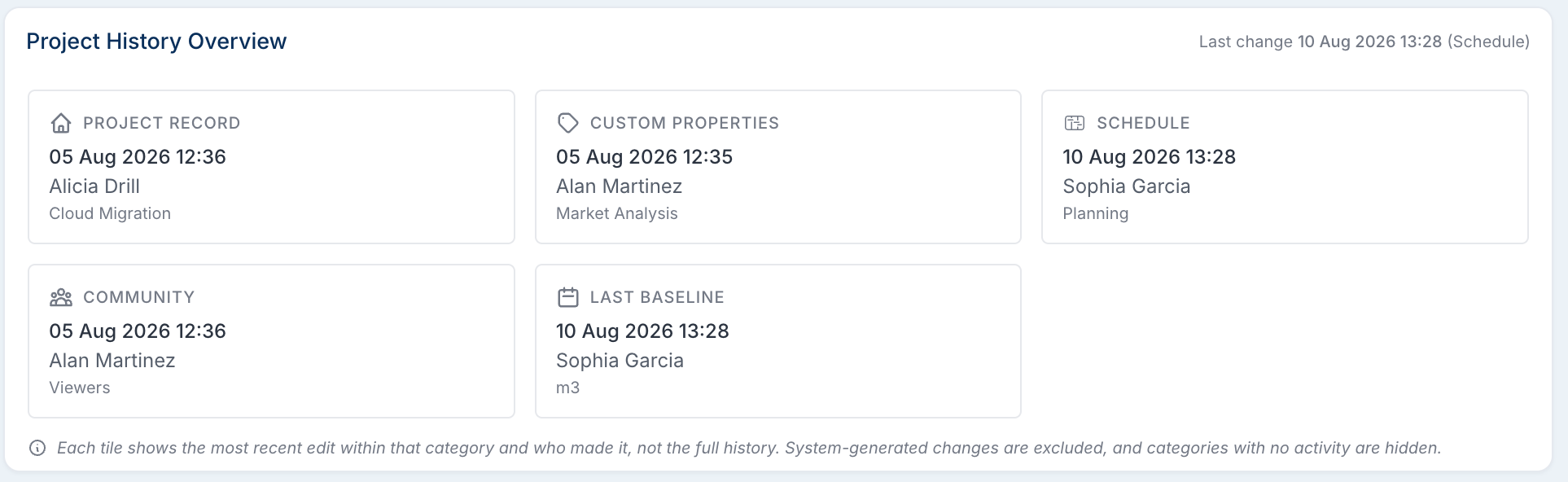
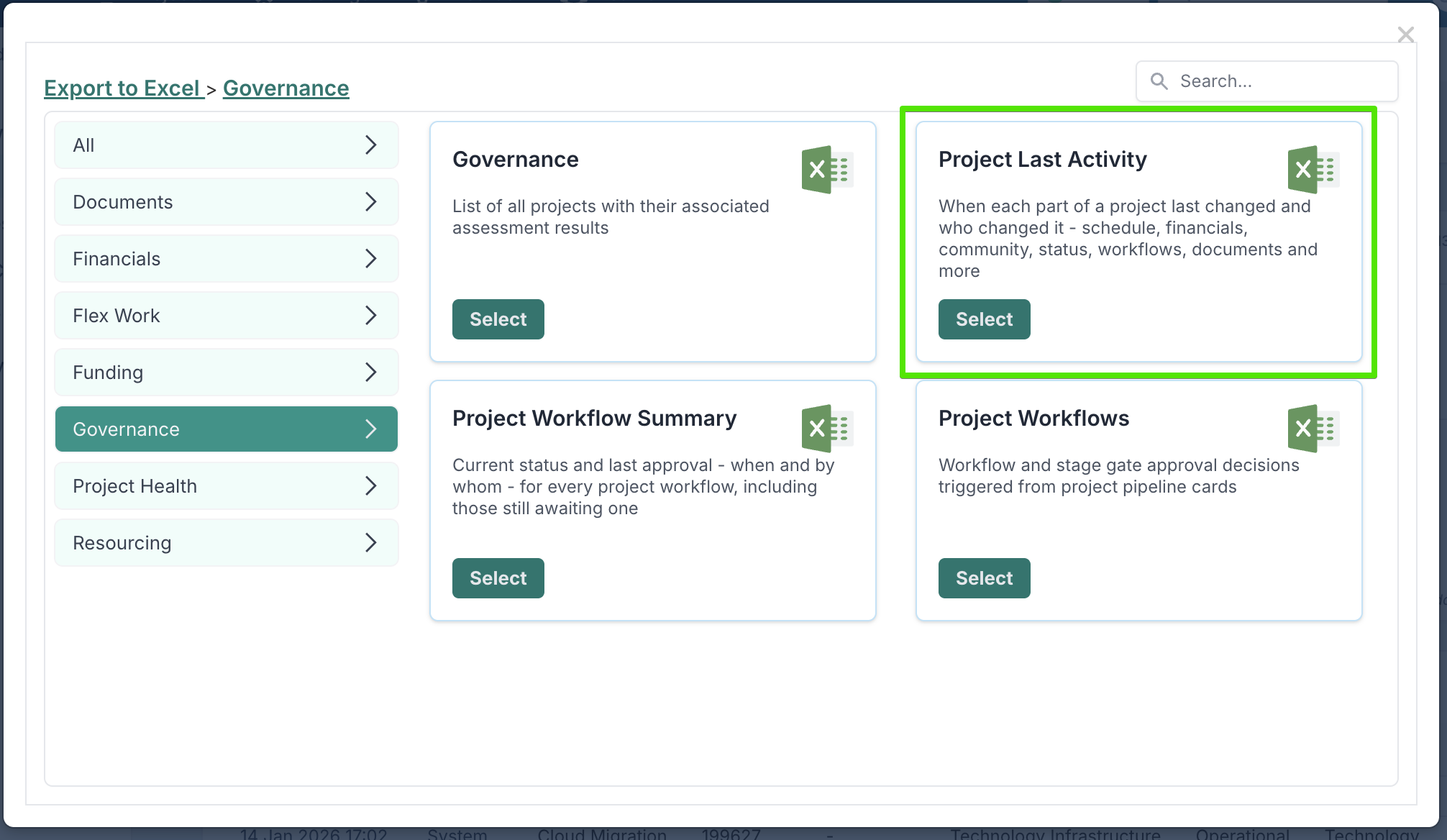
La misma información está disponible en todo su portafolio como una nueva exportación Última Actividad del Proyecto: una fila por proyecto, con la fecha y la persona del último cambio en cada área. Úsela para encontrar proyectos que se han quedado en silencio, o para ver quién tocó por última vez un área concreta en todo el portafolio.
Aprobaciones de flujo de trabajo & Stage Gate, reorganizadas en orden de gobernanza
El panel Aprobaciones de flujo de trabajo & Stage Gate en la página de Historial de auditoría antes enumeraba las decisiones según el tablero en el que se encontraba su tarjeta. Ahora se lee tal como está estructurada su gobernanza:
-
Agrupadas por fase y stage gate. Cada fase del proyecto aparece una vez como un encabezado, con sus gates debajo — en lugar de que la fase se repita en letra pequeña en cada fila.
-
Los gates de un paquete de stage gate se etiquetan con su paquete. Un gate que un paquete dejó en la fase lleva un pequeño encabezado sobre su nombre que muestra el paquete y la instancia de la que procede — por ejemplo Funding Approval – Round 1. Como aplicar de nuevo el mismo paquete crea una nueva instancia, un proyecto que ha pasado por el paquete dos veces muestra dos bloques etiquetados por separado — Funding Approval – Round 1 y Funding Approval – Round 2 — cada uno con sus propios gates y su propio historial de aprobación, aunque los nombres de los gates de dentro sean idénticos.
-
Contraiga lo que no está mirando. Tanto las fases como los flujos de trabajo individuales tienen chevrones de expandir/contraer — contraer una fase oculta todos sus gates y sus decisiones con un solo clic.
-
Distinga los dos tipos de flujo de trabajo de un vistazo. Cada encabezado de flujo de trabajo lleva un icono y una etiqueta — (Stage Gate) para los gates de su gobernanza, (Flujo de trabajo del proyecto) para las tarjetas en tableros de flujo de trabajo comunes — que de otro modo se ven idénticos una vez renderizados como filas.
-
Nueva columna Tarjeta Enviada que muestra cuándo se envió por última vez cada tarjeta — el momento en que salió de la primera columna de su tablero — y por quién, en su hora local.
-
Modificado y Modificado por ahora son una sola columna, con la fecha y la persona juntas, para que la tabla sea más fácil de examinar.
Otras mejoras del historial de auditoría
-
Filtre y agrupe cada sección a su manera. Los Cambios de la comunidad ganan un cajón de Filtros y opciones — agrupe por Persona o Rol, y filtre por Persona, Rol, Acción y Modificado por.
-
Todas las fechas de auditoría ahora se muestran en su zona horaria local.
-
Los Cambios del registro del proyecto ahora muestran el campo Referencia externa secundaria (bajo su etiqueta configurada), de modo que ambos campos de referencia quedan visibles uno al lado del otro.
Mantenga los proyectos al día con la nueva comprobación de gobernanza de Última actividad
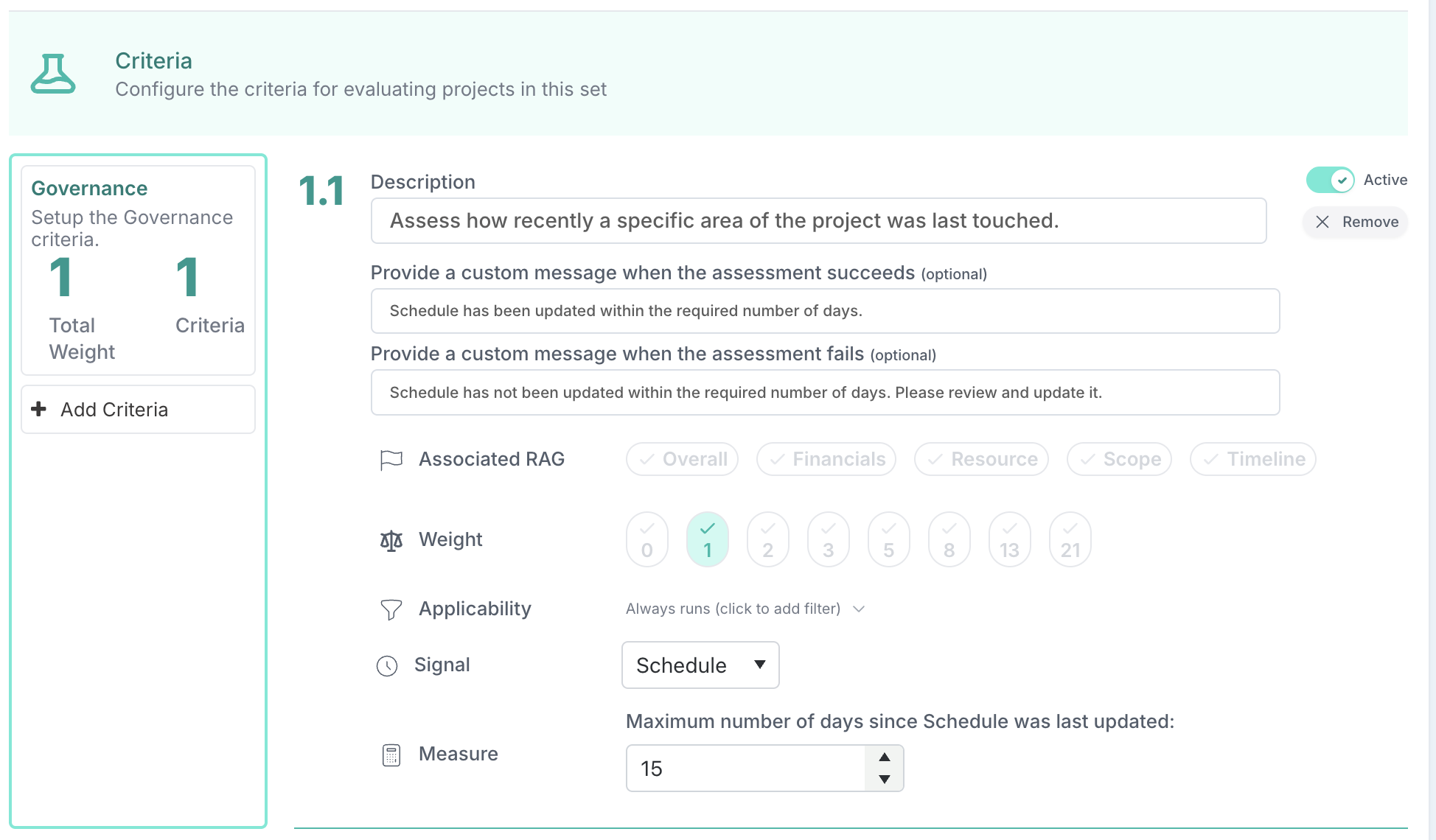
Las evaluaciones de gobernanza ganan una comprobación de Última actividad correspondiente: elija un área con seguimiento y una antigüedad máxima permitida en días, y la comprobación falla para cualquier proyecto en el que esa área no se haya tocado dentro del umbral. Un criterio cubre un área, así que una plantilla puede combinar varios — por ejemplo, "cronograma actualizado en 14 días, informe de estado en 30".
Pipeline y tarjetas del proyecto
Un conjunto de mejoras para los equipos que gestionan la admisión y la gobernanza de proyectos mediante tarjetas del pipeline.
-
Las propiedades de tarjeta derivadas del proyecto ahora funcionan. Una propiedad personalizada de tarjeta cuya expresión hacía referencia al proyecto principal —
[ParentProjectName],[Project.Status]y similares — antes se renderizaba vacía, y guardar la tarjeta borraba el valor que tuviera. Estas expresiones ahora se calculan correctamente y sobreviven a un guardado.Estas propiedades ahora también tienen el aspecto que corresponde a su comportamiento: se renderizan como campos de solo lectura con un candado y una nota "Calculated on save". El estilo anterior sugería que el valor se actualizaba en vivo en el navegador — en realidad se calcula en el servidor cuando usted guarda, y el campo ahora lo dice.
-
Campos calculados en la creación del proyecto. Convertir una tarjeta del pipeline en un proyecto ahora vuelve a evaluar cada propiedad personalizada impulsada por expresión en ese momento, de modo que el proyecto parte de valores nuevos — incluidas las propiedades ocultas en el formulario de la tarjeta, que antes no tenían forma de actualizarse.
-