Esta versão concentra-se em quatro áreas: uma grande atualização ao cronograma do projeto e ao Gantt, mais controle sobre a Comunidade do projeto e os papéis das partes interessadas, propriedades personalizadas em documentos, e novos relatórios sobre os fluxos de trabalho do projeto e a atividade de auditoria.
Cronograma do Projeto & Gantt
O maior conjunto de melhorias desta versão é para o cronograma do projeto. A construção do seu plano ganha um controle mais refinado — um novo tipo Tarefa para etapas de trabalho detalhadas, um status Em espera que pausa o trabalho sem perder o progresso, elementos pai que passam a calcular automaticamente à medida que você adiciona subtarefas, clonagem com um clique de tarefas ou ramos inteiros, e definição de linha de base em uma seleção de múltiplas tarefas. O próprio Gantt torna-se mais fácil de ler e de moldar: cada tipo de cronograma tem agora a sua própria silhueta na linha do tempo, as propriedades personalizadas do cronograma podem ser exibidas e editadas como colunas da grade, os administradores podem definir uma política de colunas para toda a sua organização, e o RAG pode agora funcionar como um sinal visual simples sem slogans.
Detalhe o seu cronograma com o novo tipo Tarefa
Os cronogramas ganham um sexto tipo de item: Tarefa. Uma Tarefa funciona exatamente como uma Ação para datas, esforço, edição e hierarquia, com uma diferença intencional — permanece dentro do cronograma e nunca aparece na lista Ações e Decisões do espaço de trabalho do projeto. Use Tarefas para as etapas de trabalho detalhadas do seu plano: as atividades individuais que contribuem para uma entrega ou fluxo de trabalho, onde o cronograma é o lugar certo para as acompanhar. Reserve Ações para trabalho que necessite de visibilidade além do cronograma — itens que alguém deve ver e acompanhar a partir do espaço de trabalho do projeto.
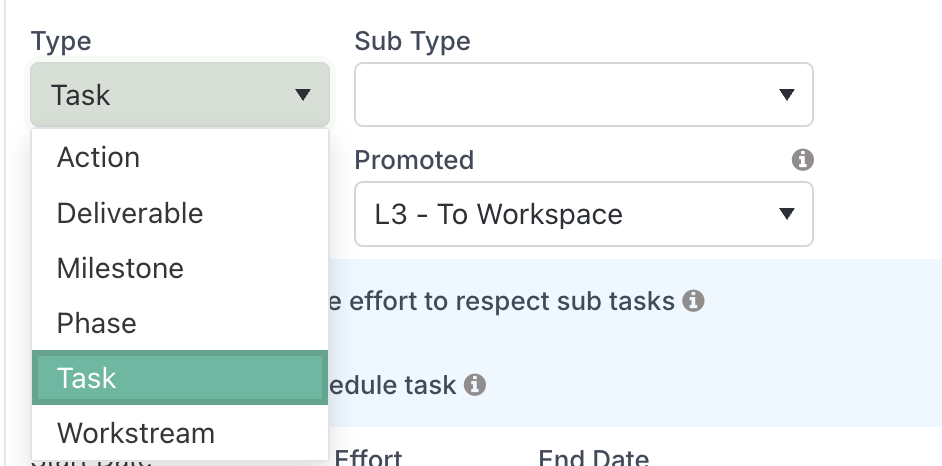
Pause o trabalho sem perder o progresso com o novo status Em espera
Os itens do cronograma agora oferecem um quarto status: Em espera, disponível em todos os tipos de cronograma. Em espera significa pausado mas ainda aberto — não fecha o item, não define uma data de encerramento e, mais importante, mantém a porcentagem de conclusão exatamente onde estava. Um item pausado a 67% retoma a 67%. Os itens em espera ficam cinzentos no Gantt (continuando a mostrar o seu progresso), pelo que um trecho pausado do plano fica visível de relance. Uma coisa a saber: um elemento pai que utilize Calcular automaticamente o esforço para respeitar as subtarefas ainda deriva o seu status dos seus filhos — para colocar um pai em espera manualmente, desative primeiro o cálculo automático.
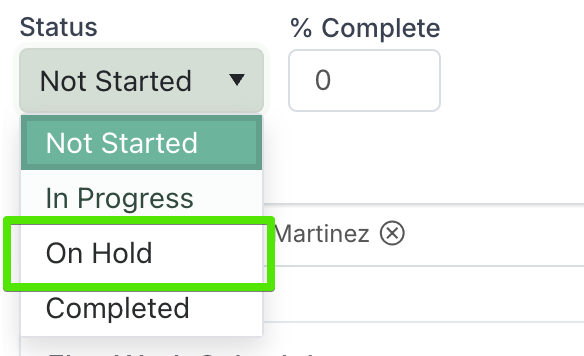
Os elementos pai agora podem consolidar automaticamente à medida que você constrói o seu plano
Uma nova opção, Calcular automaticamente o principal ao adicionar uma tarefa secundária (desativada por padrão), elimina o passo manual de estruturar o seu cronograma. Quando está ativa, qualquer tarefa que ganhe uma subtarefa — quer você adicione uma nova subtarefa abaixo dela, recue um item irmão, ou arraste uma tarefa para baixo dela — muda automaticamente para cálculo automático, de modo que as suas datas e duração são determinadas pelos seus filhos a partir desse momento. O ícone da calculadora aparece imediatamente na linha do elemento pai. Se um elemento pai perder posteriormente o seu último filho (excluído, com recuo removido ou movido para longe), regressa ao agendamento manual de forma igualmente automática.
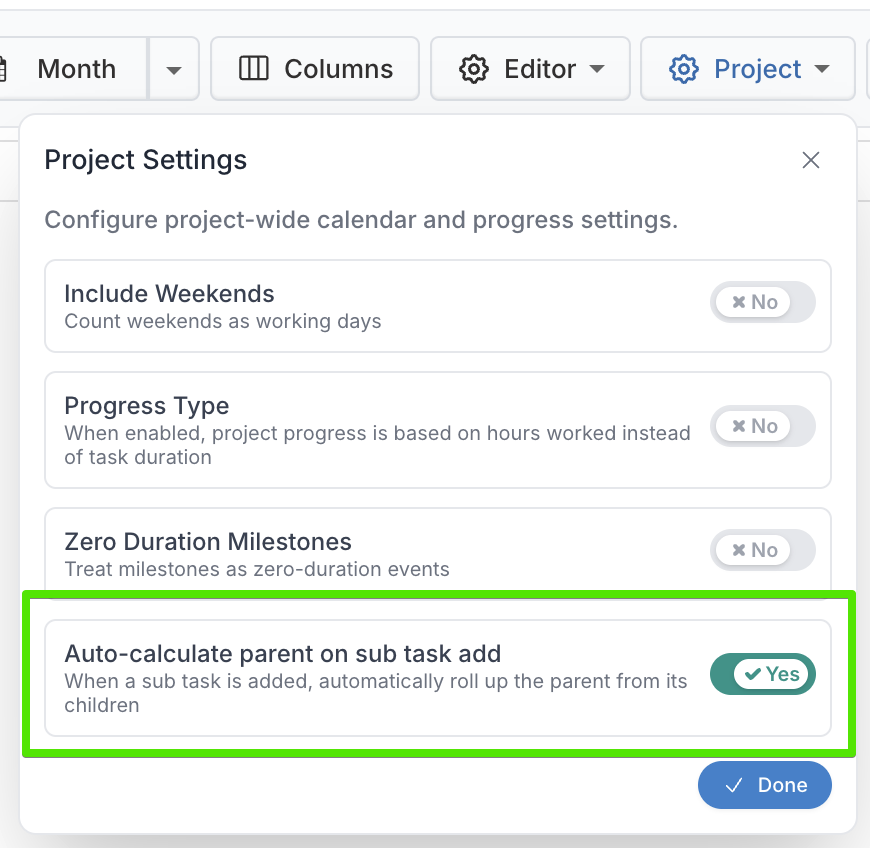
Os administradores definem o padrão para toda a organização, e cada projeto pode substituí-lo a partir do painel de configurações do cronograma do Gantt — para que as equipes que preferem gerir as datas dos elementos pai manualmente possam continuar a fazê-lo.
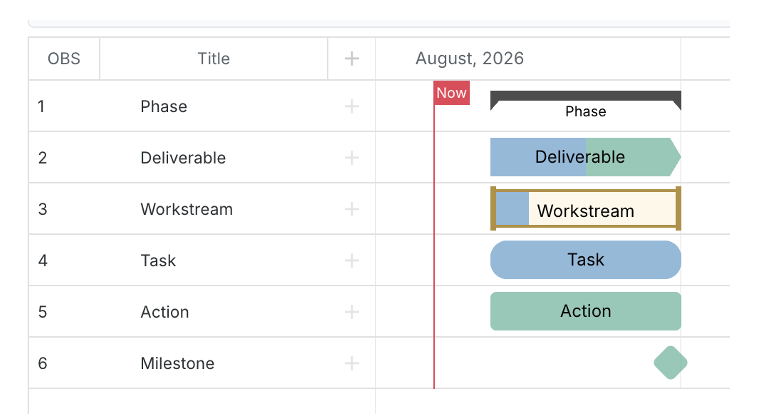
Cada tipo de cronograma tem agora a sua própria forma no Gantt
Você agora pode identificar o tipo de um item apenas pela linha do tempo, sem ler a coluna Tipo:
-
Fase — uma barra escura espessa, como antes
-
Fluxo de trabalho — uma faixa delineada aberta, com o preenchimento interior a mostrar o seu progresso
-
Entregável — uma barra com extremidade quadrada e uma borda dianteira mais escura
-
Ação — a barra arredondada padrão
-
Tarefa — uma barra arredondada mais estreita
-
Marco — um diamante, como antes
A forma indica o tipo, pelo que a cor fica reservada para o status RAG — nada nas suas cores RAG muda.
Clonar Tarefas no Cronograma Gantt
Você agora pode criar uma cópia exata de qualquer tarefa do cronograma em vez de a reconstruir do zero. A clonagem é ideal para partes de trabalho repetidas — fases recorrentes, listas de verificação padrão, ou uma tarefa modelo que você pretende reutilizar ao longo do seu plano.
O clone copia o conteúdo e a configuração do original — o seu tipo, datas, esforço, prioridade, descrição, itens da lista de verificação, responsáveis, propriedades personalizadas e anexos. O status, o progresso e o RAG não são transferidos: cada clone começa do zero em Não iniciado, 0% concluído, e o seu RAG padrão, pronto para ser trabalhado. Cada cópia é colocada diretamente abaixo do seu original, ao mesmo nível no plano, e as novas cópias ficam selecionadas para que você possa movê-las ou editá-las imediatamente.
Destaques
-
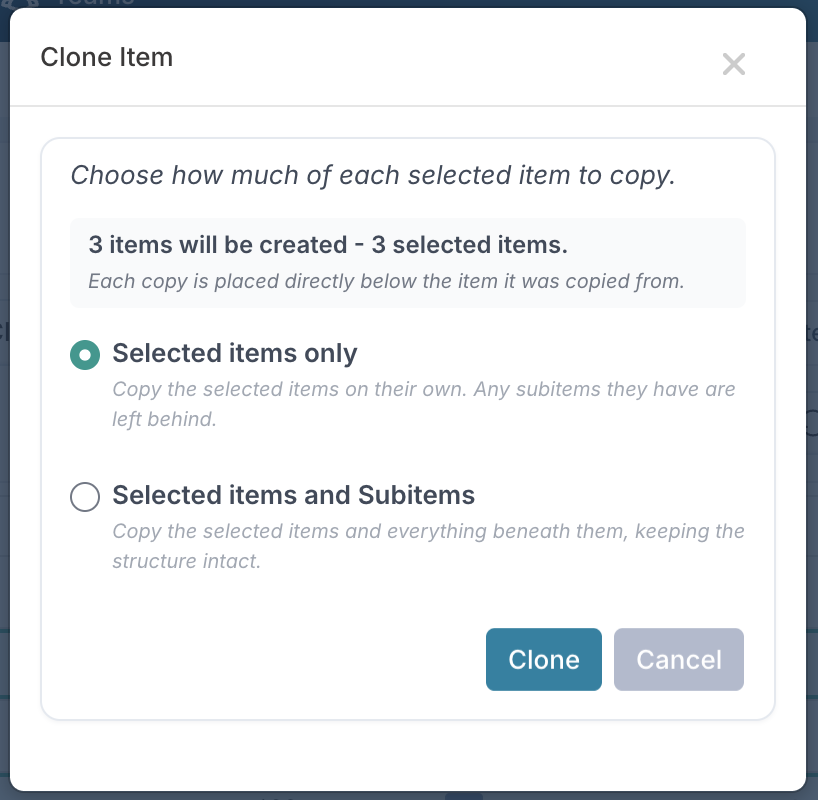
Três formas de clonar — um botão Clonar na barra de ferramentas do cronograma (ativado assim que você seleciona uma tarefa), Ferramentas → Clonar dentro da janela de edição da tarefa, e um atalho de teclado (Ctrl/Cmd + Shift + D) quando o Controle do teclado está ativo. Os três abrem o mesmo diálogo Clonar.
-
Clonar várias tarefas de uma vez — selecione várias linhas e clone-as todas de uma só vez. O diálogo mostra-lhe exatamente quantos itens serão criados antes de você confirmar.
-
Incluir também as subtarefas — escolha entre copiar apenas as tarefas selecionadas ou incluir as suas subtarefas, para que um ramo inteiro possa ser duplicado numa única ação. As ligações de dependência entre as tarefas copiadas são recriadas automaticamente, e se a sua seleção incluir uma tarefa que já está dentro de outro ramo selecionado, ela é copiada uma vez, não duas.
Bom saber
-
Os clones começam sempre em Não iniciado, 0% concluído, e o RAG padrão. O status, o progresso, o RAG e o histórico de atualizações RAG do original (incluindo slogans) ficam com o original — o clone inicia o seu próprio histórico a partir do momento em que é criado.
-
As ligações a outros itens não são clonadas. As tarefas ligadas, os impactos ligados e as dependências de tarefas fora da seleção copiada não são transferidos para o clone (para que as relações do original não sejam duplicadas). Apenas as ligações de dependência entre as próprias tarefas copiadas são recriadas.
-
As linhas ligadas e de projetos cruzados nunca são duplicadas. As tarefas apresentadas no seu cronograma a partir de outros projetos são ignoradas pelo clone — apenas as tarefas do próprio cronograma são copiadas.
-
Comentários, subscrições, entradas de planilha de horas, linhas de base e ligações de reuniões não são transferidos — o clone começa limpo nesses aspectos.
-
A clonagem a partir da janela de edição da tarefa copia a última versão salva — quaisquer edições não salvas na janela aberta não são incluídas.
-
A clonagem respeita as suas permissões existentes — você necessita de direitos de edição no cronograma.
Defina a linha de base de várias tarefas de uma vez
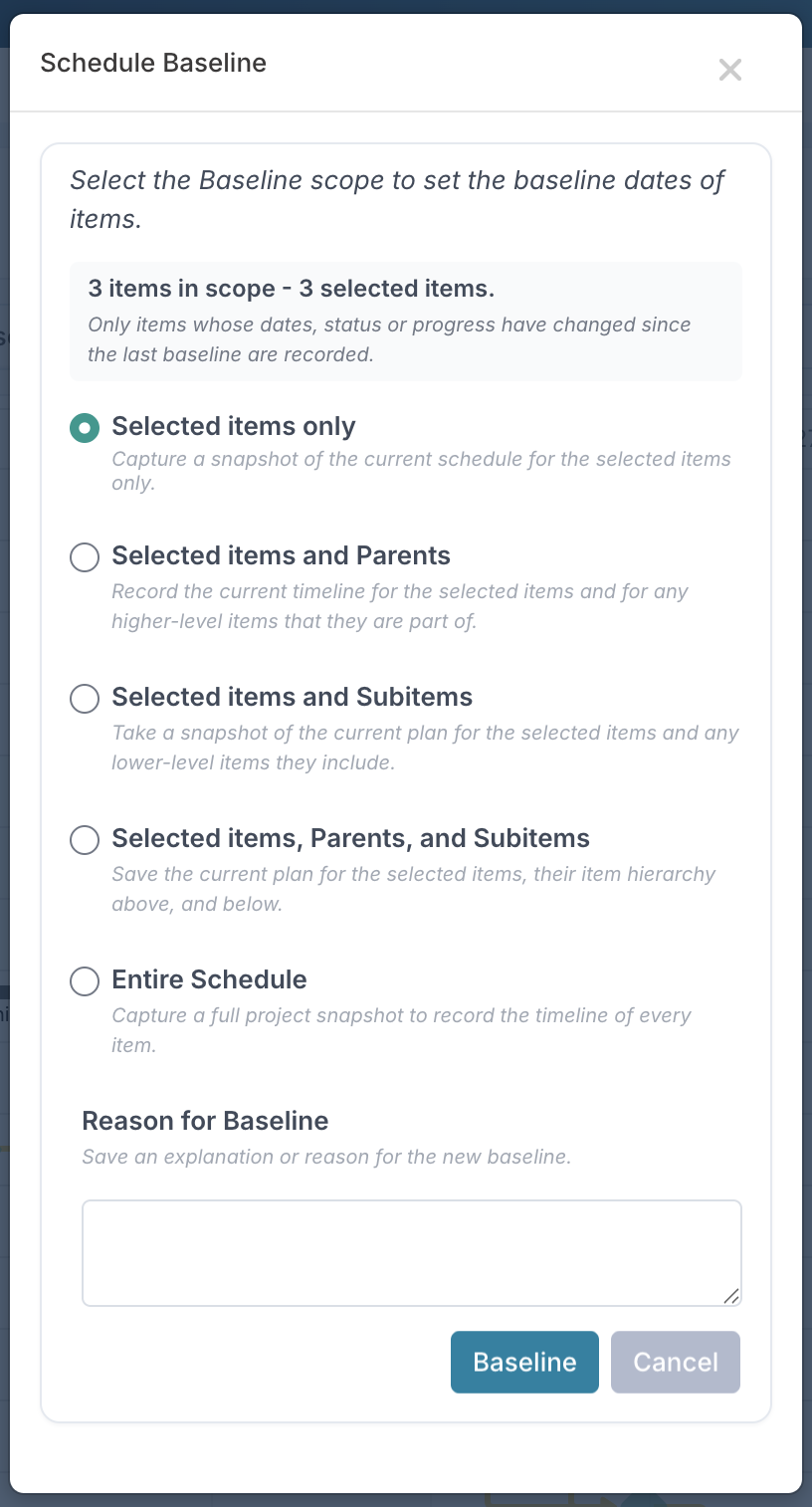
A definição de linha de base agora funciona com seleção múltipla. Selecione qualquer número de tarefas no Gantt e clique em Linha de base — toda a seleção é capturada numa única linha de base, em vez de definir a linha de base de uma tarefa de cada vez. O diálogo de Linha de Base do Cronograma funciona como antes: escolha o âmbito (apenas os itens selecionados, com os seus elementos pai, com os seus subitens, ambos, ou o cronograma completo) e opcionalmente registe um motivo. O diálogo agora informa você exatamente sobre o que o âmbito escolhido abrange antes de você confirmar — por exemplo "3 itens no âmbito" — e, como sempre, apenas os itens cujas datas, status ou progresso tenham mudado desde a última linha de base são registados.
Execute o RAG do cronograma sem slogans
A configuração do sistema Schedule RAG with Strapline (ativa por padrão, configurada pelos seus administradores) permite que as organizações escolham entre duas formas de acompanhar o RAG nas tarefas do cronograma:
Com slogans (o padrão) — como hoje: cada atualização de RAG numa tarefa do cronograma inclui um slogan (um comentário de status de uma linha), um slogan é obrigatório sempre que o RAG esteja abaixo de Verde, e o diálogo da tarefa mostra o histórico completo de atualizações. Esse painel foi renomeado para Atualizações de Status RAG (anteriormente "Status Updates") nos diálogos do cronograma para melhor indicar o que contém — os impactos, benefícios e outros itens mantêm a sua formulação existente.
Sem slogans — uma forma de trabalhar mais simples e leve para organizações que pretendem o RAG como um sinal visual rápido em vez de um histórico comentado:
-
O slogan desaparece do cronograma em todos os lugares: a coluna da grade, o seletor de colunas, os diálogos de tarefas, a edição em massa e as exportações. A regra de slogan obrigatório deixa de se aplicar.
-
O painel de Atualizações de Status RAG é removido dos diálogos do cronograma. Em vez disso, o seletor RAG fica inline ao lado de Status e % Concluído — defina a classificação atual e siga em frente.
-
Na grade do Gantt, clicar na célula RAG exibe um menu suspenso simples em vez de um popup — sem slogan para escrever, uma alteração de RAG é um único clique.
-
Novas tarefas (e tarefas clonadas) começam com um RAG "Não iniciado", exibido como um emblema cinza, para que uma tarefa que ainda não foi avaliada nunca seja confundida com uma que está no caminho certo. Uma vez que o RAG de uma tarefa é definido como Verde, Âmbar ou Vermelho, Não iniciado não pode ser selecionado novamente — a partir desse ponto, a tarefa sempre carrega uma avaliação real. As tarefas existentes mantêm o RAG que já possuem.
Bom saber
-
Os arquivos de edição em massa do cronograma são baixados sem a coluna Slogan enquanto a configuração está desativada, e um arquivo baixado em um modo é carregado corretamente no outro. Se uma planilha carregada contiver texto de slogan enquanto a configuração estiver desativada, o carregamento é bem-sucedido e informa que o texto do slogan não foi salvo, em vez de descartá-lo silenciosamente.
-
Projetos criados a partir de um modelo cujo cronograma foi capturado enquanto a configuração estava desativada preenchem seus cronogramas corretamente.
Exiba as propriedades personalizadas do seu cronograma como colunas no Gantt
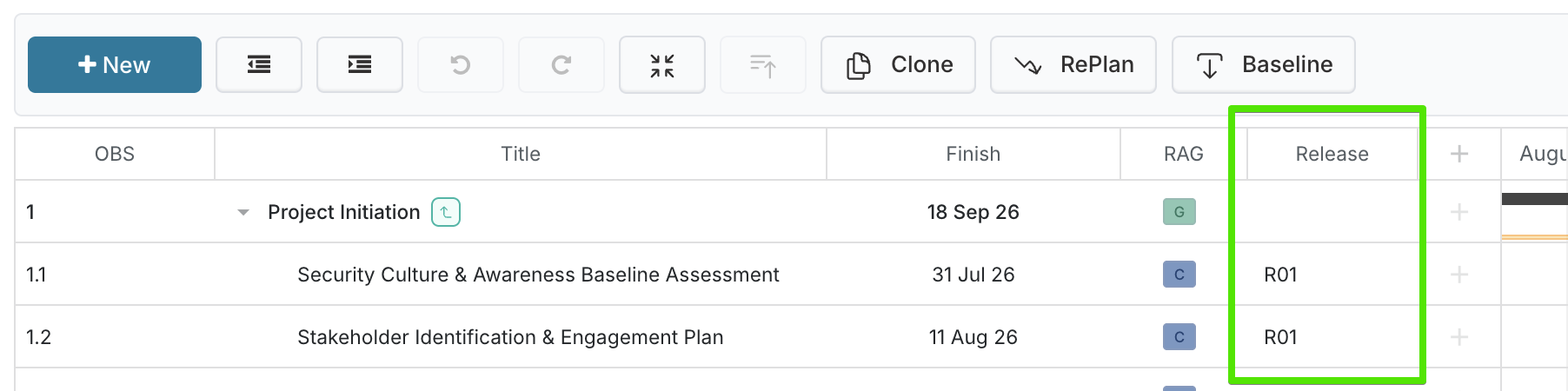
As propriedades personalizadas configuradas para tarefas do cronograma agora podem ser exibidas como colunas na grade do cronograma, ao lado das colunas integradas. Escolha as que você deseja no novo grupo Propriedades Personalizadas em Configurar Colunas, depois clique em qualquer valor na grade para atualizá-lo — o popup de edição usa os mesmos campos que o diálogo de tarefas do cronograma, portanto listas de opções, campos obrigatórios e regras somente leitura se comportam exatamente como em qualquer outro lugar. Os tipos de propriedade suportados são Date, Text, Option List, Multiselect Option, Valued Option, Person e Multi Person.
Encontrar colunas agora é muito mais rápido
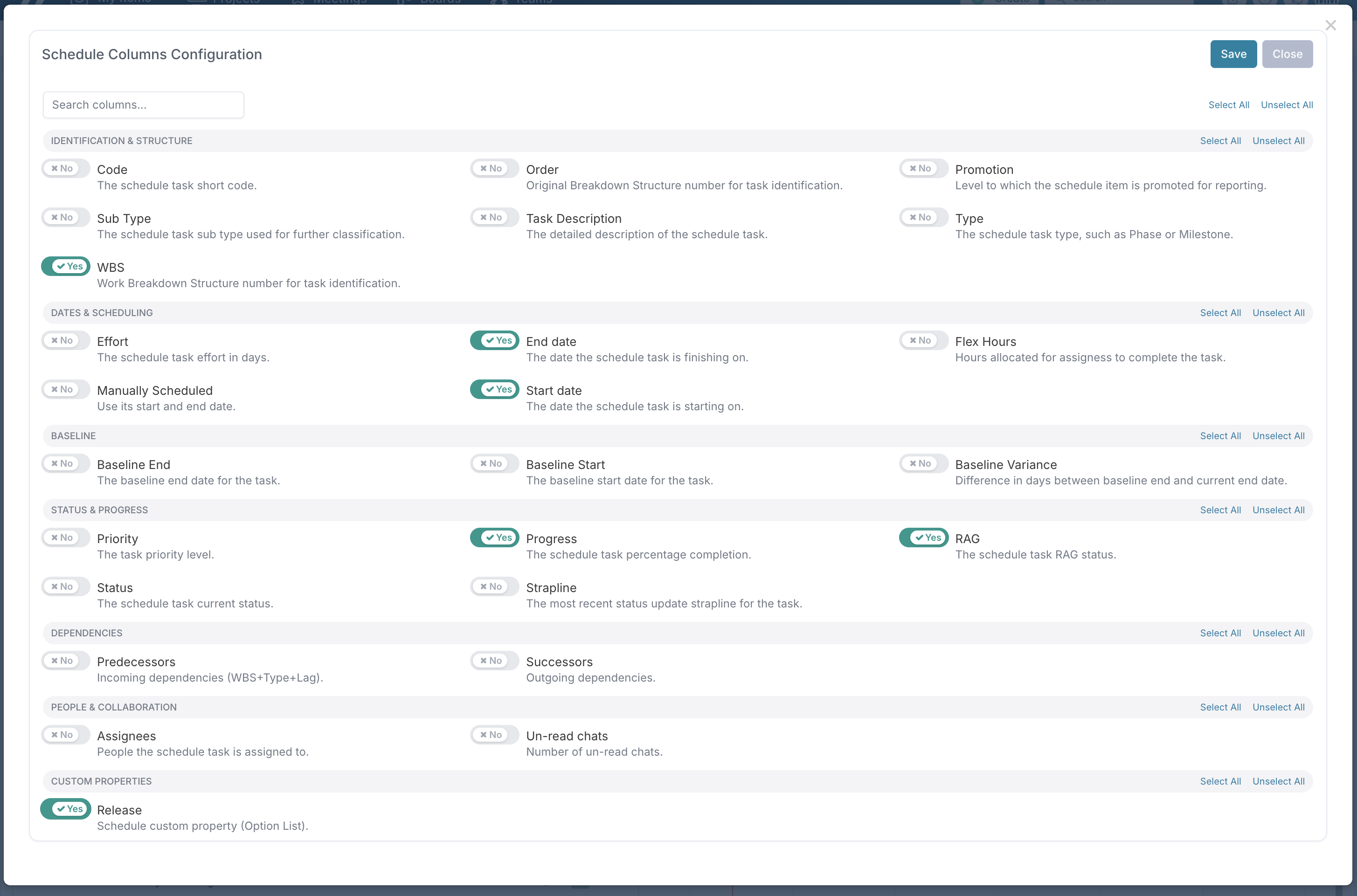
O diálogo Configurar Colunas tem uma caixa de pesquisa, e as colunas estão organizadas em seis categorias: Identificação & Estrutura, Datas e Agendamento, Linha de base, Status & Progresso, Dependências, e Pessoas & Colaboração. Cada categoria tem o seu próprio Selecionar tudo / Desmarcar tudo, o diálogo é mais largo, e telas grandes mostram três colunas de uma vez — sem mais percorrer uma longa lista alfabética.
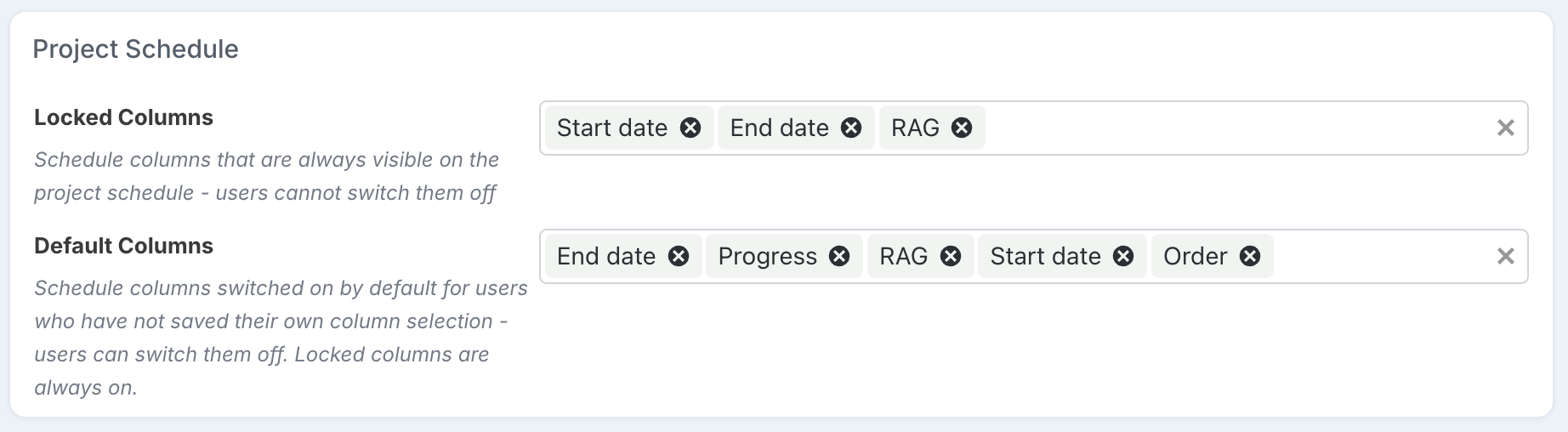
Os administradores agora podem definir uma política de colunas para a sua organização
Uma nova seção Cronograma do projeto em Admin → Activity Setup permite que você defina:
-
Colunas Bloqueadas — sempre visíveis em todos os cronogramas; os usuários não podem desativá-las. Elas aparecem no seletor de colunas com um ícone de cadeado.
-
Colunas Padrão — ativadas por padrão para qualquer pessoa que não tenha salvo a sua própria seleção de colunas. Os usuários permanecem livres para alterá-las.
Ambos os seletores incluem as suas propriedades personalizadas do cronograma, bem como as colunas integradas.
Importação do MS Project: tarefas inativas ficam fora dos seus números
As tarefas que você marcou como inativas no MS Project agora são suprimidas (L5) quando importadas para o Fluid. Anteriormente, uma tarefa inativa era importada como uma tarefa de trabalho comum — pelo que continuava a contar para a consolidação de datas do elemento pai, para a porcentagem de conclusão e para os relatórios de portfólio, mesmo tendo você a retirado do cronograma no MS Project. Uma tarefa suprimida permanece visível no plano mas é excluída de todos esses cálculos, correspondendo ao que "inativa" significa no MS Project.
Vale saber:
-
Isto funciona em reimportações de um arquivo que o Fluid já conhece — o caso habitual, uma vez que as tarefas são normalmente inativadas numa revisão posterior de um plano já importado. A tarefa existente no Fluid é suprimida na próxima importação.
-
Os níveis de promoção permanecem seus: a importação apenas define L5 a partir do sinalizador de inativa. Qualquer nível que você tenha escolhido no Fluid (L1/L2/L3) fica intocado pelas reimportações, exatamente como antes.
-
Reativar a tarefa no MS Project remove a supressão na próxima importação: a tarefa regressa ao seu nível padrão (L1 para fases e marcos, L4 para todo o resto). Se você a tinha promovido anteriormente a um nível personalizado, volte a aplicá-lo no Fluid após a reativação.
-
As tarefas inativas só existem a partir do MS Project 2010 Professional em diante. Arquivos MPP mais antigos, MPX e MSPDI não carregam esse sinalizador e não são afetados.
Outras Melhorias no Cronograma
-
Consolidação de projeto filho no Gantt: Para programas e projetos pai com subprojetos, a opção "Mostrar projetos filhos" no Gantt agora respeita a sua configuração de Tipo de Projeto. Subprojetos cujo tipo tem o componente Cronograma desativado deixam de aparecer como linhas na consolidação, pelo que o Gantt mostra apenas projetos que realmente têm um cronograma para contribuir. O projeto pai que você está visualizando é sempre exibido, e as datas gerais da linha do tempo são calculadas apenas a partir dos projetos visíveis. Projetos sem subprojetos não são afetados — a opção de consolidação só se aplica onde existem projetos filhos.
-
Data Alternativa removida do cronograma do projeto: O campo Data Alternativa foi removido do cronograma: os diálogos de tarefas, a coluna e o seletor de colunas da grade do Gantt, o marcador nas visualizações de cronograma e roadmap do portfólio, e as exportações do cronograma. Planilhas de edição em massa que ainda contenham uma coluna Data Alternativa serão carregadas sem problemas — a coluna é simplesmente ignorada. Nenhum dado é excluído: as datas alternativas inseridas anteriormente permanecem armazenadas com segurança, apenas não são mais exibidas. Se você usava a Data Alternativa para rastrear uma data extra nas tarefas, uma propriedade personalizada do cronograma do tipo Date é a substituição recomendada — estas agora podem ser exibidas como colunas na grade do Gantt.
-
Subtipos de Cronograma — nomenclatura mais flexível: Os nomes de Subtipo de Cronograma agora suportam caracteres adicionais — parênteses, hífens, dois-pontos, colchetes e vírgulas — além de letras, números, espaços,
/,#e.. Portanto, nomes como "Design (UX) - Phase 1" ou "Build: Testing [UAT]" agora são aceitos. -
Navegação por links de tarefas: O menu do lado esquerdo do diálogo de tarefas do cronograma agora tem entradas separadas de Predecessores e Sucessores, cada uma com a sua própria contagem — e ambas ficam completamente ocultas em tarefas que não têm links.
-
Controle do teclado: Ativar ou desativar o Controle do teclado deixou de ativar ou desativar as colunas de Predecessores e Sucessores para você, ou de substituir a sua seleção de colunas salva.
Comunidade do Projeto & Partes Interessadas
Esta versão oferece mais controle sobre como a comunidade do seu projeto é nomeada, governada e exibida — desde renomear a seção para corresponder ao idioma da sua organização até impor a responsabilidade única de funções-chave.
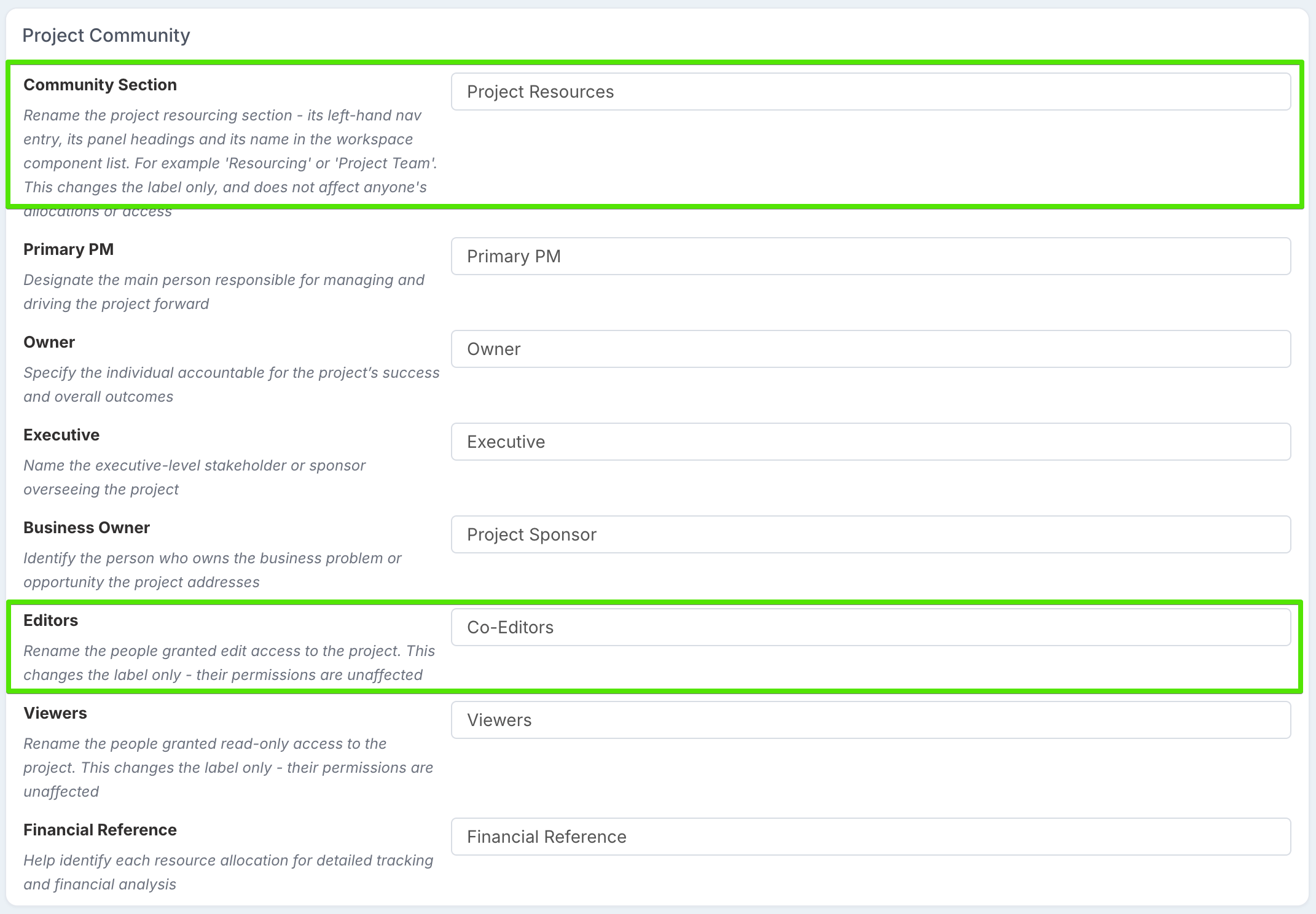
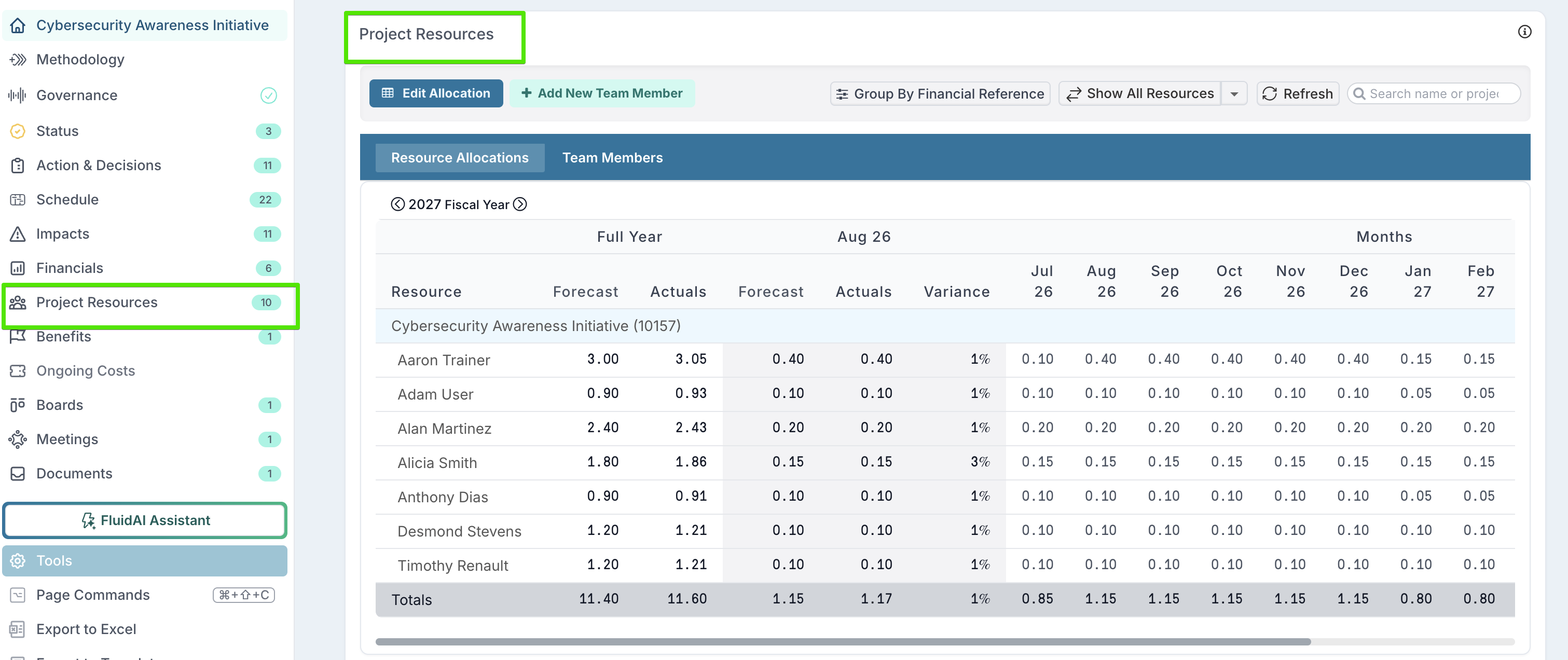
Faça a seção Comunidade falar a sua língua
Os administradores agora podem renomear a própria seção Comunidade do projeto — a sua entrada de navegação no lado esquerdo, os cabeçalhos de painel e o seu nome na lista de componentes do espaço de trabalho — nas novas configurações de Comunidade do projeto em Admin → Activity Setup. Chame-a de Recursos, Equipe do Projeto, ou o que melhor se adequar à sua organização. Os rótulos de Editores e Visualizadores também podem ser renomeados lá. Todos estes são apenas rótulos de exibição: renomeá-los nunca altera o acesso ou as alocações de ninguém.
Nova função de Visualizadores para partes interessadas somente leitura
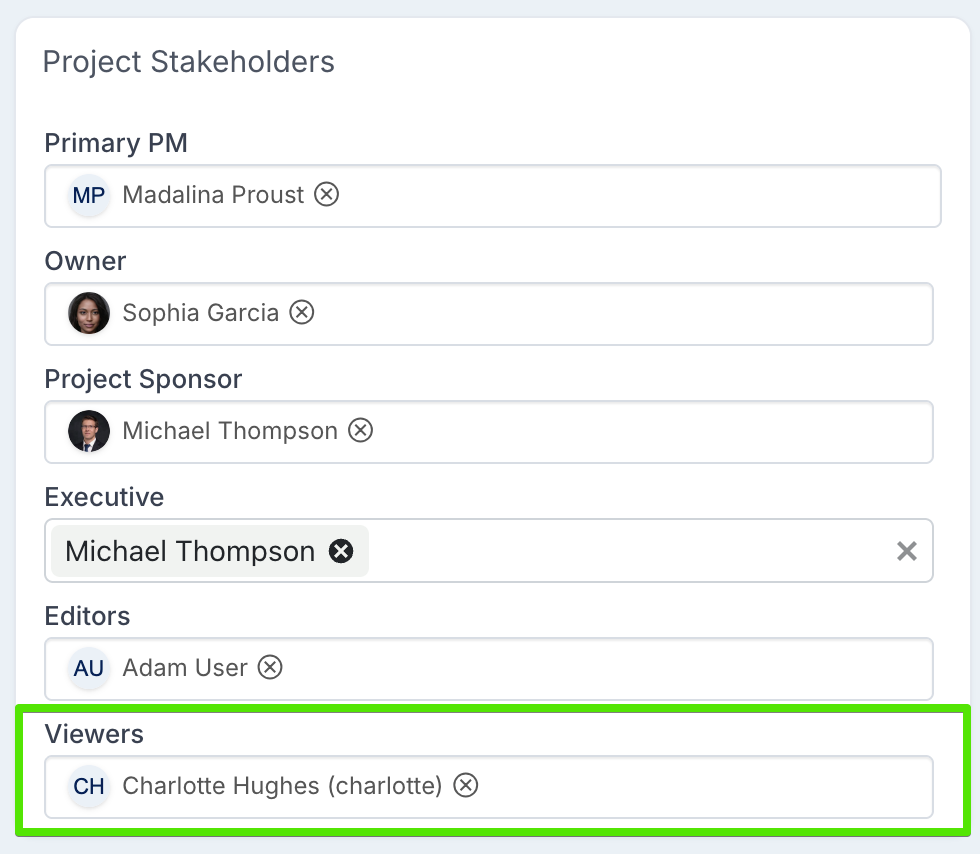
As partes interessadas do projeto ganham uma função de Visualizadores ao lado de Editores. Os Visualizadores podem abrir e ler o projeto, mas não podem alterar nada — ideal para partes interessadas que precisam de visibilidade sem direitos de edição. Os Visualizadores podem ser definidos ao criar ou editar um projeto, e por meio da planilha de edição em massa de Detalhes do projeto. Como Editores e Visualizadores concedem acesso em vez de realizar trabalho de recursos, eles são mantidos fora da grade de alocação de recursos — embora qualquer pessoa que já tenha uma previsão registrada mantenha a sua linha, portanto nenhum dado existente é perdido.
Restrinja o PM Principal e o Proprietário do Negócio a uma pessoa
Uma nova configuração do sistema, Restrict Primary PM and Business Owner to One Person (desativada por padrão), permite que as organizações imponham responsabilidade única para essas duas funções. Isso é configurado uma vez para todo o sistema pelos administradores do projeto — usuários individuais não definem isso por projeto. Quando ativado, cada função mantém exatamente uma pessoa nomeada na criação e edição de projetos, na criação de programas, no carregamento de edição em massa de Detalhes do projeto, e em projetos criados a partir de um cartão de pipeline. Projetos que já têm mais de uma pessoa não são afetados: eles mantêm as pessoas que têm e podem reduzir para uma — mas uma vez que uma função chega a uma única pessoa, ela não pode voltar a crescer.

Uma visualização de Membros da equipe mais clara — agora o padrão
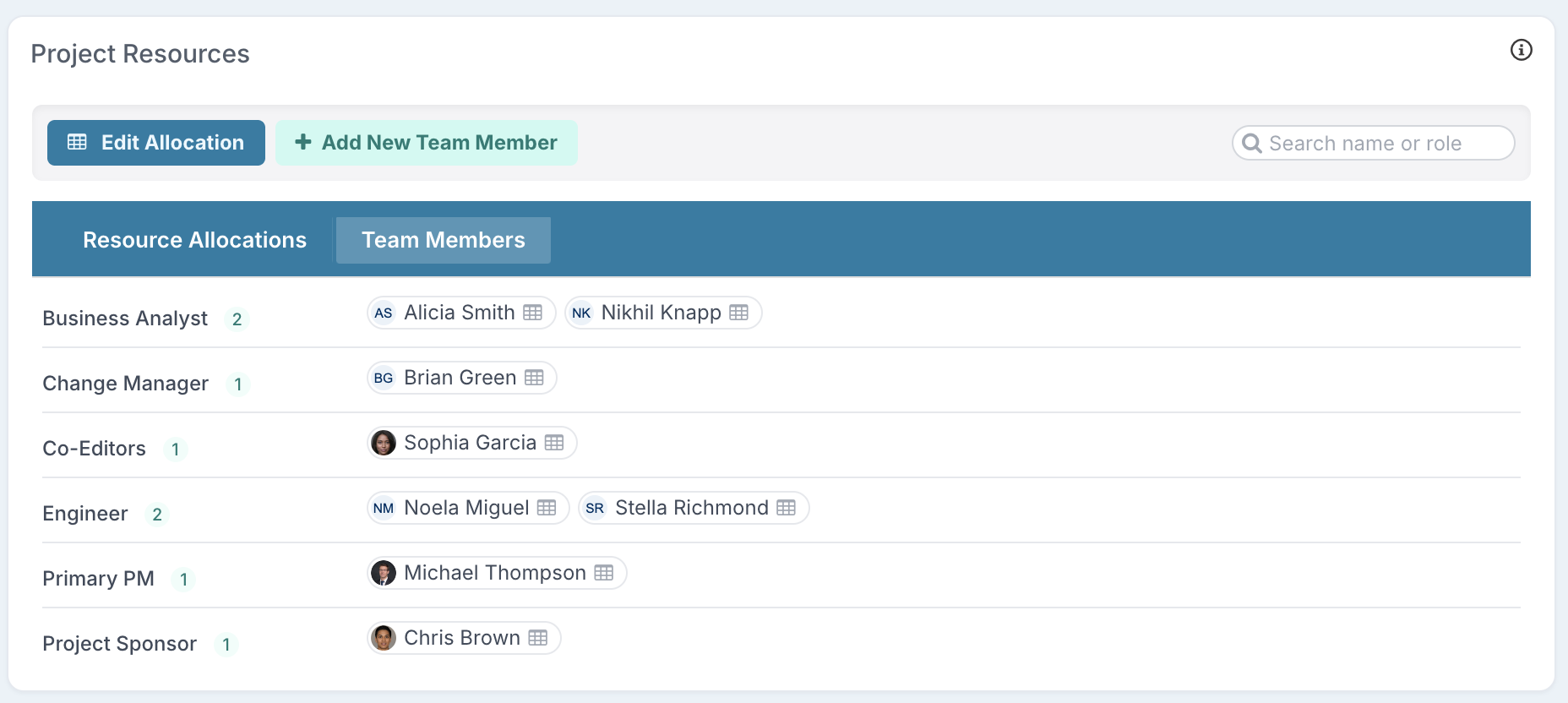
O painel Comunidade no espaço de trabalho do projeto agora abre na aba Membros da equipe, mostrando uma linha por função com todos exibidos como chips de avatar — legível quer a sua comunidade tenha três pessoas ou cem. Editores e Visualizadores aparecem sob os seus rótulos configurados, clicar em uma pessoa leva você à tela de edição correta (se você tiver os direitos), e uma nova caixa de pesquisa na barra de ferramentas filtra por nome ou função. A grade de Alocações de recursos ainda está a um clique de distância na sua própria aba.
Propriedades Personalizadas em Documentos
Os documentos agora podem ter propriedades personalizadas, assim como projetos, ações e tarefas do cronograma. Capture os metadados que importam sobre cada arquivo — uma data de revisão, um responsável, uma classificação, um status de aprovação — e depois ordene, agrupe e filtre a sua biblioteca de documentos por eles. Esta funcionalidade é ativada pelos seus administradores por meio da nova configuração de sistema Enable Document Custom Properties.
Configurando-as
Os administradores encontrarão uma nova seção Documento no console de propriedades personalizadas, ao lado de Projeto, Cronograma e os outros escopos familiares. Cada propriedade de documento pode se aplicar a todos os tipos de documento ou apenas aos tipos que você escolher — assim, uma "Data de Revisão" pode aparecer apenas em Documentos do Conselho, enquanto uma "Classificação" se aplica a tudo. Links da web também podem ter propriedades: Link é oferecido no seletor de tipo de documento assim como um tipo de documento real. Todas as opções de propriedade usuais funcionam aqui — obrigatório, regras somente leitura, categorias e a gama completa de tipos de propriedade.
Relatórios de Fluxo de Trabalho & Histórico de Auditoria do Projeto
Dois novos relatórios de portfólio e uma página de Histórico de Auditoria mais rica facilitam responder a duas perguntas que todo PMO faz: em que ponto está o fluxo de trabalho de cada projeto? e quando foi a última vez que algo aconteceu neste projeto?
Veja o status do fluxo de trabalho de cada projeto de relance
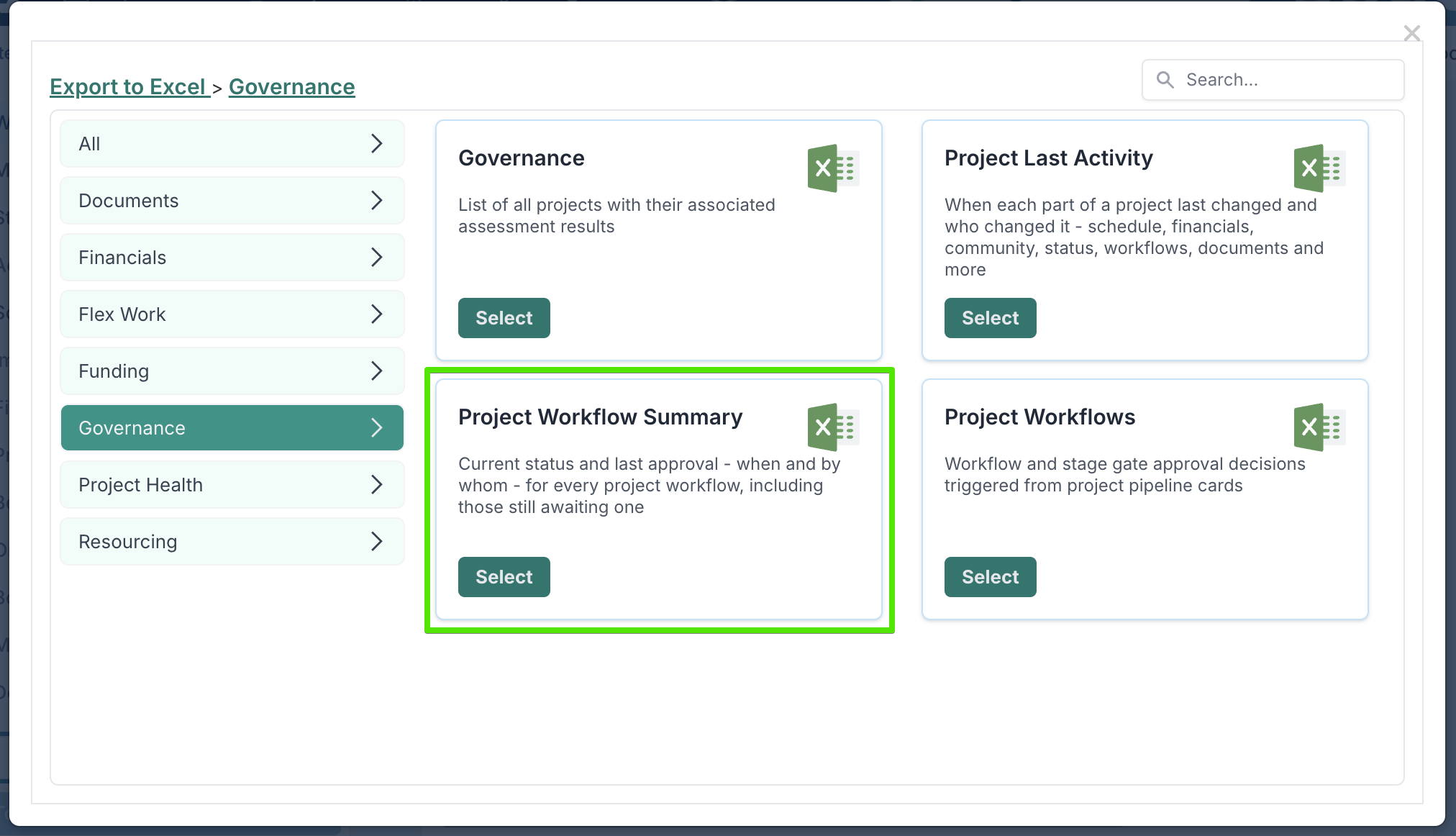
Uma nova exportação Resumo do Fluxo de Trabalho do Projeto fornece o estado de cada fluxo de trabalho em cada projeto, em uma única planilha. Você a encontrará no menu padrão Exportar para Excel, na seção Governança.
Quando um projeto passa por um fluxo de trabalho, ele o faz como um cartão em um quadro de fluxo de trabalho, e as aprovações são registradas como decisões geradas a partir desse cartão. O resumo fornece uma linha por cartão de fluxo de trabalho vinculado a cada projeto, mostrando:
-
O status atual do cartão, qualquer que seja o estágio que ele tenha alcançado — incluindo fluxos de trabalho ainda à espera da sua primeira aprovação.
-
A última decisão tomada sobre ele — o seu resultado, data, quem a registrou, e para quem foi encaminhada.
-
Onde ele se situa na governança do projeto — as colunas Fase, Nome do Pacote e Nome do Portão. A maioria dos cartões de fluxo de trabalho existe porque um stage gate está à espera do seu resultado; estas colunas mostram a fase do projeto em que o gate se situa, o pacote de stage gate de onde ele veio, e o próprio gate. Elas ficam em branco para cartões em quadros de fluxo de trabalho comuns que nenhum gate está aguardando; um cartão que serve vários gates lista todos eles.
-
Quando ele foi submetido pela última vez, e por quem — as colunas Data da Última Submissão e Última Submissão Por. "Submetido" significa a última vez que o cartão saiu da primeira coluna do seu quadro — para onde quer que tenha se movido, pelo que um cartão que salta diretamente para além da segunda coluna ainda conta, e se um cartão é devolvido e ressubmetido, você vê a submissão mais recente. Última Submissão Por é quem moveu o cartão, que não é necessariamente a pessoa que o gerou. Ambas as colunas ficam em branco quando o cartão ainda está na sua primeira coluna, foi criado diretamente numa coluna posterior, ou o seu histórico é anterior ao rastreamento de alterações nesse quadro.
O relatório existente Fluxos de Trabalho do Projeto permanece inalterado, e os dois servem propósitos diferentes. Fluxos de Trabalho do Projeto é a trilha de auditoria das decisões: retorna uma linha para cada decisão de aprovação registrada nos fluxos de trabalho de um projeto — o gate ou passo a que se referia, o seu resultado, quem aprovou e quando. Use-o quando você precisar do histórico de aprovação completo. Como as suas linhas são as decisões, um fluxo de trabalho que não tem decisões registradas não retorna nada ali.
O resumo responde a uma pergunta diferente — onde está cada fluxo de trabalho agora? Ele retorna uma linha por cartão de fluxo de trabalho, com o seu status atual, independentemente de já terem sido registradas decisões sobre ele. Use-o quando você quiser a posição ao vivo de cada fluxo de trabalho no portfólio; use Fluxos de Trabalho do Projeto quando você precisar do detalhe decisão a decisão por trás deles.
Ambos os relatórios cobrem fluxos de trabalho executados em quadros — incluindo stage gates aprovados por meio de um fluxo de trabalho externo, uma vez que estes geram um cartão num quadro. Stage gates aprovados diretamente por um indivíduo nomeado ou pelo WorkHub são relatados na exportação Project Stage Gates.
Descubra quando algo aconteceu pela última vez em um projeto
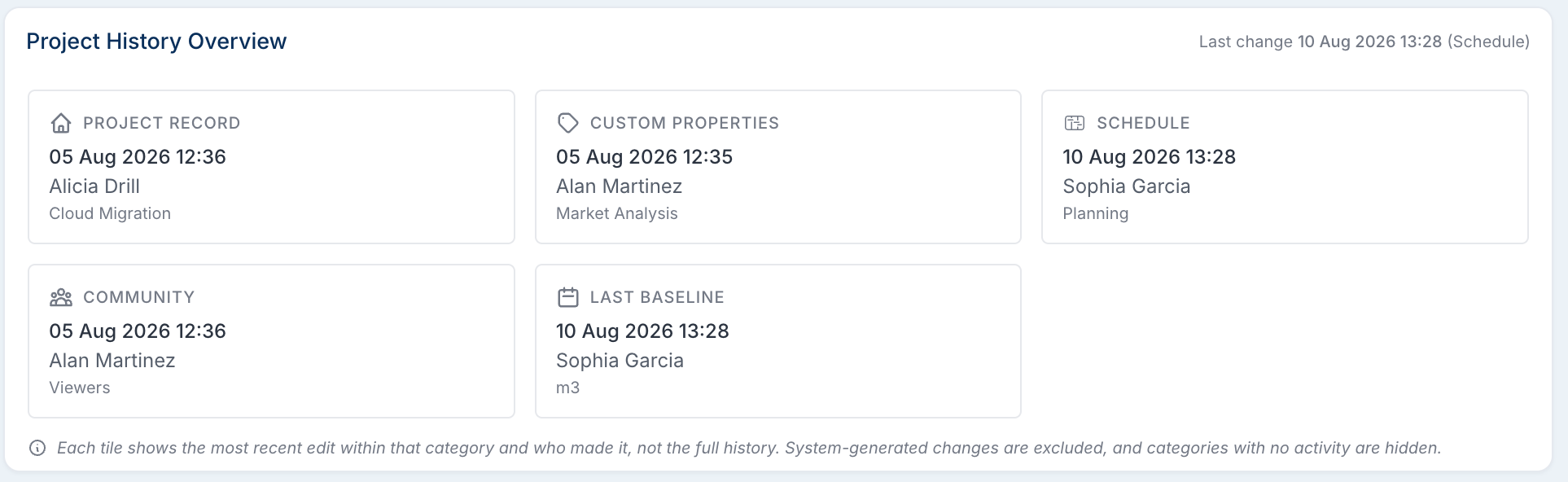
A página de Histórico de Auditoria ganha um painel de Visão Geral do Histórico do Projeto respondendo "quando algo mudou pela última vez neste projeto e quem o alterou". Quatorze áreas são rastreadas, cada uma com a sua própria data e pessoa da última alteração: o registro do projeto, as propriedades personalizadas, o cronograma, os impactos, a comunidade, a previsão financeira, os valores financeiros reais, os recursos reais, os relatórios de status, os fluxos de trabalho, os benefícios, os custos contínuos, os documentos e a última linha de base. Apenas as alterações feitas por pessoas são contadas — as atualizações geradas pelo sistema são excluídas — e áreas sem atividade simplesmente não exibem um bloco.
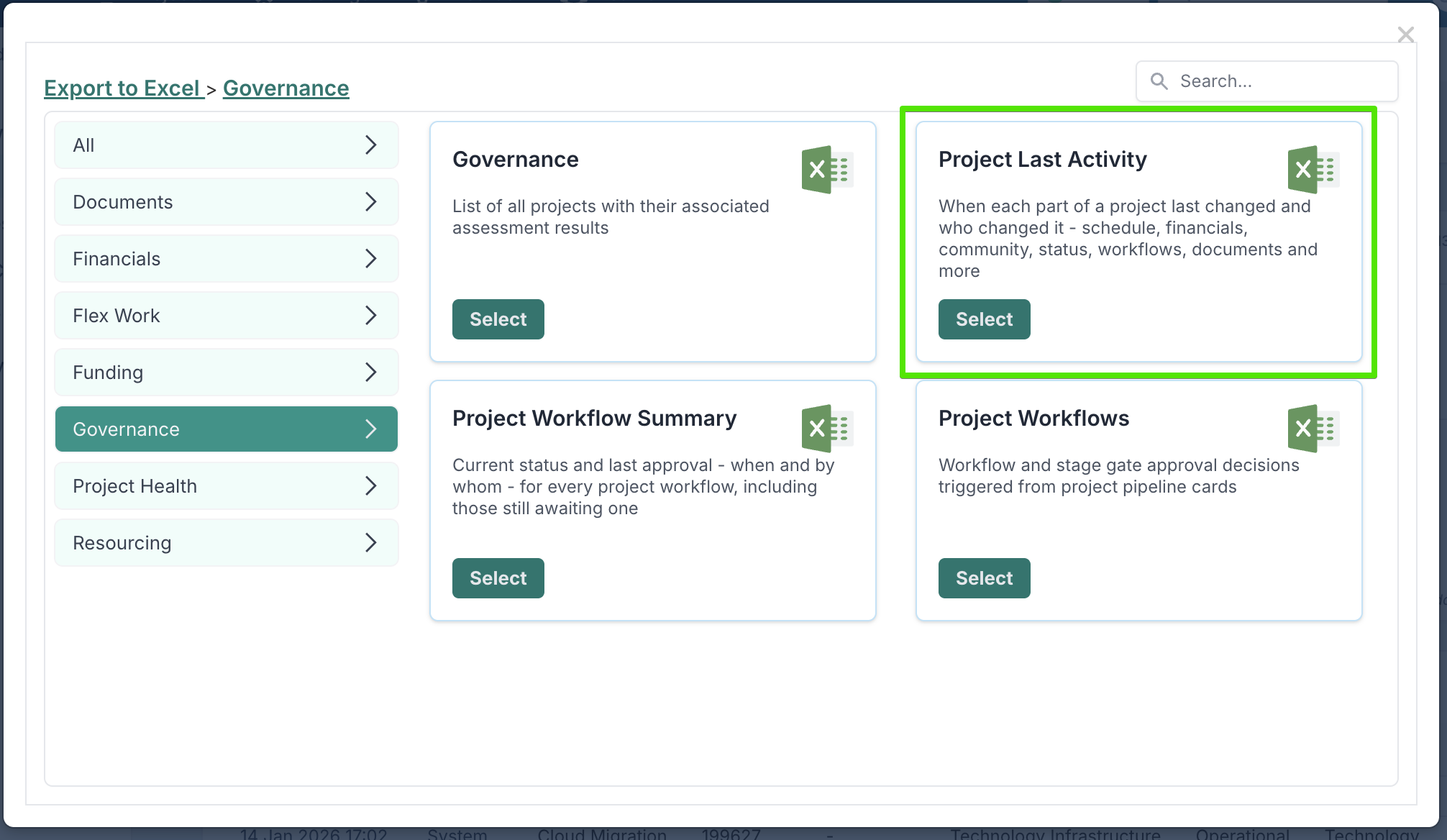
A mesma informação está disponível em todo o seu portfólio como uma nova exportação Última Atividade do Projeto: uma linha por projeto, com a data e a pessoa da última alteração em cada área. Use-a para encontrar projetos que ficaram inativos, ou para ver quem tocou por último em uma área específica em todo o portfólio.
Aprovações de Fluxo de Trabalho & Stage Gate, reorganizadas por ordem de governança
O painel Aprovações de Fluxo de Trabalho & Stage Gate na página de Histórico de Auditoria anteriormente listava as decisões pelo quadro em que o seu cartão se situava. Agora ele lê-se da forma como a sua governança está estruturada:
-
Agrupadas por fase e stage gate. Cada fase do projeto aparece uma vez como um cabeçalho, com os seus gates por baixo — em vez de a fase se repetir em letra pequena em cada linha.
-
Os gates de um pacote de stage gate são rotulados com o seu pacote. Um gate que um pacote deixou na fase carrega um pequeno cabeçalho acima do seu nome mostrando o pacote e a instância de onde ele veio — por exemplo Funding Approval – Round 1. Como aplicar o mesmo pacote novamente cria uma nova instância, um projeto que passou pelo pacote duas vezes mostra dois blocos rotulados separadamente — Funding Approval – Round 1 e Funding Approval – Round 2 — cada um com os seus próprios gates e o seu próprio histórico de aprovação, mesmo que os nomes dos gates lá dentro sejam idênticos.
-
Recolha o que você não está a ver. Tanto as fases como os fluxos de trabalho individuais têm chevrons de expandir/recolher — recolher uma fase esconde todos os seus gates e as suas decisões num único clique.
-
Distinga os dois tipos de fluxo de trabalho de relance. Cada cabeçalho de fluxo de trabalho carrega um ícone e um rótulo — (Stage Gate) para gates na sua governança, (Fluxo de Trabalho do Projeto) para cartões em quadros de fluxo de trabalho comuns — que de outra forma parecem idênticos depois de renderizados como linhas.
-
Nova coluna Cartão Enviado mostrando quando cada cartão foi submetido pela última vez — o momento em que saiu da primeira coluna do seu quadro — e por quem, na sua hora local.
-
Modificado e Modificado por agora são uma coluna, com a data e a pessoa juntas, para que a tabela seja mais fácil de examinar.
Outras Melhorias no Histórico de Auditoria
-
Filtre e agrupe cada seção do seu jeito. As Alterações da Comunidade ganham um painel de Filtros e Opções — agrupe por Pessoa ou Função, e filtre por Pessoa, Função, Ação e Modificado por.
-
Todas as datas de auditoria agora são exibidas no seu fuso horário local.
-
As Alterações no Registro do Projeto agora mostram o campo Referência Externa Secundária (sob o rótulo configurado), para que ambos os campos de referência fiquem visíveis lado a lado.
Mantenha os projetos atualizados com a nova verificação de governança de Última Atividade
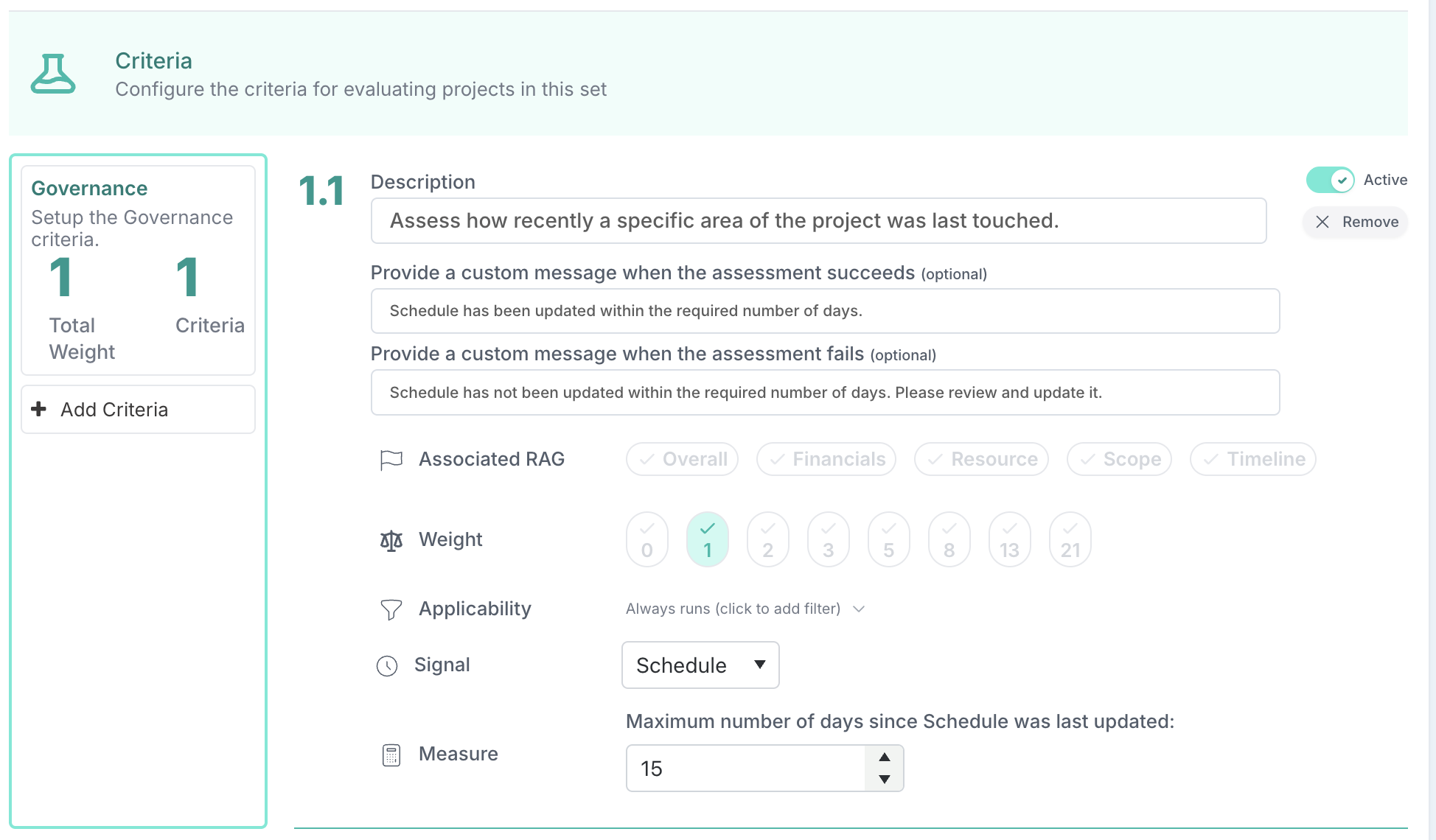
As avaliações de governança ganham uma verificação de Última Atividade correspondente: escolha uma área rastreada e uma idade máxima permitida em dias, e a verificação falha para qualquer projeto em que essa área não tenha sido tocada dentro do limite. Um critério cobre uma área, portanto um modelo pode combinar vários — por exemplo, "cronograma atualizado em 14 dias, relatório de status em 30".
Pipeline & Cartões do Projeto
Um conjunto de melhorias para equipes que gerem a admissão e a governança de projetos por meio de cartões de pipeline.
-
As propriedades de cartão derivadas do projeto agora funcionam. Uma propriedade personalizada de cartão cuja expressão referenciava o projeto pai —
[ParentProjectName],[Project.Status]e similares — anteriormente renderizava vazia, e salvar o cartão apagava qualquer valor que ele tivesse. Estas expressões agora calculam corretamente e sobrevivem a um salvamento.Estas propriedades agora também têm a aparência que corresponde ao seu comportamento: elas renderizam como campos somente leitura com um cadeado e uma nota "Calculated on save". O estilo anterior sugeria que o valor estava a ser atualizado ao vivo no navegador — na verdade ele é calculado no servidor quando você salva, e o campo agora diz isso.
-
Campos calculados na criação do projeto. Converter um cartão de pipeline em um projeto agora reavalia cada propriedade personalizada orientada por expressão nesse momento, para que o projeto comece a partir de valores novos — incluindo propriedades ocultas no formulário do cartão, que anteriormente não tinham forma de serem atualizadas.
-