Precisa baixar um relatório do Fluid diariamente, semanalmente ou em um horário específico? Administradores de aplicativos podem agendar relatórios para serem baixados em intervalos regulares e enviados por e-mail ou depositados em um local definido.
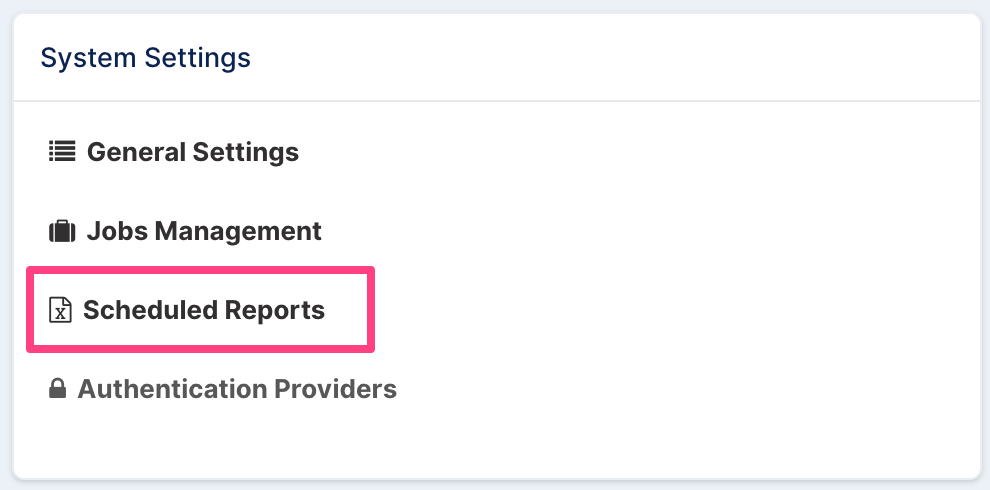
Para configurar um novo relatório agendado, navegue até a página do Console de Administração e selecione Relatórios Agendados na seção Configurações do Sistema. Por favor, fale com seu gerente de conta se você não visualizar a opção Relatórios Agendados, pois isso significa que ela não foi configurada em sua instância.
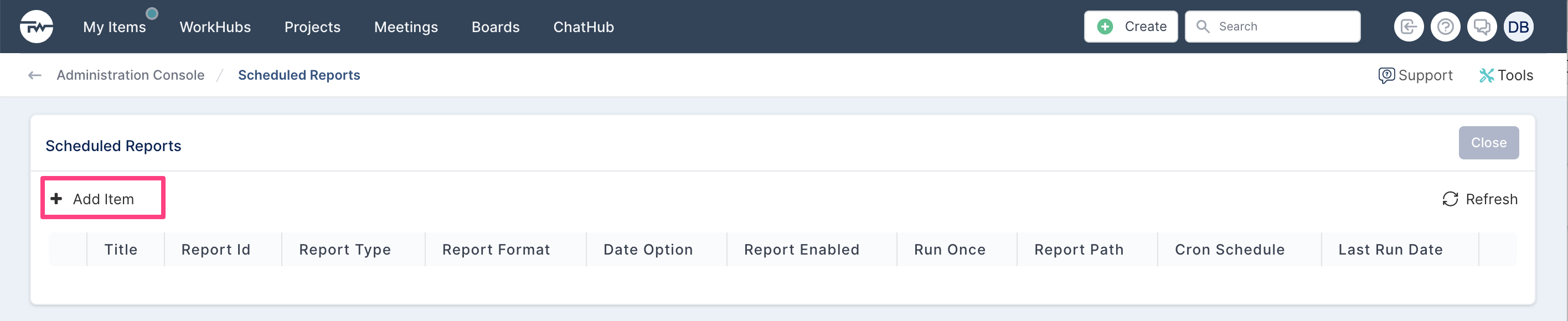
Clique em Adicionar Item para agendar um relatório.
Você verá o seguinte diálogo. Preencha os campos conforme descrito abaixo e clique em Salvar para salvar o relatório.
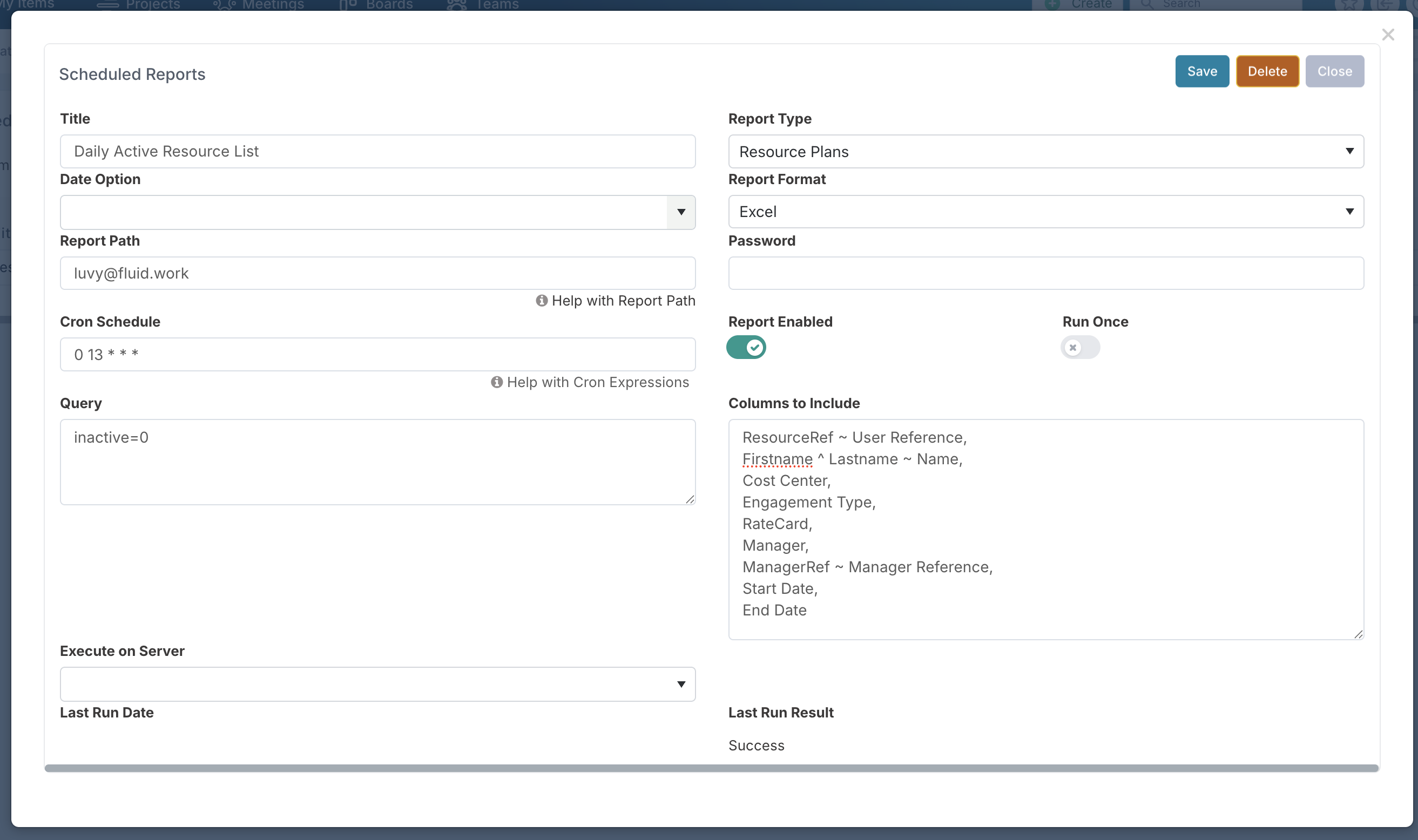
Título | Dê um título ao relatório agendado. Definir um título descritivo ajuda a identificar o propósito do relatório, especialmente quando vários relatórios foram configurados. |
Tipo de Relatório | Selecione o tipo de relatório que deseja exportar. |
Opção de Data | Este campo se aplica ao tipo de relatório que requer um intervalo de datas, por exemplo, relatórios financeiros. Selecione o intervalo de datas para o qual deseja o relatório. |
Formato do Relatório | Selecione o formato desejado para o relatório - Excel, CSV ou Delimitado por Tabulação. |
Caminho do Relatório | Defina o local para onde o relatório deve ser enviado/salvo. Insira o caminho do relatório em um dos formatos abaixo, dependendo do mecanismo de entrega necessário:
|
Senha | Uma senha pode ser necessária dependendo do mecanismo de entrega utilizado. |
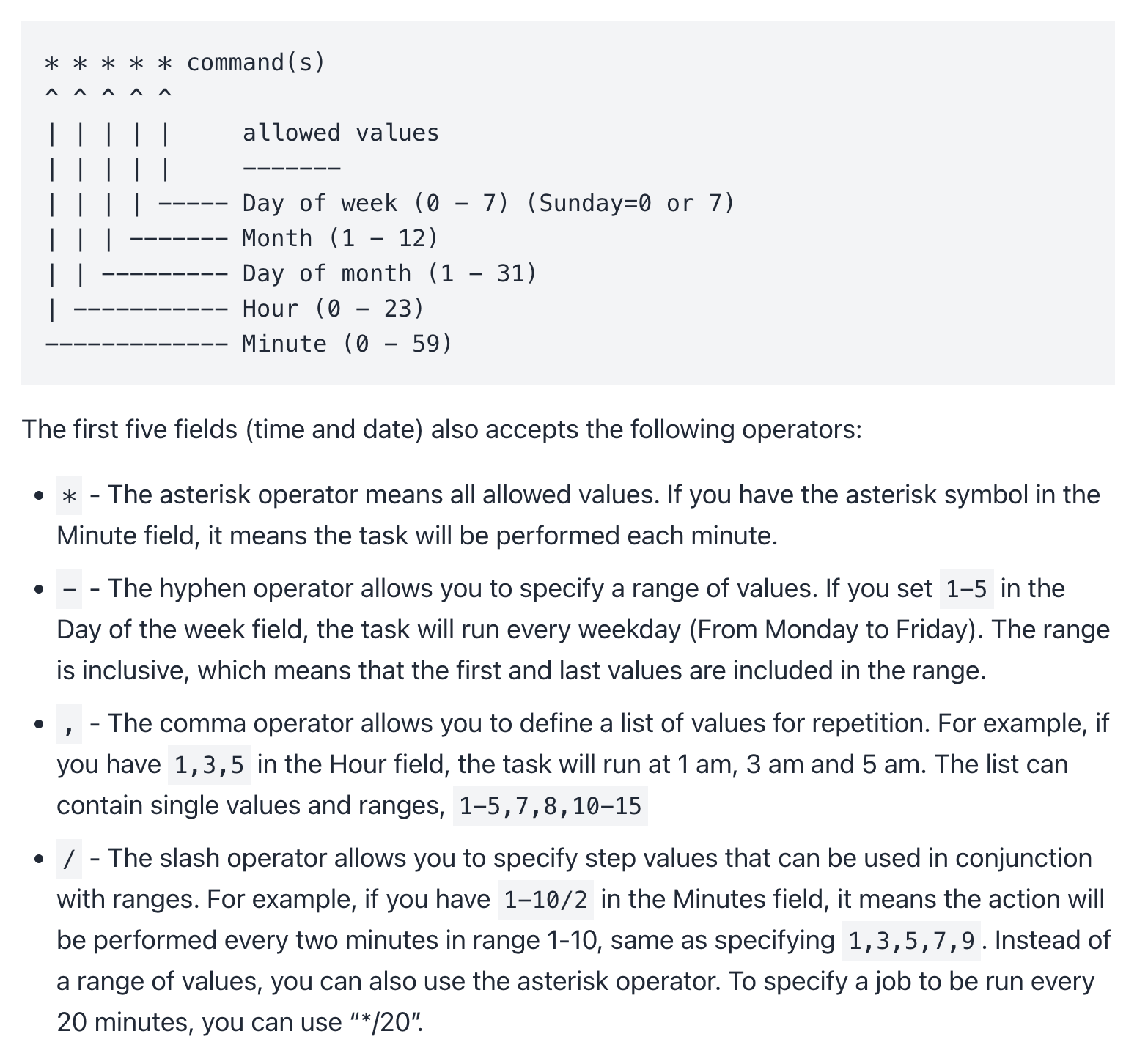
Agendamento Cron | Use uma expressão Cron para agendar a frequência do relatório. Consulte abaixo como usar expressões Cron. |
Relatório Ativado | Defina o botão como Sim para agendar o relatório. Defina o botão como Não se não quiser mais que o relatório seja executado. |
Executar Uma Vez | Defina o botão como Sim se quiser que o relatório seja executado apenas uma vez e desativado após a primeira execução. |
String de Consulta | Use este campo para aplicar filtros de projeto ou recurso e exportar apenas o relatório para projetos ou recursos que correspondam aos critérios do filtro. |
Colunas a incluir | Use este campo para controlar quais colunas são retornadas na exportação do relatório agendado. Ao contrário dos relatórios Exportar para Excel, onde as colunas são fixas, os relatórios agendados permitem que você:
Insira suas colunas como uma lista separada por vírgulas (você pode usar uma linha por coluna para facilitar a leitura). |
Executar no Servidor | Selecione o servidor a partir do qual o relatório deve ser executado (se aplicável). |
Data da Última Execução | Após a configuração do relatório, esses dois campos de informação exibirão quando o relatório agendado foi executado pela última vez e se foi bem-sucedido ou falhou. Isso é particularmente útil se você precisar verificar o status do relatório agendado. |
Configurando as colunas do relatório
O campo Colunas a incluir suporta três padrões: incluir, renomear e concatenar.
1) Incluir uma coluna (sem renomeação)
Insira o nome do campo sozinho.
Exemplo:
CostCenter,
EngagementType,
RateCard
2) Renomear uma coluna usando ~
Use ~ para renomear o cabeçalho da coluna na exportação.
Formato:
FieldName ~ Export Column Header
Exemplos:
ResourceRef ~ User Reference,
ManagerRef ~ Manager Reference
3) Concatenar campos usando ^ (e opcionalmente renomear)
Use ^ para combinar vários campos em um único valor exportado e, em seguida, use ~ para nomear a coluna resultante.
Formato:
FieldA ^ FieldB ~ New Column Header
Exemplo:
Firstname ^ Lastname ~ Name
Observações
Se nenhuma coluna for especificada no campo Colunas a incluir, a exportação retornará todas as colunas disponíveis para o tipo de relatório selecionado.
Assim que uma ou mais colunas forem especificadas, apenas as colunas listadas neste campo serão incluídas na exportação.
A ordem importa: as colunas aparecem na exportação na mesma ordem em que você as lista.
Você pode misturar os três padrões no mesmo relatório.
Renomear/concatenar afeta apenas a saída da exportação, não os dados subjacentes no Fluid.
Ajuda com expressões Cron