O Fluid suporta integração direta com o Power BI e o Excel usando uma conexão de dados ao vivo, permitindo que você crie relatórios dinâmicos com dados que podem ser atualizados sob demanda. Este artigo aborda o processo de configuração para o Excel no Mac (Microsoft 365).
Se você estiver usando o Excel no Windows, consulte a versão Windows deste artigo.
Entre em contato com seu Gerente de Conta se não encontrar o recurso Power BI / Exportar na sua instância.
Etapa 1. Determine os dados que precisam ser exportados
Após a ativação do recurso, o primeiro passo é determinar quais informações serão exportadas do Fluid para o seu relatório.
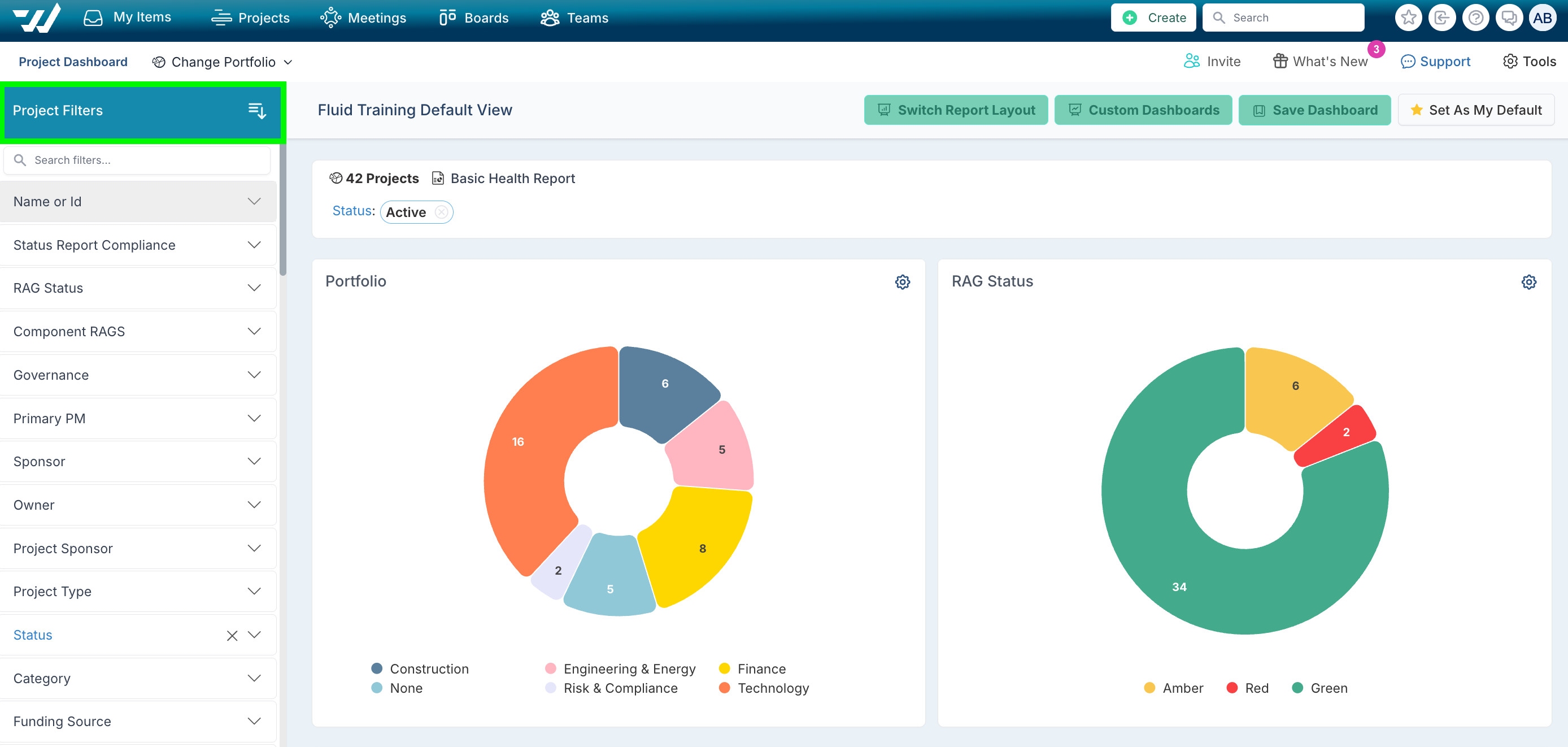
Navegue até a página do painel de Projetos e use o painel de navegação à esquerda para filtrar as informações que deseja exportar.
Etapa 2. Copie a URL do feed
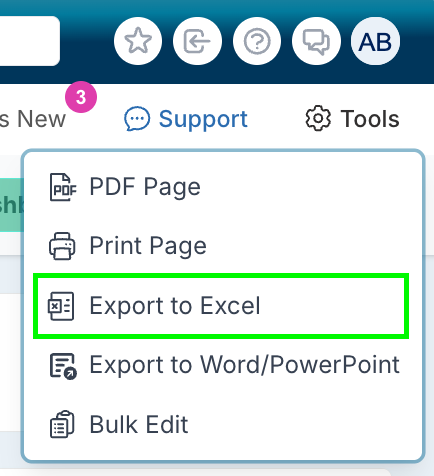
Após aplicar todos os seus filtros, selecione Ferramentas e Exportar para Excel.
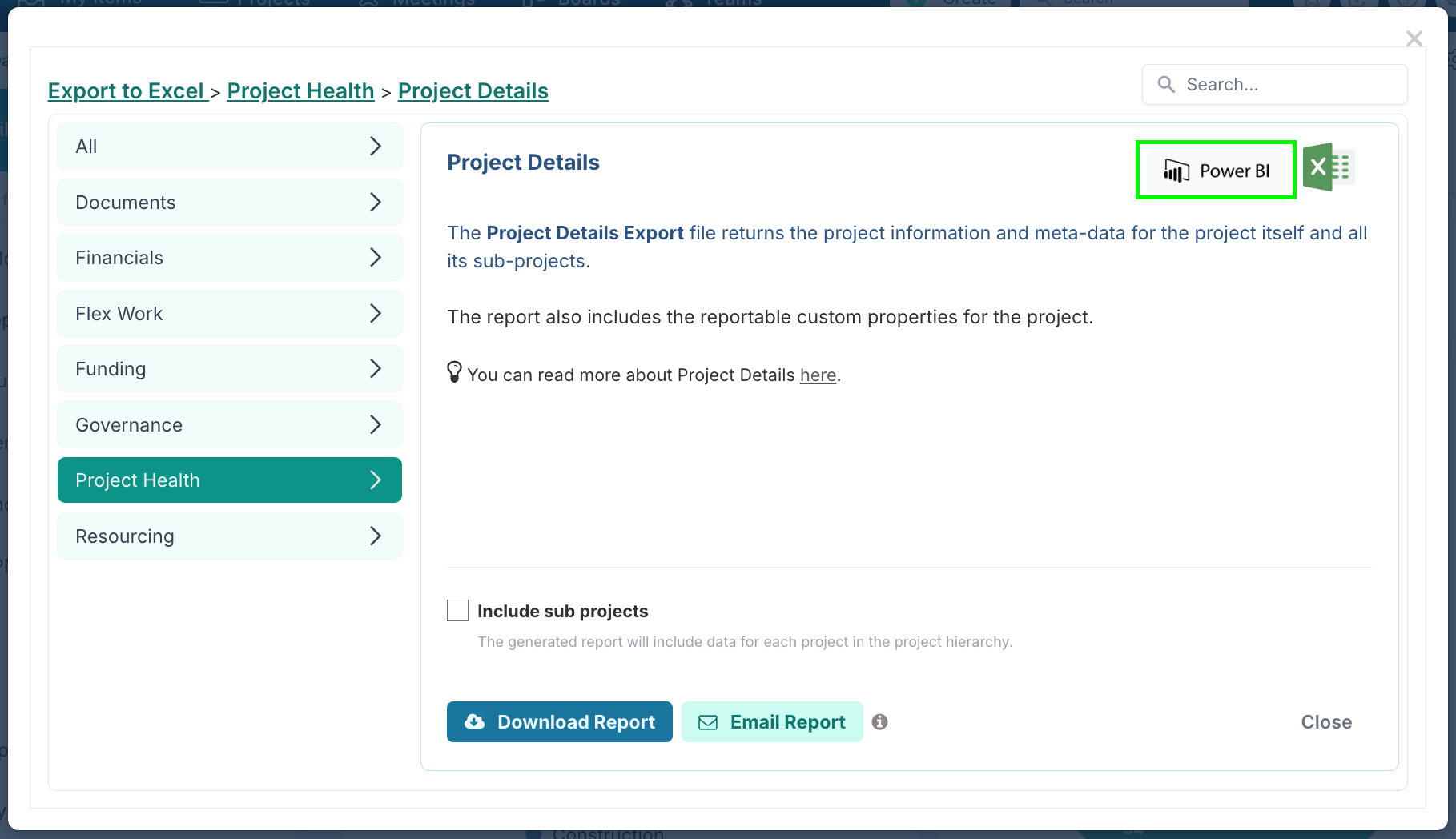
Selecione o Relatório que deseja visualizar.
Em vez de baixar o relatório, selecione o botão Power BI no canto superior direito da caixa de diálogo.
Selecione Copiar URL na caixa de diálogo Fonte de Dados do Power BI.
DICA: Abra um editor de texto como o TextEdit para colar a URL do link da fonte de dados e utilizá-la durante este processo.
Etapa 3. Crie um Token de Acesso Pessoal
O Token de Acesso Pessoal (PAT) permanece válido até que você gere um novo token e expira em 365 dias. A data de expiração é exibida após a geração do token.
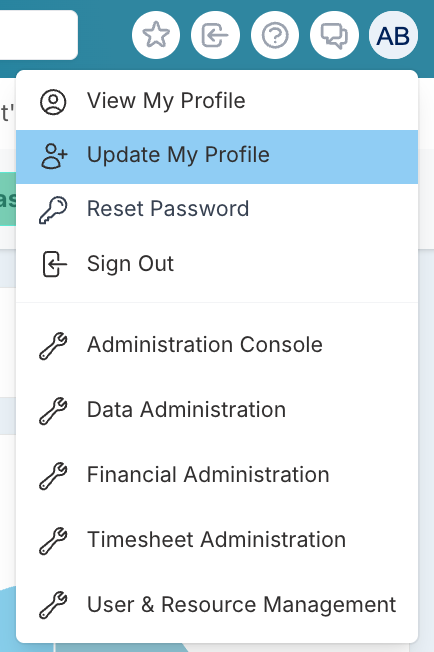
Navegue até o ícone do seu perfil de usuário no canto superior direito da tela e selecione Atualizar meu Perfil na lista suspensa.
Clique em Gerar Token de Acesso Pessoal ou, se já tiver criado um anteriormente, localize essas credenciais onde as armazenou com segurança.
(Entre em contato com o Suporte do Fluid se este botão não estiver visível).

Clique em Copiar Token e cole o nome de usuário e a senha no seu editor de texto para que você possa copiá-los e colá-los posteriormente em formato de texto simples.
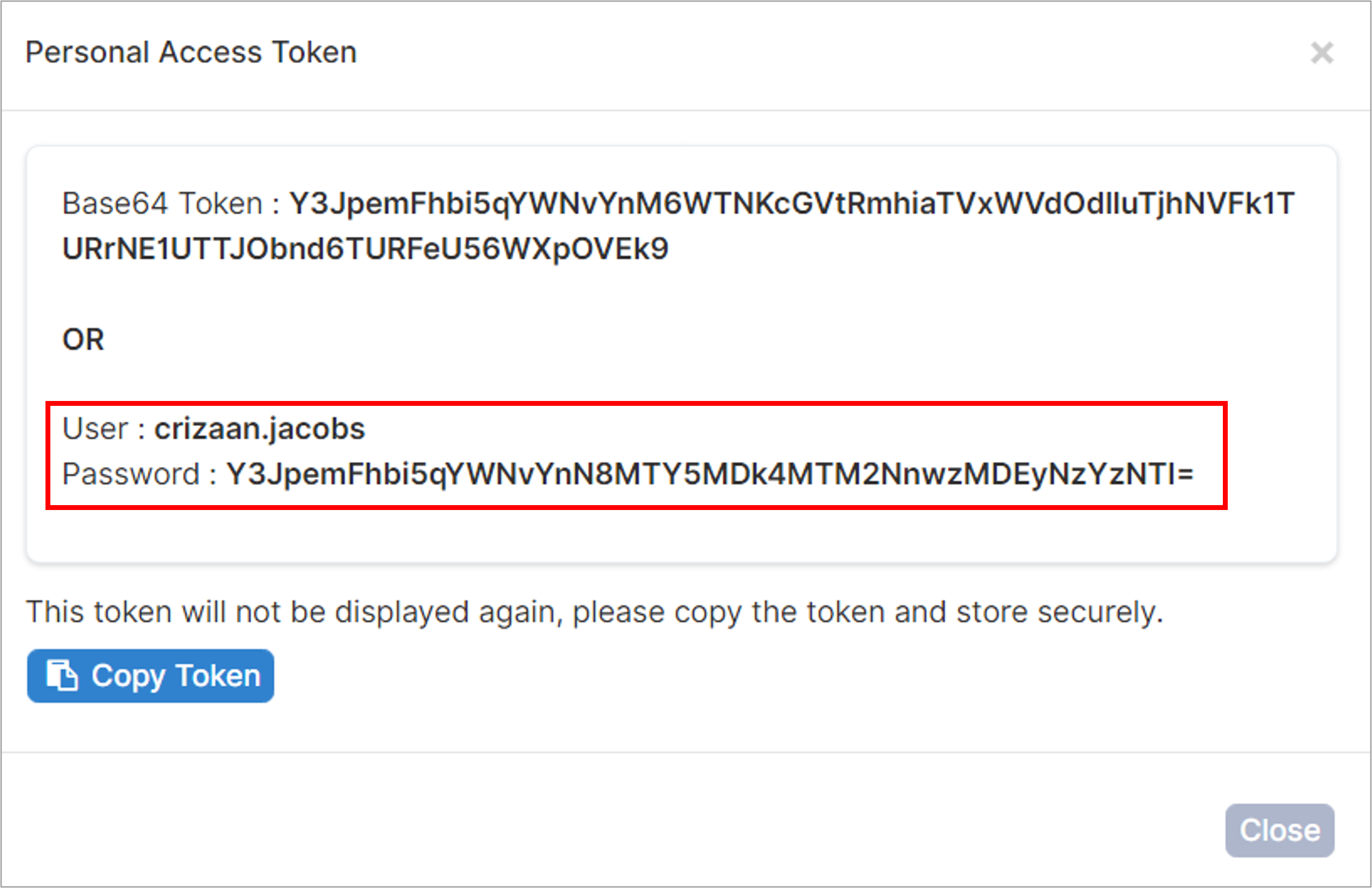
Nota: Você deve armazenar essas credenciais em um local seguro, como um gerenciador de senhas.
Etapa 4. Conecte-se ao Fluid pelo Excel no Mac
Ao contrário do Excel para Windows, o Excel para Mac não possui um botão Da Web na faixa de opções. Em vez disso, você usará a opção Consulta em Branco no editor do Power Query. As etapas abaixo orientam você nesse processo.
Abrir uma Consulta em Branco
Abra uma planilha do Excel.
Clique na guia Dados.
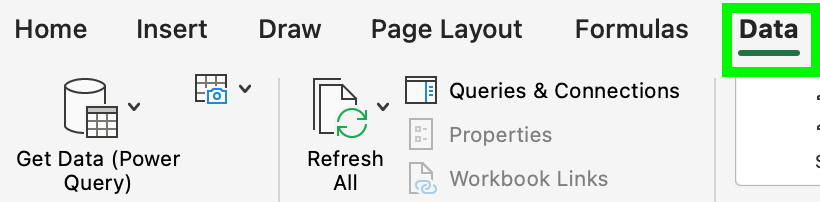
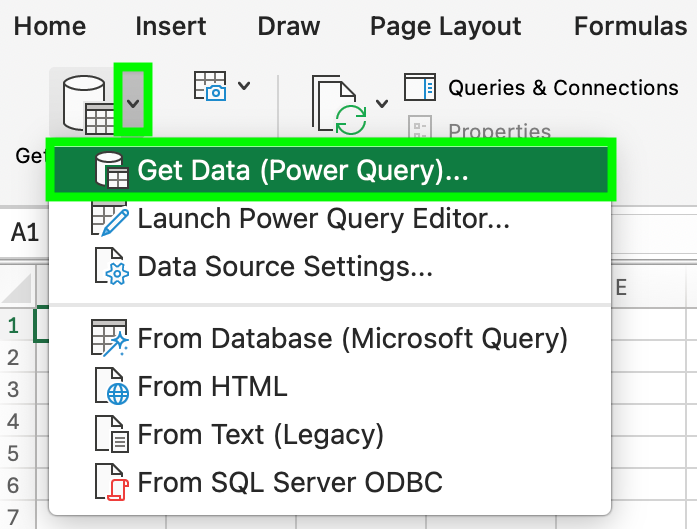
Clique na seta suspensa do botão Obter Dados (Power Query).
Selecione Obter Dados (Power Query)... no menu.
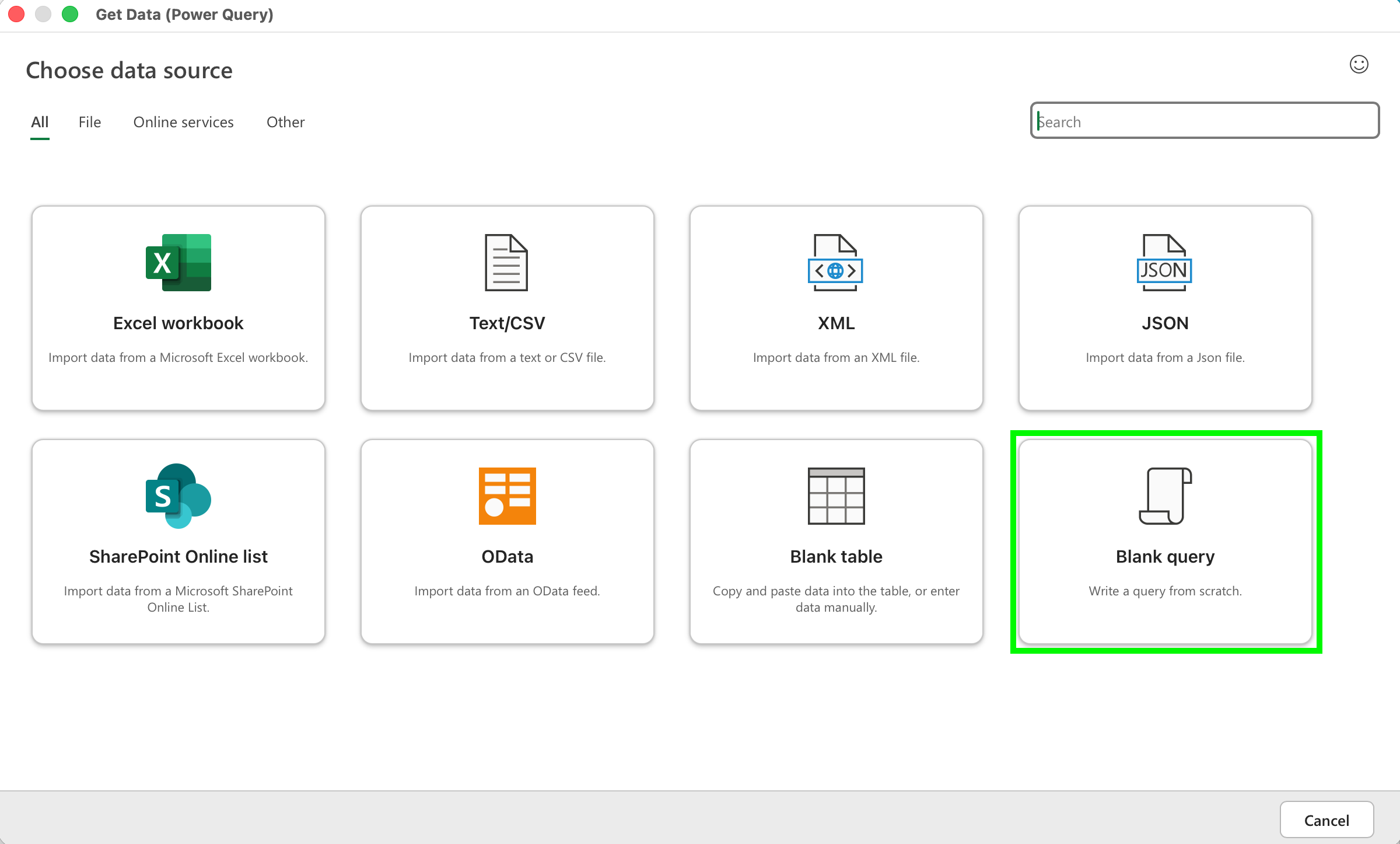
Na caixa de diálogo Escolher fonte de dados, selecione Consulta em branco (listada na guia Outros ou visível na visualização Todos).
Inserir a URL do Fluid
O Editor do Power Query será aberto:
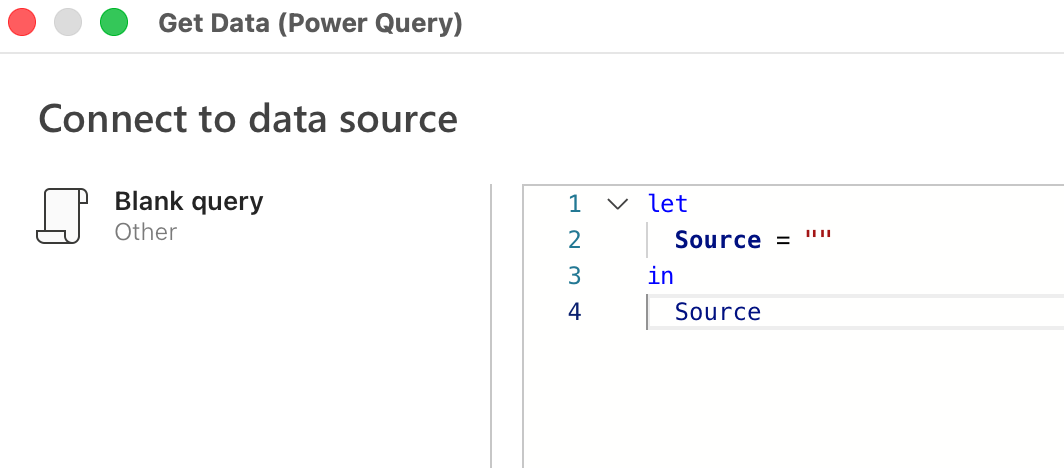
Clique na área de fórmula e substitua o conteúdo existente pelo seguinte:
let
    Source = Json.Document(Web.Contents(""))
in
    Source
Clique entre as duas aspas
""e cole a URL do feed do Fluid entre elas.O resultado deve ficar assim:
let
    Source = Json.Document(Web.Contents("https://yourinstance.fluid.work/api/Feed/..."))
in
    Source
Exemplo:

Clique em Avançar para confirmar.
Configurar Autenticação
Uma barra de aviso amarela aparecerá com a mensagem Não foi possível avaliar esta consulta devido a credenciais inválidas ou ausentes.

Clique em Configurar conexão.
Na caixa de diálogo Conectar à fonte de dados:
Defina o Tipo de autenticação como Básico
Insira o Nome de usuário do seu token PAT
Insira a Senha do seu token PAT
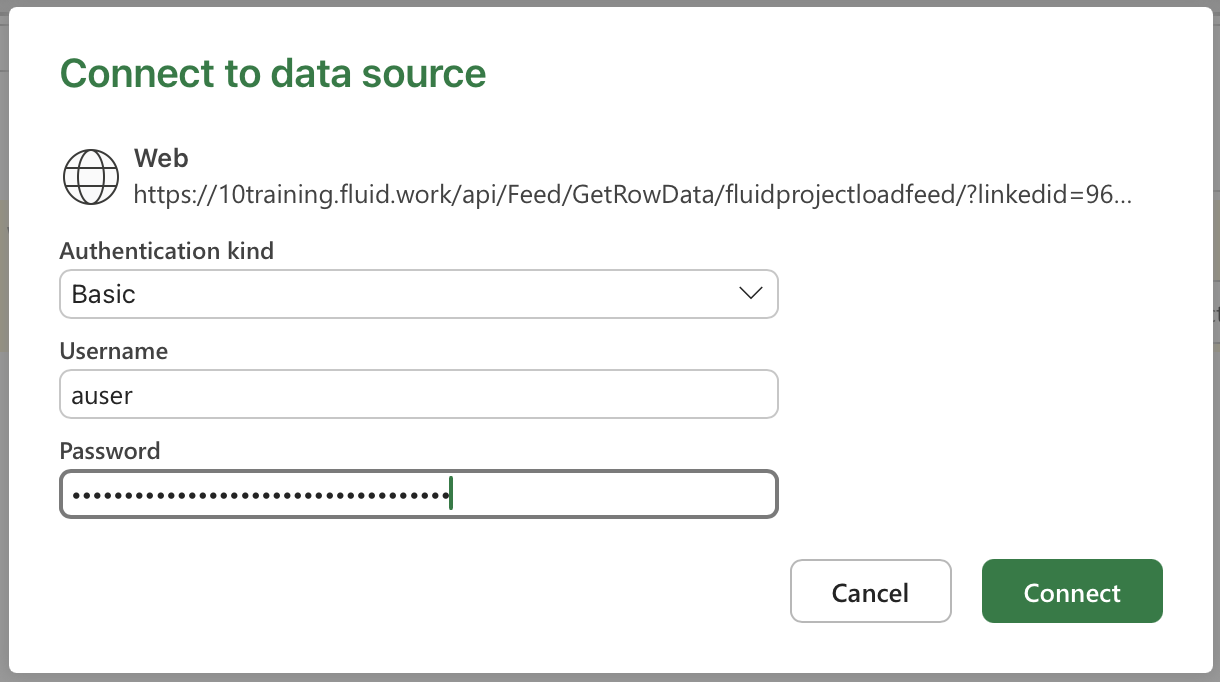
Clique em Conectar.
NOTA: Esta etapa de autenticação é necessária por usuário. Cada pessoa que se conectar ao Fluid pelo Excel deve concluir este processo usando suas próprias credenciais de token PAT.
Talvez essas credenciais não sejam solicitadas se você já tiver se autenticado anteriormente.
Etapa 5. Configurando os dados no Editor de Consultas
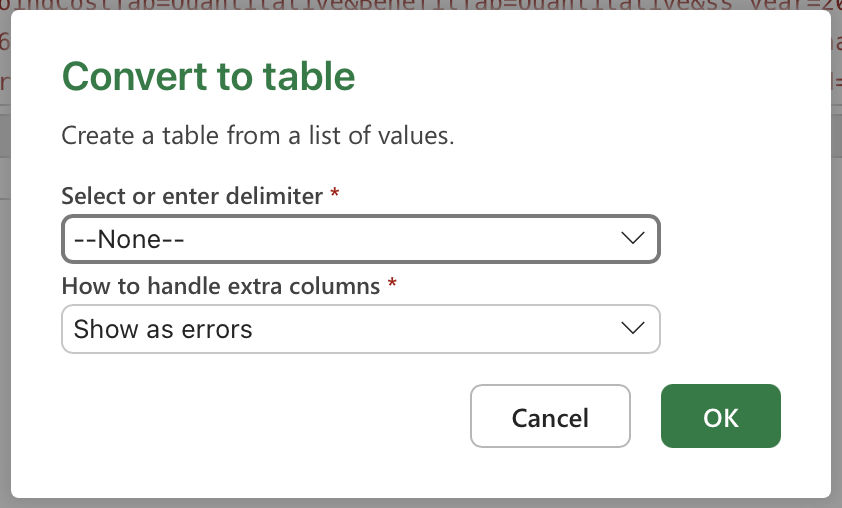
Clique em Para Tabela no canto superior esquerdo da faixa de opções (visível na guia Ferramentas de lista).
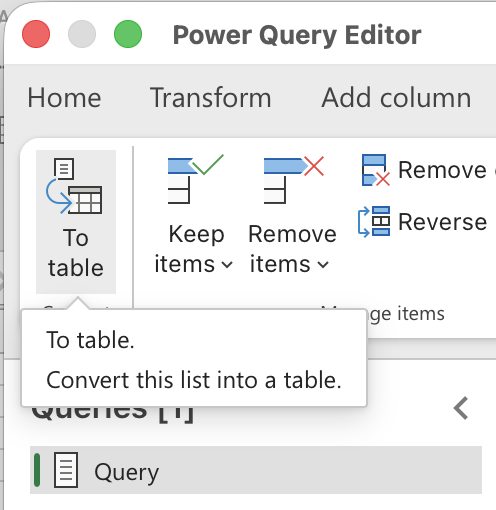
Deixe as configurações de delimitador e colunas extras com seus valores padrão e clique em OK.
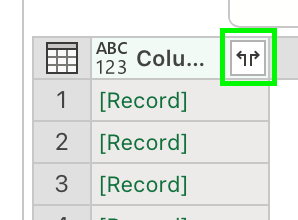
Uma tabela aparecerá com uma única coluna. Clique no ícone de expansão (seta de duas pontas) no cabeçalho da coluna.
Selecione as colunas que deseja incluir ou deixe todas selecionadas para importar tudo.
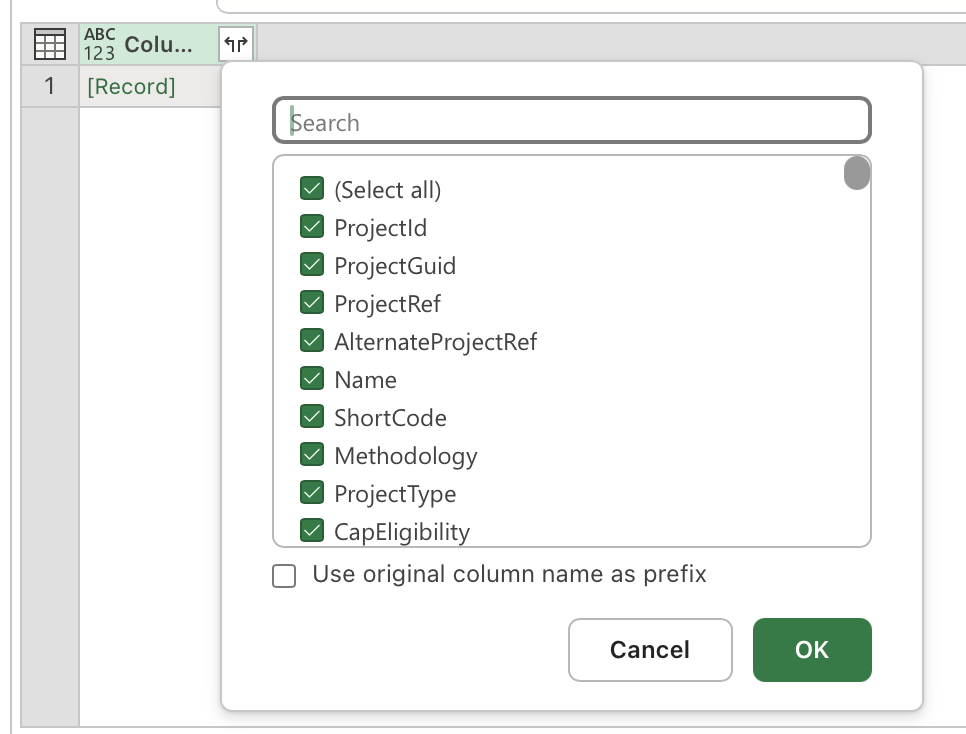
Clique em OK.
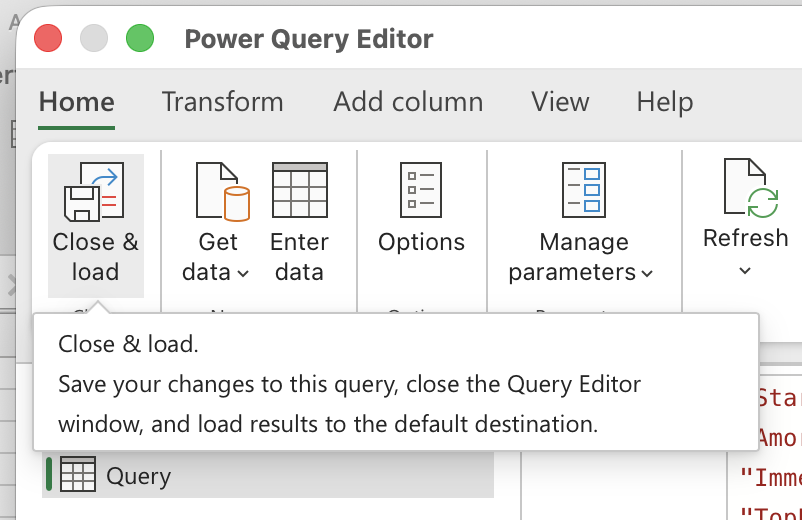
Clique em Fechar e Carregar no canto superior esquerdo da faixa de opções.
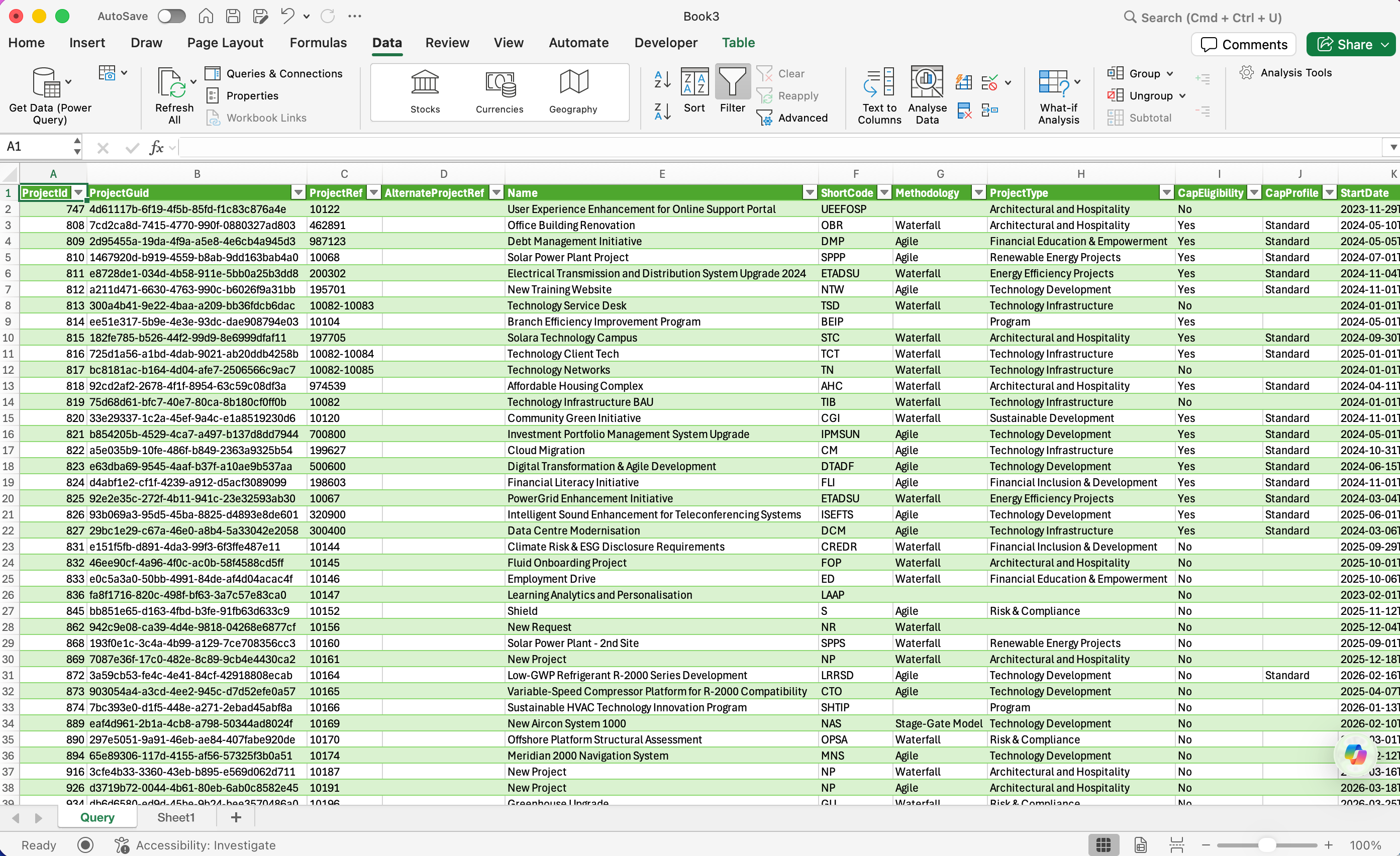
Os dados serão carregados em sua planilha do Excel como uma tabela.
Atualizando os dados
Uma vez configurado, você pode atualizar os dados a qualquer momento clicando em Atualizar Tudo na guia Dados. Isso irá buscar os dados mais recentes do Fluid com base nos filtros da URL do seu feed original.
Solução de problemas
"Não foi possível avaliar esta consulta devido a credenciais inválidas ou ausentes"
Isso aparece quando as credenciais não foram inseridas ou foram salvas incorretamente anteriormente.
Clique em Configurar conexão e insira novamente seu nome de usuário e senha do PAT, garantindo que o tipo de autenticação esteja definido como Básico.
Se o problema persistir, limpe a conexão salva existente acessando Dados → Configurações de Fonte de Dados, localizando a conexão do Fluid e excluindo-a. Em seguida, repita o Passo 4.
Token PAT expirado
Os tokens PAT expiram após 365 dias. Se seus dados pararem de ser atualizados:
Abra o Fluid e vá até o ícone do seu perfil → Atualizar Meu Perfil
Verifique a Data de Expiração do Token em Token de Acesso Pessoal
Se expirado, clique em Gerar Token de Acesso Pessoal para criar um novo
Atualize suas credenciais no Excel via Dados → Configurações de Fonte de Dados, selecione a conexão do Fluid e clique em Editar Permissões para atualizar o nome de usuário e a senha.