Estas instrucciones vincularán una aplicación empresarial creada en Azure con su instancia de Fluid. Esto autenticará sus inicios de sesión de Fluid contra Azure; sin embargo, también funcionarán con servicios SAML como Google Workspaces y Ping.
Siga las instrucciones a continuación para configurar SAML.
-
En Azure Portal (portal.azure.com), busque “Enterprise Application”. Seleccione “Enterprise Applications” y haga clic en “New Application”.

-
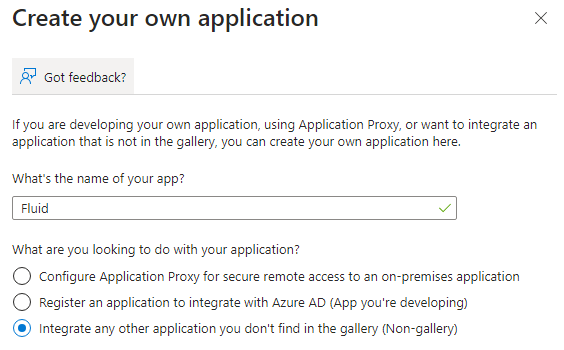
En la parte superior izquierda de la página "New Application", haga clic en "Create your own application"

-
Escriba el nombre de su aplicación. Por ejemplo, “Fluid”.
-
Seleccione la opción de radio "Integrate any application you don't find in the gallery (Non-gallery)".
-
Haga clic en "Create".
-
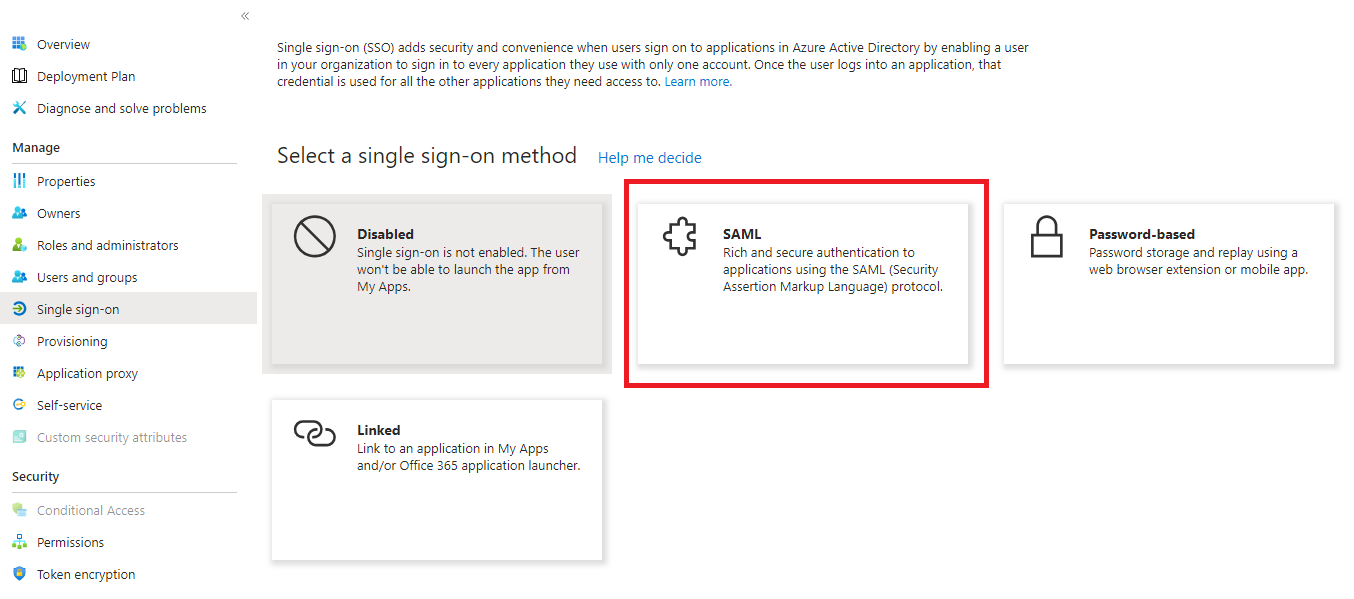
Seleccione "Single sign-on" en el menú de la izquierda.
-
Seleccione "SAML"
-
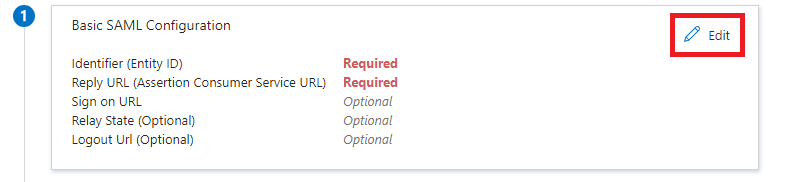
En la sección uno de la página, haga clic en "Edit"
-
-
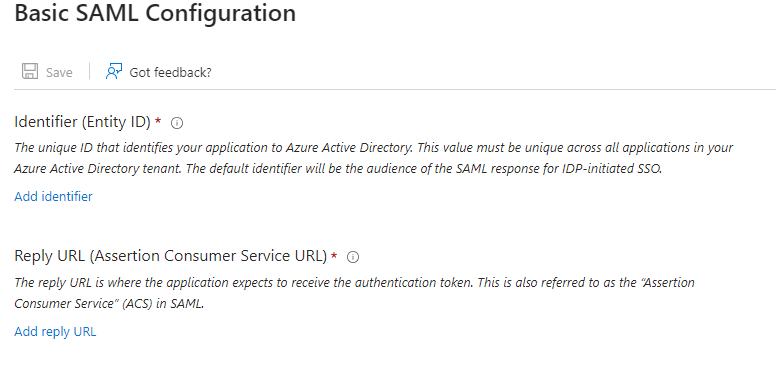
Haga clic en "Add identifier" e ingrese la URL de su instancia de Fluid. Por ejemplo, https://domain.fluid.work”. (Debe ser el mismo enlace que utiliza para acceder a Fluid.)
-
Haga clic en "Add reply URL"; esta debe ser la URL de "Identifier (Enity ID)" con la ruta adicional AuthServices/Acs
Ej. https://{domain}.fluid.work/AuthServices/Acs”
NOTA : Si está configurando varios proveedores de SSO, la URL de respuesta (Reply URL) requiere una entrada adicional que incluya el nombre único que configurará en el paso 16. En el ejemplo a continuación, "domain365" es el nombre único de su proveedor.
"https:/{/domain}.fluid.work/AuthServices/domain365/Acs”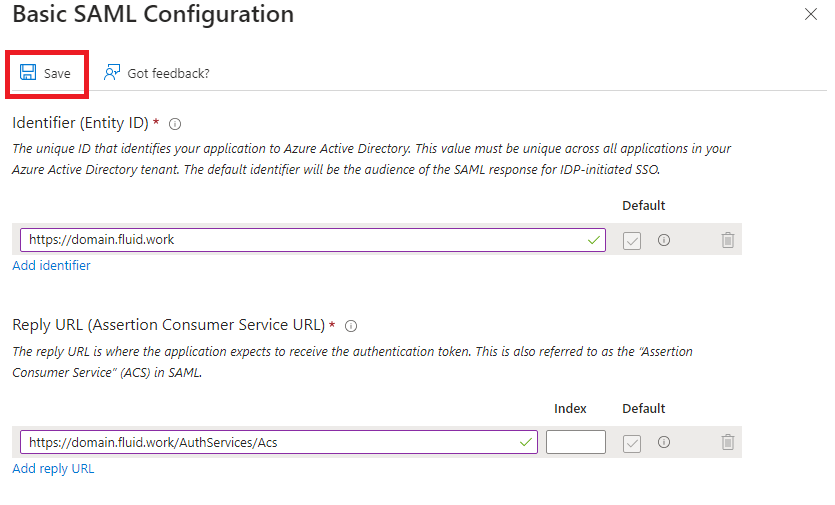
NOTA : {domain} es un marcador de posición para el dominio de la URL de su organización en Fluid; reemplácelo por su dominio real. Puede encontrarlo en la URL que utiliza para acceder a Fluid. Por ejemplo, si accede a Fluid mediante la URL "http://contoso.fluid.work", reemplace {domain} por contoso.
-
Haga clic en Save; una vez que se complete el guardado, haga clic en "X" en la parte superior derecha para cerrar el diálogo.
-
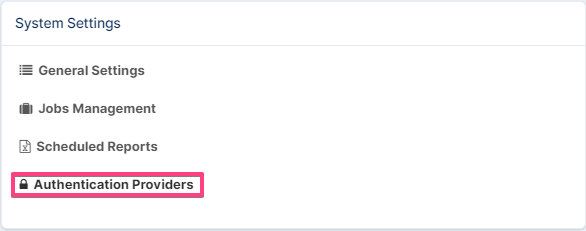
Dentro de su instancia de Fluid, haga clic en “Consola de Administración” en el menú desplegable de la parte superior derecha. Luego haga clic en “Proveedores de Autenticación”
-
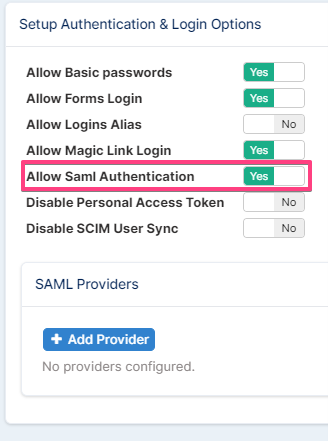
Cambie “Allow Saml Authentication” a “Sí”.
-
Haga clic en “Agregar proveedor” para agregar el registro de aplicación que creó con Azure Portal.
-
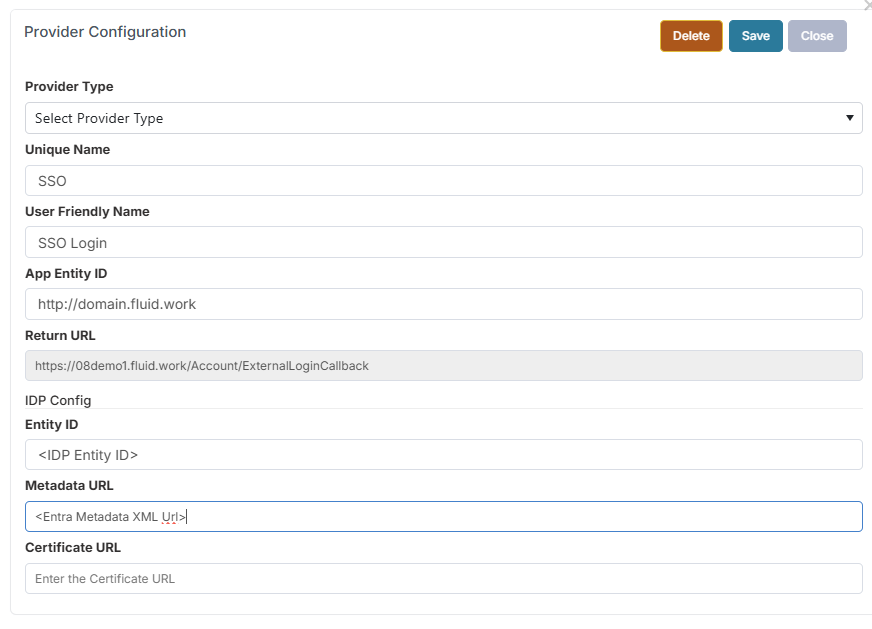
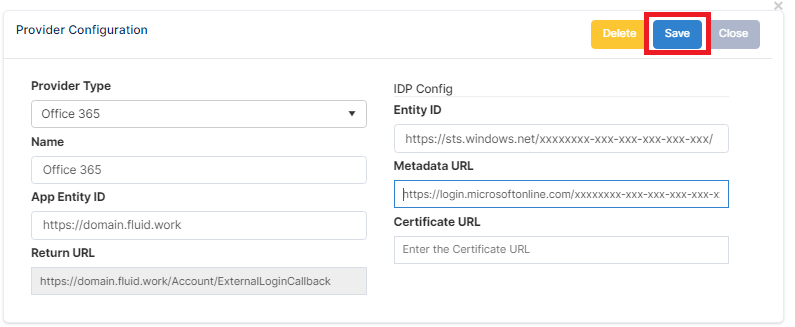
Elija “Office 365” en la lista desplegable e ingrese un nombre único (alfanumérico y sin espacios), por ejemplo, domain365.
-
Escriba un nombre descriptivo, como “Office 365”, en el campo Nombre. Este es el nombre que verán sus usuarios finales en la página de inicio de sesión de Fluid.
-
Para el ID de entidad de la app, use el Identifier (Entity ID) que creó en el paso 12. Esta es la URL de la instancia de Fluid sin barras diagonales al final.
-
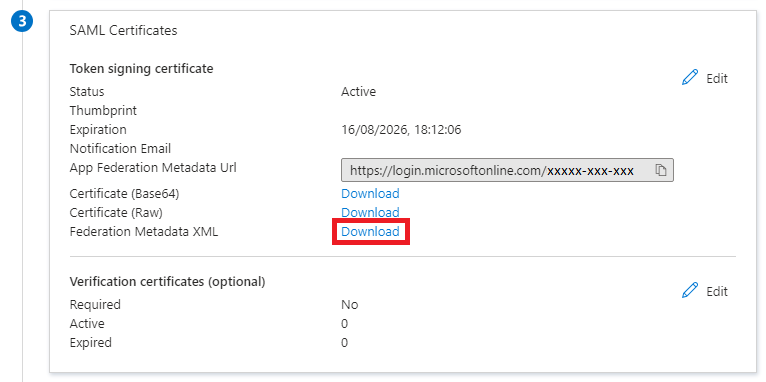
Deberá obtener la información del IDP desde Azure. Vaya a la sección 3 de la página de configuración de SAML, como se muestra en el paso 7, y haga clic en el enlace de descarga "Federation Metadata XML"
-
Haga clic en el archivo xml descargado para abrirlo en el navegador. La primera línea contendrá el ID de entidad. Copie este valor al portapapeles

-
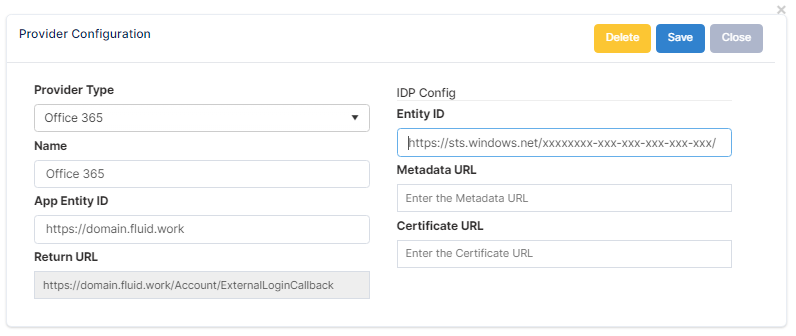
Péguelo en el campo ID de entidad de Fluid. NOTA IMPORTANTE: la "/" final que forma parte del ID de entidad es obligatoria como parte de la cadena, por ejemplo, "https://sts.windows.net/xxxxxxxxx-xxxx-xxxx-xxxx-xxxxxxxxx/"
-
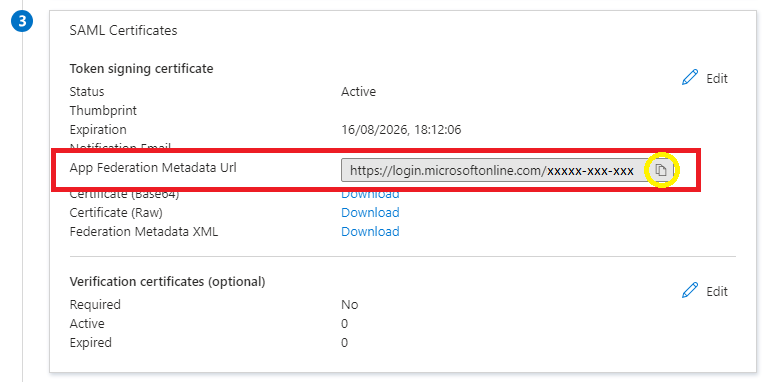
Para la URL de metadatos de federación, nuevamente deberá ir a la sección 3 de la página de configuración de SAML, como se muestra en el paso 7, buscar "App Federation Metadata Url" y hacer clic en el ícono de copiar al portapapeles.
-
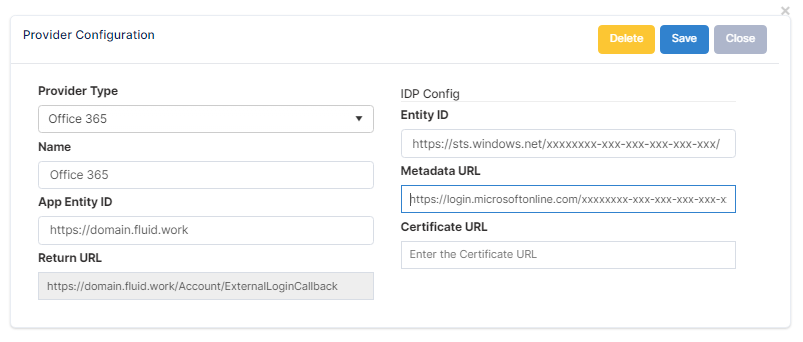
Pegue la URL copiada del portapapeles en el campo de texto URL de metadatos.
-
Haga clic en Guardar
-
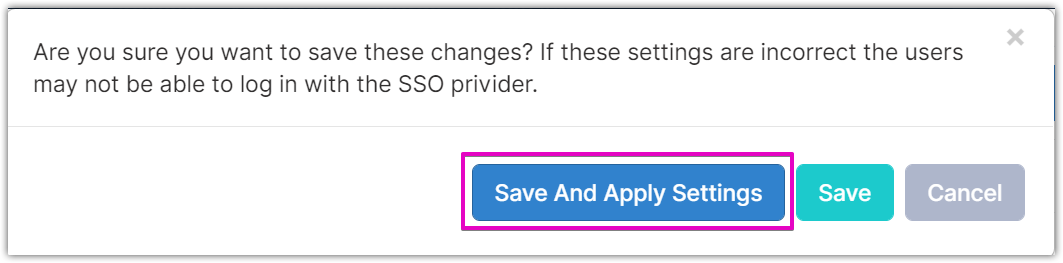
Haga clic en “Save And Apply Settings” para guardar los cambios y reiniciar la aplicación Fluid con la nueva configuración. Nota: Este botón también reinicia el sitio web y puede tardar varios minutos. Durante este tiempo, los usuarios no podrán acceder a la instancia de Fluid.
-
Cierre sesión en Fluid; en la pantalla de inicio de sesión verá la siguiente opción:

-
Haga clic en “Iniciar sesión con….” para acceder a su cuenta mediante Azure AD SSO. Fluid vinculará automáticamente su cuenta de SSO, según lo definido por su dirección de correo electrónico, a su proveedor de SSO configurado para la autenticación.
-
Felicitaciones, ha configurado correctamente Azure AD SSO en su instancia de Fluid. Si necesita más ayuda, comuníquese con soporte y con gusto lo asistirán.