Como gerente de projetos, você entende a importância do planejamento e acompanhamento detalhados. Isso inclui delinear todo o cronograma do projeto, identificar riscos e problemas potenciais em diferentes etapas e gerenciar uma variedade de ações e decisões. No entanto, quando se trata de relatórios executivos, o foco muda para as entregas atuais ou próximas, riscos ou problemas que precisam de atenção no próximo mês e ações ou decisões pendentes.
Este artigo explicará como você pode aprimorar seus modelos de projeto integrando filtros de data, permitindo que você se concentre nas informações relevantes para esses períodos específicos.
Entendendo os Elementos de Vinculação
A capacidade de gerar relatórios sobre projetos e tarefas de projeto em períodos de tempo específicos ou datas de vencimento é essencial para manter os cronogramas do projeto, pois apoia a tomada de decisões informadas, melhora o desempenho do projeto e, em última análise, contribui para a conclusão bem-sucedida dos projetos dentro dos prazos estipulados.
Esse tipo de relatório pode ser feito usando "< > ou =" e indicar o período de tempo referenciando a data de início ou a data de vencimento (data de término).
Como funciona
Ao criar um modelo usando filtros de data, o filtro de data é calculado da seguinte forma:
Calcula o intervalo a partir da data de hoje e compara com a data de vencimento do item
(por exemplo, se você estiver gerando relatórios sobre itens dentro do ano fiscal atual usando o filtro "<1F", os itens retornados serão calculados com base na data atual/de hoje correspondendo à data de vencimento dos itens, o que consolidará todos os itens do ano fiscal atual).
O relatório pode ser criado para extrair dados dentro de um intervalo de datas específico usando os seguintes períodos:
Indique o período referenciando dias (D), anos fiscais (F), meses (M) ou data exata (dd/mm/aa)
Ao usar o filtro de intervalo de datas, não deve haver espaços entre a string para que ela extraia os dados necessários.
Nota: Para anos fiscais, o cálculo analisa as datas de início do ano fiscal onde você referencia a data de vencimento e usa 1 ou -1 para indicar qual ano financeiro retornar. O negativo indica anos fiscais anteriores.
Quando o relatório é extraído, ele referenciará a data de hoje e aplicará o filtro que você indicou.
Exemplo: Se você usar ^DueDate<14D, esta string analisará a data de hoje (data atual) e retornará todos os itens que têm uma data de vencimento dentro de 14 dias ou menos a partir da data atual.
Isso pode ser aplicado a qualquer seção do relatório onde você está extraindo uma lista de itens em formato de tabela (Impactos, Tarefas de Cronograma, Ações e Decisões).
Criando o modelo
Ao criar o modelo para extrair itens em intervalos de datas específicos, o seguinte ponto precisa ser considerado ao criar a primeira célula:
Elementos na primeira célula da linha de cabeçalho (primeira célula na tabela):
O elemento de filtro DueDate ou StartDate com < ou > para indicar se a tabela exporta itens menores ou maiores que um período específico.
Exemplo para a primeira célula - {@actions}[^Type=Action&&DueDate>1D]
Para mais informações sobre os elementos de vinculação para indicar se deve extrair ações/decisões, impactos e itens de cronograma, clique aqui.
Como parte dos pontos mencionados acima, vamos delinear 3 exemplos abaixo de como os elementos de vinculação são usados para gerar relatórios sobre itens dentro de intervalos de datas específicos usando diferentes filtros de data.
1. Ações & Decisões
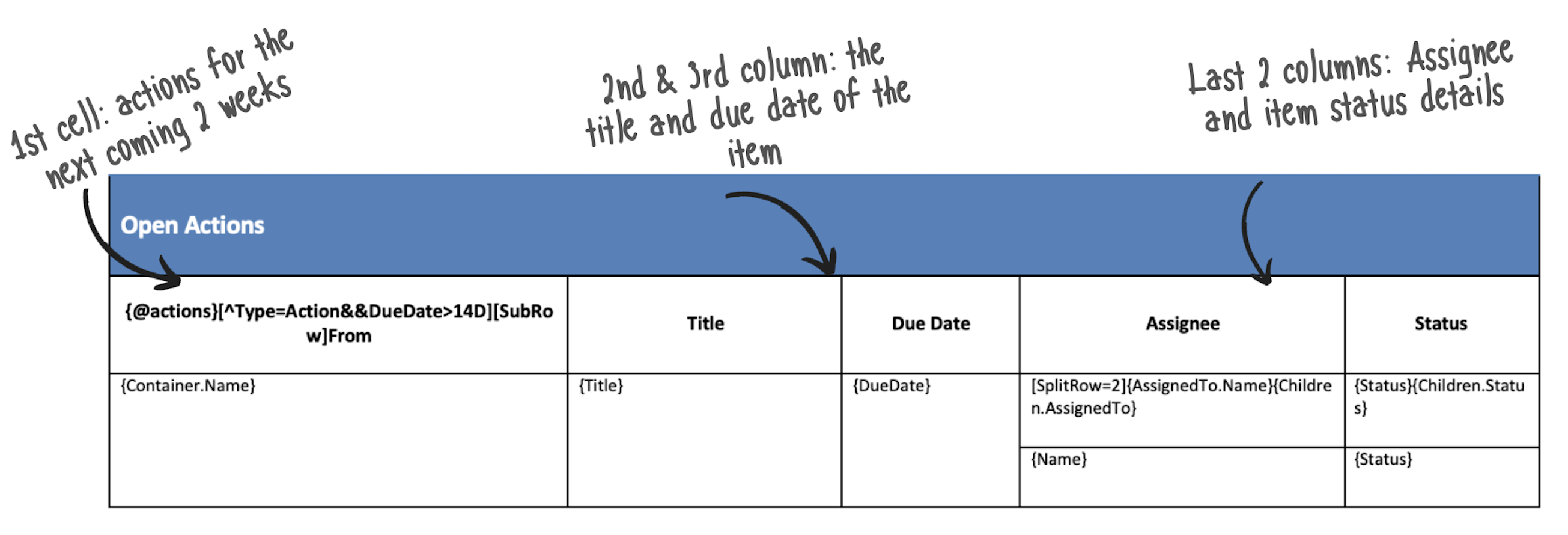
Use {@actions}[^Type=Action&&DueDate>14D] para poder ver todas as suas ações dos próximos 14 dias (2 semanas).
A tabela neste modelo representa os detalhes das ações/decisões e seus elementos de vinculação (strings entre chaves):
Primeira célula na tabela - os elementos de vinculação para extrair ações para as próximas 2 semanas.
Segunda & terceira coluna - elementos de vinculação para extrair o título e a descrição do item.
Últimas colunas - elementos de vinculação para extrair o responsável e o status do item.
A imagem abaixo mostra um exemplo exportado usando o modelo acima.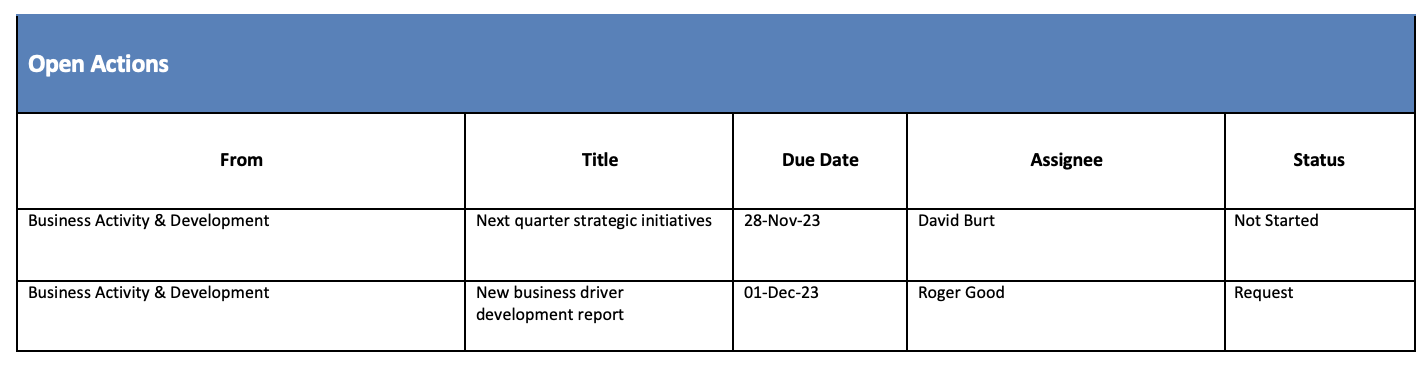
2. Itens do Cronograma do Projeto
Use {@Schedule}[^TaskType=Deliverable&&DueDate<1F] para ver todas as entregas do cronograma do seu projeto que foram trabalhadas neste ano fiscal/financeiro.
A tabela neste modelo representa os detalhes das ações/decisões e seus elementos de vinculação (strings entre chaves):
Primeira célula na tabela - os elementos de vinculação para extrair entregas que foram trabalhadas neste ano fiscal/financeiro.
Segunda & terceira coluna - elementos de vinculação para extrair o título e a data de início.
Últimas colunas - elementos de vinculação para extrair a data de vencimento e o nome do responsável pela tarefa.
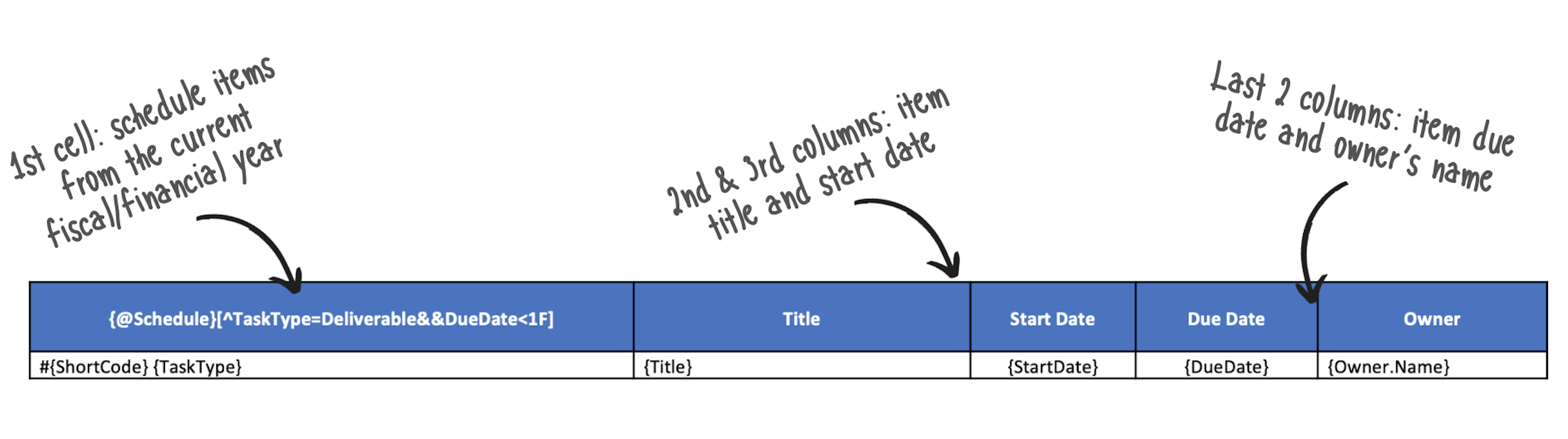
A imagem abaixo mostra um exemplo exportado usando o modelo acima.

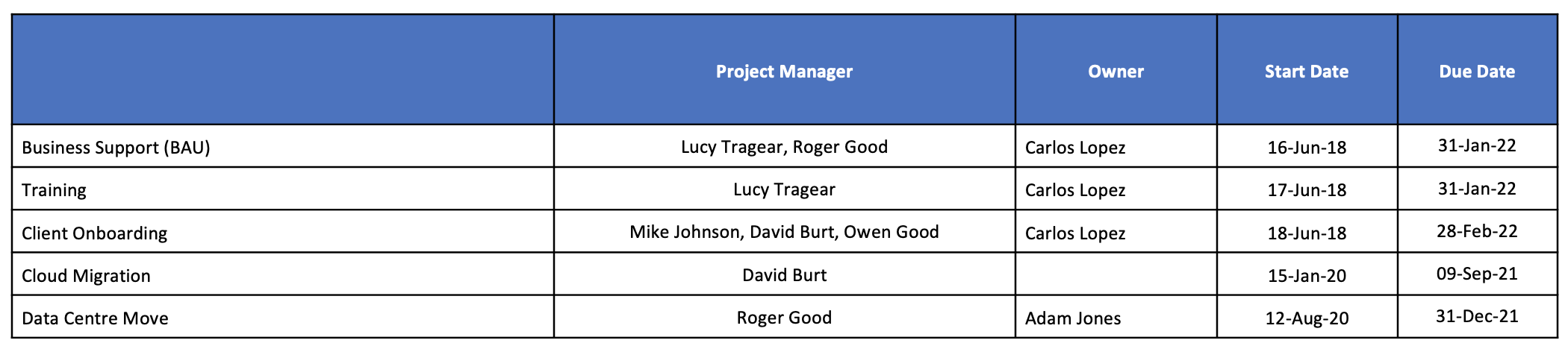
3. Subprojetos de um Programa
Como parte dos relatórios executivos, você pode gerar relatórios a partir de um painel de projetos que você criou para filtrar programas específicos que possuem subprojetos nos quais você trabalhou dentro de anos fiscais. Você pode usar um modelo com {@subproject}[^StartDate<-1F]
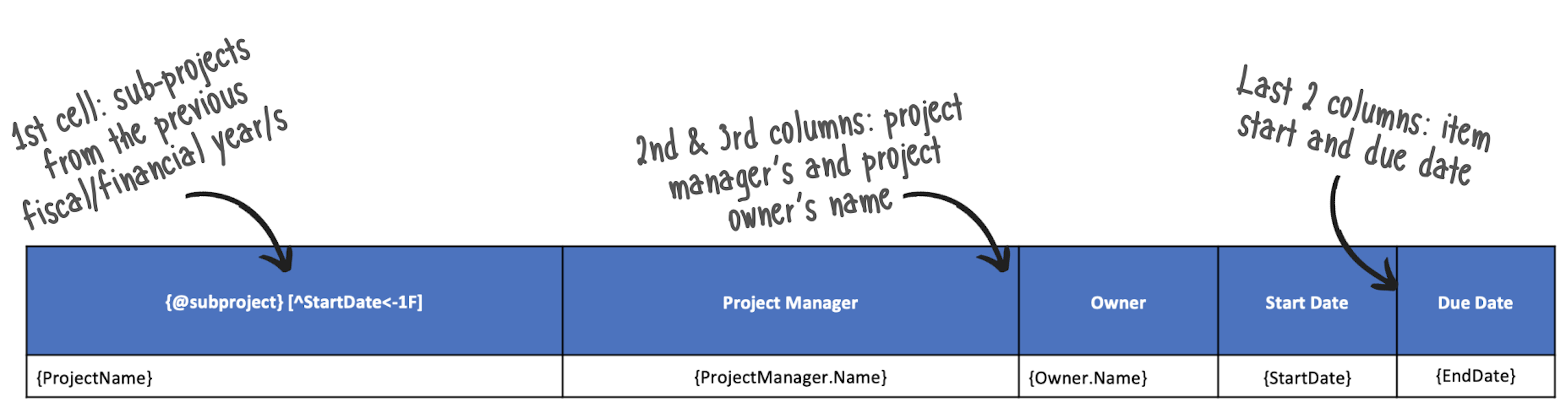
ou {@subproject}[^StartDate<-1E] para gerar relatórios sobre todos os subprojetos dentro de um programa que têm uma data de início do(s) ano(s) fiscal(is) anterior(es) ou do final do ano fiscal anterior.
A tabela neste modelo representa os detalhes do subprojeto e seus elementos de vinculação (strings entre chaves):
Primeira célula na tabela - os elementos de vinculação para extrair subprojetos que foram trabalhados neste ano fiscal/financeiro anterior.
Segunda & terceira coluna - elementos de vinculação para extrair o nome do gerente de projetos e do proprietário do projeto.
Últimas colunas - elementos de vinculação para extrair a data de início e a data de vencimento.
A imagem abaixo mostra um exemplo exportado usando o modelo acima.
Abaixo estão anexados exemplos dos modelos mencionados acima (modelos Word & PowerPoint) para ajudar a orientá-lo na criação do seu modelo.