Como gerente de proyecto, usted comprende la importancia de una planeación y un seguimiento detallados. Esto incluye definir todo el cronograma del proyecto, identificar riesgos y problemas potenciales en las distintas etapas, y administrar una variedad de acciones y decisiones. Sin embargo, cuando se trata de los informes ejecutivos, el enfoque se traslada a los entregables actuales o próximos, a los riesgos o problemas que requieren atención dentro del próximo mes, y a las acciones o decisiones pendientes.
Este artículo explicará cómo puede mejorar sus plantillas de proyecto integrando filtros de fecha, lo que le permitirá concentrarse en la información relevante para estos períodos específicos.
Comprender los elementos de vinculación
La capacidad de generar informes sobre proyectos, así como sobre tareas de proyecto, en períodos de tiempo específicos o fechas de vencimiento, es esencial para mantener los cronogramas del proyecto; respalda la toma de decisiones informada, mejora el desempeño del proyecto y, en última instancia, contribuye a la finalización exitosa de los proyectos dentro de los plazos estipulados.
Este tipo de informes se puede generar utilizando "< > o =" e indicando el período de tiempo haciendo referencia a la fecha de inicio o la fecha de vencimiento (fecha de fin).
Cómo funciona
Al crear una plantilla con filtros de fecha, el filtro de fecha se calcula de la siguiente manera:
-
Calcula el rango a partir de la fecha de hoy y lo compara con la fecha de vencimiento del elemento
(por ejemplo, si está generando un informe sobre elementos dentro del año fiscal actual utilizando el filtro "<1F", los elementos devueltos se calcularán en función de la fecha actual/de hoy que coincida con la fecha de vencimiento de los elementos, lo que consolidará todos los elementos del año fiscal actual).
El informe se puede crear para extraer datos dentro de un rango de fechas específico utilizando los siguientes períodos:
-
Indique el período haciendo referencia a días (D), años fiscales (F), meses (M) o fecha exacta (dd/mm/yy)
Al utilizar el filtro de rango de fechas, no debe haber espacios dentro de la cadena para que se puedan extraer los datos requeridos.
Nota: En el caso de los años fiscales, el cálculo tiene en cuenta las fechas de inicio del año fiscal donde se hace referencia a la fecha de vencimiento y se utiliza 1 o -1 para indicar qué año fiscal se debe devolver. El signo negativo indica años fiscales anteriores.
Cuando se extrae el informe, este hará referencia a la fecha de hoy y aplicará el filtro que usted haya indicado.
Ejemplo: Si utiliza ^DueDate<14D, esta cadena tomará la fecha de hoy (fecha actual) y devolverá todos los elementos cuya fecha de vencimiento esté dentro de los 14 días o menos a partir de la fecha actual.
Esto se puede aplicar a cualquier sección de un informe en la que esté extrayendo una lista de elementos en forma de tabla (Impactos, tareas del cronograma, Acciones y Decisiones).
Crear la plantilla
Al crear la plantilla para extraer elementos en rangos de fechas específicos, debe tenerse en cuenta el siguiente punto al crear la primera celda:
-
Elementos en la primera celda de la fila de encabezado (primera celda de la tabla):
-
El elemento de filtro DueDate o StartDate con < o > para indicar si la tabla exporta elementos menores o mayores que un período específico.
Ejemplo para la primera celda - {@actions}[^Type=Action&&DueDate>1D]
Para obtener más información sobre los elementos de vinculación para indicar si se deben extraer acciones/decisiones, impactos y elementos del cronograma, haga clic aquí.
-
Como parte de los puntos mencionados anteriormente, a continuación describiremos 3 ejemplos de cómo se utilizan los elementos de vinculación para generar informes sobre elementos dentro de rangos de fechas específicos utilizando diferentes filtros de fecha.
1. Acciones y Decisiones
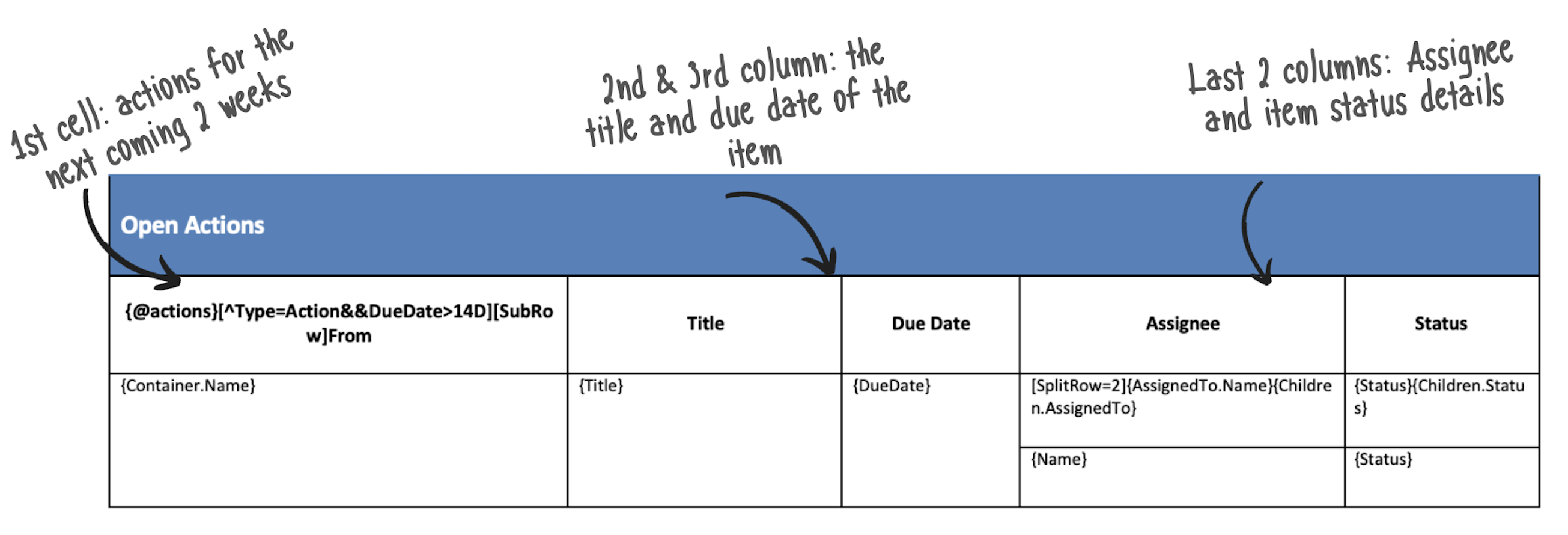
Utilice {@actions}[^Type=Action&&DueDate>14D] para poder ver todas sus acciones de los próximos 14 días (2 semanas).
La tabla de esta plantilla representa los detalles de las acciones/decisiones y sus elementos de vinculación (cadenas entre llaves):
-
Primera celda de la tabla: los elementos de vinculación para extraer las acciones de las próximas 2 semanas.
-
Segunda y tercera columna: elementos de vinculación para extraer el título y la descripción del elemento.
-
Últimas columnas: elementos de vinculación para extraer el responsable y el estado del elemento.
La imagen a continuación muestra un ejemplo exportado utilizando la plantilla anterior.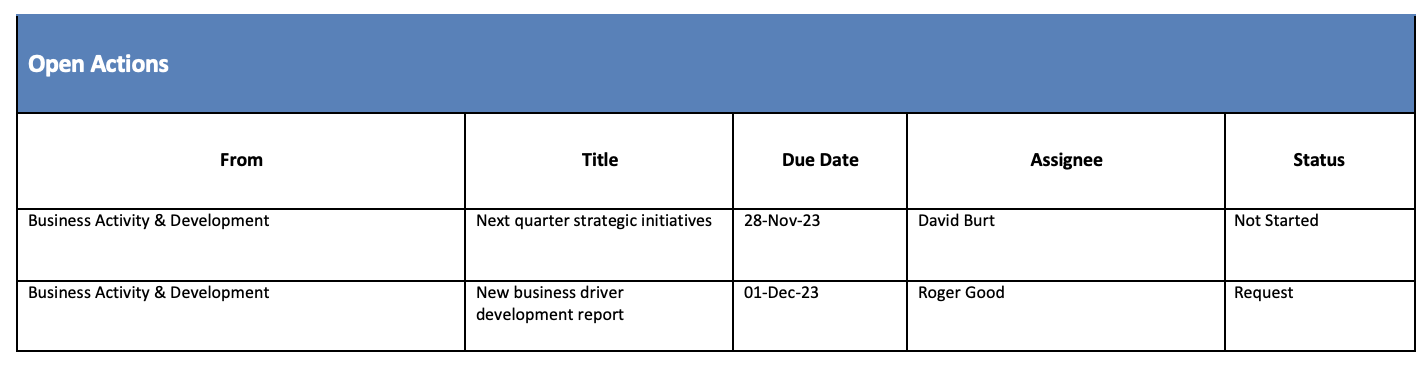
2. Elementos del cronograma del proyecto
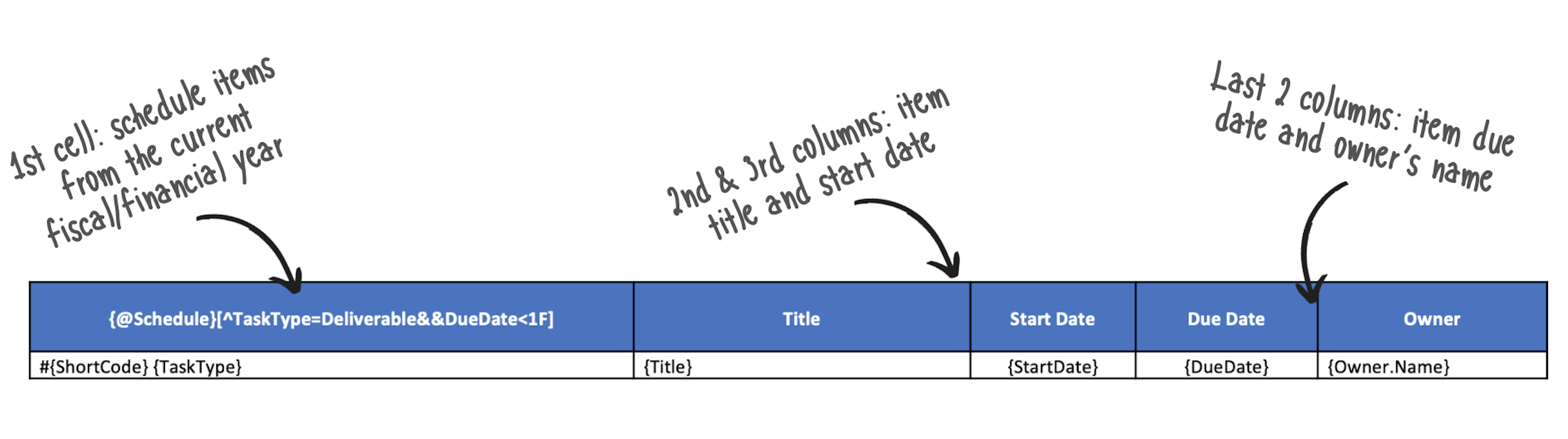
Utilice {@Schedule}[^TaskType=Deliverable&&DueDate<1F] para ver todos los entregables del cronograma del proyecto en los que se ha trabajado durante este año fiscal.
La tabla de esta plantilla representa los detalles de las acciones/decisiones y sus elementos de vinculación (cadenas entre llaves):
-
Primera celda de la tabla: los elementos de vinculación para extraer los entregables en los que se ha trabajado durante este año fiscal.
-
Segunda y tercera columna: elementos de vinculación para extraer el título y la fecha de inicio.
-
Últimas columnas: elementos de vinculación para extraer la fecha de vencimiento y el nombre del responsable de la tarea.
La imagen a continuación muestra un ejemplo exportado utilizando la plantilla anterior.

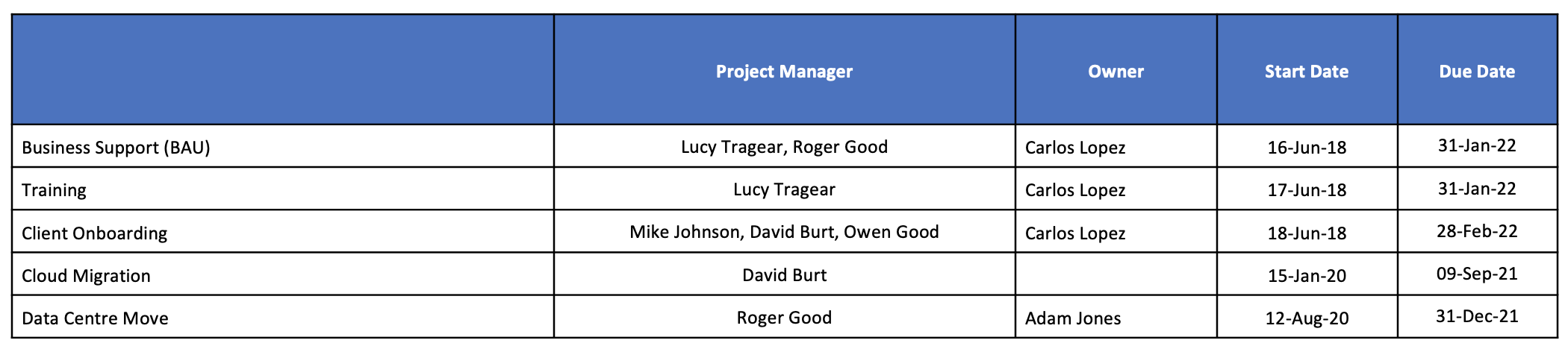
3. Subproyectos de un programa
Como parte de los informes ejecutivos, puede generar un informe desde un panel de proyecto que haya creado para filtrar programas específicos que tengan subproyectos en los que haya trabajado dentro de años fiscales. Puede utilizar una plantilla con {@subproject}[^StartDate<-1F]
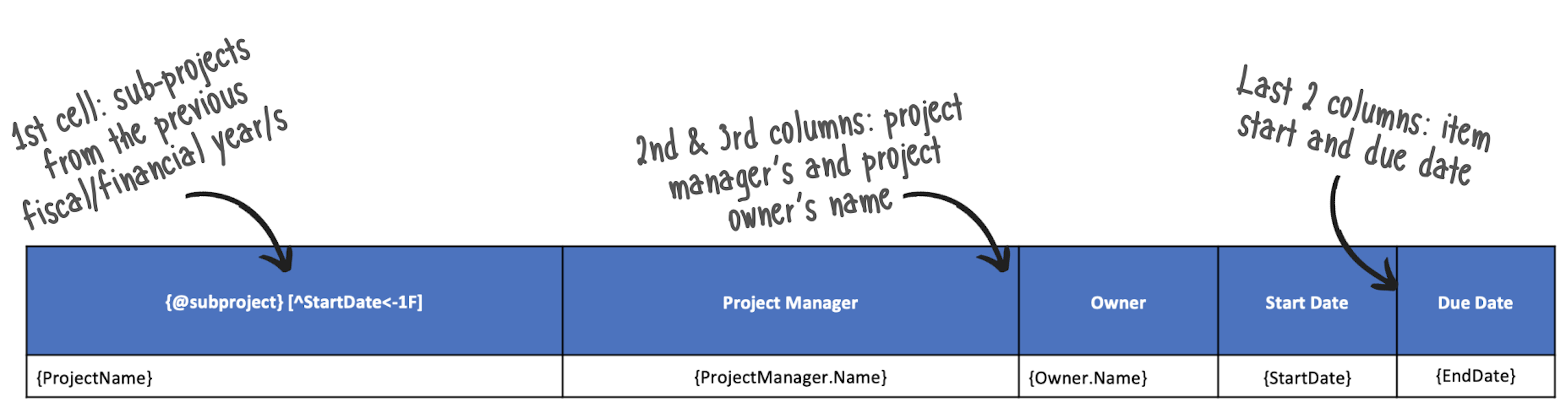
o {@subproject}[^StartDate<-1E] para generar un informe sobre todos los subproyectos de un programa que tengan una fecha de inicio dentro de años fiscales anteriores o al final del año fiscal anterior.
La tabla de esta plantilla representa los detalles de los subproyectos y sus elementos de vinculación (cadenas entre llaves):
-
Primera celda de la tabla: los elementos de vinculación para extraer los subproyectos en los que se ha trabajado durante el año fiscal anterior.
-
Segunda y tercera columna: elementos de vinculación para extraer el nombre del gerente del proyecto y del propietario del proyecto.
-
Últimas columnas: elementos de vinculación para extraer la fecha de inicio y la fecha de vencimiento.
La imagen a continuación muestra un ejemplo exportado utilizando la plantilla anterior.
A continuación se adjuntan ejemplos de las plantillas mencionadas anteriormente (plantillas de Word y PowerPoint) para ayudarlo a crear su propia plantilla.