Vincular tareas del tablero a tareas del cronograma del proyecto mejora la transparencia del proyecto al permitir un mejor seguimiento del progreso. Al vincular tareas del tablero a tareas del cronograma del proyecto, existe una alineación clara entre las tareas que se están realizando y el cronograma general del proyecto. Esto ayuda a garantizar que las tareas puedan priorizarse y ejecutarse de manera oportuna, y que los miembros del equipo del proyecto puedan ver directamente cómo sus tareas del tablero contribuyen a la finalización de las tareas del cronograma.
Este artículo explicará cómo:
-
Los gerentes de proyecto pueden vincular tareas del cronograma a tareas del tablero.
-
Revisar e identificar el enlace de la tarea del cronograma en la tarjeta del tablero
-
Desvincular tareas
Vincular una tarea del tablero a una tarea del cronograma
Vincular tareas del tablero a tareas del cronograma del proyecto facilita el seguimiento del progreso tanto a nivel de la tarea como de la tarea del tablero. Con una comprensión clara de las dependencias de las tareas, las rutas críticas y el progreso, los gerentes de proyecto pueden tomar decisiones informadas para mitigar riesgos y ajustar las prioridades de manera adecuada.
-
Comience por vincular un tablero a un proyecto. Nota: primero se debe vincular un tablero a un proyecto para que la opción 'Link Schedule Task' esté disponible.
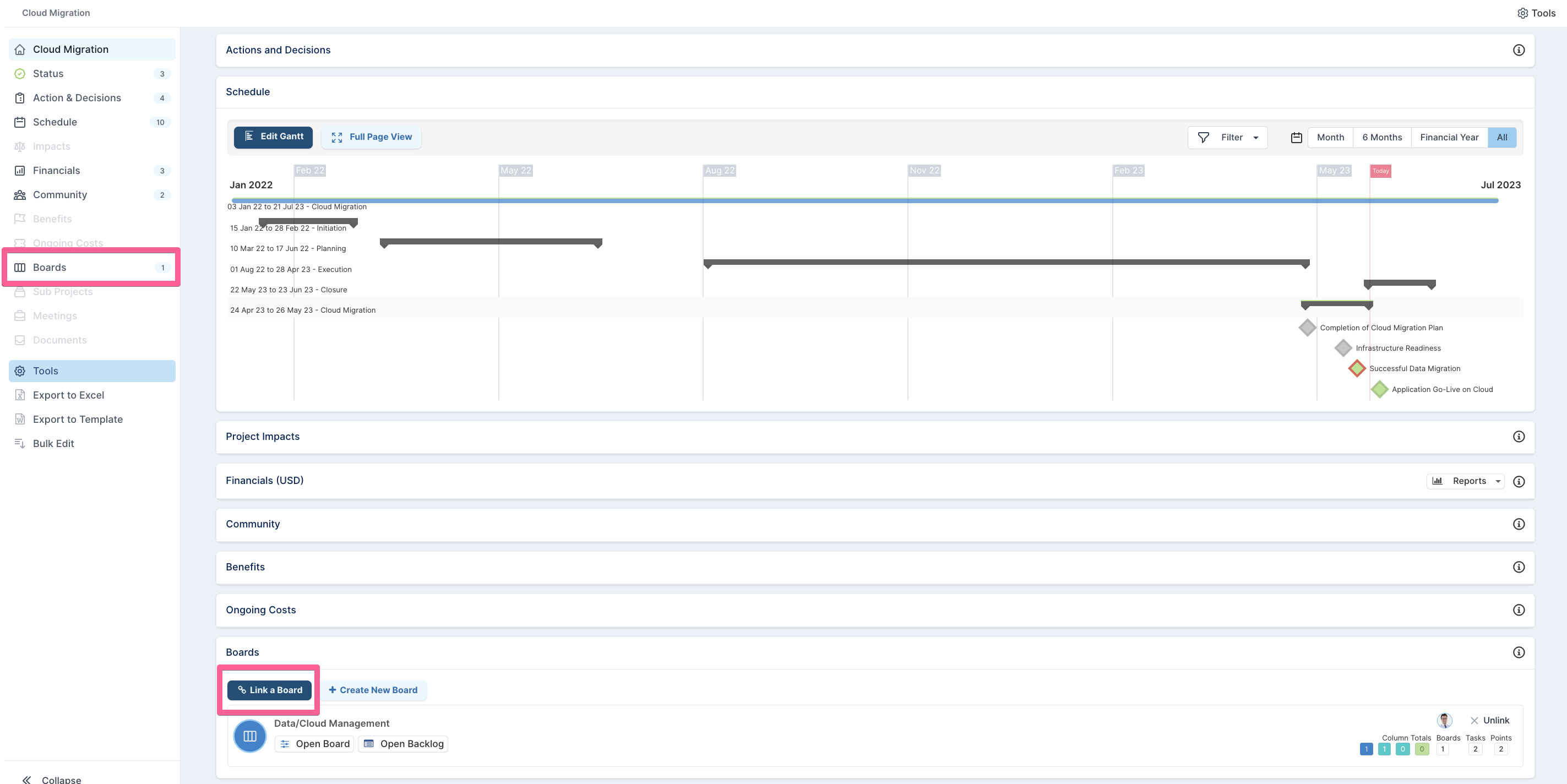
-
Con el tablero vinculado al proyecto, vaya al cronograma para acceder a una tarea del cronograma (Entregable, Hito, Acción, Fase o Flujo de trabajo).
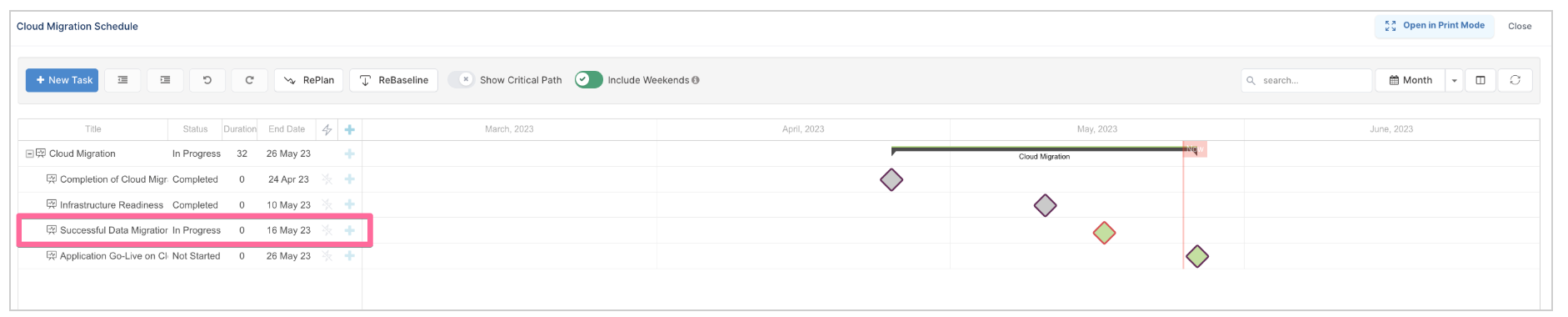
-
En los detalles de la tarea del cronograma, vaya a la sección para vincular una tarea del tablero y seleccione la opción Link a Board Task.
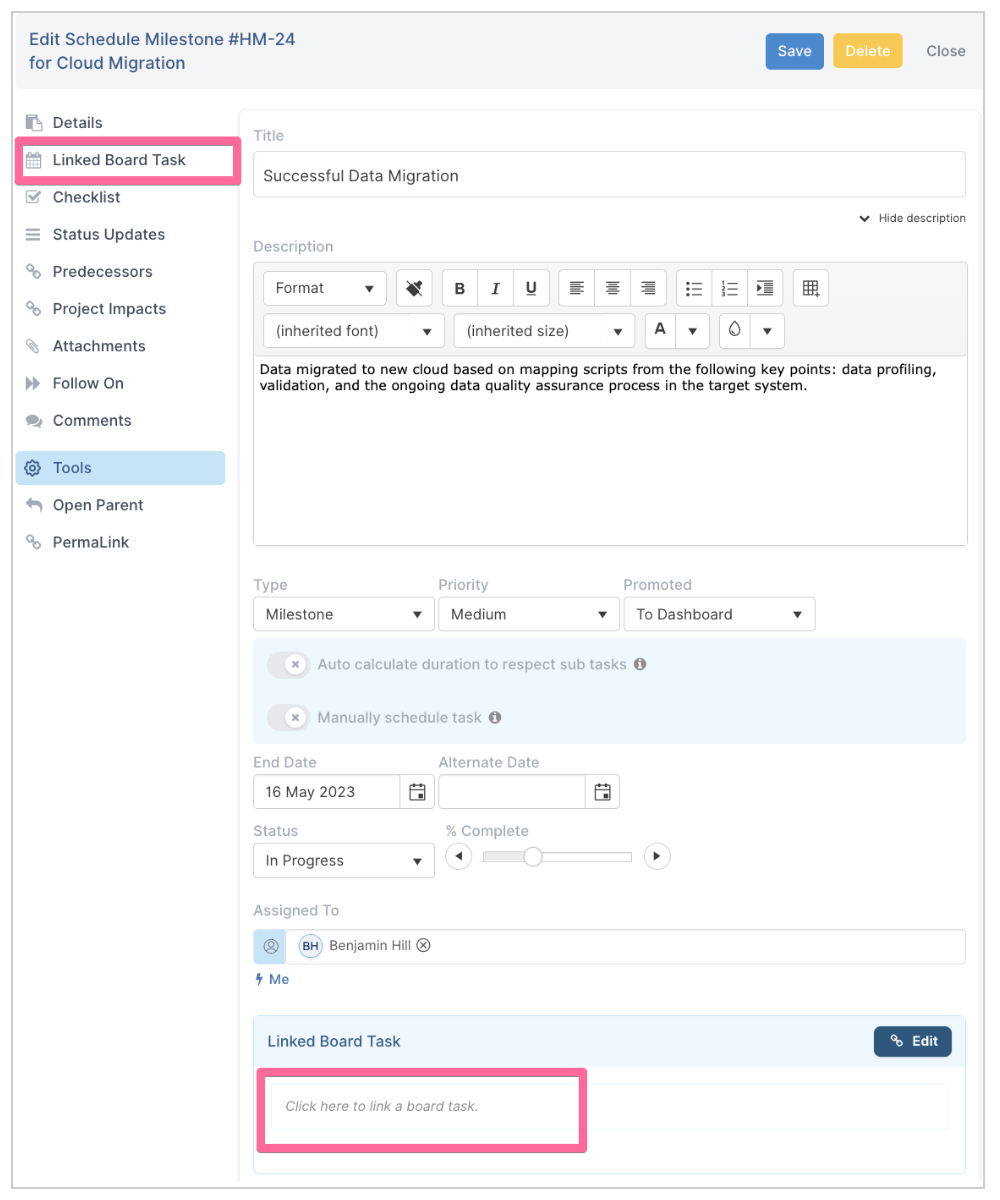
-
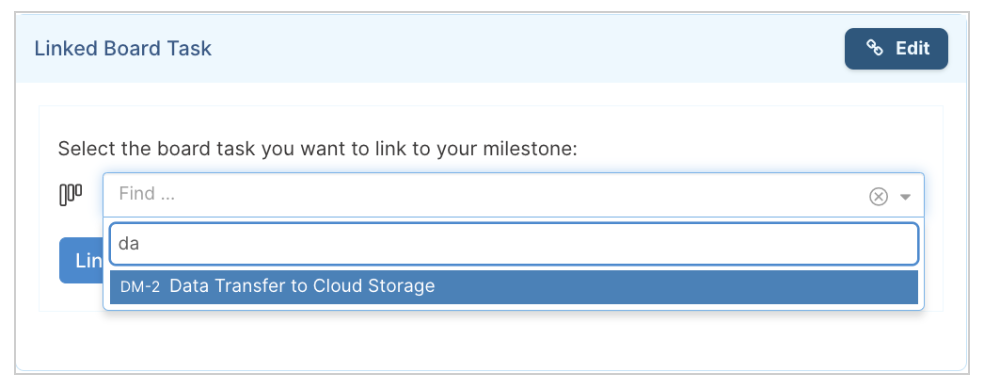
Busque la tarea del tablero que se vinculará.
-
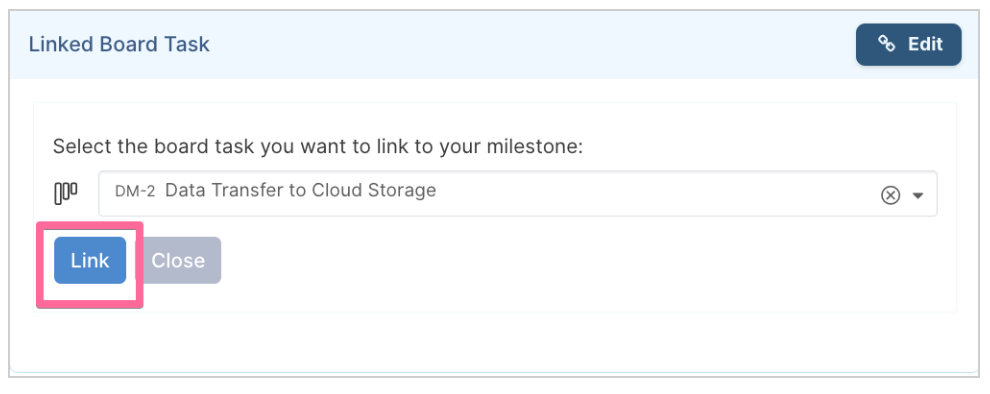
Con la tarea del tablero seleccionada, haga clic en Enlace para guardar el enlace.
-
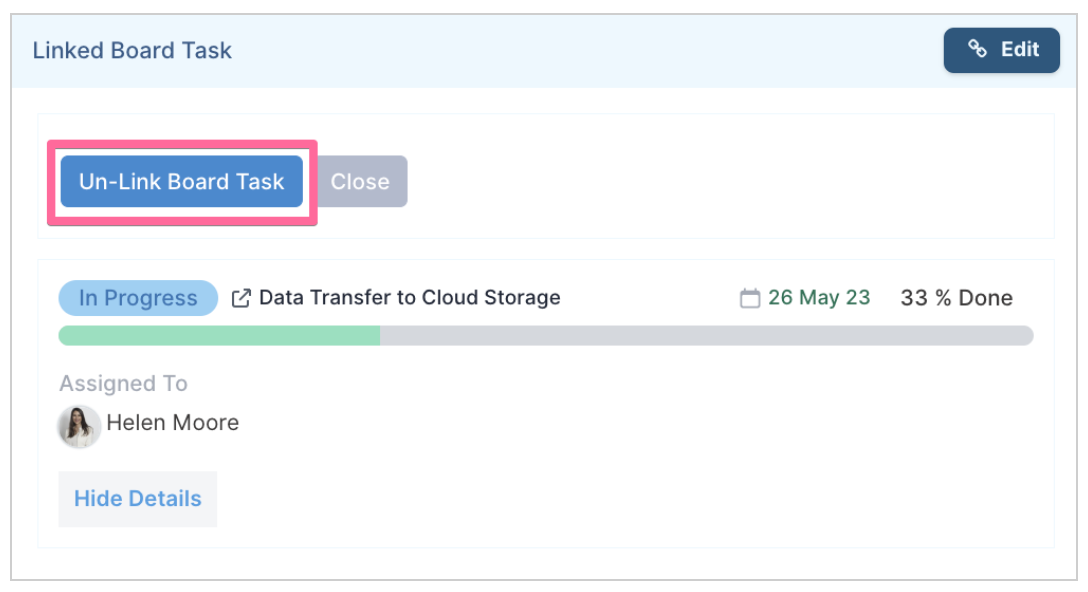
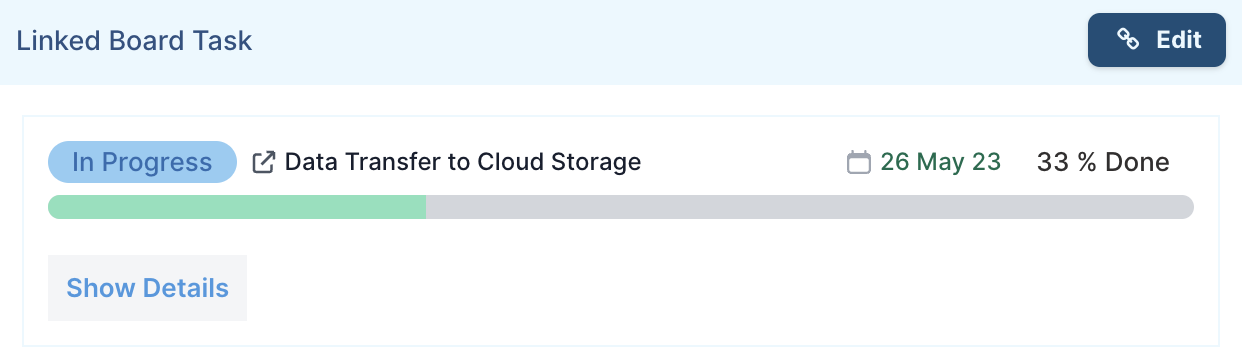
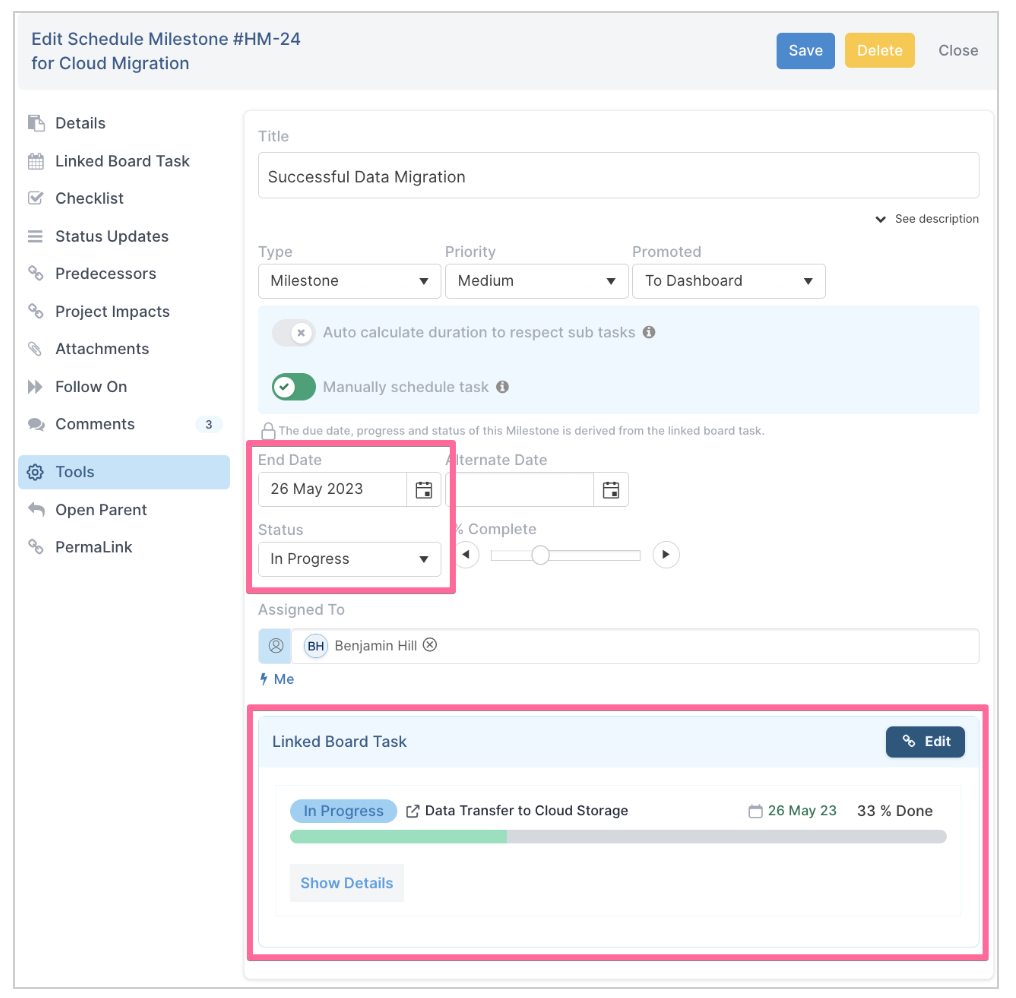
Una vez establecido el enlace, el nombre, la fecha de vencimiento y el porcentaje completado de la tarea del tablero serán visibles en los detalles de la tarea del cronograma.
-
Haga clic en Editar para ver la opción de desvincular la tarea del tablero de la tarea del cronograma. Haga clic en Mostrar detalles para ver a quién está asignada la tarea.
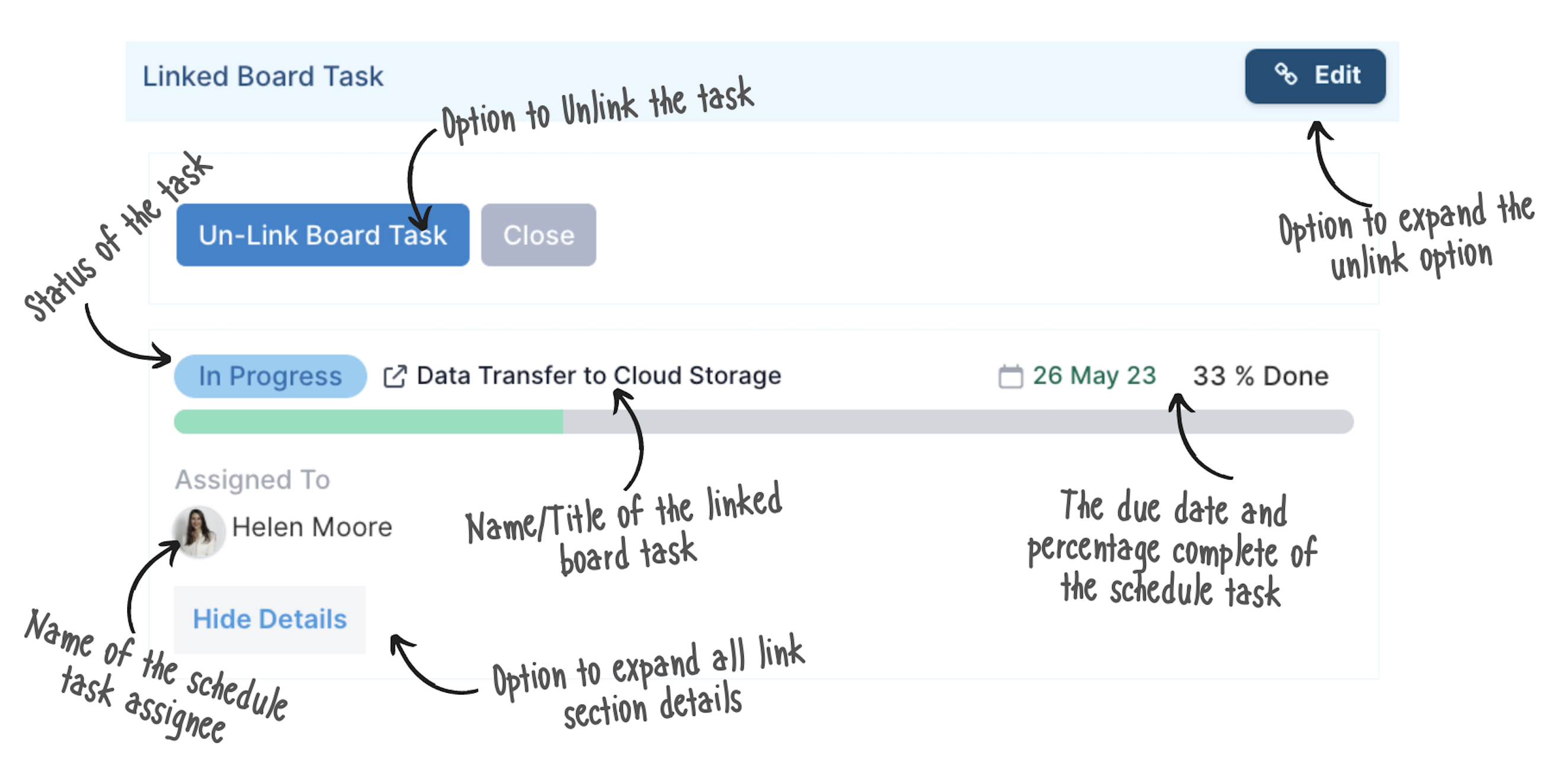
Ahora que se ha establecido el enlace entre la tarea del cronograma y la tarea del tablero, la tarea del cronograma se actualizará automáticamente a medida que avance la tarea del tablero.
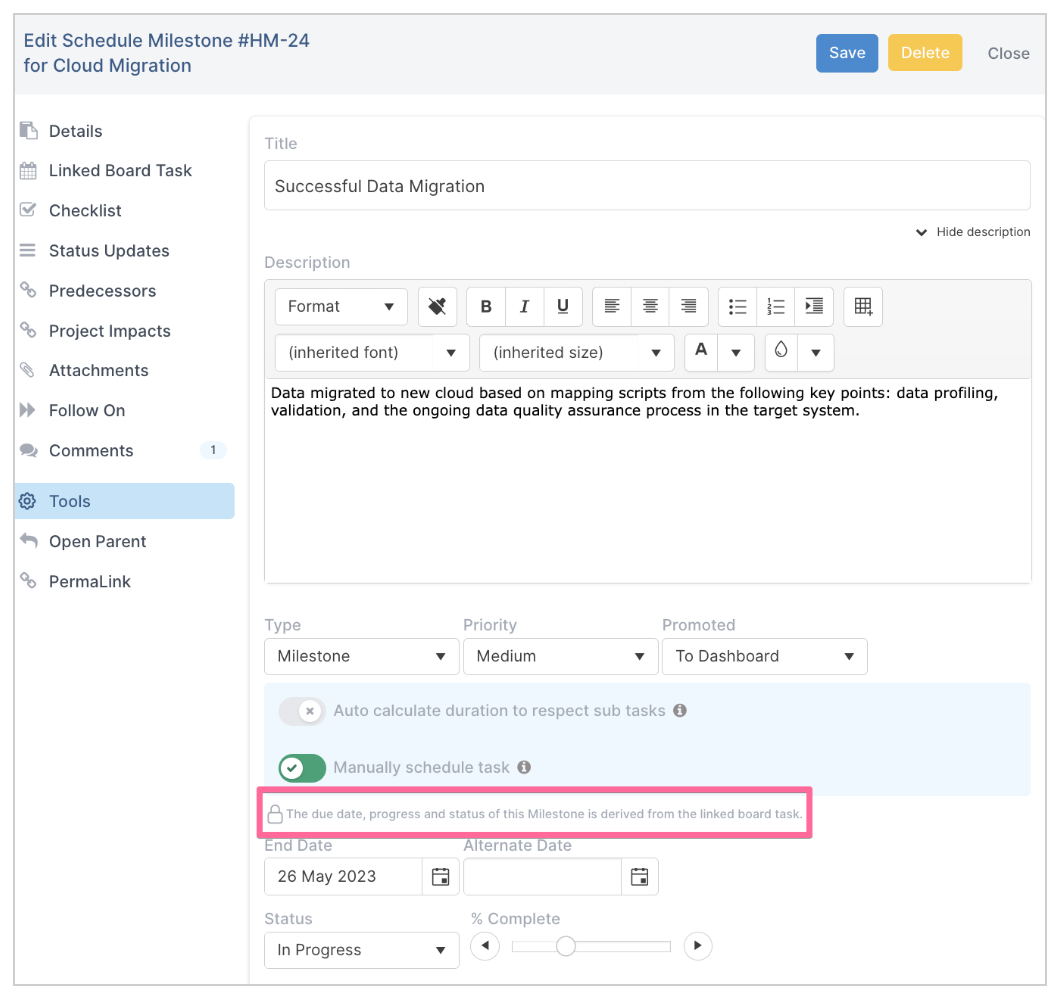
Los siguientes campos de la tarea del cronograma o hito se deshabilitarán y se gestionarán directamente desde la tarea del tablero:
-
Fecha de vencimiento
-
Estado
-
Porcentaje completado
También se genera una notificación en la sección de comentarios de la tarea del cronograma una vez que las tareas están vinculadas, para informar el cambio aplicado a la fecha de vencimiento de la tarea.
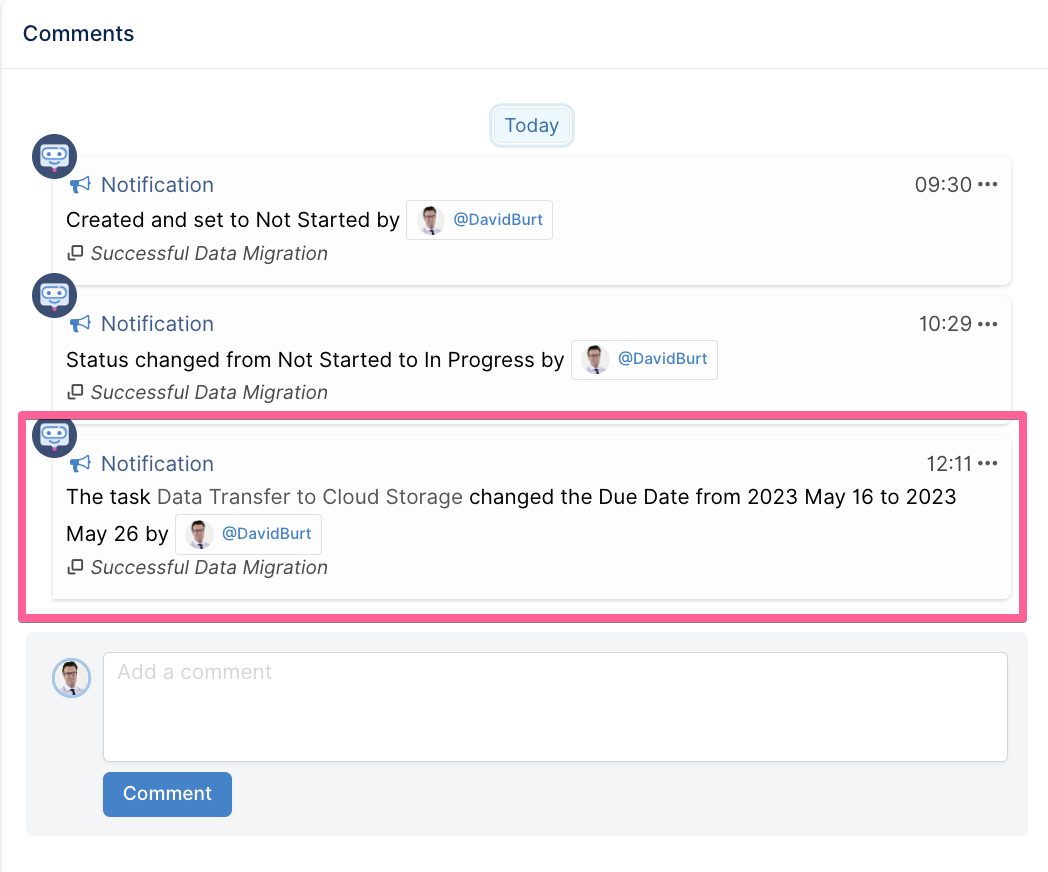
Revisar la tarea del tablero vinculada
El enlace entre la tarea del cronograma y la tarea del tablero promueve una comprensión compartida del progreso de la tarea y permite una coordinación más eficaz entre los distintos miembros del equipo o departamentos involucrados en el proyecto.
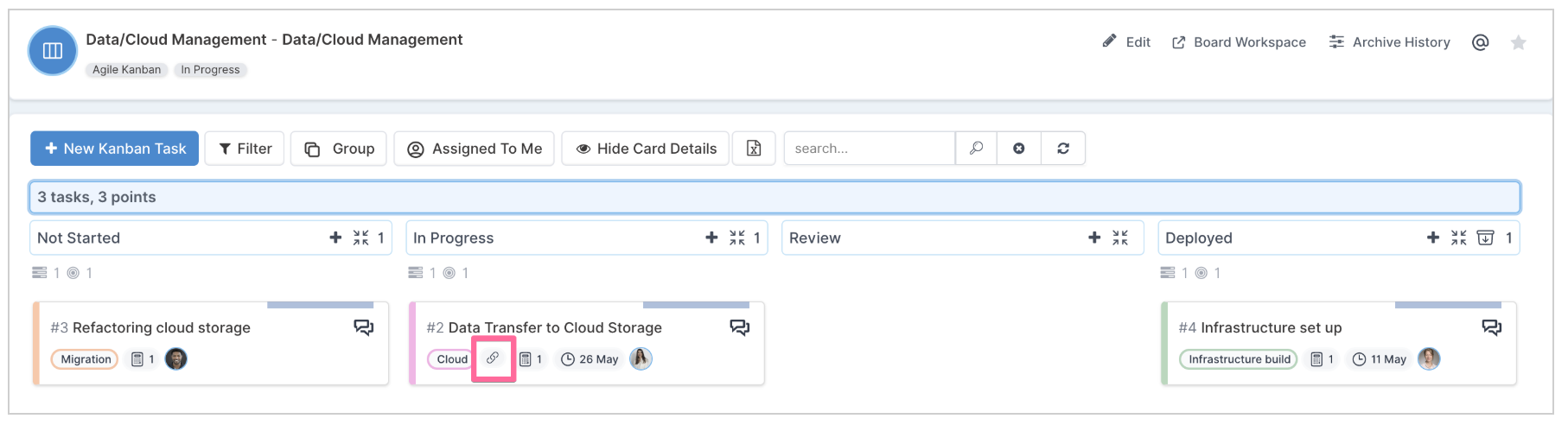
El siguiente paso es revisar la tarea del tablero y realizar las actualizaciones que se asociarán con la tarea del cronograma. Identifique, desde el tablero, las tareas que tienen tareas del cronograma vinculadas.
-
La tarjeta del tablero vinculada se puede identificar mediante el ícono de cronograma vinculado.
-
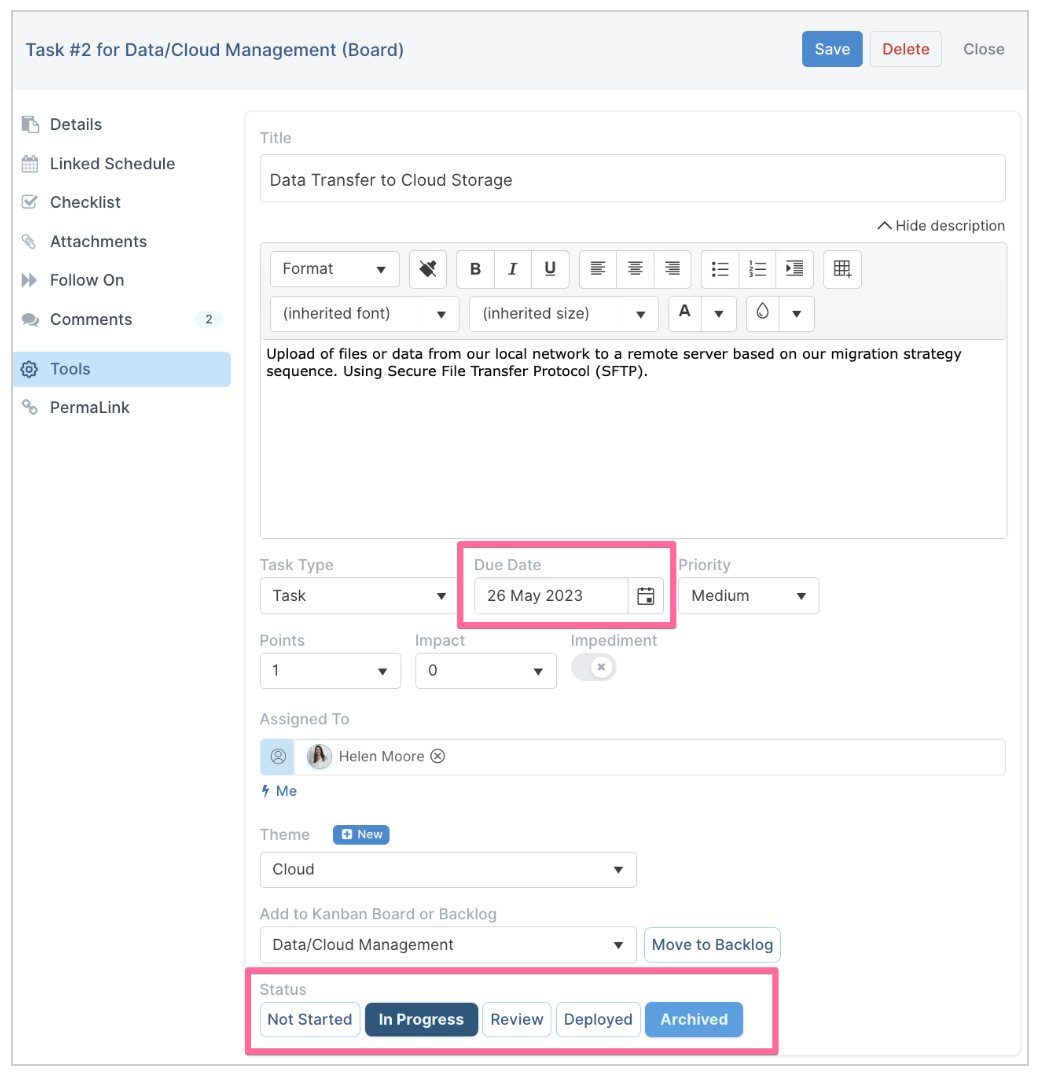
En el cuadro de diálogo de la tarea del tablero, la sección de tareas vinculadas mostrará la tarea del cronograma vinculada.

-
Una vez identificada la tarea, las actualizaciones pueden gestionarse directamente desde la tarea del tablero, por ejemplo, la Fecha de vencimiento o el Estado.
-
A medida que se actualizan los campos de la tarea del tablero, el estado de la tarea del cronograma se actualiza con los detalles correspondientes.
Desvincular una tarea del cronograma de la tarea del tablero
Después de crear el enlace entre el tablero y la tarea del cronograma, el enlace puede modificarse en cualquier momento en caso de que sea necesario realinear una nueva tarea del cronograma con la tarea del tablero.
Para desvincular las tareas, vaya a la tarea del cronograma y seleccione la opción Editar en la sección de la tarea del tablero vinculada.
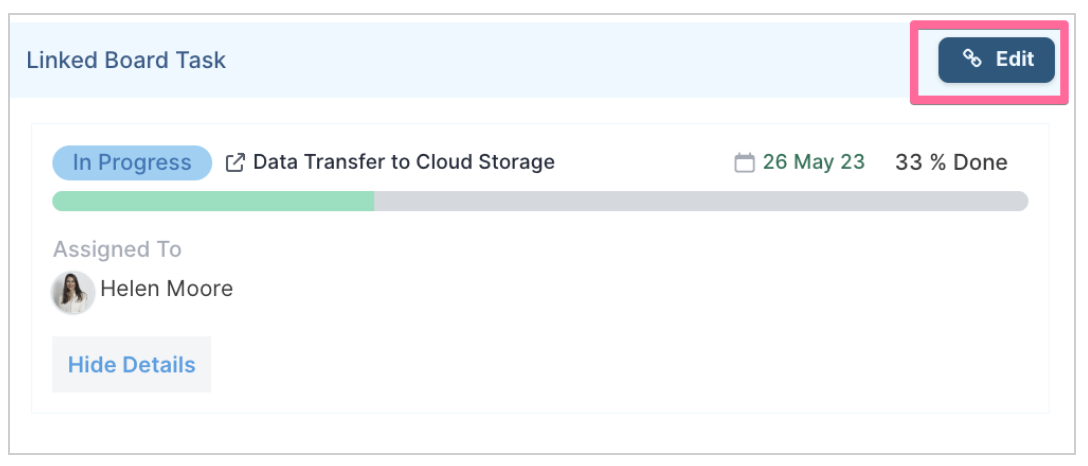
El cuadro de diálogo se expande y muestra la opción Unlink Board Card.