Siga estos pasos para eliminar un cronograma de proyecto usando la función de Edición Masiva en su herramienta de gestión de proyectos.
Paso 1. Navegar al cronograma del proyecto y abrir el diagrama de Gantt
-
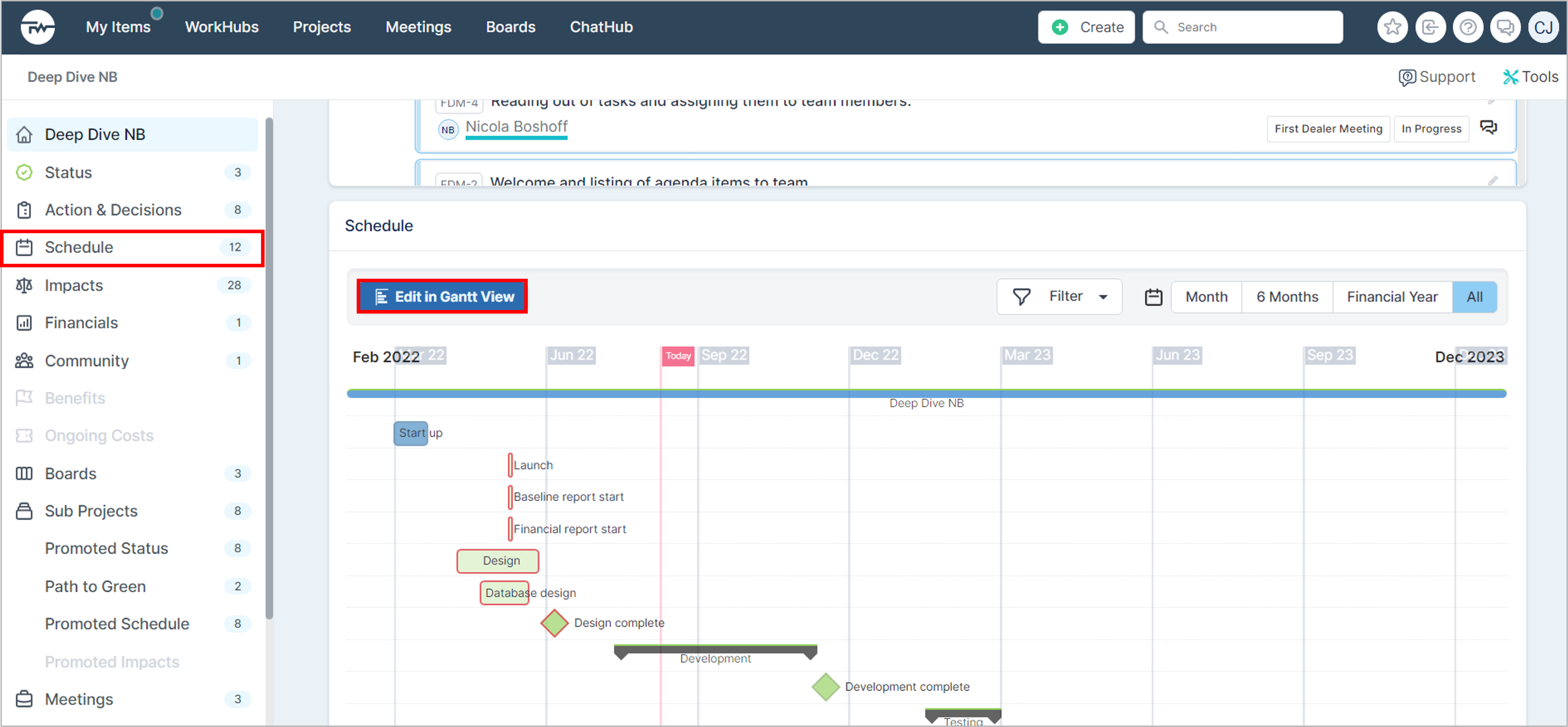
Acceder al espacio de trabajo del proyecto: Vaya a su espacio de trabajo del proyecto y navegue a la sección Cronograma desplazándose hacia abajo o seleccionándola en el panel de navegación izquierdo.
-
Abrir la vista Gantt: Haga clic en Edit in Gantt View para abrir su cronograma de proyecto.
Paso 2. Navegar a Edición Masiva y descargar el archivo del cronograma
-
Acceder a Herramientas: Navegue a la opción Herramientas ubicada en la parte superior derecha de la pantalla y seleccione Edición Masiva.

-
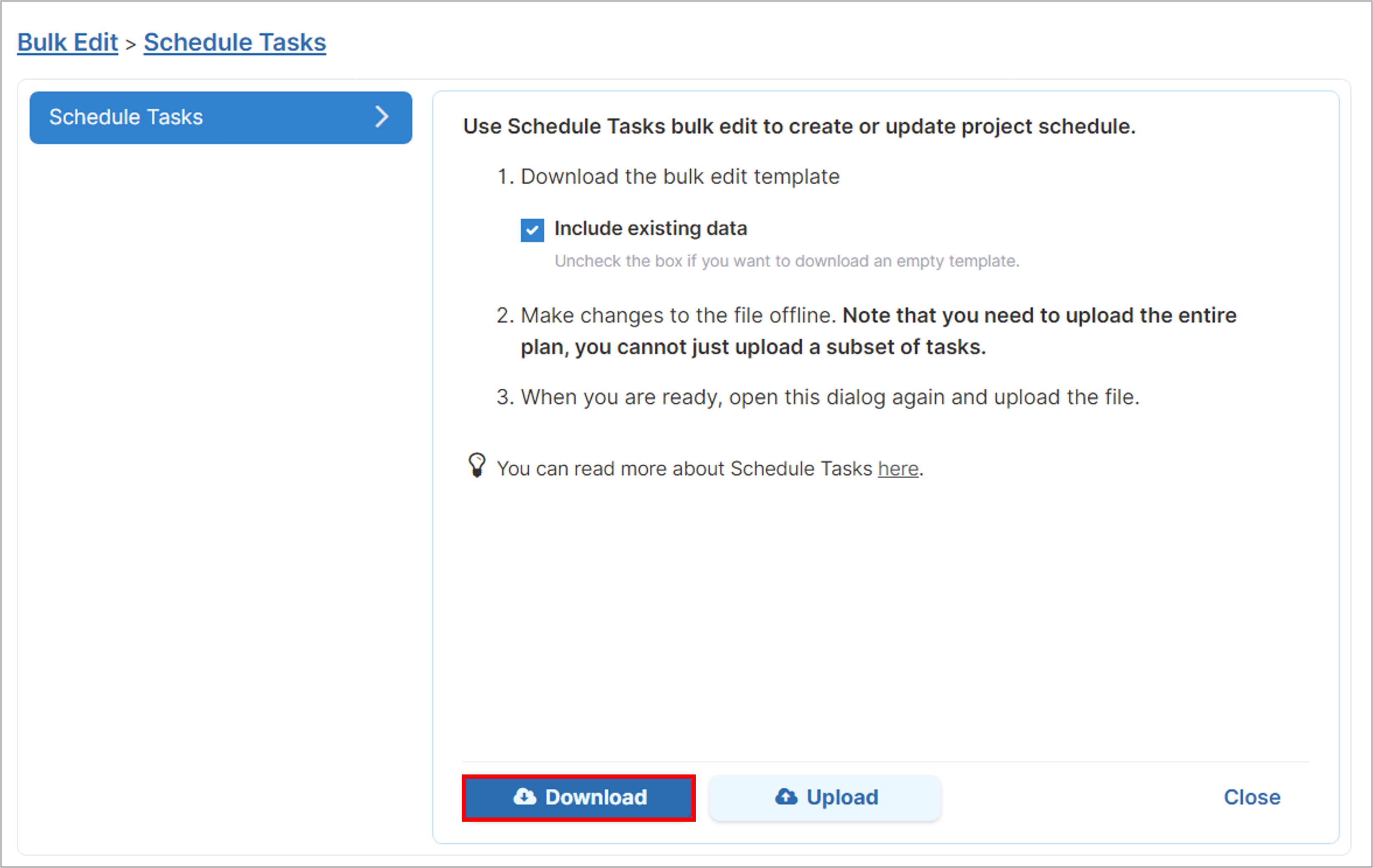
Descargar el archivo del cronograma: Una vez que se abra el cuadro de diálogo de Edición Masiva, haga clic en Descargar para descargar el archivo del cronograma actual.
Paso 3. Editar el archivo descargado, guardar y cargar
-
Editar el archivo: Abra la hoja de cálculo de Excel descargada. Marque la columna Delete Record como Yes para todas las tareas que desee eliminar. Asegúrese de no eliminar las tareas ni las filas correspondientes de la hoja de cálculo.

-
Guardar el archivo: Guarde el archivo de Excel editado.
-
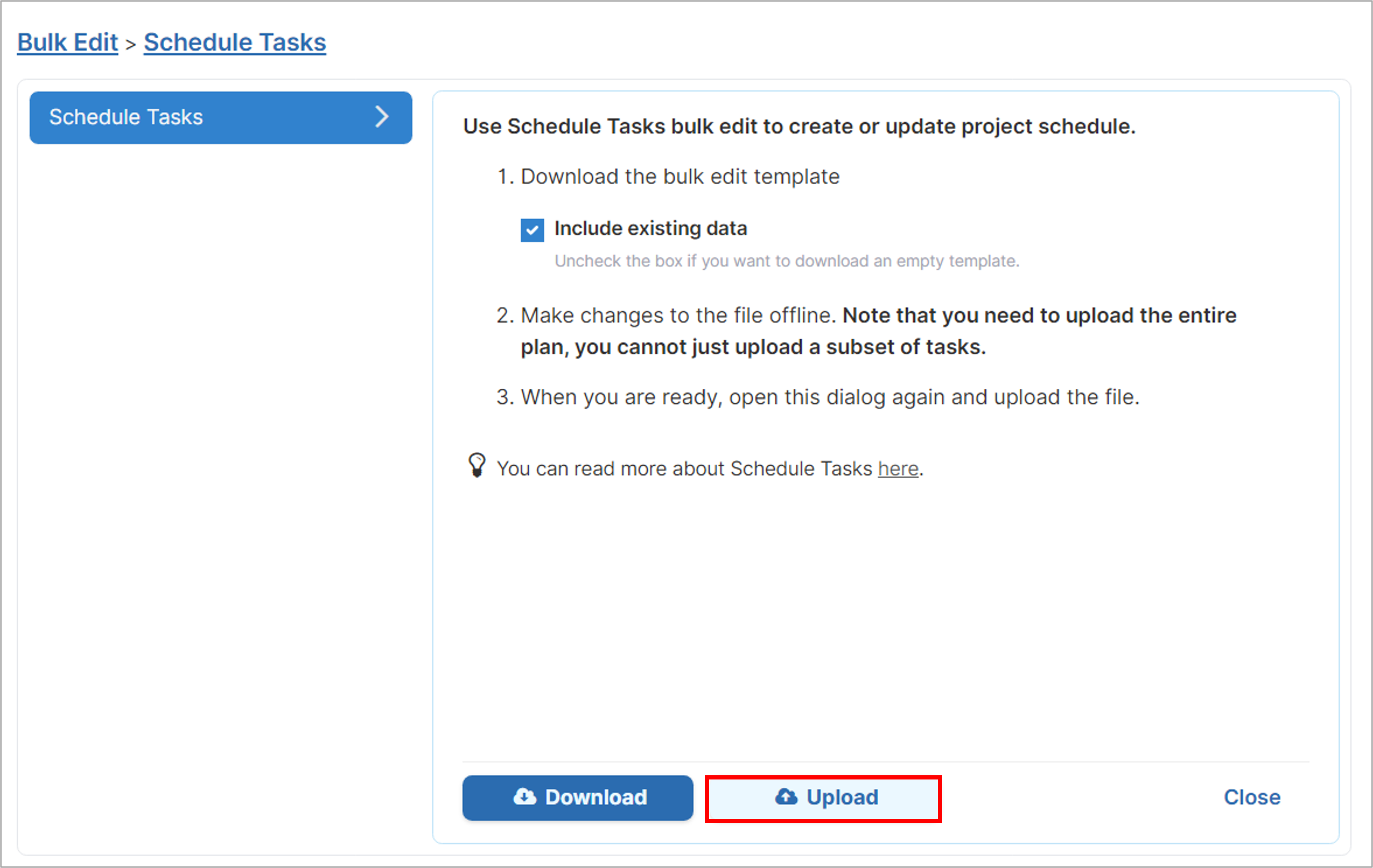
Cargar el archivo: Regrese a su proyecto en Fluid. Haga clic en Subir para cargar el archivo guardado con las entradas de cronograma actualizadas y eliminadas.
Siguiendo estos pasos, podrá eliminar de manera eficiente un cronograma de proyecto usando la función de Edición Masiva, garantizando que los registros de gestión de proyectos se mantengan actualizados con precisión.