Las divisiones, departamentos y equipos son atributos esenciales al administrar los datos de recursos, ya que proporcionan un marco estructurado para organizar y administrar los recursos.
Al diferenciar claramente los recursos entre divisiones, departamentos y equipos, es posible realizar un seguimiento y generar informes claros sobre los esfuerzos y las interdependencias dentro de los equipos y la organización. Esto también ayuda a promover la colaboración y la transparencia, y a producir mejores resultados como consecuencia.
Este artículo explica cómo configurar las divisiones, los departamentos y los equipos, ya sea mediante la interfaz de usuario o mediante la funcionalidad de Edición Masiva.
Configuración de divisiones, departamentos y equipos
Navegue hasta Consola de Administración desde el menú desplegable debajo de su Avatar.
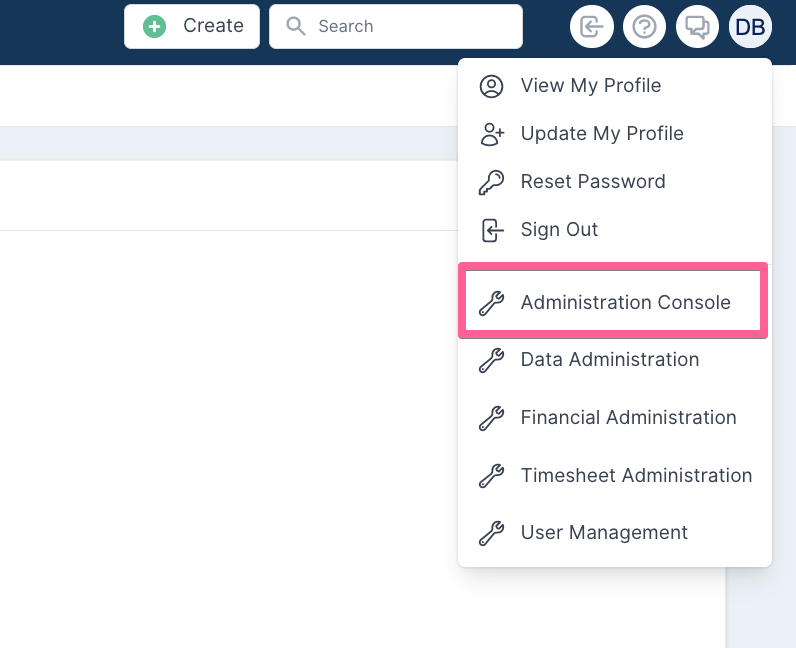
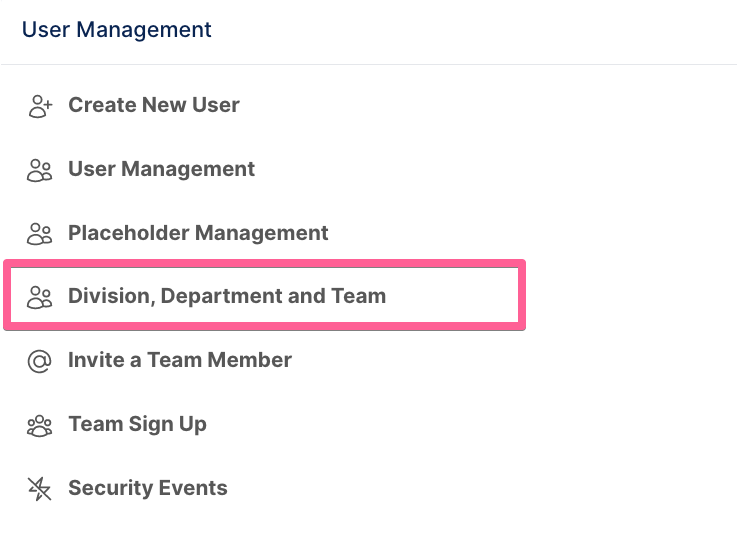
Desde la Consola de Administración, navegue a la sección Gestión de usuarios de la página y seleccione Division, Department and Team.
Se le presentará la siguiente página.
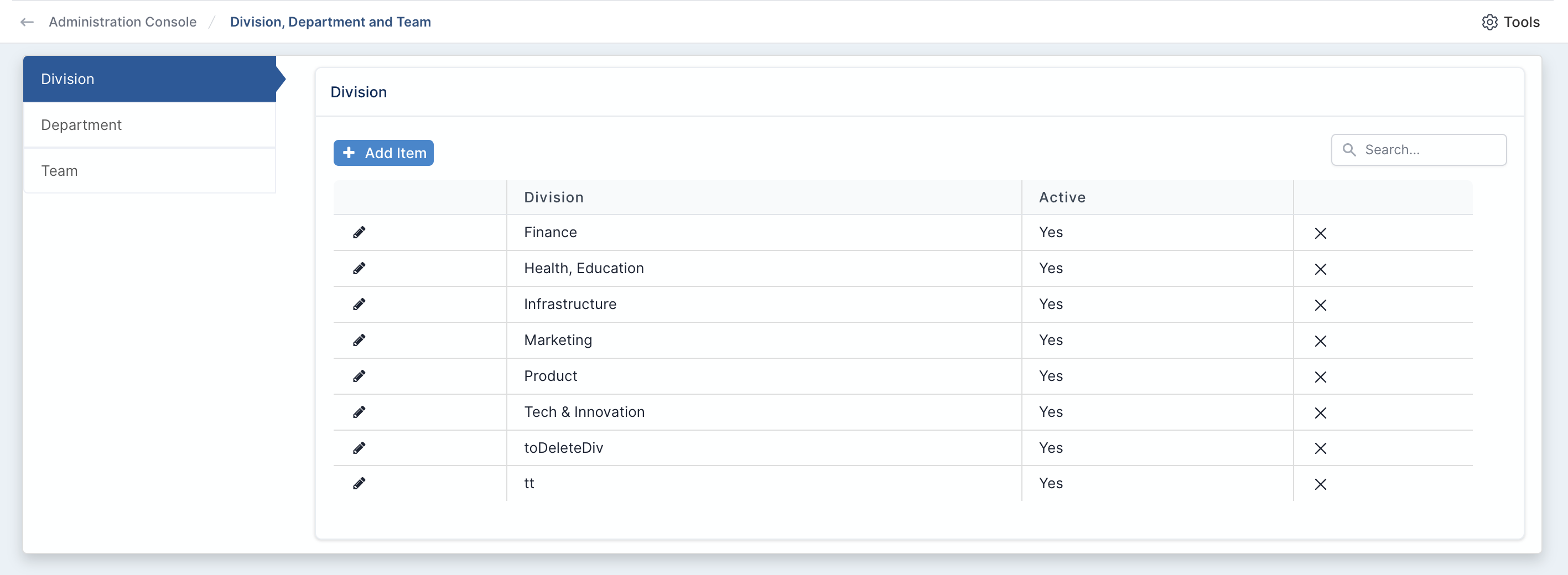
Tenga en cuenta que puede cambiar el nombre de las etiquetas División, Departamento y Equipo (en la página de configuración de Project Setup) para alinearlas mejor con la taxonomía de su organización. Si se ha cambiado el nombre de las etiquetas, la nueva terminología también se mostrará en esta página.
Divisiones
Las divisiones representan el nivel organizacional más alto y agrupan los departamentos relacionados bajo un área o función estratégica común.
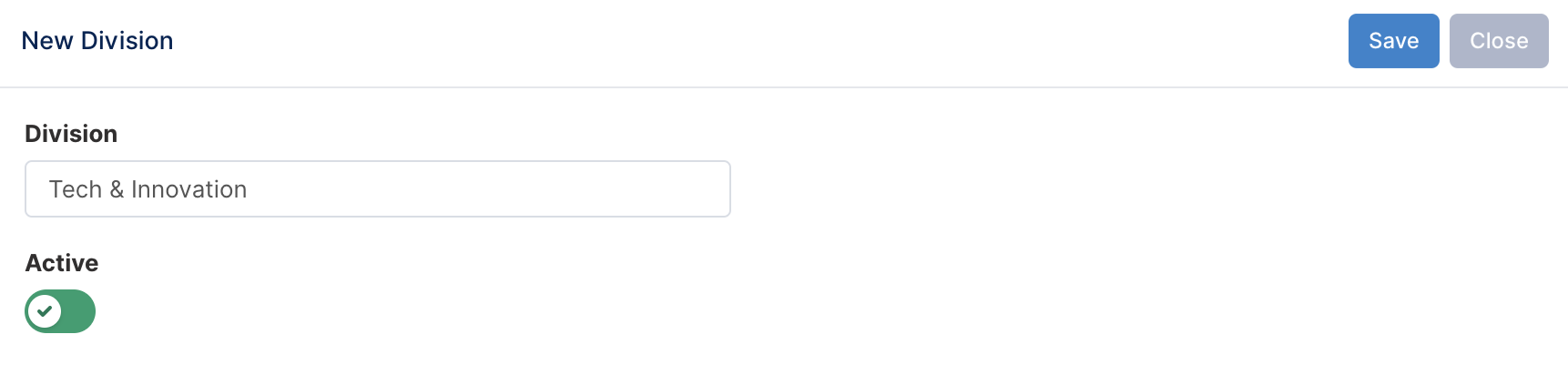
Para agregar una nueva división, seleccione la pestaña División y haga clic en Agregar artículo.
Departamentos
Los departamentos son subconjuntos de las divisiones, enfocados en funciones operativas u objetivos específicos dentro de la estrategia más amplia de la división.
Para agregar un nuevo departamento, seleccione la pestaña Departamento y haga clic en Agregar artículo. Deberá seleccionar la división a la que pertenece el nuevo departamento.
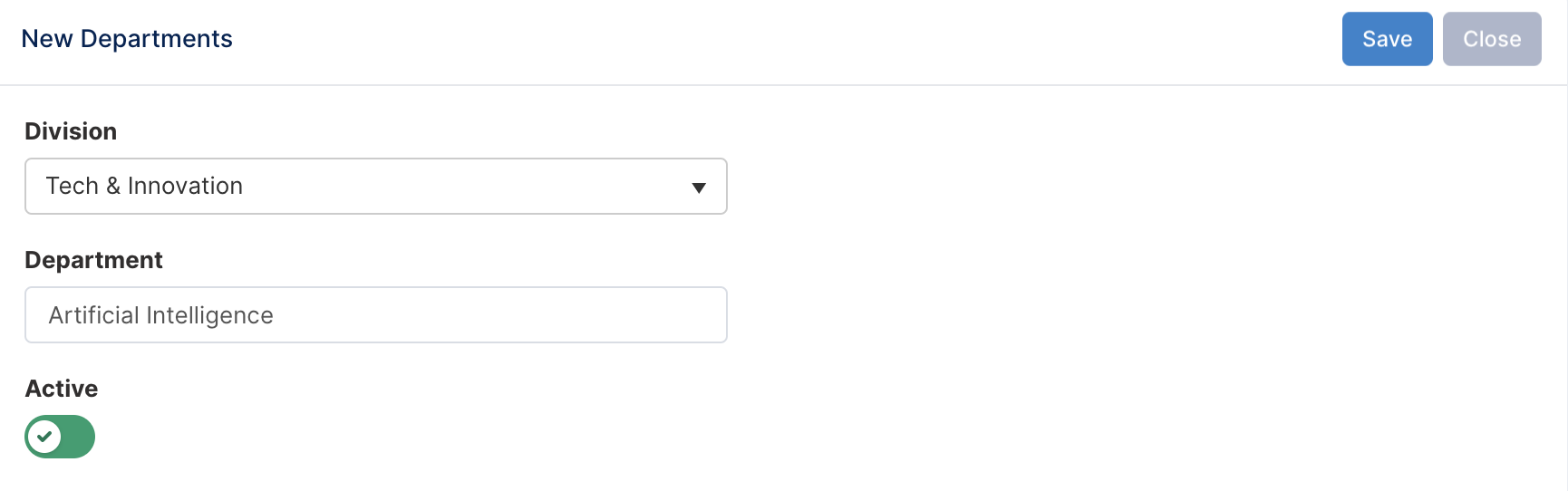
Equipos
Los equipos de entrega o equipos multifuncionales son unidades dinámicas dentro de los departamentos, diseñadas para abordar proyectos u objetivos específicos mientras sortean complejidades como la disponibilidad de recursos y las interdependencias. La función Equipos de entrega de Fluid proporciona a estos equipos un espacio de trabajo dedicado para administrar recursos, asignaciones y capacidad, lo que permite una mayor visibilidad y colaboración. Al incorporar principios Agile, los equipos de entrega pueden adaptarse a los cambios de prioridades, mantener cargas de trabajo equilibradas y alinear sus esfuerzos con los objetivos organizacionales, garantizando resultados exitosos en los proyectos.
Para agregar un nuevo equipo, seleccione la pestaña Equipo y haga clic en Agregar artículo. Deberá seleccionar la división y el departamento a los que pertenece el nuevo equipo. El Team Ref es generado por el sistema.
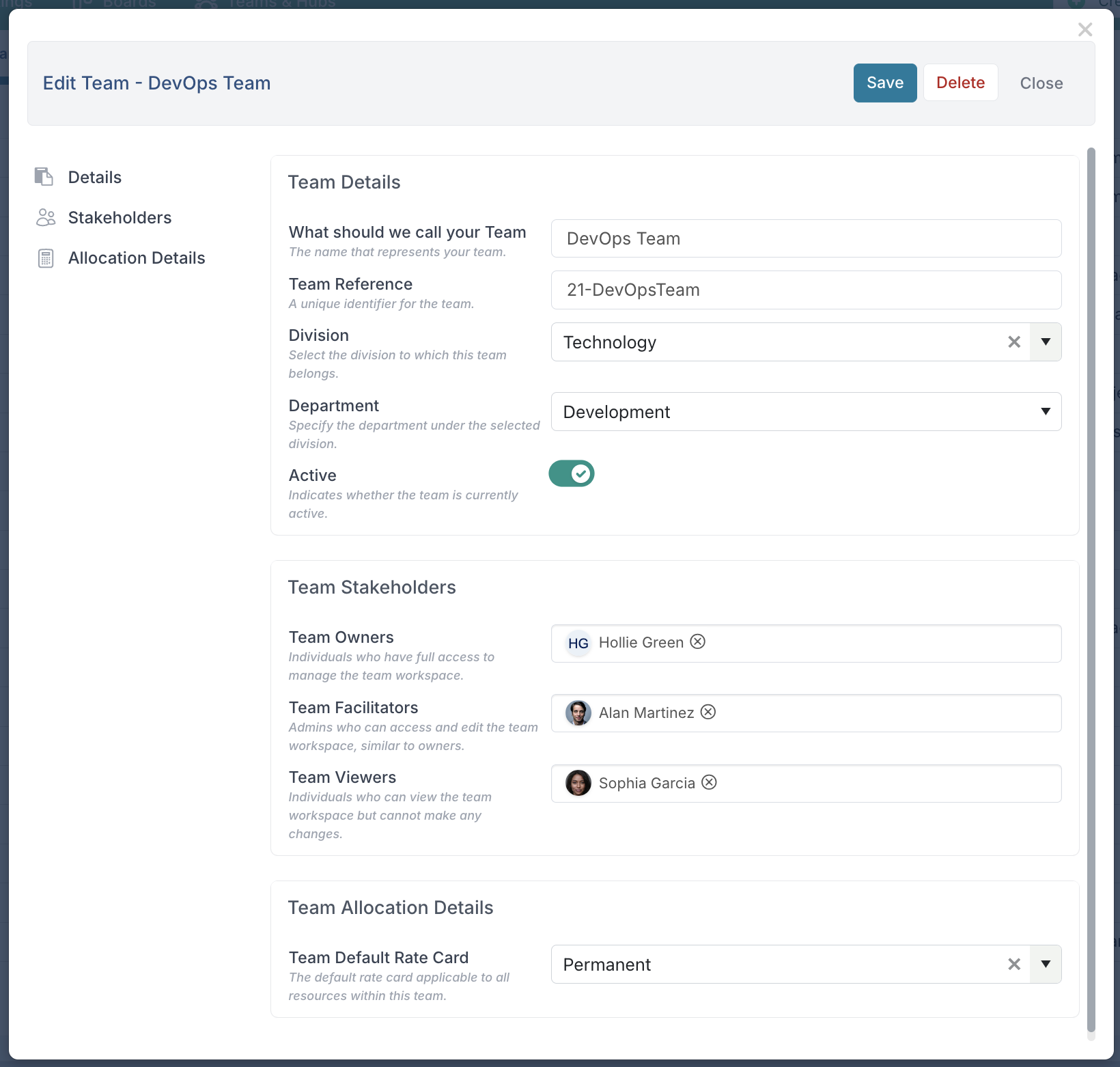
Puede asignar roles específicos a las personas dentro del equipo de entrega, incluidos propietarios, facilitadores y visualizadores:
-
Propietarios: Los propietarios son los principales administradores del equipo de entrega. Tienen derechos de edición completos dentro del espacio de trabajo del equipo y son responsables de garantizar que el equipo se administre de manera eficaz y se asigne a los proyectos correctos.
-
Facilitadores: Los facilitadores ayudan a los propietarios administrando las operaciones diarias y garantizando que las asignaciones de recursos se actualicen a medida que cambian las circunstancias.
-
Visualizadores: Los visualizadores tienen acceso al espacio de trabajo del equipo de entrega, pero no tienen permisos para realizar cambios. Este rol es ideal para las partes interesadas u otros departamentos que necesitan visibilidad de las actividades del equipo sin modificar ningún dato.
Configuración de una tabla de tarifas predeterminada
También puede configurar una tabla de tarifas predeterminada para el equipo de entrega. Esta tabla de tarifas se utiliza para generar estimaciones de previsión cuando el equipo en sí se asigna a un proyecto o se le asigna una tarea. Esta función es especialmente útil cuando aún no se han asignado miembros específicos del equipo a un proyecto, pero se sabe que se necesitará un recurso del equipo. Al definir una tabla de tarifas, los administradores de proyectos y portafolios pueden garantizar que las estimaciones de costos sean precisas desde el principio, lo que favorece un mejor presupuesto y control financiero.
Carga de datos de división, departamento y equipo mediante Edición Masiva
Puede utilizar la funcionalidad de Edición Masiva para crear, actualizar o eliminar divisiones, departamentos y equipos.
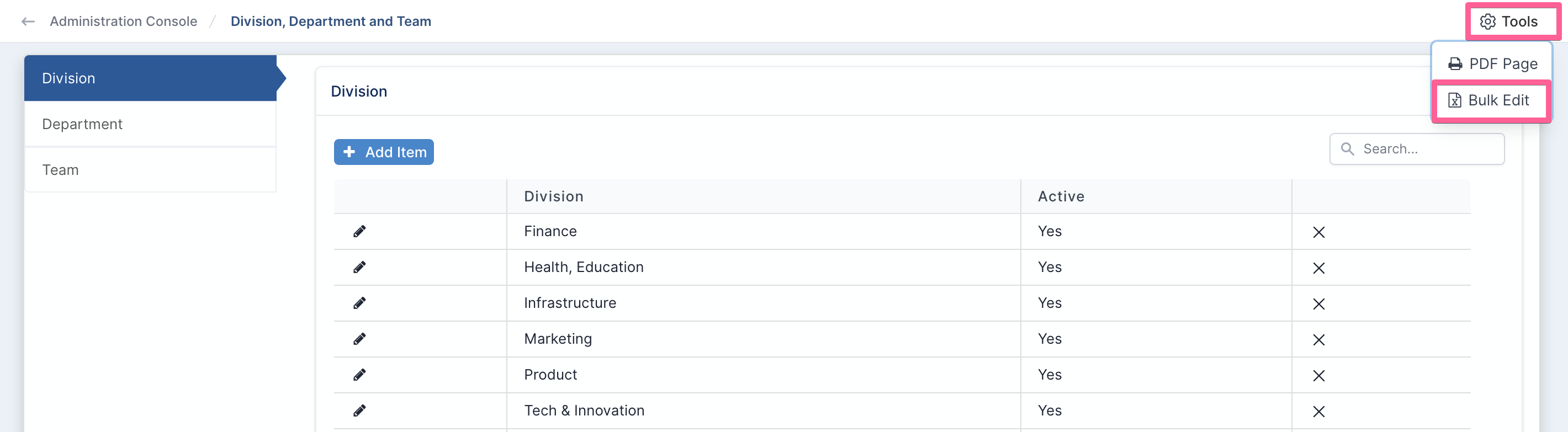
Seleccione Edición Masiva en el menú Herramientas para descargar el archivo de edición masiva. El archivo estará vacío si no se han configurado entradas existentes.
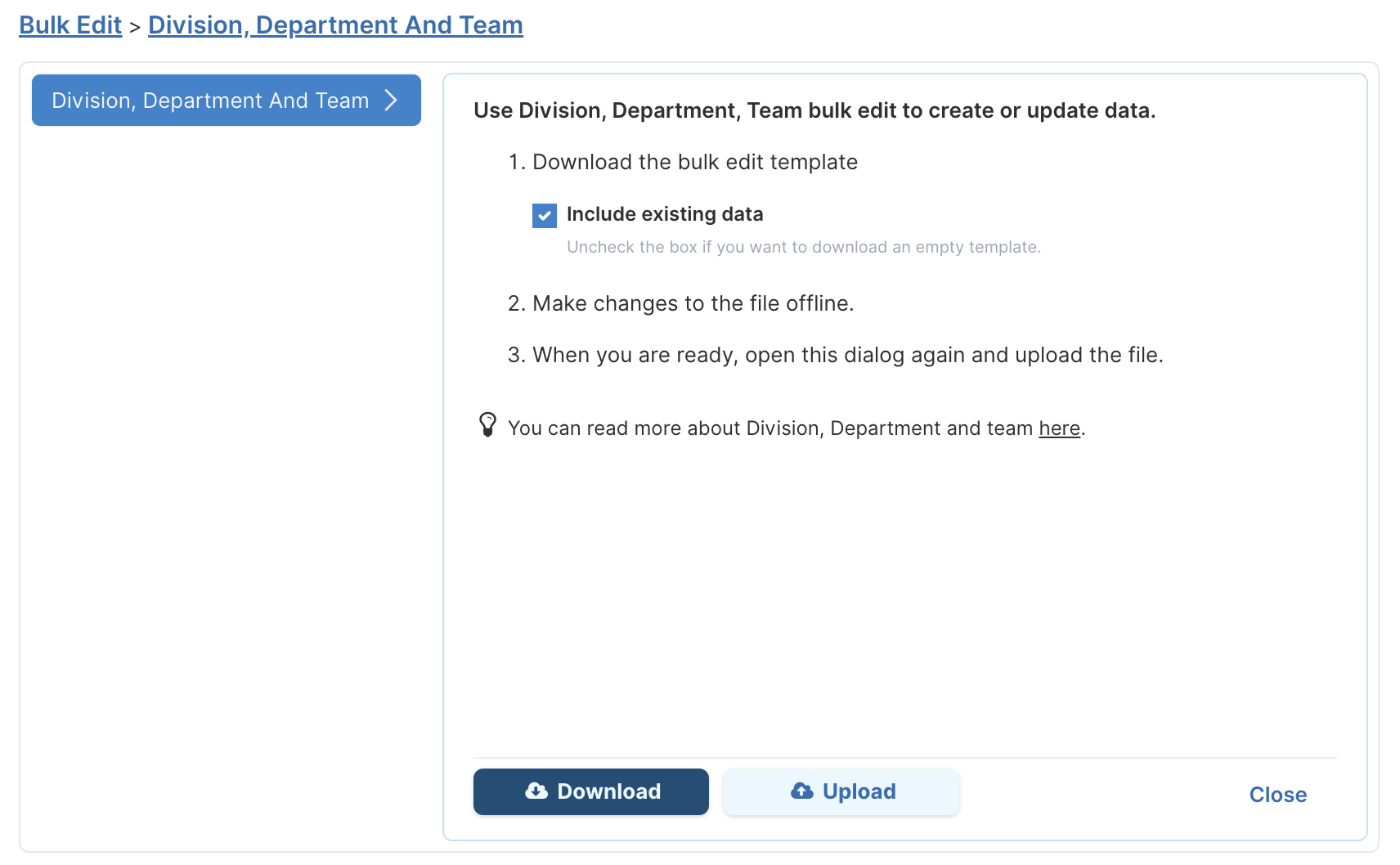
Una vez descargado el archivo, realice los cambios necesarios y cargue el archivo actualizado seleccionando la opción de menú Subir.
Puede encontrar la descripción de las columnas del archivo en la siguiente sección. Tenga en cuenta que las divisiones, departamentos y equipos incluidos en el archivo cargado reemplazarán la lista existente de divisiones, departamentos y equipos. Por lo tanto, si necesita eliminar una división, un departamento o un equipo, simplemente elimine la fila correspondiente en el archivo de edición masiva.
Reglas de Edición Masiva
Al cargar el archivo:
-
Si la columna Team es el único campo con datos y no está en blanco, los valores de Division & Department para el recurso se aplicarán al cargar el archivo.
-
Si la columna Team Ref es el único campo con datos y no está en blanco, los valores de Division & Department para el recurso se aplicarán al cargar el archivo.
-
Si las columnas Team y Team Ref están en blanco, los 3 valores (Division, Department & Team) no se aplicarán al registro del recurso.
Descripción de campos
El archivo de Excel de división, departamento y equipo contiene tres pestañas.
Pestaña Division
|
Columna y título |
Descripción |
|
Division Id |
ID único de la división, generado por Fluid. |
|
Division |
El nombre de la división. |
|
Active |
Indica si la división está activa o no. |
|
Delete Record |
Establezca el valor en Yes si la división debe eliminarse. |
Pestaña Department
|
Columna y título |
Descripción |
|
Division |
Nombre de la división a la que pertenece el departamento. |
|
Department |
El nombre del departamento. |
|
Department Id |
ID único del departamento, generado por Fluid. |
|
Active |
Indica si el departamento está activo o no. |
|
Delete Record |
Establezca el valor en Yes si el departamento debe eliminarse. |
Pestaña Team
|
Columna y título |
Descripción |
|
Division |
Nombre de la división a la que pertenece el equipo. |
|
Department |
Nombre del departamento al que pertenece el equipo. |
|
Team |
El nombre del equipo. |
|
Team Ref |
El nombre de referencia del equipo. Aplicado por Fluid según el nombre del equipo. |
|
Team Id |
ID único del equipo, generado por Fluid. |
|
Active |
Indica si el equipo está activo o no. |
|
Owner |
Los nombres de los propietarios del equipo. Los nombres deben ingresarse en un formato separado por comas. |
|
OwnerId |
Las referencias únicas de los propietarios del equipo. Las referencias deben ingresarse en un formato separado por comas. |
|
Facilitator |
Los nombres de los facilitadores. Los nombres deben ingresarse en un formato separado por comas. |
|
FacilitatorId |
Las referencias únicas de los facilitadores del equipo. Las referencias deben ingresarse en un formato separado por comas. |
|
Viewer |
Los nombres de los visualizadores del equipo. Los nombres deben ingresarse en un formato separado por comas. |
|
ViewerId |
Las referencias únicas de los visualizadores del equipo. Las referencias deben ingresarse en un formato separado por comas. |
|
DefaultRateCard |
La tabla de tarifas predeterminada del equipo. |
|
Delete Record |
Establezca el valor en Yes si el equipo debe eliminarse. |