Los pasos a continuación mostrarán a un desarrollador cómo se puede integrar Power Apps con Fluid. En el siguiente ejemplo, crearemos una Power App que crea un archivo de Excel que contiene una lista de detalles del proyecto en SharePoint.
Crear un Token de Acceso Personal en su instancia de Fluid
Siga las instrucciones para crear un PAT en el documento "Creación de un Token de Acceso Personal".
Use el PAT para la autorización en PowerApps.
Crear un conector personalizado en Power Apps
Primero deberemos crear un conector personalizado que se vincule con su instancia de Fluid.
-
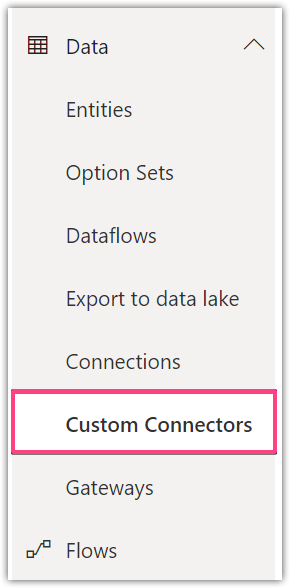
Haga clic en Conectores personalizados
-
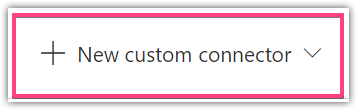
Haga clic en "Nuevo conector personalizado"
-
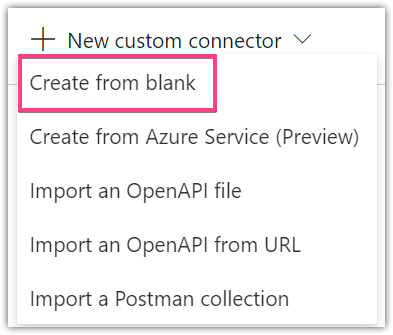
Haga clic en "Crear desde cero"
-
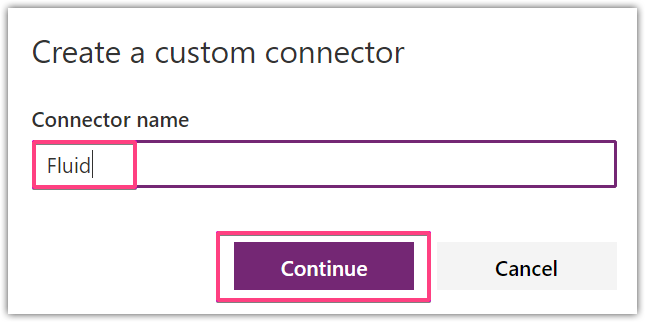
Ingrese el nombre del conector. p. ej., Fluid
-
Haga clic en "Continuar"
-
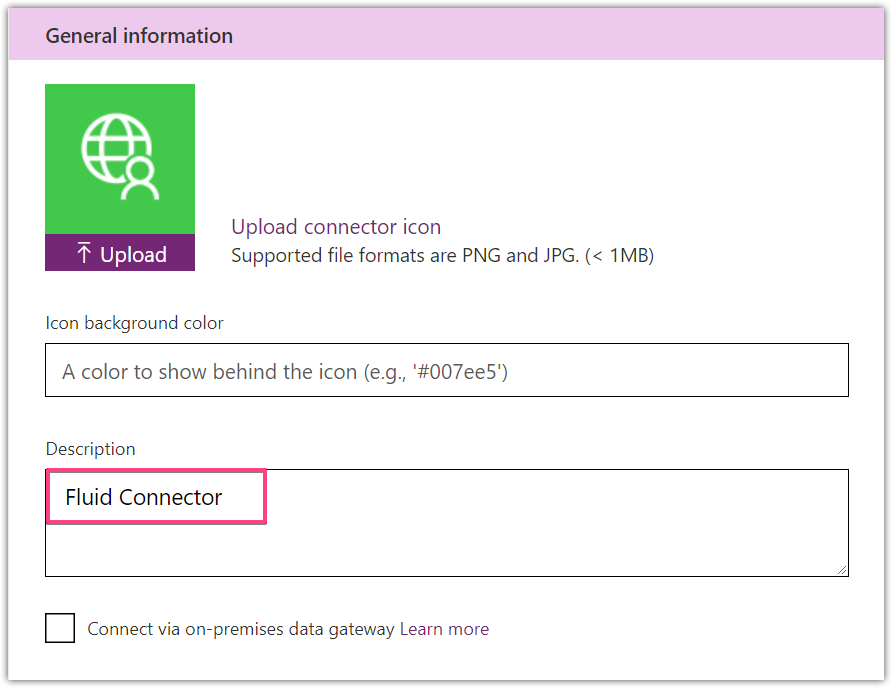
Ingrese una descripción para el conector. p. ej., "Fluid Connector"
-
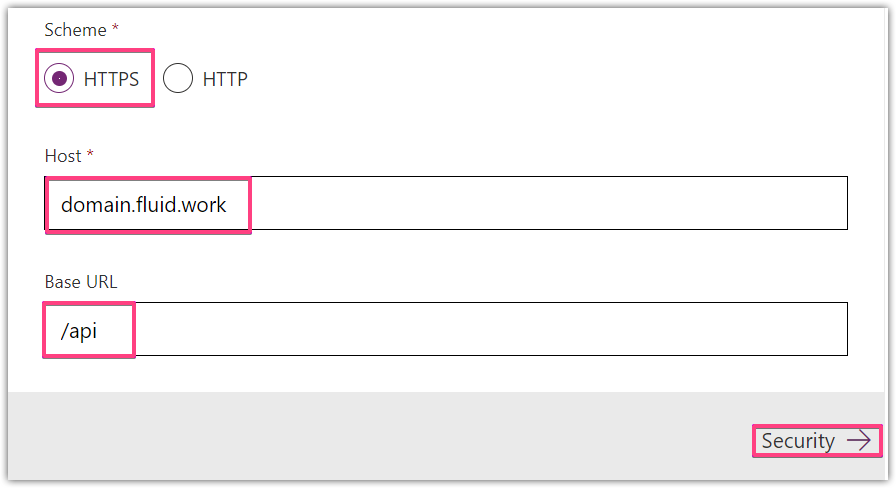
Seleccione "https" para el esquema
-
Ingrese su dominio de Fluid. p. ej., domain.fluid.work
-
Ingrese la URL base, que debe ser "/api"
-
Haga clic en "Seguridad".
-
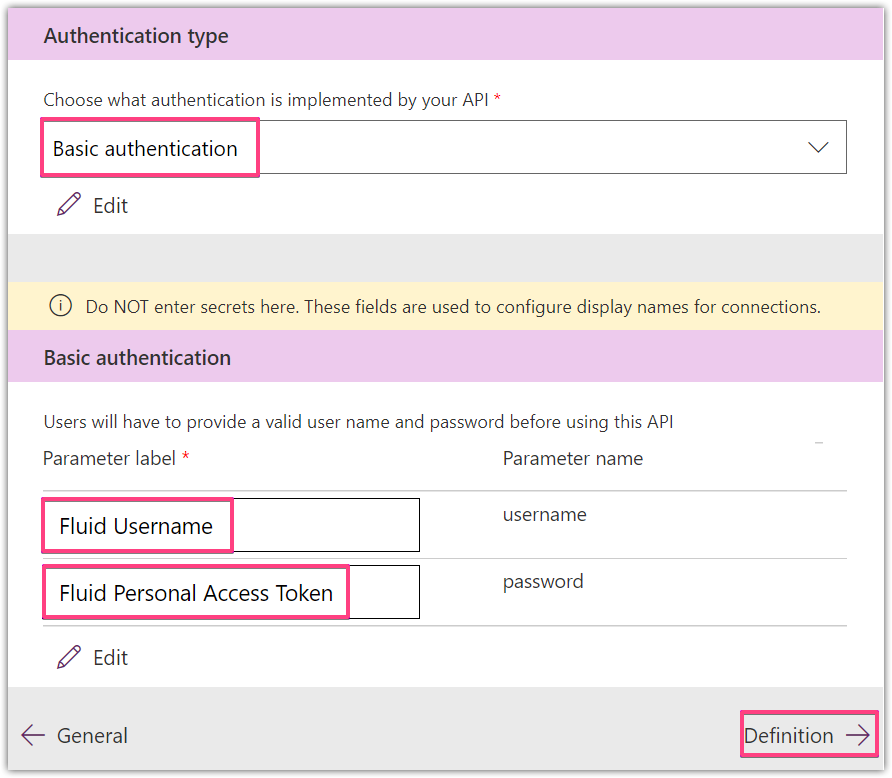
Seleccione "Autenticación básica"
-
Use "Fluid Username" para el campo de nombre de usuario.
-
Ingrese "Fluid Personal Access Token" en el campo de contraseña. Siga el enlace para ver cómo se crea un Token de Acceso Personal en Fluid.
-
Haga clic en "Definición" para pasar al siguiente paso.
-
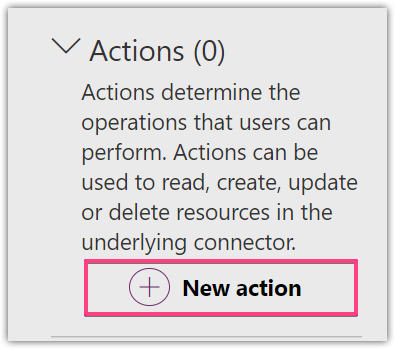
Cree una nueva acción haciendo clic en "Nueva acción"
-
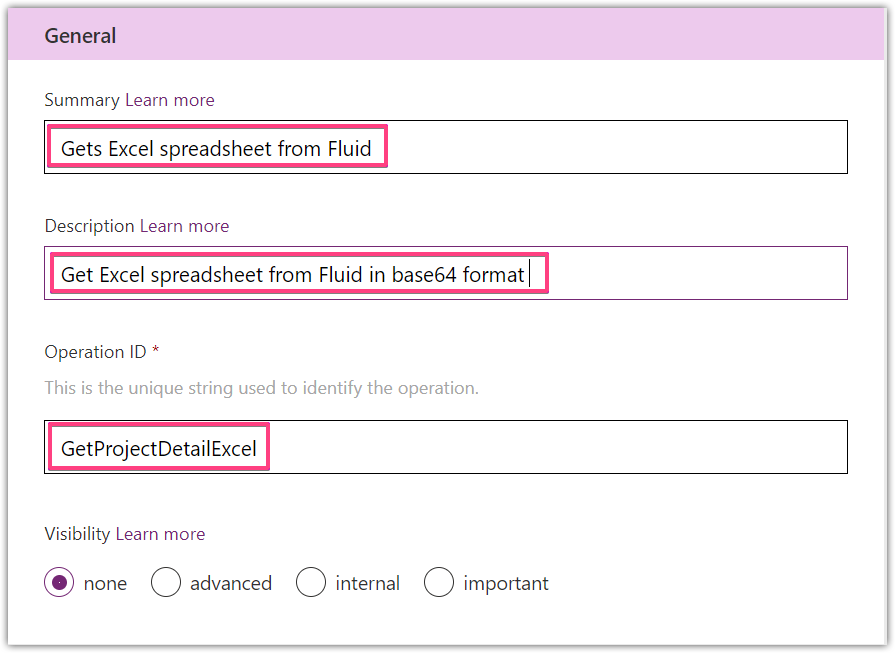
Ingrese "Gets Excel spreadsheet from Fluid" en el campo Resumen. (No debe contener puntos finales).
-
Ingrese "Get Excel spreadsheet from Fluid in base64 format" en el campo Descripción.
-
Ingrese "GetProjectDetailExcel" en el campo ID de operación. (Debe ser una sola palabra.)
-
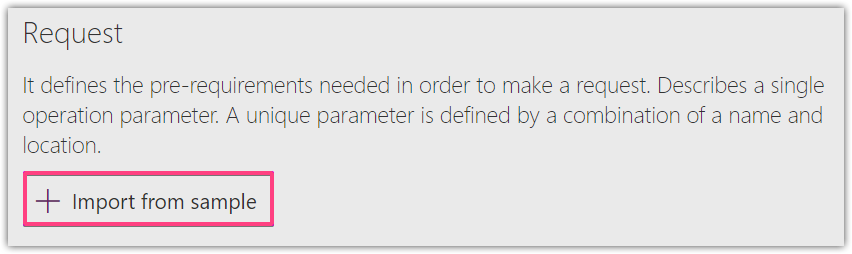
Haga clic en "Importar desde ejemplo" para ingresar la solicitud manualmente.
-
Importe la solicitud. Seleccione "GET"
-
Ingrese la URL (asegúrese de que el dominio sea el de su instancia de Fluid)
p. ej.: https://domain.fluid.work/api/Export/ExportExcel/fluidprojectloadfeed?exportstart=1601510400000&exportend=1604102400000&scenarioId=0&correlationid=28lm7tehlxo&includeSubProjects=false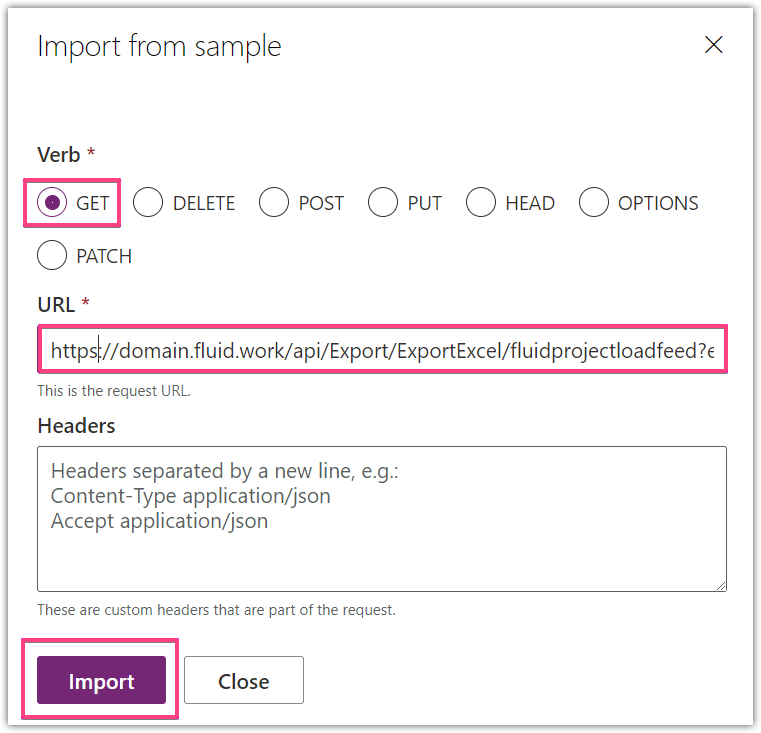
-
Haga clic en "Importar"
-
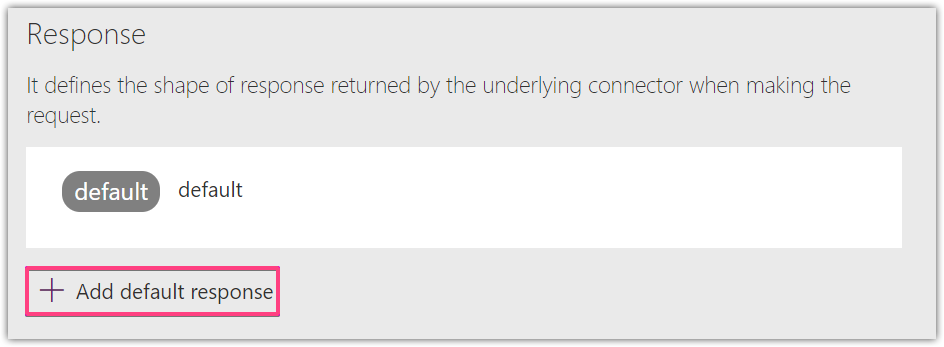
Desplácese hasta la sección de respuesta y haga clic en "Agregar respuesta predeterminada"
-
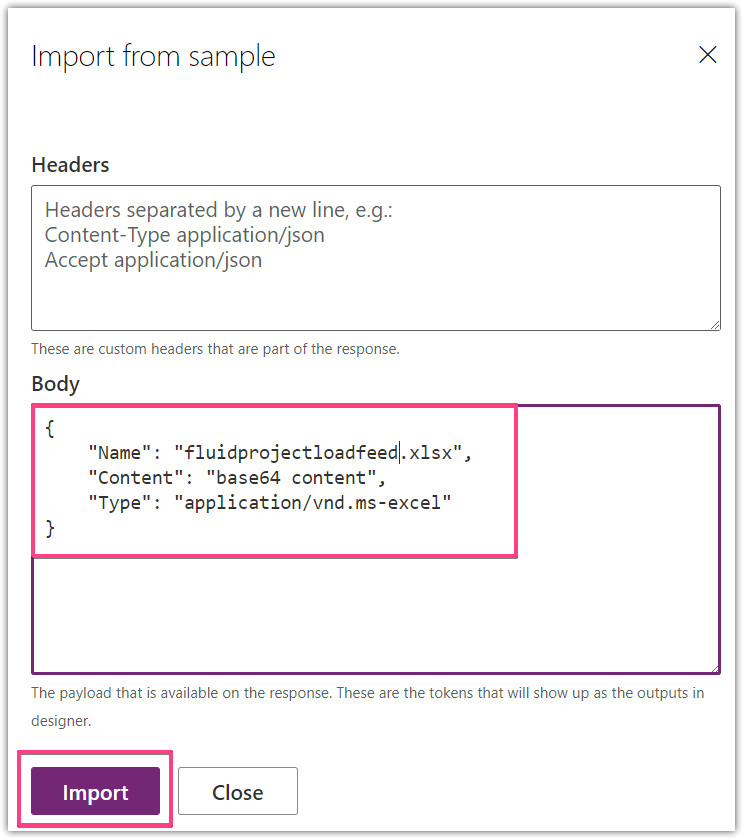
Ingrese el siguiente Json en la respuesta:
{
"Name": "fluidprojectloadfeed.xlsx",
"Content": "base64 content",
"Type": "application/vnd.ms-excel"
}
-
Haga clic en "Importar" para crear la respuesta
-
Haga clic en "Crear conector"

-
Haga clic en Probar.
-
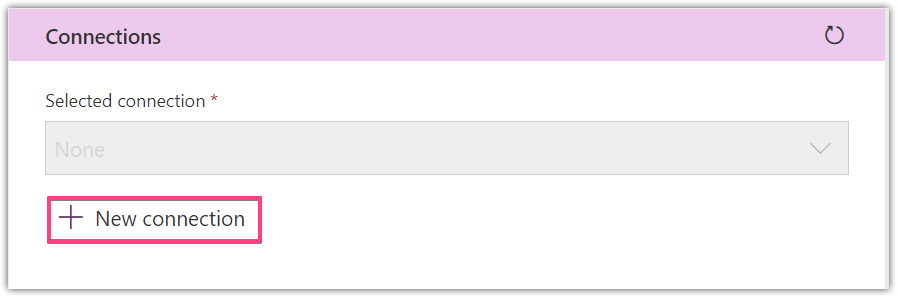
Haga clic en "Nueva conexión"
-
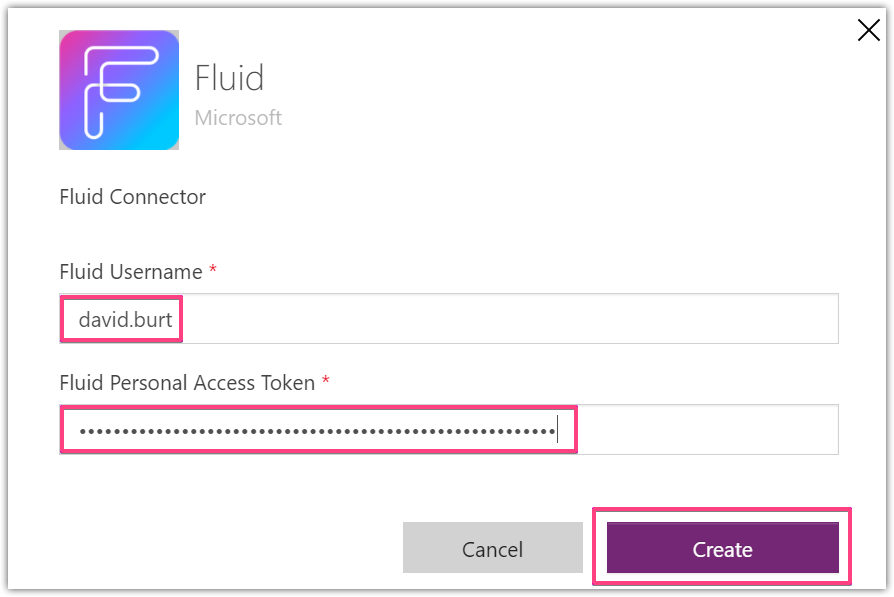
Ingrese su nombre de usuario de Fluid.
-
Ingrese su Token de Acceso Personal que se ha creado en Fluid. (Consulte el documento sobre cómo crear un token)
-
Haga clic en "Crear".
-
Regrese a la página del conector personalizado.
-
Haga clic en "Editar" (Lápiz) para abrir la página de edición del conector.

-
Haga clic en "Probar"
-
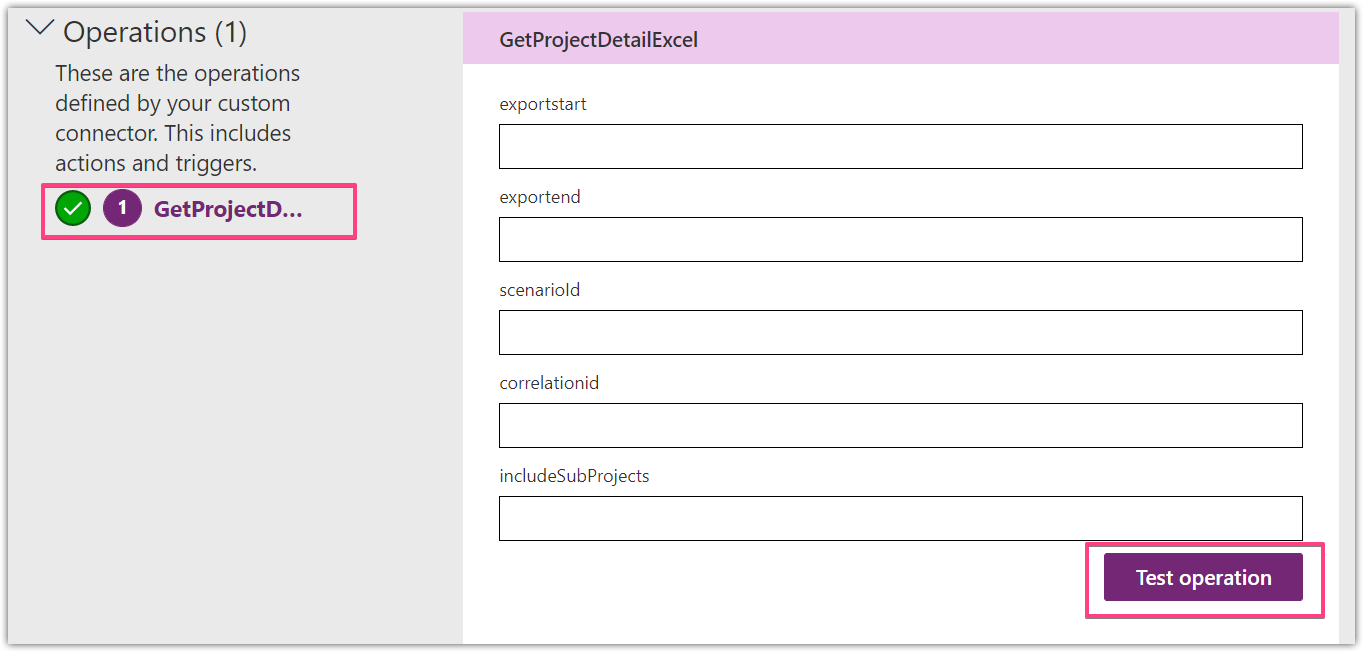
Seleccione "GetProjectDetailExcel" en las operaciones. (Todos los campos pueden dejarse vacíos.)
-
Haga clic en "Probar operación".
-
Ha creado correctamente un conector en Power Apps.
Crear un flujo en Power Apps
-
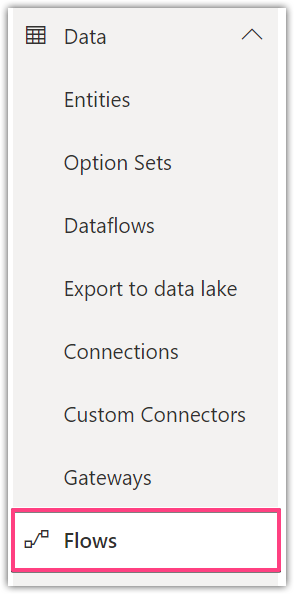
Haga clic en "Flows"
-
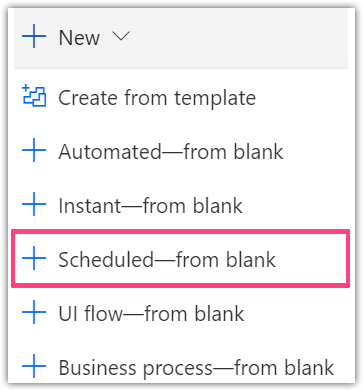
Haga clic en "New" y luego en "Scheduled - from blank" para crear un nuevo flujo programado.
-
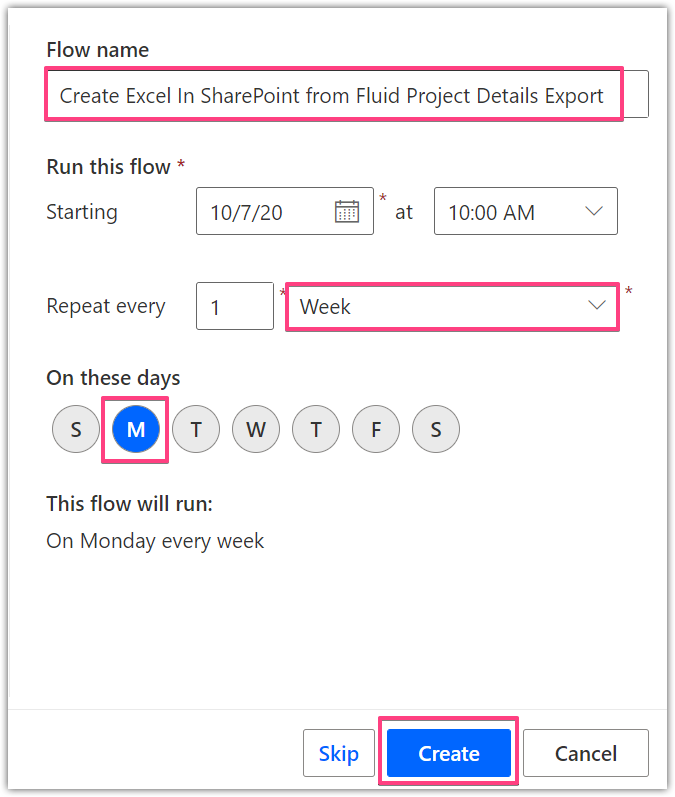
Ingrese el nombre del flujo "Create Excel In SharePoint from Fluid Project Details Export"
-
Haga clic en "Create"
-
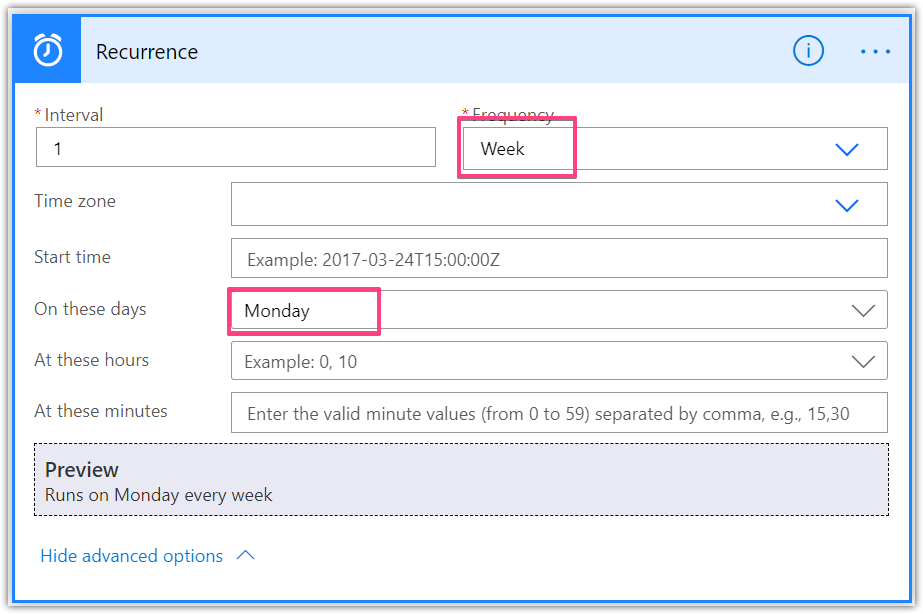
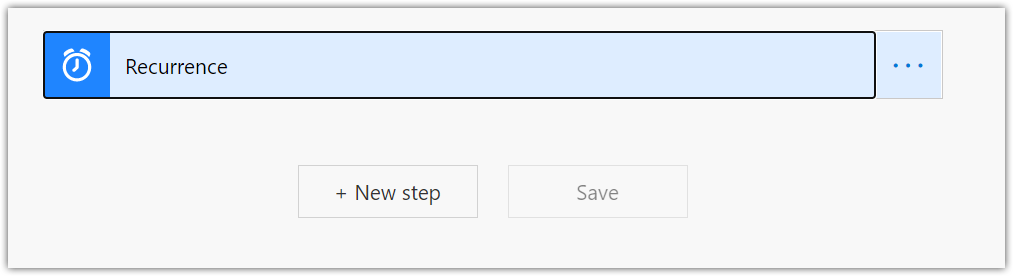
Expanda la Recurrencia haciendo clic en el banner.
-
Seleccione la frecuencia "Week"
-
Seleccione "Monday" en On these days.
-
Cierre la Recurrencia expandida haciendo clic en el banner.
-
Haga clic en "New Step"
-
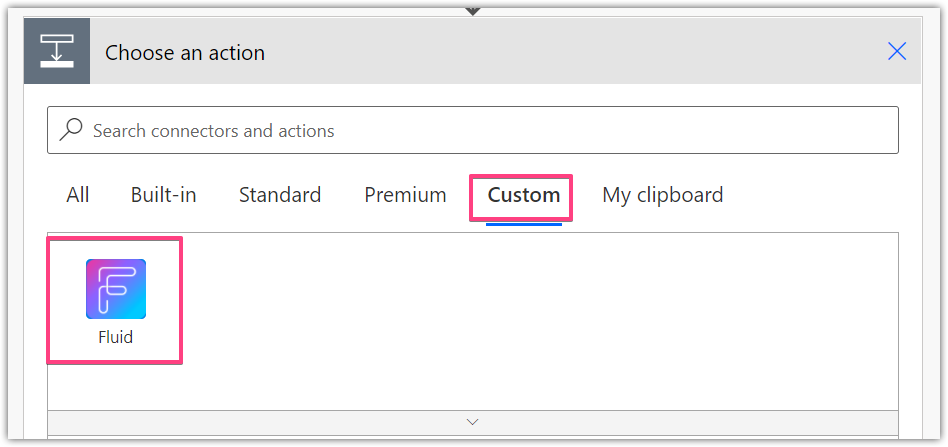
Seleccione "Custom" y luego "Fluid".
-
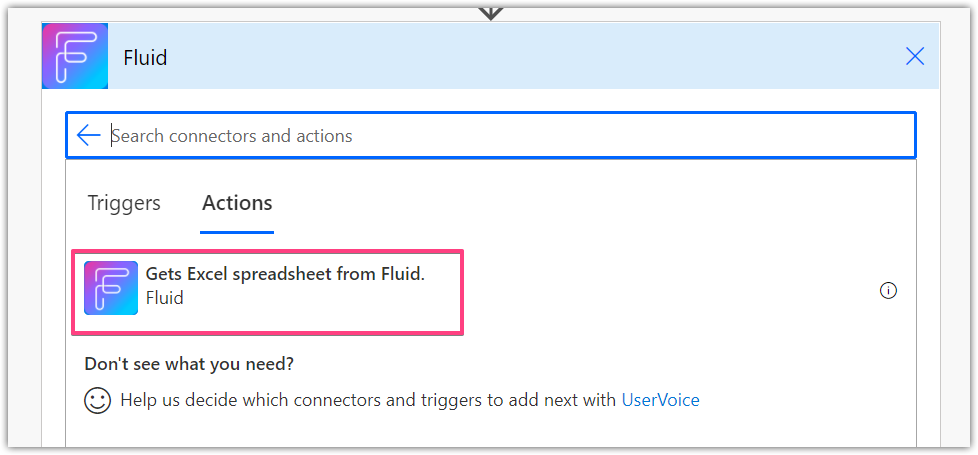
Seleccione "Gets Excel spreadsheet from Fluid"
-
Seleccione "No" para el campo includeSubProjects. Los demás campos pueden dejarse vacíos.
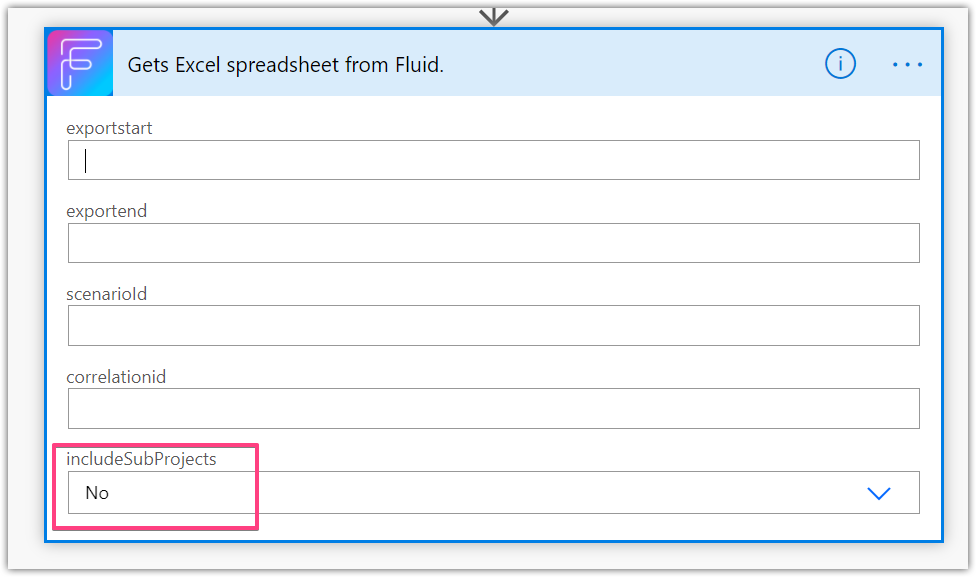
ExportStart - configúrelo en 0 o déjelo vacío.
ExportEnd - configúrelo en 0 o déjelo vacío.
ScenarioId - configúrelo en 0 o déjelo vacío.
CorrelationId - configúrelo en 0 o déjelo vacío.
IncludeSubProjects - configúrelo en false para no incluir subproyectos. -
Haga clic en Save para guardar el trabajo
-
Haga clic en "New Step"
-
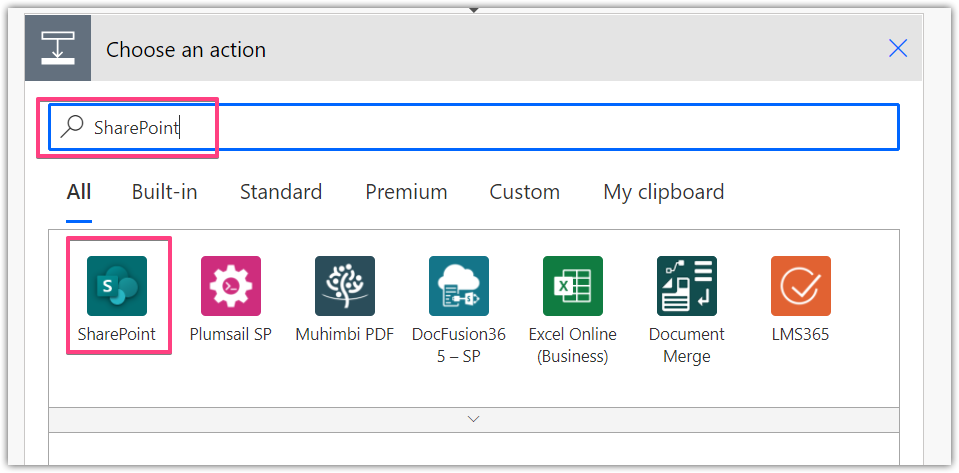
Escriba "SharePoint" en la barra de búsqueda.
-
Seleccione "SharePoint"
-
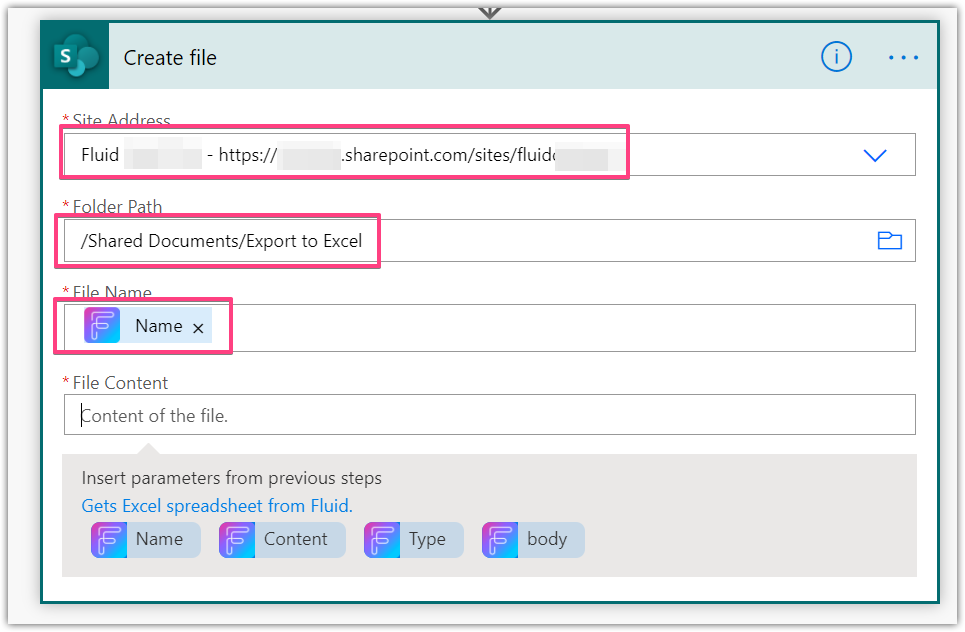
Seleccione "Create File"
-
Seleccione su sitio de SharePoint en el menú desplegable.
-
Ingrese la ruta de su carpeta - aquí es donde se creará el archivo de Excel.
-
Use la variable dinámica "Name" para el nombre del archivo. Esto usará el nombre generado en Fluid.
-
Use el asistente de expresiones para convertir los datos de base64 a binario.
Seleccione mostrar más conversiones y elija base64ToBinary; luego, con el cursor dentro del paréntesis, seleccione contenido dinámico y seleccione el campo "Content". Esto colocará el contenido del archivo en base64 en el campo. Se creará un archivo en SharePoint.
Ingrese lo siguiente:base64ToBinary(outputs('Gets_Excel_spreadsheet_from_Fluid')?['body/Content'])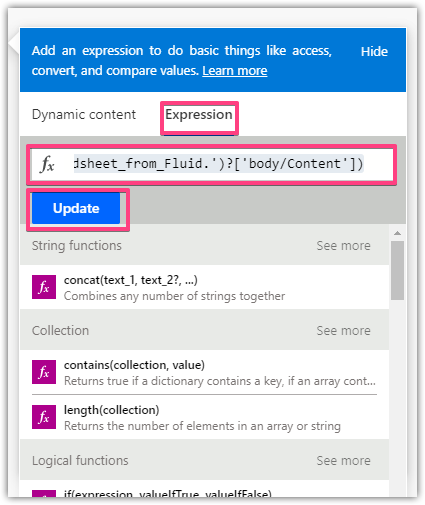
-
Haga clic en update - esto llevará la expresión al diálogo de creación de archivo.
-
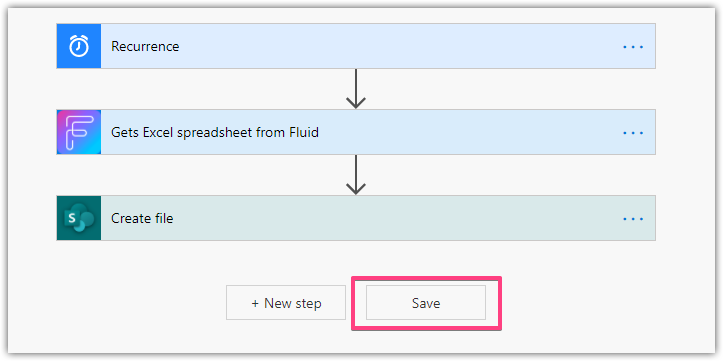
Haga clic en "Save"
-
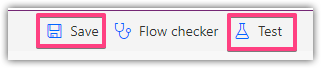
Haga clic en "Save" en la parte superior derecha de la pantalla.
-
Haga clic en "Test" en la parte superior derecha de la pantalla.
-
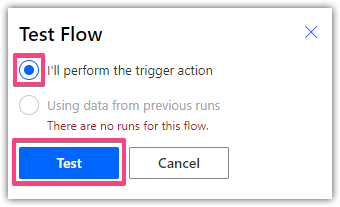
Seleccione "I'll perform the trigger action"
-
Haga clic en "Test"
-
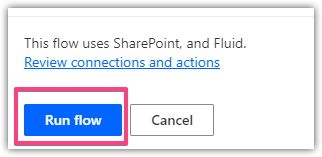
Haga clic en "Run Flow"
-
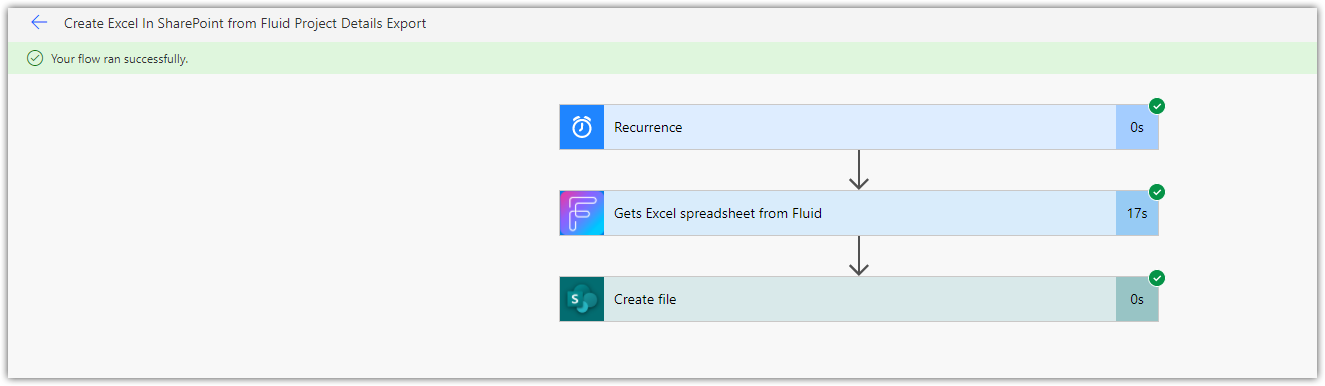
Haga clic en "Done" - El flujo debería haberse ejecutado correctamente.
-
Confirme que el archivo se generó en SharePoint.

-
Se crea correctamente un archivo de Excel que contiene los detalles del proyecto en SharePoint.