Extraer las tareas de su tablero a Excel permite la revisión de datos sin conexión. Este artículo describirá varios métodos para exportar tareas del tablero a Excel desde diferentes páginas y explicará las columnas incluidas en el informe de Excel.
Puede usar la función Exportar a Excel desde las siguientes páginas:
-
El Tablero
-
La página de Backlog
-
El Espacio de trabajo del tablero
Exportando tareas desde la página del tablero
Las tareas del tablero se pueden exportar directamente desde la página del tablero siguiendo estos pasos:
-
Navegue hasta el tablero del que desea extraer las tareas.
-
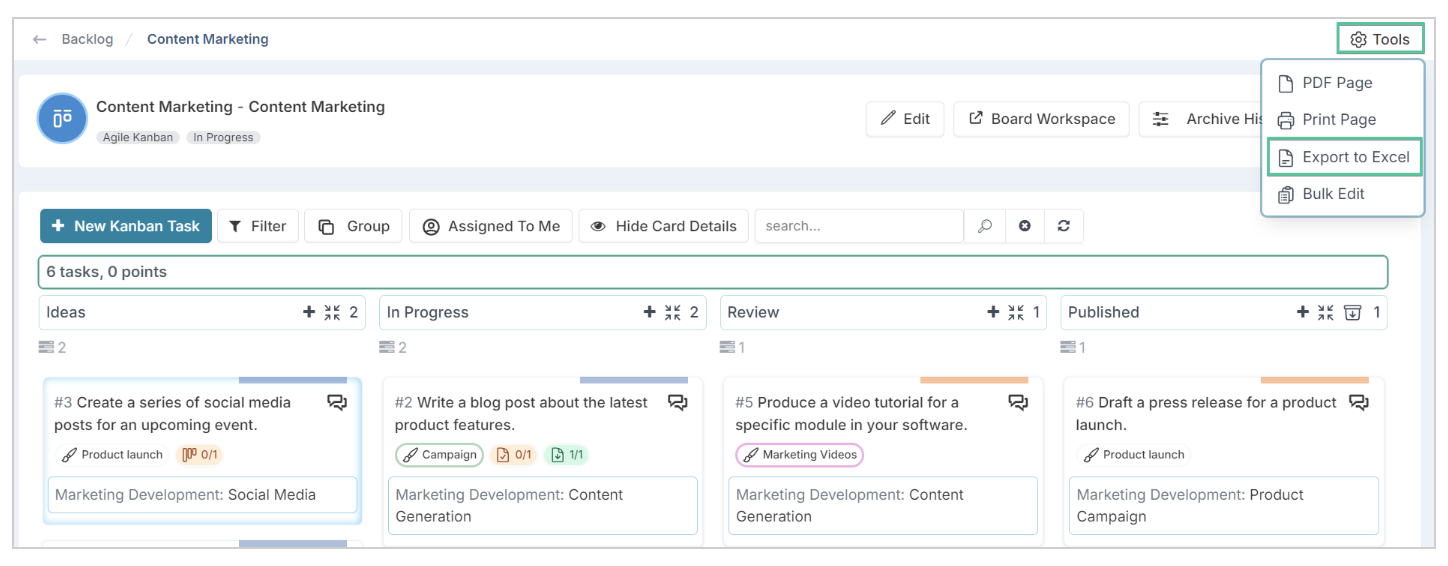
Haga clic en Herramientas (esquina superior derecha de la página) y seleccione la opción Exportar a Excel para descargar el informe.
-
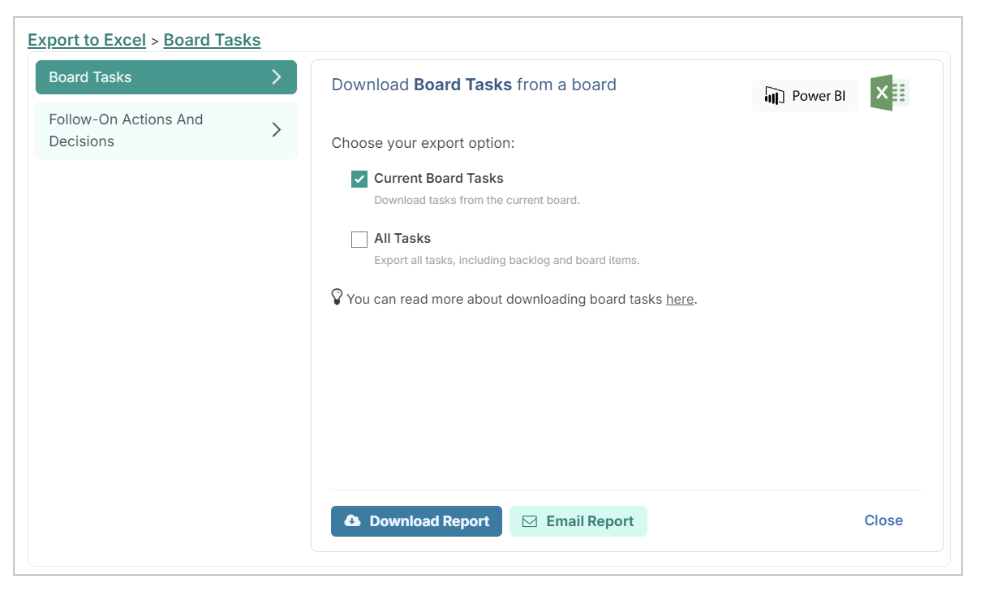
Esto abrirá el diálogo de exportación donde podrá elegir qué tareas desea descargar. El diálogo ofrece dos opciones:
-
Tareas del Tablero Actual:
-
Esta opción exporta únicamente las tareas del tablero seleccionado actualmente.
-
-
Todas las Tareas
-
Esta opción exporta todas las tareas, tanto de los tableros activos como del backlog.
-
-
Exportando tareas desde la página de Backlog
Las tareas del tablero se pueden exportar desde la página de backlog mediante la opción Exportar a Excel del panel de navegación izquierdo.
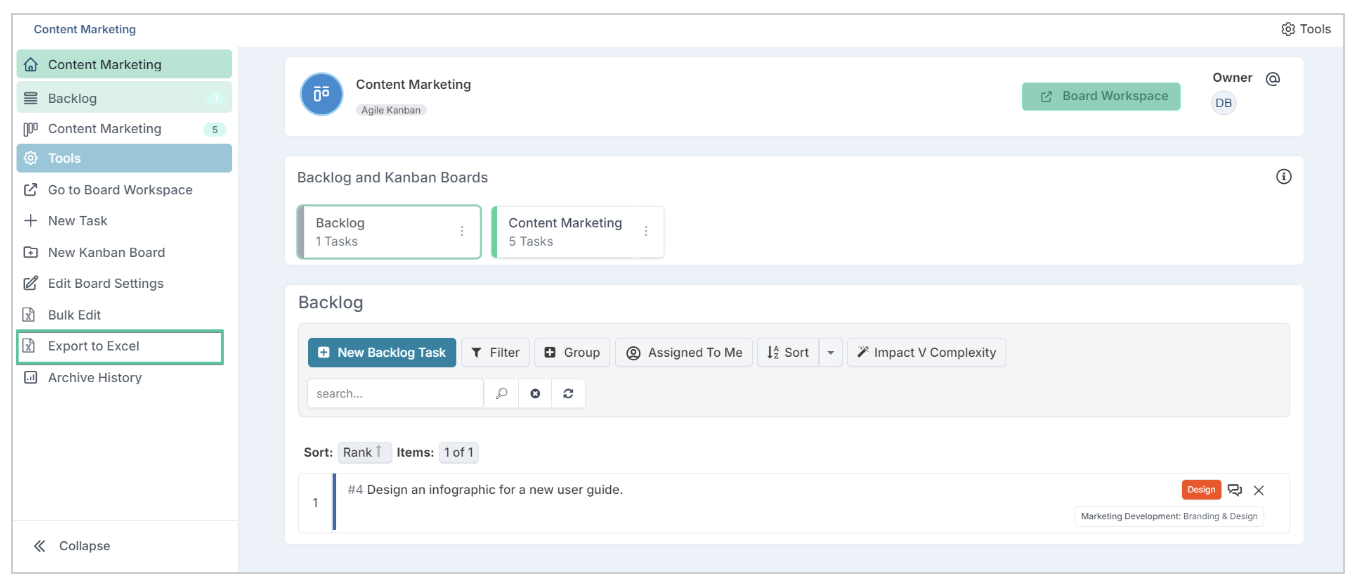
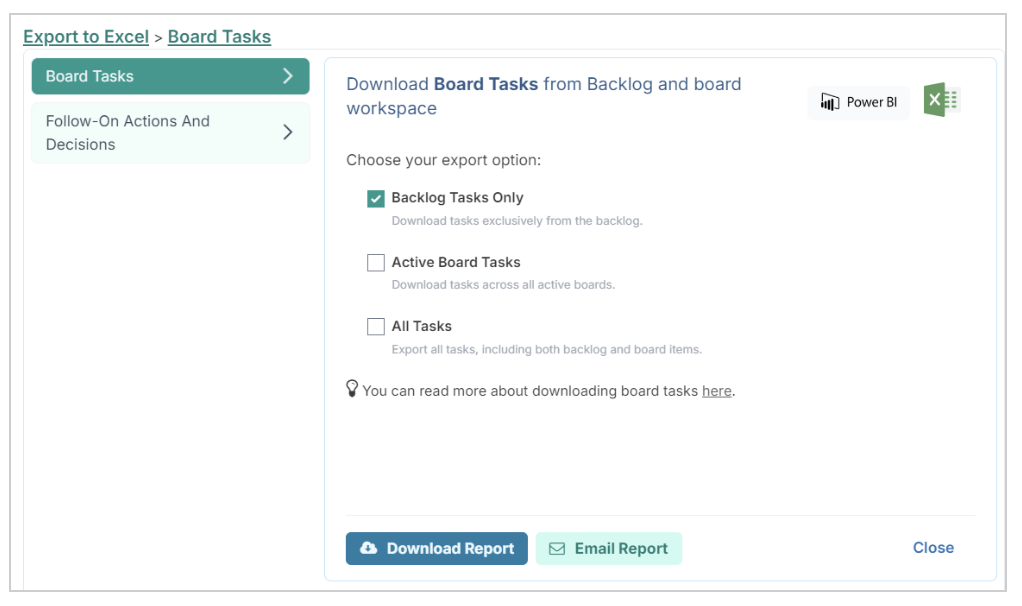
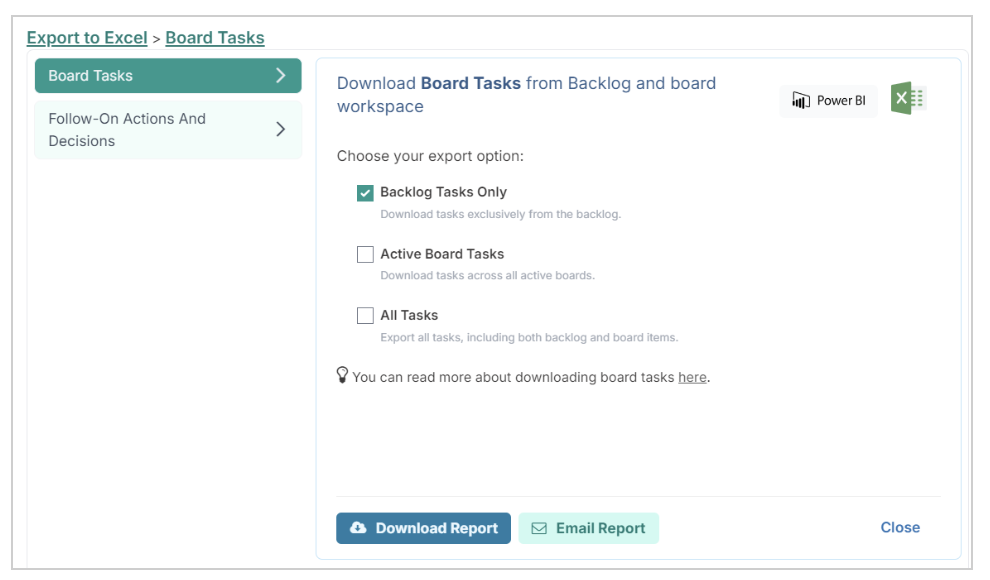
Una vez seleccionada la opción, el diálogo presentará tres opciones para extraer los datos del tablero:
-
Solo Tareas del Backlog:
-
Elija esta opción si desea exportar todas las tareas que se encuentran actualmente en el backlog.
-
-
Tareas de Tableros Activos:
-
Para un tablero de sprint, esto exportará todas las tareas de todos los tableros activos y de los próximos sprints que aún no han comenzado.
-
Para un tablero Kanban, incluye las tareas de todos los tableros activos.
-
-
Todas las Tareas:
-
Seleccione esta opción para exportar juntas las tareas del backlog y todas las tareas de los tableros.
-
Alternativamente, si solo necesita exportar las tareas de un único sprint o de un único tablero Kanban, haga lo siguiente:
-
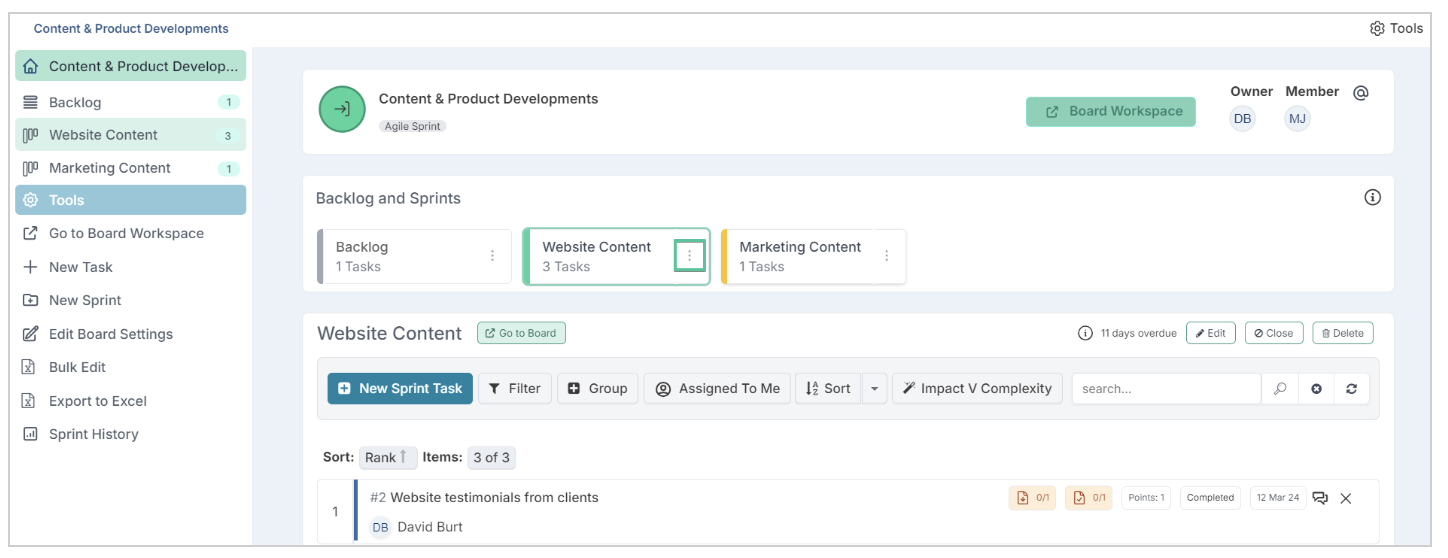
Simplemente haga clic en la opción de configuración adicional del tablero (opción de los 3 puntos) en el bloque del tablero.
-
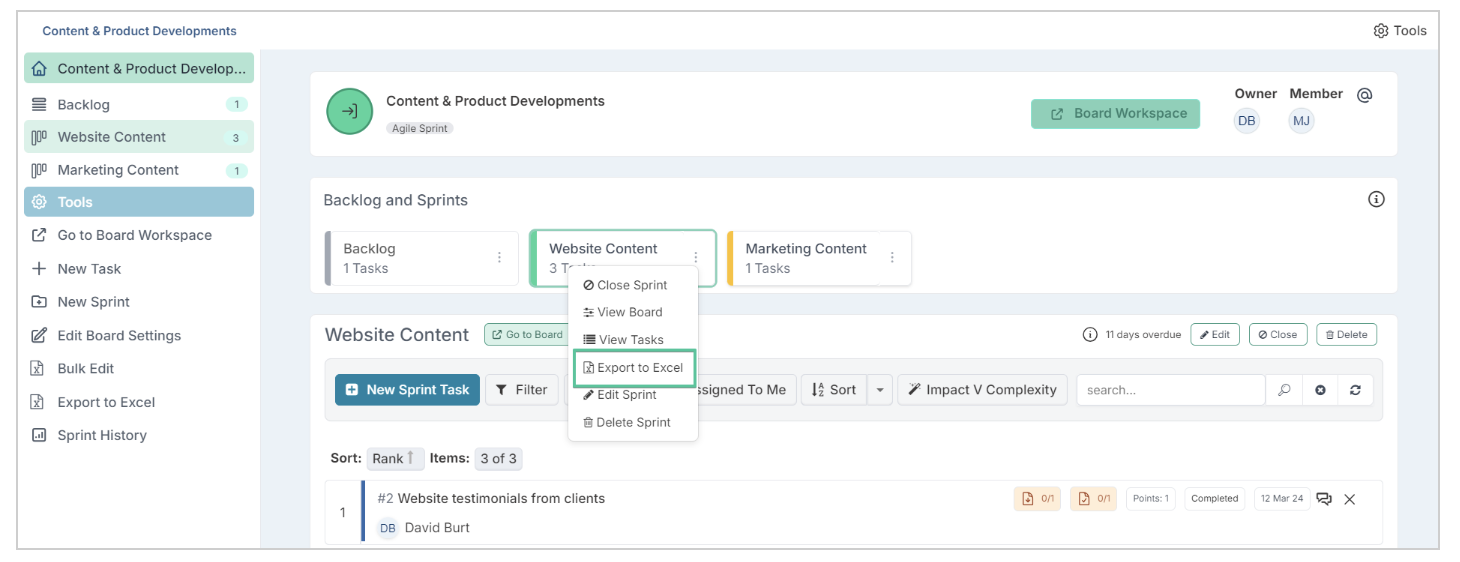
Cuando aparezca la lista de configuraciones, seleccione la opción Exportar a Excel.
Exportando tareas desde la página del Espacio de trabajo del tablero
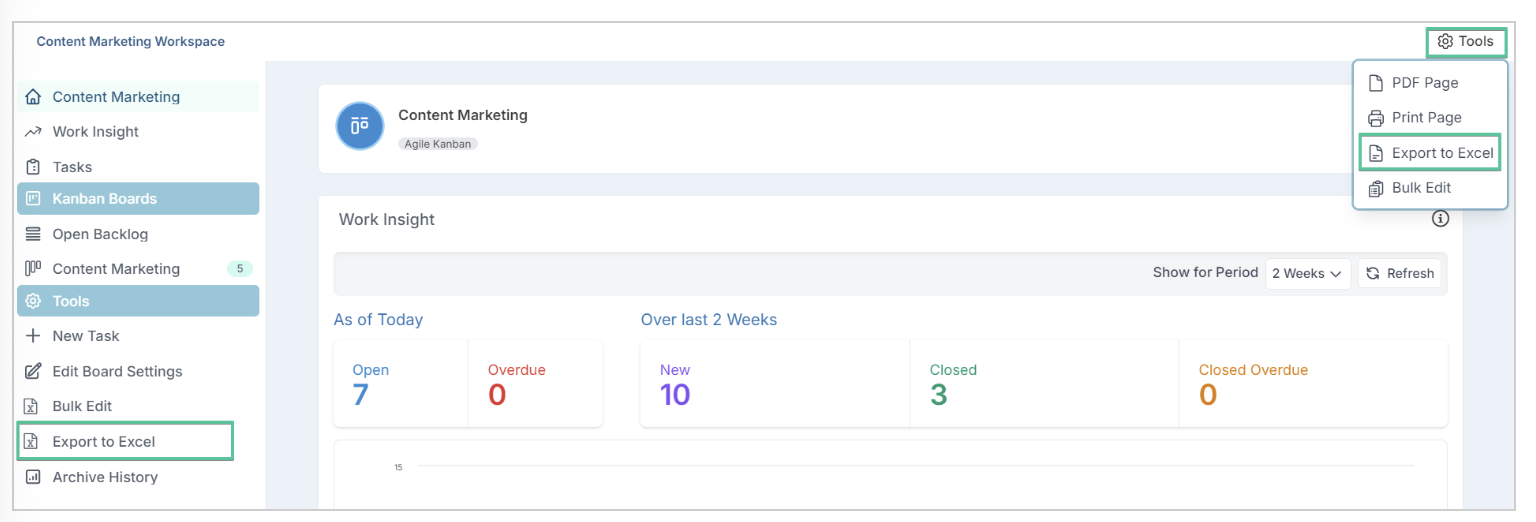
Las tareas del espacio de trabajo del tablero se pueden exportar seleccionando la opción Exportar a Excel que se encuentra en el panel de navegación izquierdo, en Herramientas.
A continuación, se le presentarán tres opciones de tareas para descargar, idénticas a las disponibles en la página de backlog descritas anteriormente.
Exportando tareas archivadas de un tablero Kanban
-
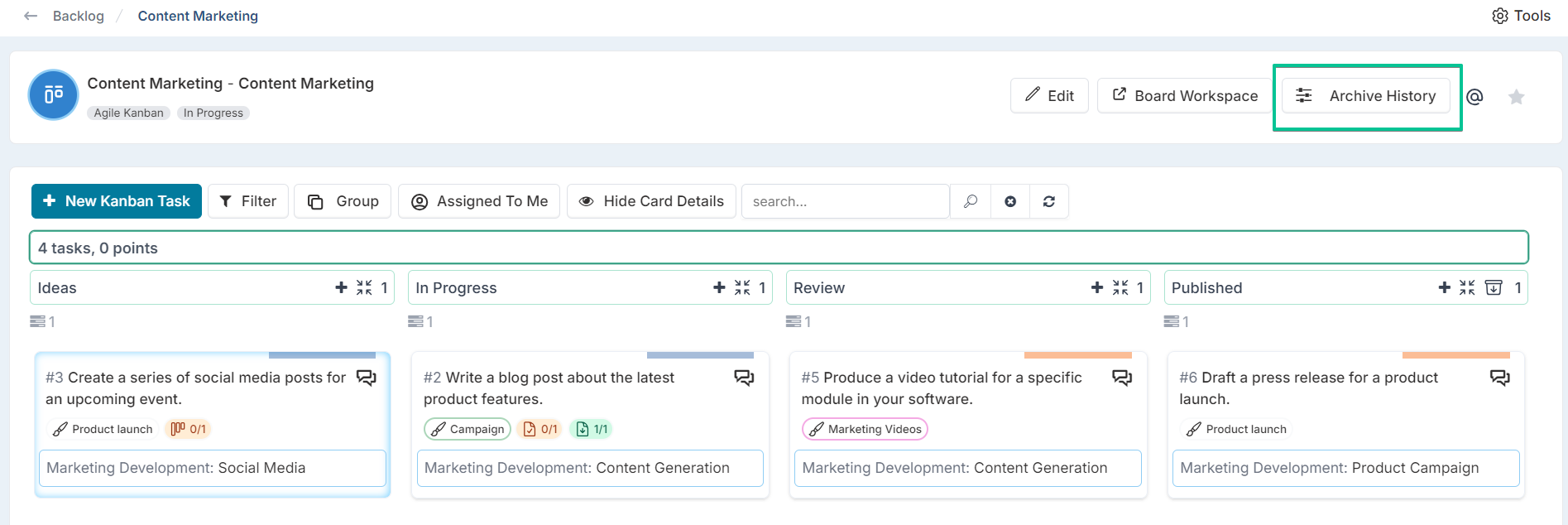
Para exportar las tareas archivadas del tablero, navegue hasta la página del tablero y haga clic en el botón Historial de archivo.
-
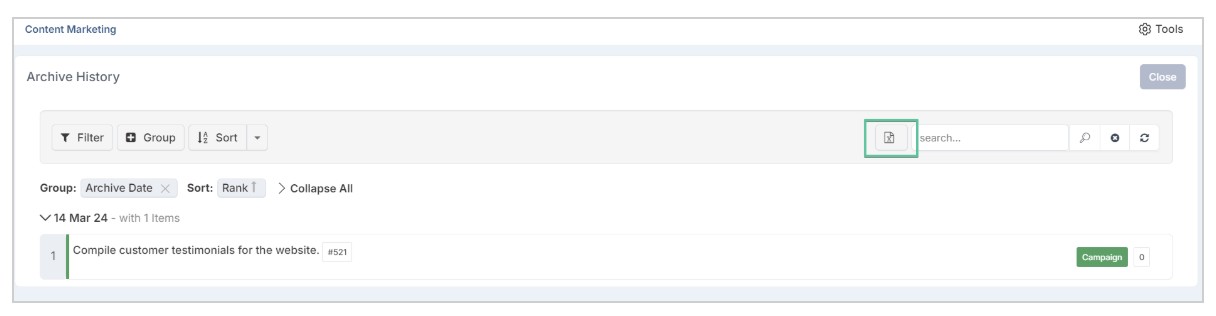
Haga clic en el ícono de Excel para exportar las tareas.
Descripción de los campos
El archivo de exportación de tareas del tablero está compuesto por las siguientes columnas, cada una con tipos y valores de datos específicos:
|
Título de columna |
Descripción |
|
BoardTitle |
El nombre del tablero. |
|
BoardId |
El Id único del tablero. |
|
Board |
El tablero de sprint o Kanban al que pertenece la tarea. |
|
ActionId |
El Id único de la tarea. |
|
ShortId |
El identificador único de la tarea dentro del tablero. Este valor lo establece el sistema y no se puede actualizar. |
|
Title |
El título de la tarea. |
|
Theme/Epic |
El tema/epic asignado a la tarea. |
|
Points |
Estimación del tamaño del trabajo expresada en valores de puntos (números de Fibonacci - 1 a 21). |
|
Impact |
Estimación del impacto del trabajo (números de Fibonacci - 1 a 21). |
|
AssignedTo |
Los nombres completos del responsable. |
|
AssignedToId |
Los nombres de usuario del responsable. |
|
Impediment |
El valor (sí/no) indica si la tarea se ha marcado como un impedimento para la entrega del sprint. |
|
TaskType |
El tipo de tarea. |
|
Rank |
El orden de la tarea dentro del tablero. |
|
DueDate |
La fecha de vencimiento de la tarea. |
|
Priority |
La prioridad de la tarea - Alta, Media o Baja. |
|
Status |
El estado del elemento. Los valores de estado variarán según las columnas especificadas o personalizadas del tablero. |
|
RAGStatus |
N/A |
|
StatusUpdate |
N/A |
|
StatusUpdateDate |
N/A |
|
Description |
La descripción de la tarea. Esta es la explicación detallada del contenido relacionado con la tarea. |
|
Created |
La fecha en que se creó la tarea. |
|
CreatedBy |
El usuario que creó la tarea. |
|
CreatedById |
El ID de Fluid del usuario que creó la tarea. |
|
CreatedByRef |
El nombre de usuario del usuario que creó la tarea. |
|
Modified |
La fecha en que se actualizó la tarea por última vez. |
|
ModifiedBy |
El usuario que actualizó la tarea por última vez. |
|
ModifiedById |
El Id único de la persona que actualizó o modificó la tarea por última vez. |
|
ModifiedByRef |
El nombre de usuario del usuario que actualizó la tarea por última vez. |
|
ClosedDate |
La fecha en que se cerró o completó la tarea. |
|
AE Onwards |
Propiedades personalizadas del tablero. |