Puede enviar comentarios a elementos de Fluid - o crear y asignar acciones/decisiones - todo desde su bandeja de entrada.
Agregar un comentario o una actualización a una tarea, acción o decisión por correo electrónico
¡Simplemente responda!
Cuando reciba un correo electrónico de notificación con...
-
una tarea, acción o decisión que se le haya asignado
-
comentarios agregados a elementos que usted posee o ha creado
-
donde lo hayan @mencionado en una tarea, acción o decisión
... simplemente responda y envíe sus comentarios por correo electrónico.
El flujo de chat de la tarea, acción o decisión se actualizará con sus comentarios enviados por correo electrónico, manteniendo su actualización en el contexto de aquello a lo que se relaciona.
Agregar un comentario al flujo de chat de un tablero, reunión o proyecto por correo electrónico
Puede enviar comentarios por correo electrónico directamente a un proyecto, reunión, Work Hub o tablero desde su bandeja de entrada.
Necesitará la dirección de correo electrónico única, que puede encontrar navegando hasta el elemento y haciendo clic en el ícono @.
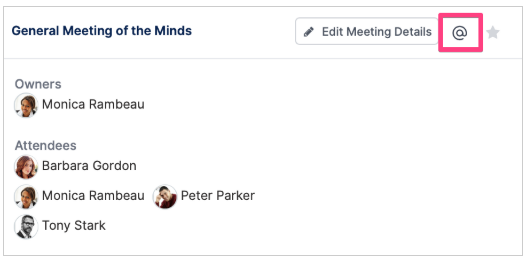
Envíe un correo electrónico a la dirección única con sus comentarios, y el cuerpo del correo se colocará en el canal de chat del proyecto, reunión, Work Hub o tablero.
Si va a enviar comentarios y actualizaciones con regularidad por correo electrónico, ¡agregue la dirección a sus contactos para tenerla disponible cuando la necesite!
Crear una tarea, acción o decisión por correo electrónico
Puede crear una acción o decisión en un proyecto, Work Hub o reunión, o una nueva tarea en un tablero, enviando un correo electrónico a la dirección única asociada a este.
¿Dónde encuentro la dirección de correo electrónico?
Para proyectos, Work Hubs y tableros, navegue hasta el elemento y haga clic en el ícono @ para revelar su dirección de correo electrónico única. Para las reuniones, encontrará la dirección en la sección miembros de la reunión.
Pasos
-
Redacte un nuevo correo electrónico en Outlook (o en cualquier cliente de correo) e ingrese la dirección de correo electrónico de Fluid para su proyecto, reunión, Work Hub o tablero en el campo Para:;
-
Asigne un asunto al correo electrónico: este se convertirá en el título de su nueva acción, decisión o tarea;
-
Inicie el cuerpo del correo con el comando de lo que desea crear:
/action - crea una nueva acción en un proyecto, Work Hub o reunión, o una nueva tarea en un tablero;
/decision - crea una nueva decisión en un proyecto, Work Hub o reunión;
-
@mencione a cada persona a la que desea asignar el elemento;
-
Agregue cualquier detalle adicional que los asignados deban conocer; y
-
Envíe su correo electrónico.
Su nueva tarea, acción o decisión se agregará al registro de acciones del proyecto, reunión, Work Hub o tablero al que se envió el correo.
Ejemplo práctico
Aquí estamos creando una acción en un proyecto enviando un correo electrónico a su dirección única de Fluid. El asunto se convertirá en el título de la acción, /action le indica a Fluid que cree una acción, y la @mención la asigna:
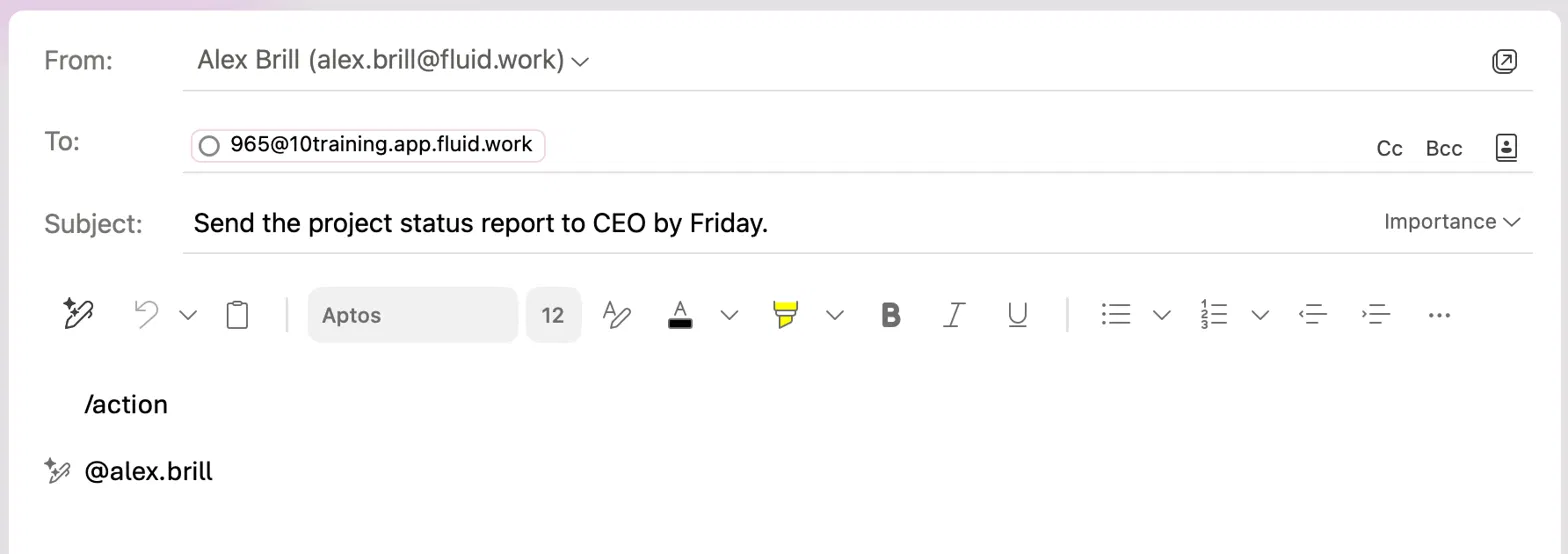
Una vez enviado, la nueva acción aparece en el registro de Acciones y Decisiones del proyecto, con el asunto del correo como título y la persona @mencionada asignada:

Al abrir la acción se muestra el detalle completo — incluido en qué elemento de Fluid se creó (Desde) y a quién está asignada — lista para actualizarse como cualquier otra acción:
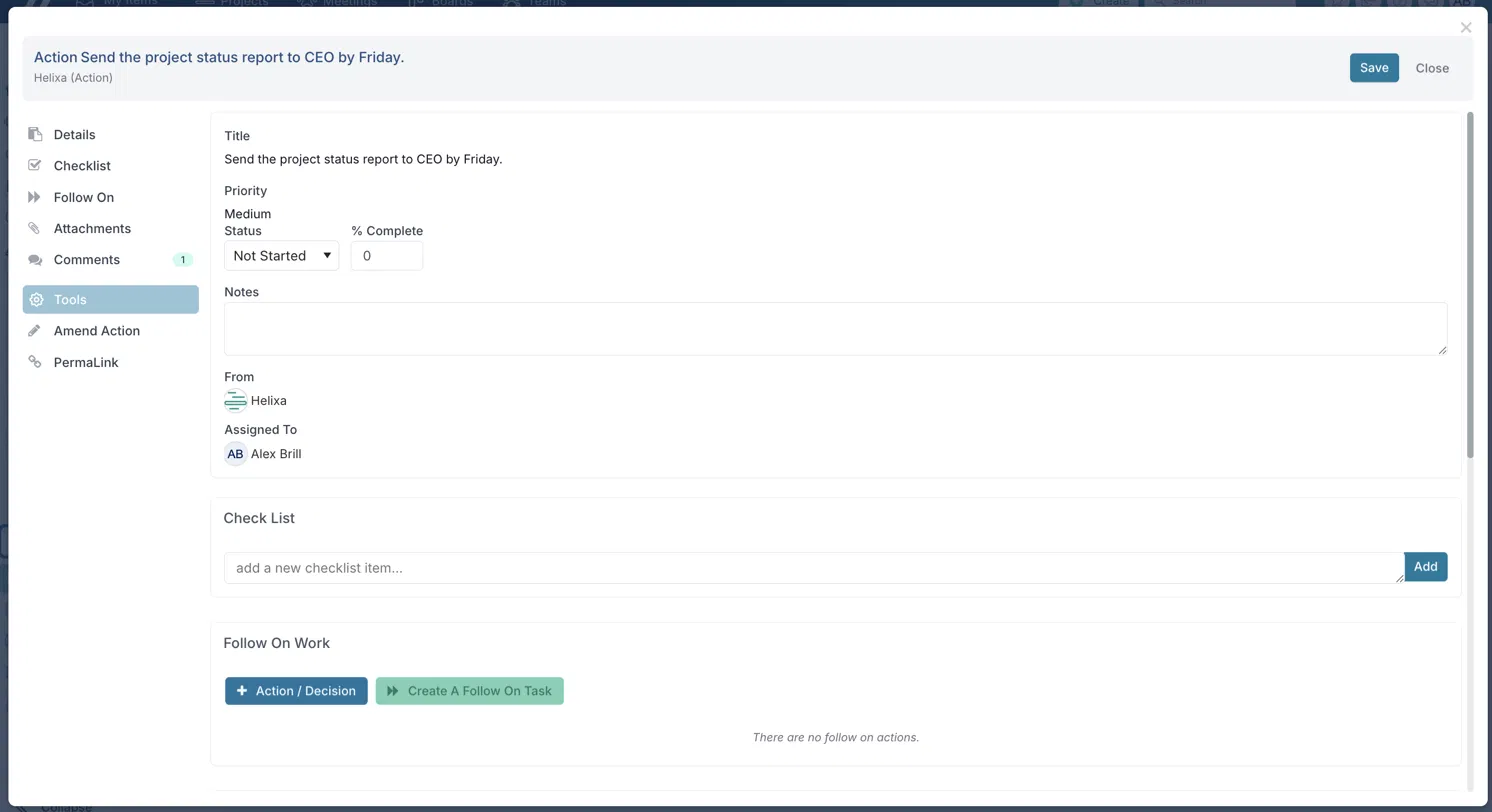
Es bueno saberlo:
Si no incluye un comando, o si Fluid no reconoce el comando /action o /decision en el cuerpo, el contenido de su correo electrónico se publicará como comentario en el canal de chat del proyecto, reunión, Work Hub o tablero.
Así que puede usar el correo electrónico de ambas formas: para crear elementos o simplemente para enviar actualizaciones.Fluid compara el nombre que sigue al símbolo @ para asignar el elemento. Si no puede resolver el nombre a una cuenta activa de Fluid, el elemento se asignará al remitente del correo electrónico.