Roles de usuario: ✔ Administrador de la aplicación ✔ Administrador de datos
La página Meeting Setup le permite configurar tipos de reunión, temas de reunión y plantillas de agenda de reuniones.
-
Tipos de reunión se utilizan para describir de qué tipo es una reunión.
-
Temas de reunión le ayudan a etiquetar el contenido de sus reuniones para que pueda analizar y gestionar mejor los resultados de sus reuniones.
-
Plantillas de agenda de reuniones son una forma rápida y sencilla de crear elementos de agenda recurrentes. Las plantillas de agenda de reuniones reducen el tiempo de preparación de las reuniones, aportan estructura a sus reuniones y refuerzan la estandarización entre los mismos tipos de reunión.
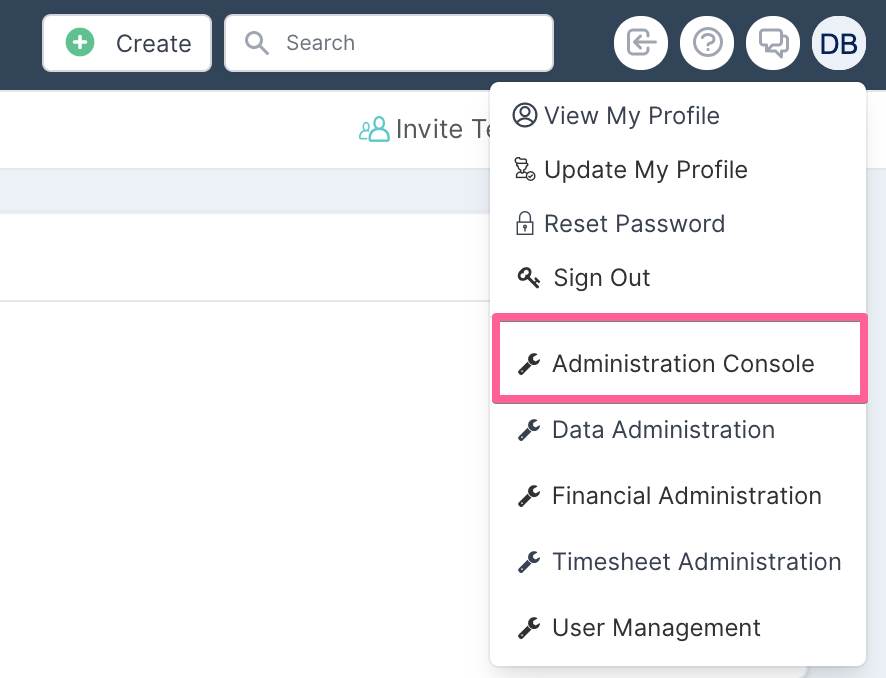
Para acceder a la página Meeting Setup, navegue hasta Consola de Administración desde el menú desplegable bajo su Avatar.
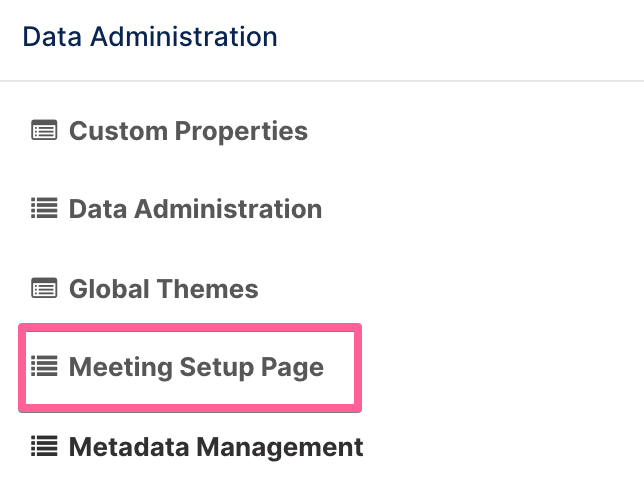
Navegue hasta la sección Administración de Datos de la página de la consola de administración y seleccione Meeting Setup Page.
Se le presentará la siguiente página.
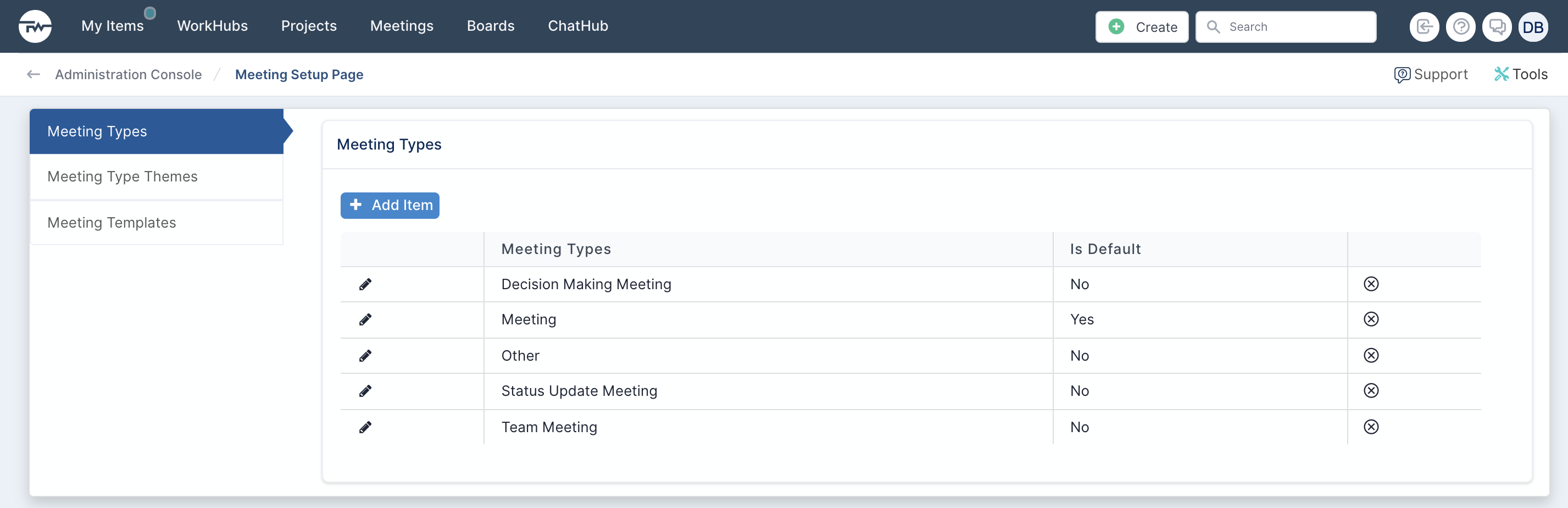
Tipos de reuniones
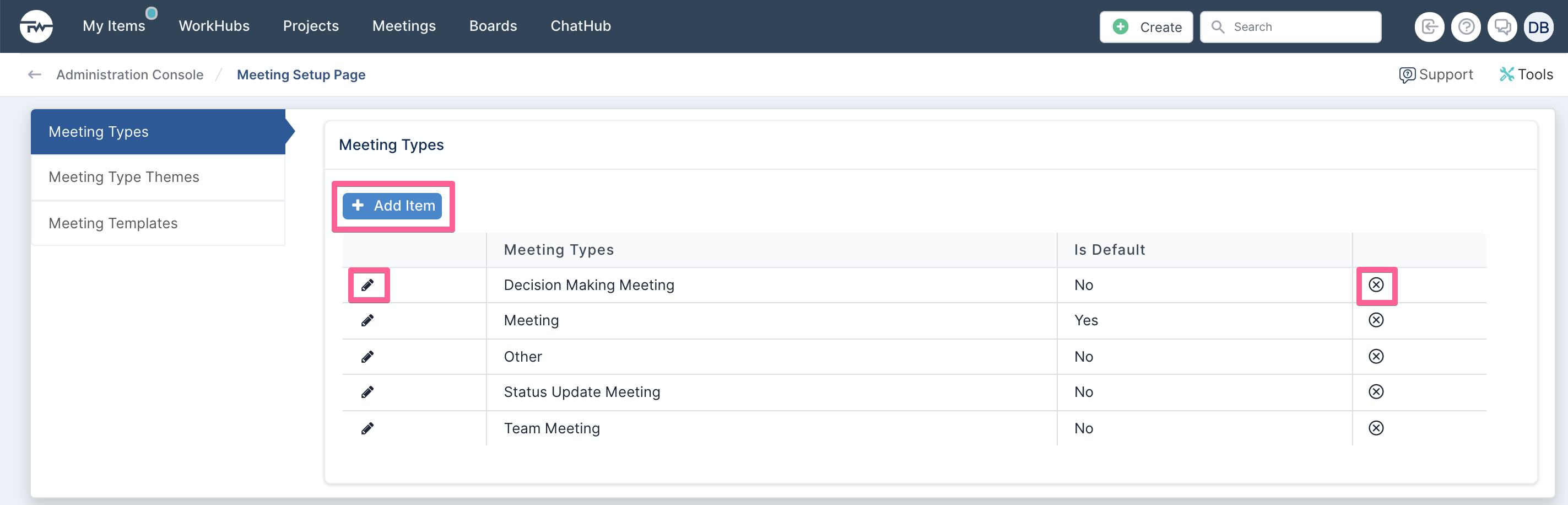
La pestaña Tipos de reuniones enumera todos los tipos de reunión que se han configurado.
-
Haga clic en Agregar artículo para añadir un nuevo tipo de reunión.
-
Haga clic en el lápiz para cambiar el nombre de un tipo de reunión.
-
Haga clic en el icono de cruz para eliminar un tipo de reunión.
También puede utilizar la funcionalidad de edición masiva para actualizar los tipos de reunión, tal como se explica más adelante en este artículo.
Temas de reuniones
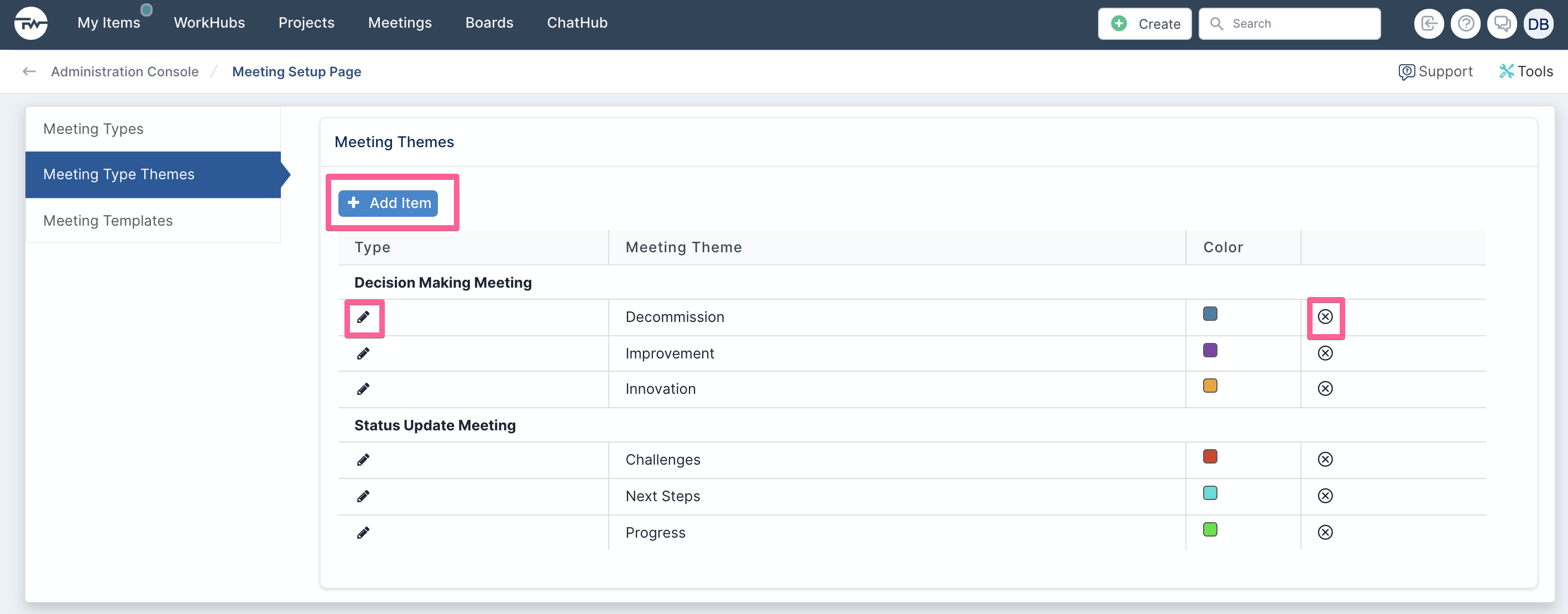
Seleccione la pestaña Temas de tipo de reunión para añadir, cambiar el nombre o eliminar temas de reunión. Los temas de reunión se agrupan según los tipos de reunión a los que se aplican. Si un tema es aplicable a varios tipos de reunión, el tema debe crearse para cada tipo de reunión.
-
Haga clic en Agregar artículo para añadir un nuevo tema. Deberá seleccionar el tipo de reunión al que se aplica el nuevo tema.
-
Haga clic en el lápiz para cambiar el nombre de un tema de reunión.
-
Haga clic en el icono de cruz para eliminar un tema de reunión.
Plantillas de agenda de reuniones
Las plantillas de agenda de reuniones se agrupan en dos categorías:
-
Las plantillas de Fluid aparecen en la pestaña Biblioteca de Plantillas. No se pueden actualizar ni eliminar, pero puede ver su contenido.
-
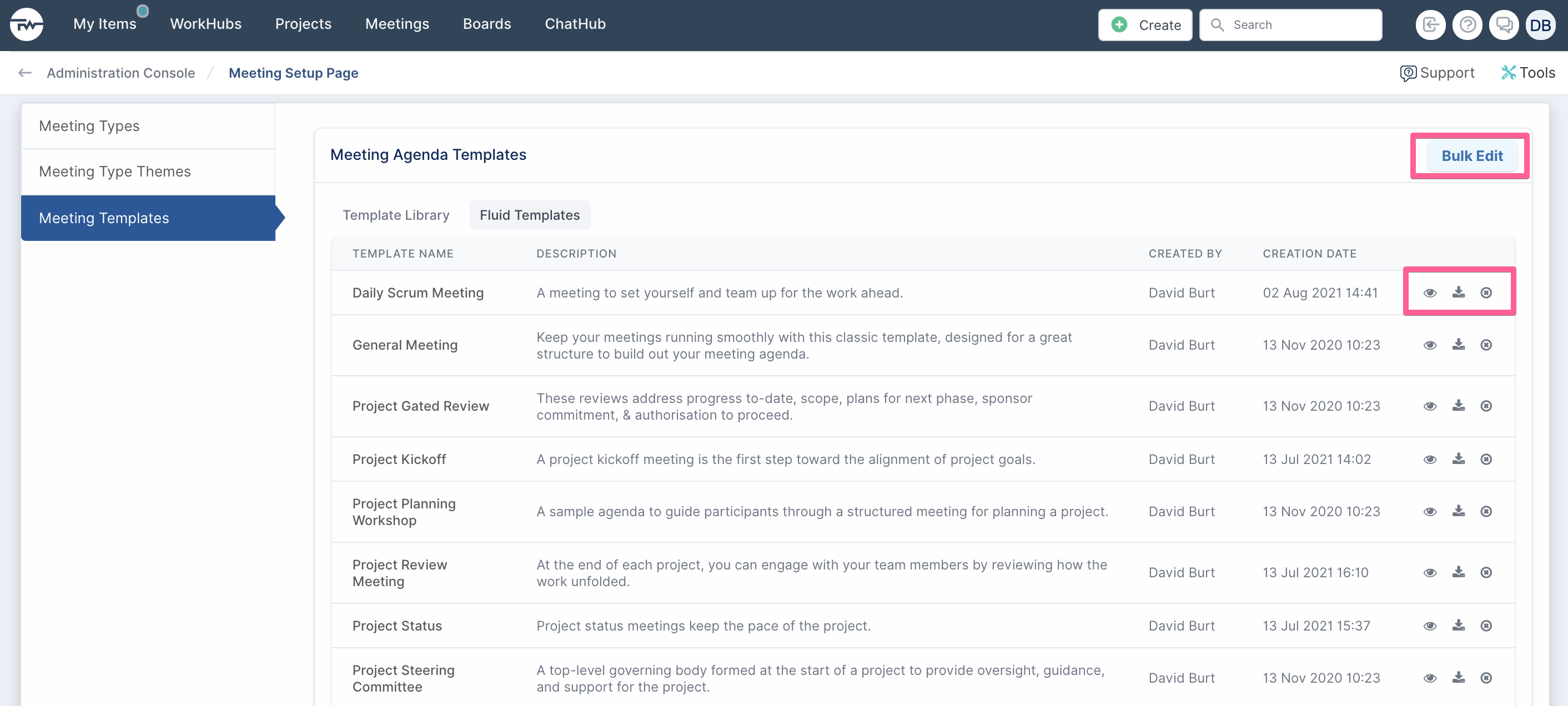
La segunda pestaña (que lleva el nombre de su instancia) enumera todas las plantillas que se han creado en su instancia y que se han configurado como plantillas compartidas. Estas plantillas se pueden actualizar o eliminar. También es posible crear nuevas plantillas de agenda de reuniones que se compartan en toda la instancia.
-
Haga clic en los iconos al final de la fila para ver, descargar o eliminar una plantilla de agenda.
-
Haga clic en el botón Edición Masiva para descargar todas las plantillas, crear una nueva plantilla o actualizar las plantillas existentes. Consulte la siguiente sección para obtener una descripción detallada de la funcionalidad de Edición Masiva.
Actualización de plantillas de agenda de reuniones
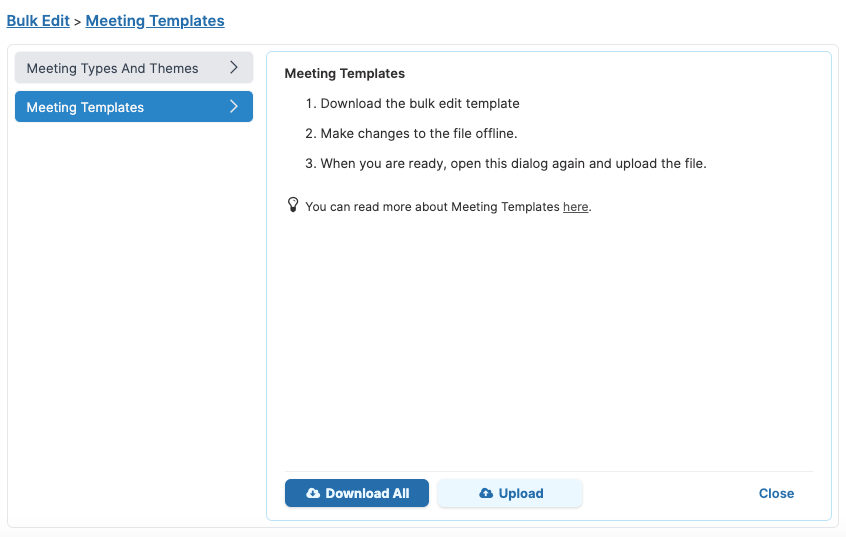
Para añadir una nueva plantilla de reunión, seleccione la pestaña Plantillas de reuniones y haga clic en Edición Masiva. Deberá seleccionar el campo de plantillas de reuniones & descargar el extracto del archivo. Una vez que el extracto se haya actualizado con las plantillas de reuniones, guarde el archivo & luego seleccione la opción "Subir" para cargar el archivo guardado.
Actualización de tipos de reunión, temas de reunión y plantillas de reunión con la funcionalidad de edición masiva
Se puede acceder a la funcionalidad de Edición Masiva:
-
desde el menú desplegable Herramientas si se encuentra en la pestaña Tipos de reuniones o Temas de tipo de reunión.
-
haciendo clic en el botón Edición Masiva si se encuentra en la pestaña Plantillas de reuniones.
-
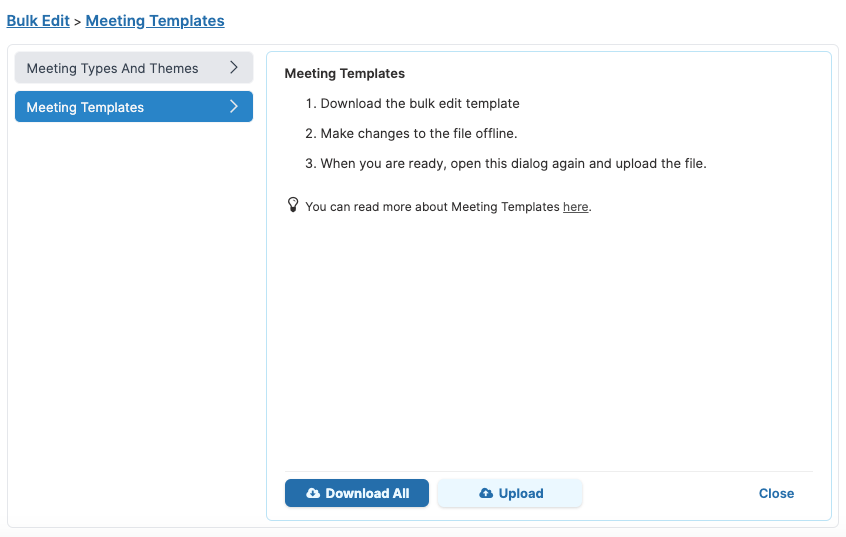
Seleccione Meeting Types And Themes para actualizar los tipos de reunión y los temas. Simplemente descargue el archivo, realice sus cambios y cargue el archivo actualizado.
-
Seleccione la pestaña Plantillas de reuniones para descargar, crear nuevas plantillas o actualizar las plantillas existentes.
Edición masiva de tipos de reunión y temas
El archivo de edición masiva de tipos de reunión y temas contiene dos pestañas.
Pestaña Meeting Types
|
Columna y título |
Descripción |
¿Qué ocurre si el campo se deja en blanco al cargar el archivo? |
|
A. MeetingType |
El tipo de reunión con el que se clasifica (por ejemplo, reunión de toma de decisiones, reunión de equipo, reunión Steerco, etc.) |
Este es un campo obligatorio. Si el campo se deja en blanco, la fila no se procesará. |
|
B. Active |
Establece si el tipo de reunión está activo o no. Se configura como un indicador "Yes/No". |
El valor se establecerá en Yes. |
|
C. Default |
Esto determina si este tipo de reunión debe utilizarse de forma predeterminada al crear una nueva reunión. |
El valor se establecerá en No. |
Pestaña Meeting Type Themes
|
Columna y título |
Descripción |
¿Qué ocurre si el campo se deja en blanco al cargar el archivo? |
|
A. MeetingTheme |
El nombre del tema de la reunión |
Este es un campo obligatorio. Si el campo se deja en blanco, la fila no se procesará. |
|
B. Color |
El color que se utilizará para representar el tema. |
Se asignará de forma predeterminada el color "Blue/#3A7BA2". |
|
C. MeetingType |
El tipo de reunión al que se aplica el tema. |
Este es un campo obligatorio. Si el campo se deja en blanco, la fila no se procesará. |
Edición masiva de plantillas de reunión
En el archivo Excel de la plantilla de reunión, los datos se representan en dos pestañas que son "Templates" & "Actions". Ambas tienen sus propios campos de datos en el extracto y se describen a continuación.
NOTA: Al crear plantillas de reunión, debe haber entradas en ambas pestañas del archivo.
Pestaña Templates
|
Columna y título |
Descripción |
¿Qué ocurre si el campo se deja en blanco al cargar el archivo? |
|
A. TemplateName |
El nombre de la plantilla de reunión |
Este es un campo obligatorio. Si el campo se deja en blanco, la entrada se omitirá durante la carga y la plantilla de reunión no se creará. |
|
B. Description |
La descripción que explica de qué trata la plantilla |
El campo quedará en blanco. |
|
C. TemplatePlaybook |
El nombre del playbook de la plantilla que se utiliza para explicar cómo dirigir la reunión con la plantilla seleccionada |
El campo quedará en blanco. |
|
D. Sharing |
La configuración de privacidad de la plantilla utilizada. Indica cómo se compartirá la plantilla de reunión. |
Si la entrada se deja en blanco, el valor de Sharing se clasificará como una plantilla privada establecida en "My Meetings" por Fluid. |
|
E. TemplateGuid |
Identificador único global de Fluid para la plantilla. |
Si la entrada se deja en blanco, Fluid generará el Guid de forma predeterminada una vez finalizada la carga. |
|
F. Delete |
Esta opción se utiliza para identificar si la plantilla de reunión seleccionada no debe incluirse en la biblioteca de plantillas de reunión. Básicamente, elimina la entrada de la lista de plantillas. |
El campo quedará en blanco. |
Pestaña Actions
|
Columna y título |
Descripción |
¿Qué ocurre si el campo se deja en blanco al cargar el archivo? |
|
A. TemplateName |
El nombre de la plantilla de reunión |
Este es un campo obligatorio. Si el campo se deja en blanco, la entrada se omitirá durante la carga y la plantilla de reunión no se creará. |
|
B. TemplateGuid |
Identificador único global de Fluid para la plantilla. |
Si la entrada se deja en blanco, Fluid generará el Guid de forma predeterminada una vez finalizada la carga. |
|
C. ItemOrder |
El orden en que se muestran los elementos |
Si la entrada se deja en blanco, Fluid generará un valor predeterminado de "1" una vez finalizada la carga. |
|
D. Type |
El tipo de elemento que es (Agenda, Action o Decision) |
Este es un campo obligatorio. Si el campo se deja en blanco, la entrada se omitirá durante la carga y la plantilla de reunión no se creará. |
|
E. Title |
El título del elemento de agenda, acción o decisión |
Este es un campo obligatorio. Si el campo se deja en blanco, la entrada se omitirá durante la carga y la plantilla de reunión no se creará. |
|
F. Description |
La descripción que explica de qué trata la plantilla |
El campo quedará en blanco. |
|
G. Theme |
El nombre del tema |
El campo quedará en blanco. |
|
H. AssignedTo |
El nombre del propietario o la reunión a la que se asigna la acción o decisión |
El campo quedará en blanco. |
|
I. AssignedToId |
El ID único del propietario o la reunión a la que se asigna la acción o decisión |
El campo quedará en blanco. |
|
J. Priority |
El nivel de prioridad que se asigna al elemento (ya sea High, Medium o Low) |
Si la entrada se deja en blanco, se le asignará un valor predeterminado de "Medium" una vez que se cargue el archivo. |
|
K. DueInDays |
El número de días en que vence el elemento |
El campo quedará en blanco. |
|
L. ActionGuid |
Identificador único global de Fluid para la acción |
Si la entrada se deja en blanco, Fluid generará el Guid de forma predeterminada una vez finalizada la carga. |
|
M. Delete |
Esta opción se utiliza para identificar si la plantilla de reunión seleccionada no debe incluirse en la biblioteca de plantillas de reunión. Básicamente, elimina la entrada de la lista de plantillas. |
El campo quedará en blanco. |