Edición masiva es una manera fácil de agregar y actualizar la asignación de múltiples recursos en un solo proyecto, o en varios proyectos.
En este artículo, aprenderá:
✔ cómo acceder a la funcionalidad de edición masiva.
✔ los pasos para actualizar los pronósticos de recursos.
¿Cómo acceder a la funcionalidad de edición masiva de pronóstico de recursos?
La funcionalidad de edición masiva de pronóstico de recursos está disponible desde:
-
Páginas de Panel de Proyecto/Lista de seguimiento. La Edición Masiva exportará únicamente los proyectos que estén en su vista filtrada, ¡así que asegúrese de que los filtros aplicados incluyan todos los proyectos que necesite editar!
Desde un Panel de Proyecto:
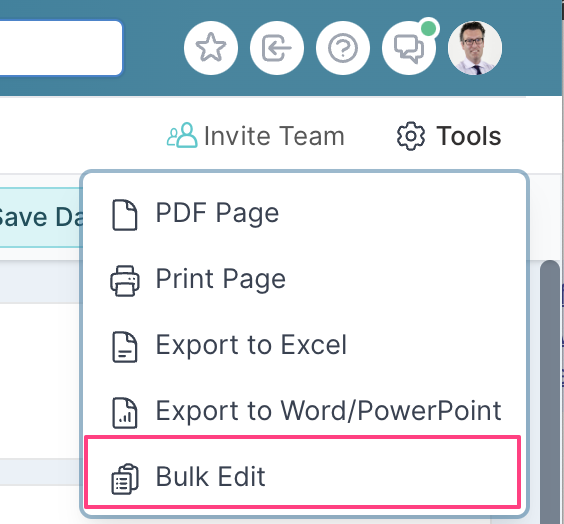
Seleccione Herramientas (parte superior derecha de la página) y luego seleccione Edición Masiva.
Desde un Espacio de trabajo del proyecto:
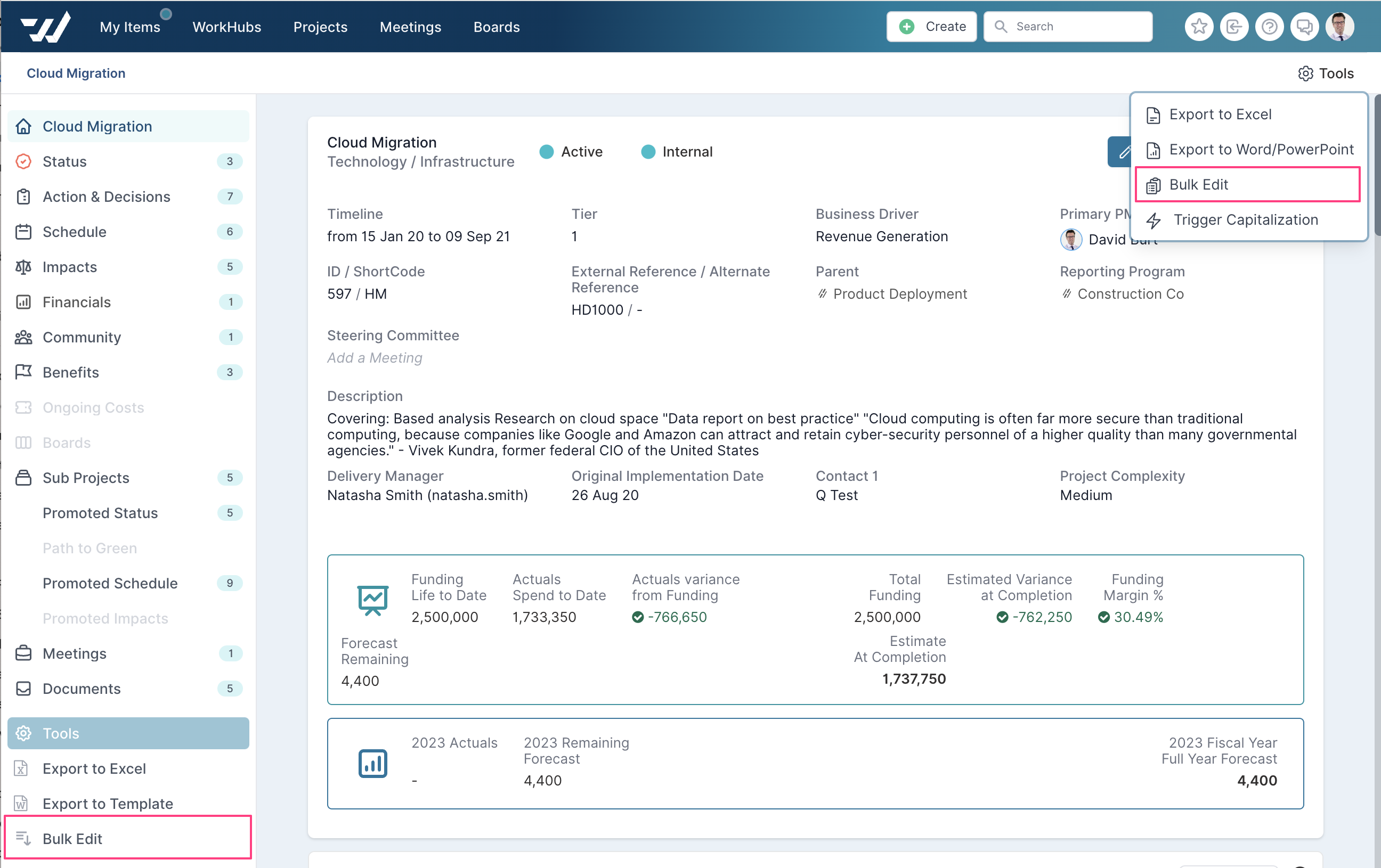
Se puede acceder a la función de Edición Masiva de Pronóstico de Recursos seleccionando el enlace de menú Edición Masiva en el panel de navegación izquierdo, o seleccionando la opción Edición Masiva en el menú Herramientas.
Pasos para actualizar los pronósticos de recursos
Paso 1: Descargar el archivo de datos
-
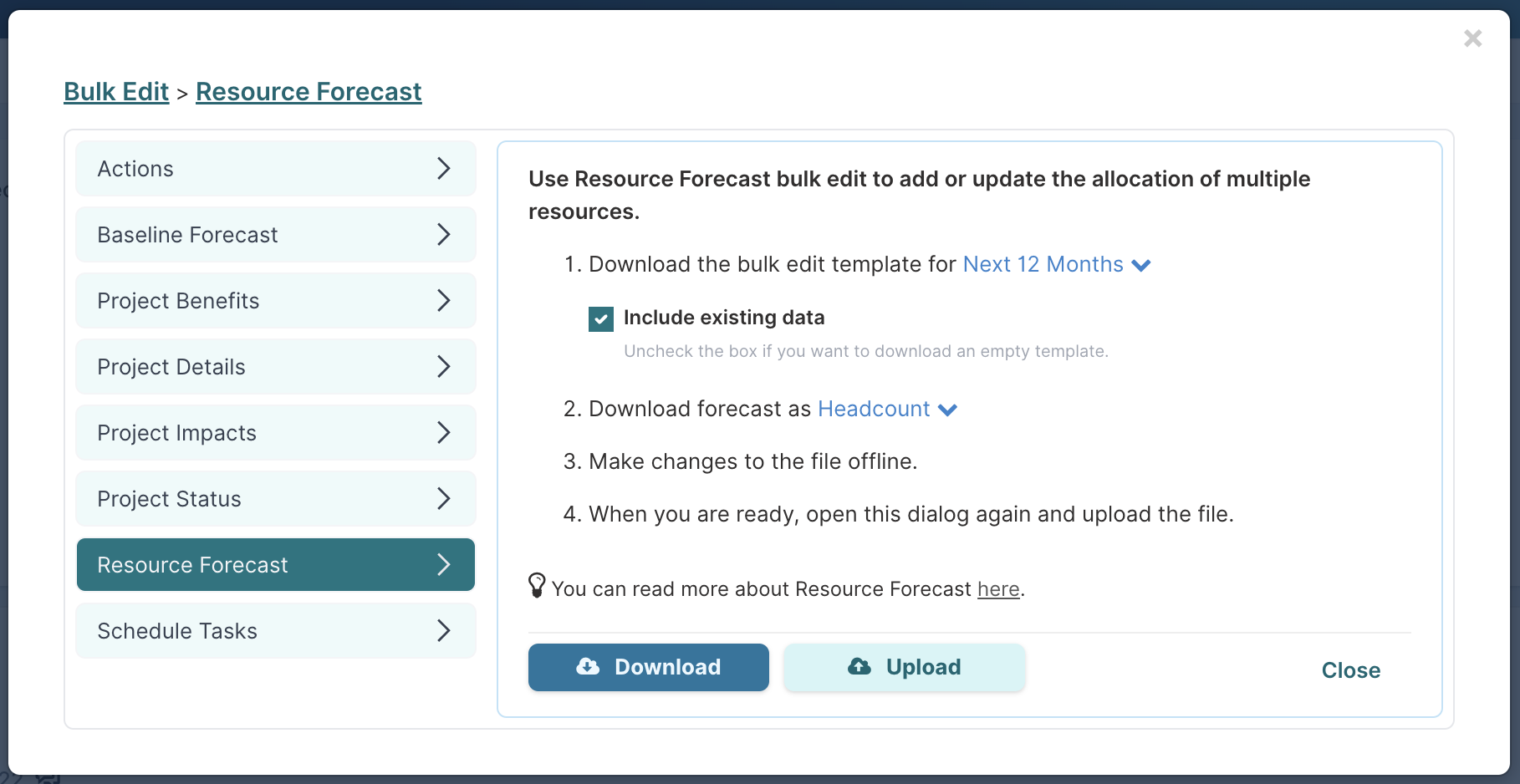
Seleccione Pronóstico de recursos a la izquierda del cuadro de diálogo de Edición Masiva
-
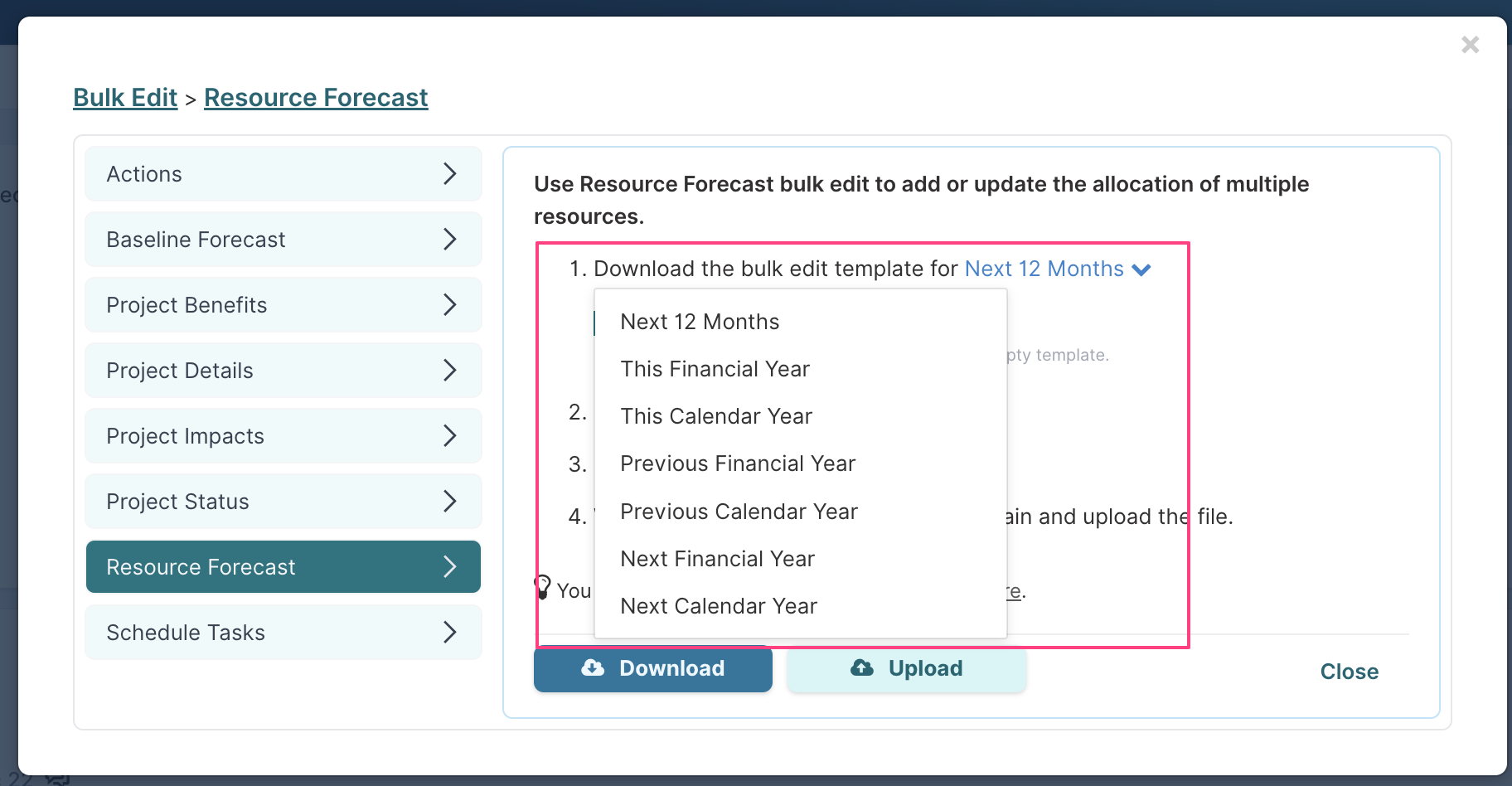
Seleccione el intervalo de fechas para el cual desea editar los recursos.
-
Si desea descargar los datos existentes del proyecto o proyectos al archivo, asegúrese de que el indicador Include Existing Data esté configurado en Sí. Para extraer un archivo de carga en blanco, configúrelo en No.
-
Seleccione si desea descargar y editar los pronósticos de asignación de recursos en porcentaje de recuento de personal o en horas.
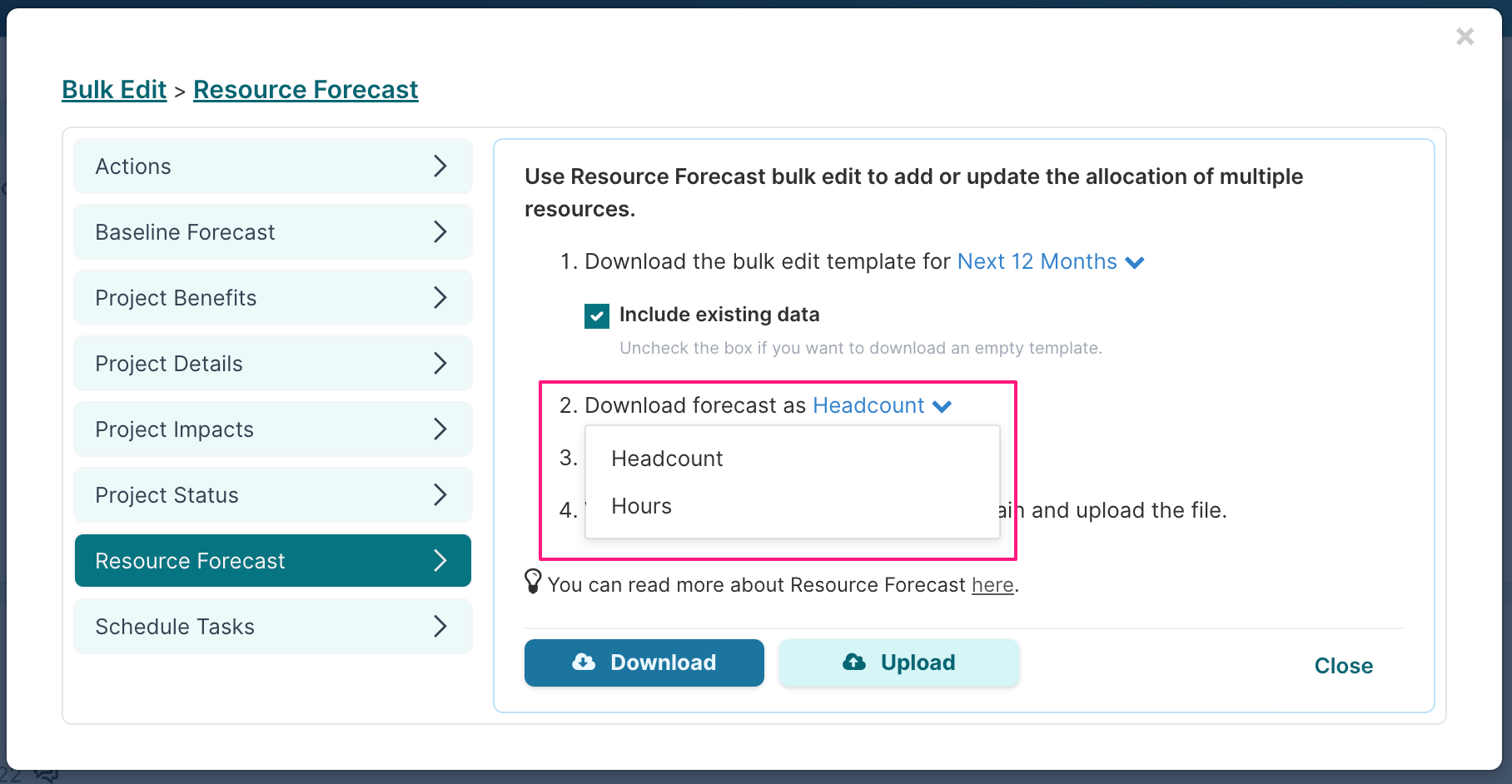
-
Haga clic en el botón Descargar.
Paso 2: Editar el archivo de datos
Realice los cambios que necesite en el archivo que descargó.
Ejemplo de extracto:

Paso 3: Cargar el archivo de datos
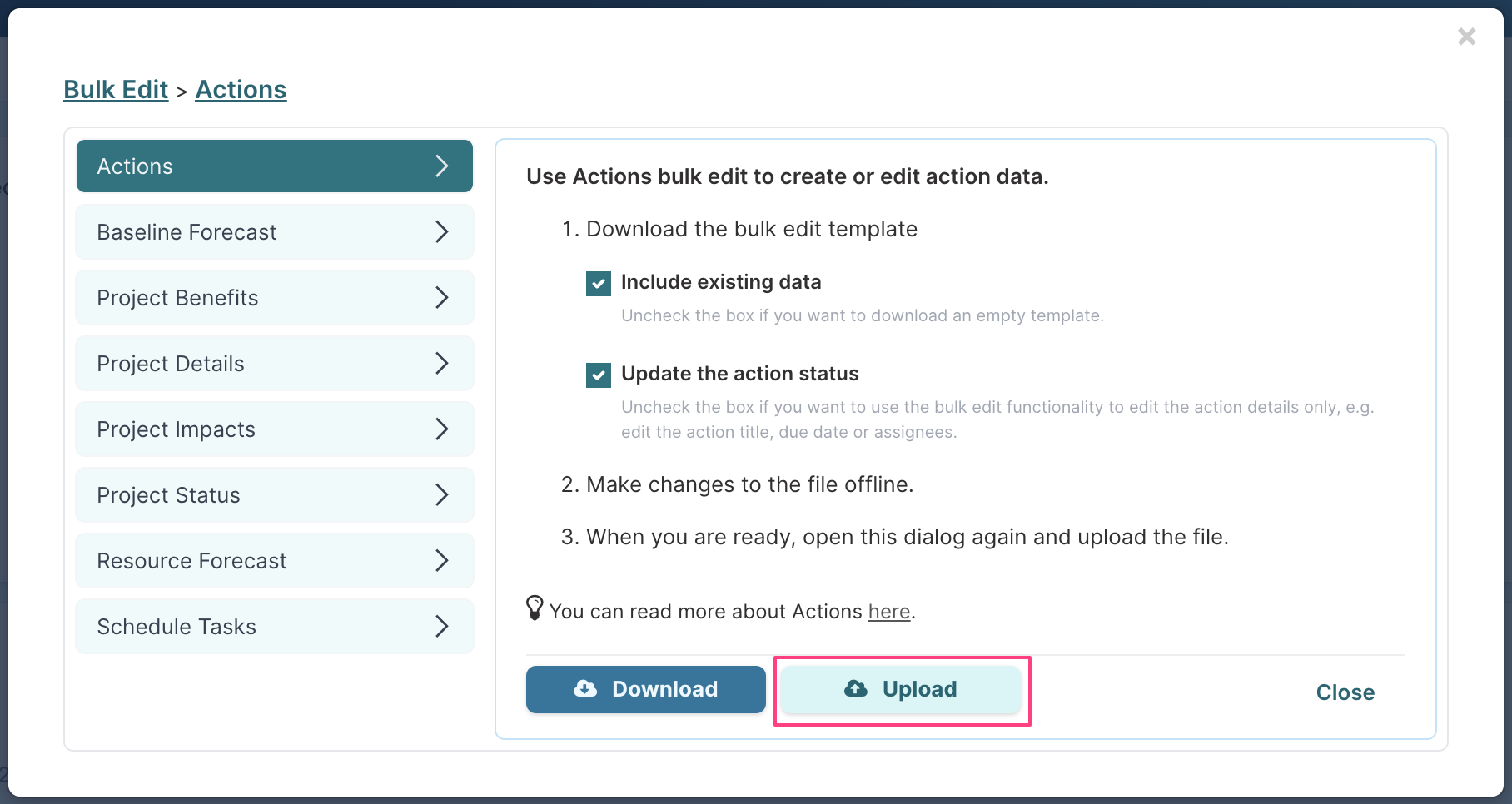
Cuando esté satisfecho con sus cambios, seleccione SUBIR en el cuadro de diálogo de Edición Masiva y seleccione el archivo que desea cargar.
La barra de progreso indicará cuándo se completó el proceso de carga y, si ocurrieron errores durante el proceso de carga, se enumerarán debajo de la barra de progreso.
Recuerde: los cambios solo se aplicarán si cuenta con los permisos correctos sobre los proyectos para realizar cambios de recursos. Si no tiene permiso para editar los proyectos de su archivo de datos, los cambios no se realizarán.
Descripción de las columnas del archivo de datos
Cada línea del archivo de carga contiene los detalles de la asignación de un único recurso al proyecto para el período que seleccionó al descargar el archivo.
|
Columna y título |
Descripción |
Tipo de dato |
¿Qué sucede si este campo se deja en blanco? |
|
A. AllocationId |
ID único de Fluid para el registro de asignación. Si está EDITANDO una asignación de recurso EXISTENTE, NO cambie este campo. |
Número |
El registro se agregará como una nueva entrada, a menos que ya exista un registro para la combinación de proyecto, recurso y función. |
|
B. ResourceRef |
El NOMBRE DE USUARIO del recurso. Puede encontrar el nombre de usuario de alguien buscándolo con la búsqueda global desde la barra de navegación superior. El texto entre paréntesis después de su nombre es su nombre de usuario en Fluid. |
Alfanumérico (números y texto) |
Este valor es obligatorio. Si no se especifica ningún valor, la fila se omitirá. |
|
C. ProjectName |
El nombre del proyecto al que se aplica la asignación de recursos. |
Texto |
Esta columna es solo informativa y no se procesa durante la carga. |
|
D. ProjectRef |
La Referencia externa del proyecto al que está asignado el recurso. La Referencia externa se encuentra en Configuración del Proyecto del proyecto. |
Alfanumérico (números y texto) |
Si tanto ProjectId (columna E) como ProjectRef están en blanco, Fluid no procesará la entrada. De lo contrario, el valor de ProjectId se usará para identificar el proyecto de forma única. |
|
E. ProjectId |
El Id único del proyecto. El Id único se encuentra en la sección de metadatos superior del Espacio de trabajo del proyecto. |
Número |
Si tanto ProjectId como ProjectRef (columna D) están en blanco, Fluid no procesará la entrada. De lo contrario, el valor de ProjectRef se usará para identificar el proyecto de forma única. |
|
F. Role |
La posición (función) asignada o especificada del recurso dentro de la empresa y el proyecto (como Analista de Negocios, Técnico, Consultor, etc). |
Texto |
Campo obligatorio. Recuerde usar las funciones que se hayan configurado para su instancia. |
|
G en adelante. Asignación de recursos mensual/por hora |
La asignación como porcentaje de un Empleado de Tiempo Completo (FTE) para cada mes, por ejemplo: 0,5 - medio asignado. O la asignación en número de horas por mes, según si descargó el pronóstico en la versión de recuento de personal u horas. Tenga en cuenta que si su instancia está configurada para evitar la sobreasignación de recursos, la nueva asignación no se registrará si resulta en la sobreasignación del recurso. |
Decimal |
No se registrará ninguna asignación para ese mes. |
|
Última columna. DeleteRecord |
Eliminar un registro de pronóstico financiero hará que el recurso se elimine de la comunidad del proyecto si el recurso no tiene una asignación para otra función. Un recurso solo puede eliminarse de un proyecto si:
y
|
Sí / No |
El registro no se eliminará. |
Los administradores financieros pueden obtener un extracto de todos los usuarios en Fluid con los detalles de ResourceRef y ResourceID usando la Carga de Planes de Recursos.