La gestión eficiente de recursos es fundamental para la ejecución exitosa de un proyecto. Como director de proyecto, con frecuencia se encontrará con situaciones en las que los roles de recursos se definen antes de asignar a las personas específicas. La funcionalidad de marcadores de posición de Fluid le permite configurar asignaciones iniciales con marcadores de posición, brindando flexibilidad para un ajuste posterior cuando se identifiquen los recursos reales.
Es responsabilidad del director de proyecto garantizar que los marcadores de posición se reemplacen sin inconvenientes por recursos con nombre antes de que resulten fundamentales para las actividades del proyecto. Este enfoque proactivo minimiza el riesgo de retrasos en el proyecto y ayuda a mantener el impulso de su proyecto.
Este artículo explica cómo los directores de proyecto pueden reemplazar marcadores de posición por recursos con nombre para las actividades de su proyecto.
Reemplazar el marcador de posición por un recurso con nombre
En cualquier momento después de finalizar la lista de recursos del proyecto, puede editar el marcador de posición y reemplazarlo por el recurso definido que realizará las actividades durante ese período.
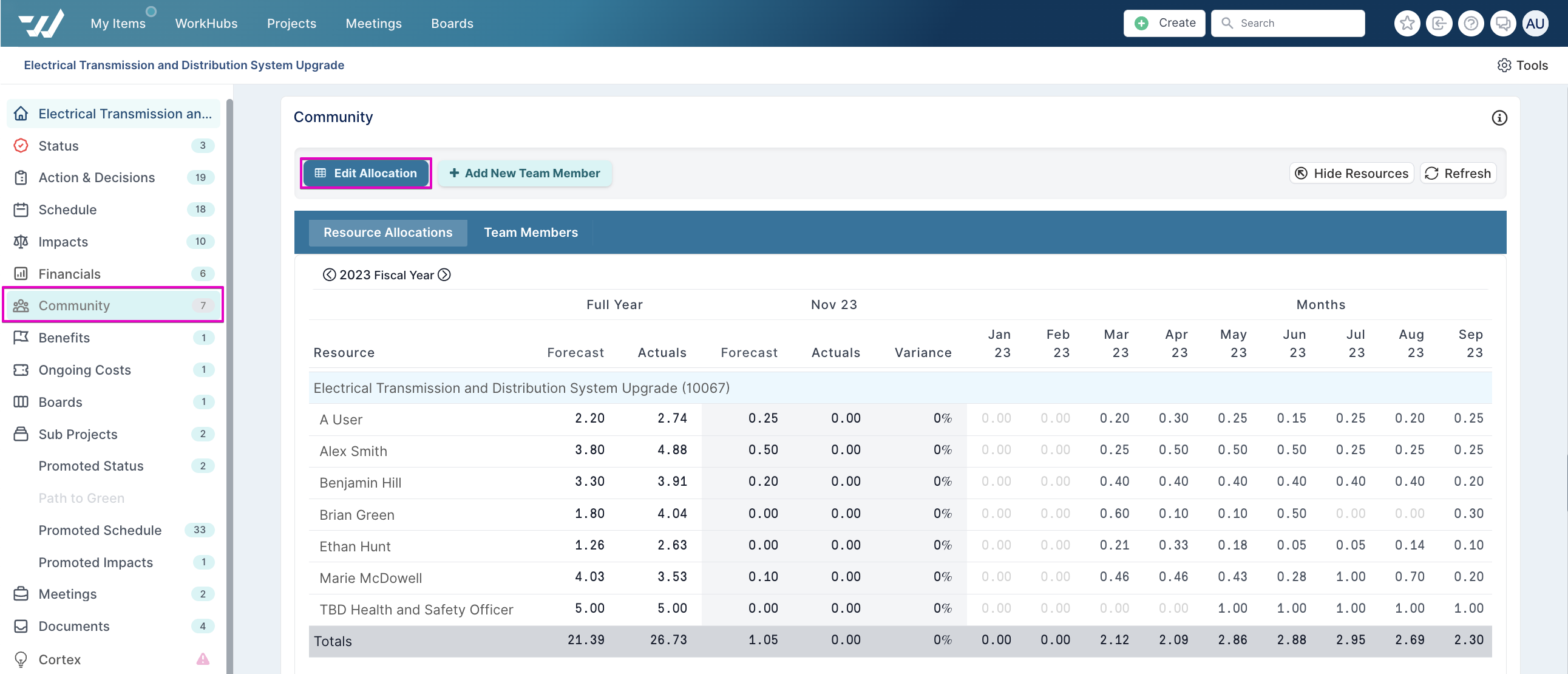
Vaya a la sección community del espacio de trabajo del proyecto. Utilice la opción Editar asignación para acceder a la página de asignación de recursos.
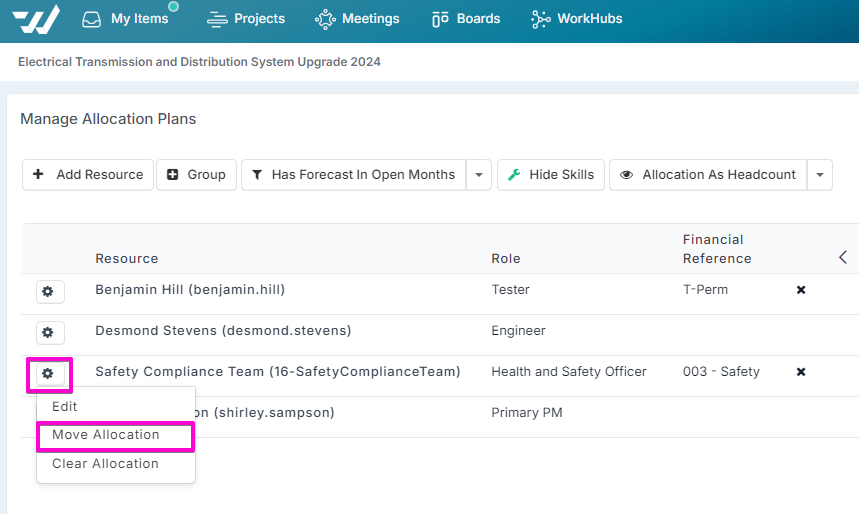
En la página Manage Allocation Plans, ubique el marcador de posición que desea reemplazar. Haga clic en el icono de la rueda de configuración junto al título del marcador de posición. Elija la opción Move Allocation para iniciar el proceso de reemplazo.
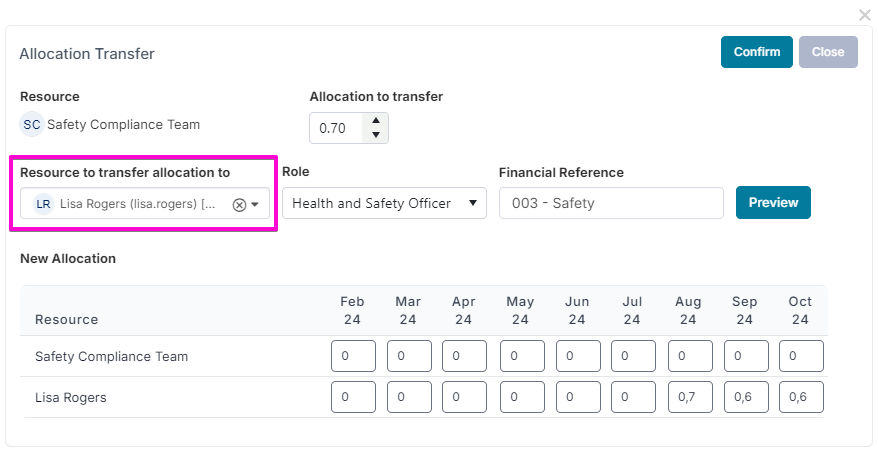
Aparecerá un cuadro de diálogo. Busque el recurso con nombre que asumirá la asignación. Elija el rol de proyecto que desempeñará el recurso y confirme el reemplazo revisando los detalles de la asignación. Ajuste la asignación según sea necesario para adaptarla a las capacidades del nuevo recurso. Haga clic en Confirmar para guardar los cambios.
Una vez confirmado el reemplazo de la asignación del marcador de posición por el recurso con nombre, verá los cambios en su página de plan de asignación. Asegúrese de seleccionar Guardar antes de salir de esta página.
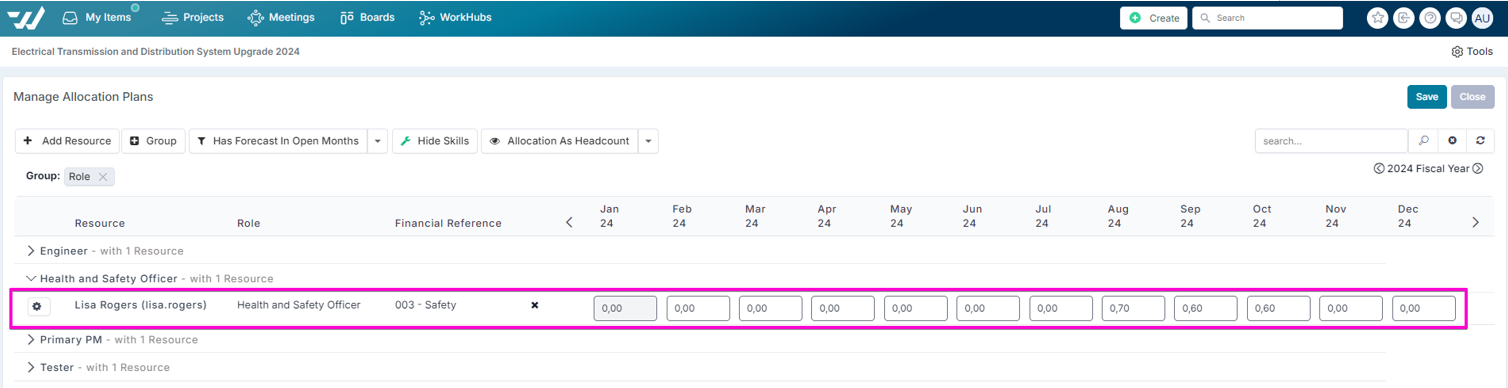
El proyecto ahora cuenta con un recurso con nombre dedicado, integrado sin inconvenientes en el plan de asignación.