Si su hoja de horas se devuelve para modificaciones, debe revisar los cambios solicitados, realizar las actualizaciones necesarias y reenviarla para su aprobación.
Este artículo explica cómo se notifica a los recursos cuando su hoja de horas ha sido devuelta para modificaciones y cómo reenviarla.
Cómo saber si su hoja de horas ha sido devuelta para modificaciones
Si su hoja de horas requiere cambios, se devolverá con una solicitud de modificaciones. Se le notificará de las siguientes maneras:
-
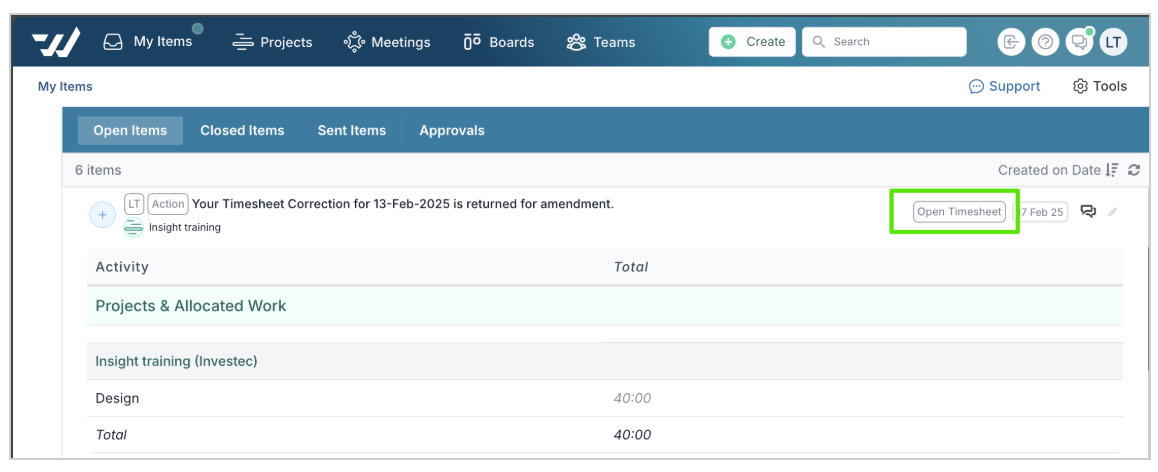
Panel de Mis elementos: Recibirá una nueva solicitud de acción para modificar la hoja de horas. Esta solicitud de acción está disponible en el panel de Mis elementos. Use el botón Abrir hoja de horas para abrir la hoja de horas y modificarla.
-
Notificación por correo electrónico: Un correo electrónico generado por el sistema informará al recurso que su hoja de horas ha sido devuelta.
Cuando una hoja de horas se devuelve para modificaciones, el estado de la hoja de horas cambia a Devuelto.
Cómo reenviar una hoja de horas
Para revisar y corregir una hoja de horas que ha sido devuelta para modificación:
-
Acceder a la hoja de horas devuelta:
-
Vaya a Mis elementos y ubique la hoja de horas que debe modificarse.
-
O bien, haga clic en el enlace de la notificación por correo electrónico.
-
-
Revisar los comentarios del aprobador:
-
Abra la hoja de horas y haga clic en el icono de chat para ver si se han agregado comentarios.
-
-
Realizar los cambios necesarios:
-
Edite las entradas de tiempo según sea necesario.
-
-
Reenviar la hoja de horas:
-
Una vez realizadas todas las correcciones, haga clic en Submit para enviar la hoja de horas de vuelta para su aprobación.
-
La hoja de horas cambiará a Reenviado.
-