Su página de inicio de Fluid ofrece una visión general de todo su ecosistema. Le ayuda a planificar y gestionar su día de trabajo con la lista de todas sus tareas, proyectos, reuniones, tableros y workhubs.
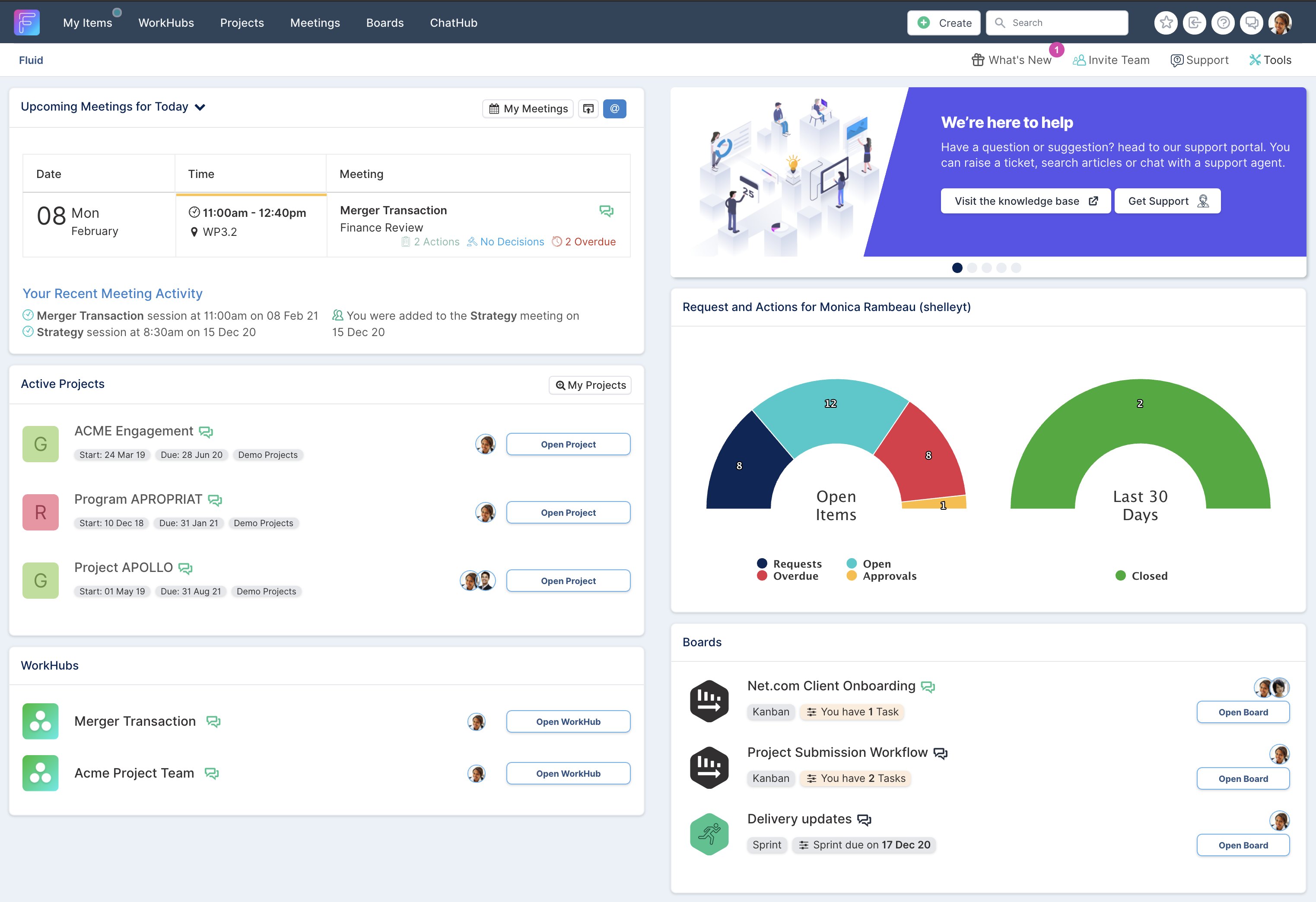
Veamos más de cerca cada sección de la página de inicio.
Navegación
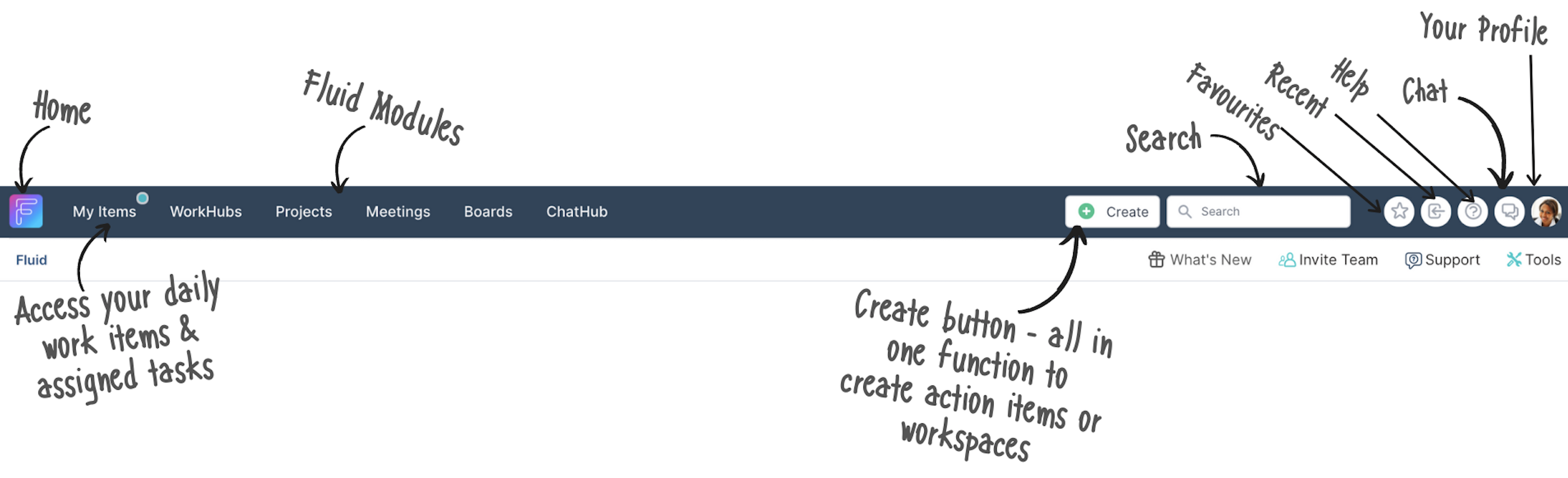
La barra de navegación superior de la página contiene todas las opciones principales para llegar a donde necesita ir en Fluid. Desde crear tareas, buscar información o miembros del equipo, hasta ponerse en contacto con el equipo de soporte para cualquier consulta.
Puede empezar a encontrar lo que necesita para trabajar un mejor día con lo siguiente:
|
Inicio |
El logotipo de Fluid es el botón 'Inicio'. Haga clic aquí para volver a su página de inicio desde cualquier lugar de Fluid. |
|
Mis elementos |
Todo lo que se le ha asignado en su ecosistema se puede encontrar en Mis elementos - lo que le permite gestionar todos sus compromisos de todo su ecosistema en un solo lugar. |
|
Fluid Modules |
Los módulos de Fluid incluyen Proyectos, Reuniones, WorkHubs y Tableros de Ejecución (Sprint/Kanban) - desde aquí puede acceder a los módulos a los que está suscrito en Fluid. |
|
ChatHub |
El corazón de su ecosistema, incluye todos los canales de chat de las reuniones, proyectos, etc. de los que forma parte. |
|
Botón Crear |
El botón para crear nuevos:
Agregar nuevas sesiones a una reunión existente en Fluid debe hacerse desde un panel de reuniones. |
|
Reciente |
Las últimas 5 páginas que ha visitado. Haga clic en cualquiera de ellas para volver a la página seleccionada. |
|
Favoritos |
La lista de las páginas que ha agregado a sus favoritos. Puede encontrar el ícono de favoritos en la parte superior del espacio de trabajo de cada reunión, workhub, proyecto o tablero.  La opción de favoritos en el panel de navegación solo aparecerá una vez que marque páginas como favoritas. Haga clic en cualquiera de los enlaces para navegar al espacio de trabajo seleccionado. |
|
Buscar |
Busque rápidamente en la plataforma una reunión, workhub, proyecto, tablero o persona específica. |
|
Chat |
El ícono de chat abre su panel de chat a la derecha de la ventana del navegador para acceder a sus canales de chat. |
|
Ayuda |
Navegue a la Base de Conocimientos de Fluid o póngase en contacto con el equipo mediante Live Chat (Live Chat es un servicio ofrecido en planes premium). |
|
Profile |
Vea o edite su perfil - restablezca su contraseña, cambie su dirección de correo electrónico, cargue su avatar o ajuste su configuración de notificaciones. |
|
What's New |
Su punto de referencia para todas las últimas actualizaciones en Fluid |
|
Invite Team |
¡Invite a su equipo a unirse a usted en Fluid! (Esta opción solo está visible si la instancia se ha configurado para permitir que cualquiera invite a nuevos usuarios). |
|
Support (Live Chat) |
Póngase en contacto con nuestro equipo de soporte mediante Live Chat. |
|
Herramientas |
Las opciones disponibles en Herramientas dependen de la página en la que se encuentre. Aquí podrá exportar la página en la que está a PDF, descargar contenido a un extracto de Excel, editar contenido en forma masiva, extraer informes de Word y PowerPoint y mucho más. |
Próximas reuniones
La sección Próximas reuniones de la página de inicio muestra sus reuniones programadas para el período filtrado. Esta sección funciona como su asistente personal.
Desde la parte superior de la sección puede:
-
Cambiar el período filtrado para las reuniones listadas;
-
Acceder a la URL para vincular Fluid a su calendario mediante el uso de calendarios de Internet; y
-
Encontrar la dirección de correo electrónico de Fluid que necesitará para invitar a Fluid a sus reuniones.
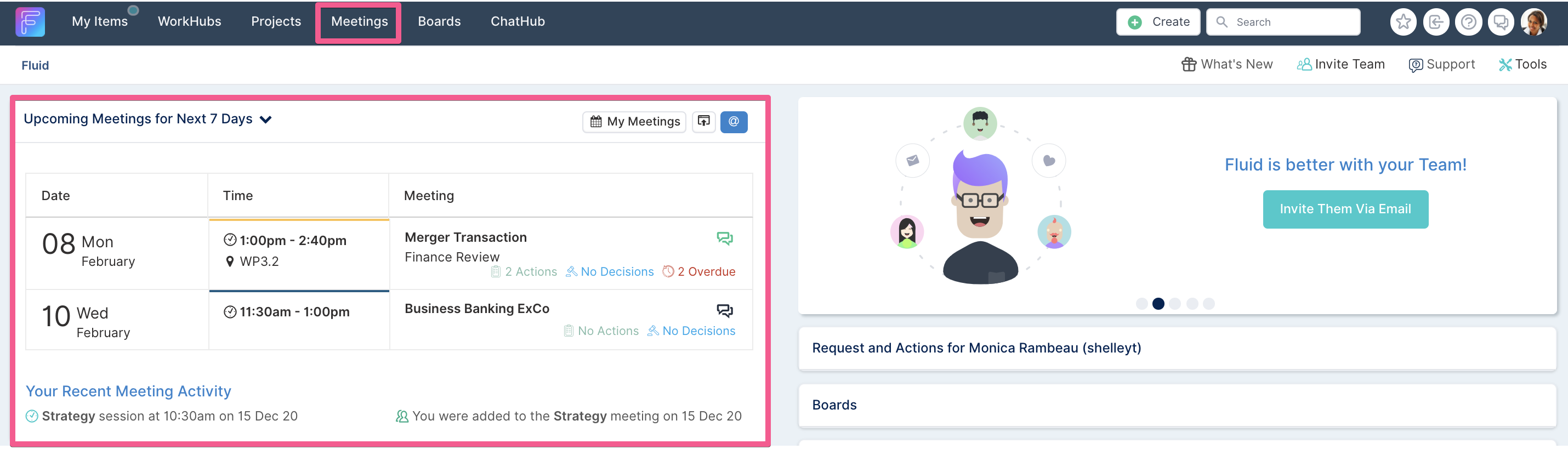
Para más información sobre reuniones y cómo acceder a sus reuniones, haga clic aquí.
Solicitudes y acciones
Una visión general del panel de sus acciones asignadas y de su actividad de acciones durante los últimos 30 días.
Al hacer clic en cualquier lugar del panel lo llevará a su panel de elementos asignados (Mis elementos) donde puede gestionar de forma centralizada todo lo que se le ha asignado en todo su ecosistema de reuniones, tableros, proyectos y equipos.
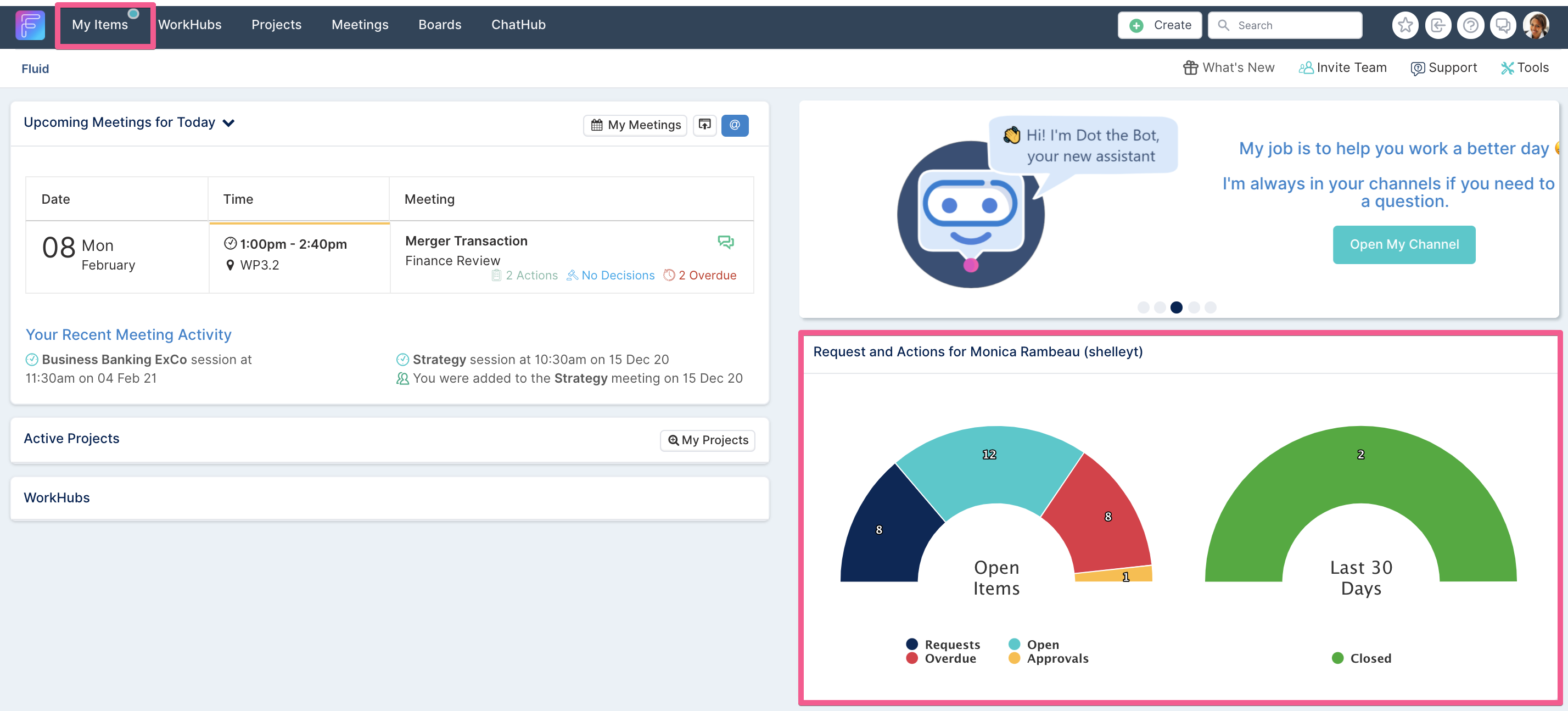
La sección Solicitudes y acciones da inicio al día de trabajo con todas las tareas que necesitan atención. Abarca dos campos (ABRIR ELEMENTOS y LAST 30 DAYS) que se despliegan en lo siguiente:
ABRIR ELEMENTOS: El número de elementos asignados a usted y su estado actual:
-
Solicitudes - elementos nuevos que se le han asignado y que necesita reconocer.
-
En progreso - elementos 'No Iniciado' y 'En progreso'.
-
Atrasado - un conteo de los elementos atrasados que se encuentran en 'Request', 'No Iniciado' o 'En progreso'.
-
Timesheet Approvals - hojas de horas en espera de su aprobación (disponible solo si las hojas de horas están habilitadas para la instancia)
LAST 30 DAYS: Su actividad en los elementos asignados a usted en los últimos 30 días:
-
cuántos elementos se le han asignado; y
-
cuántos de sus elementos asignados se han cerrado.
Las métricas se conforman con todas las tareas/elementos que se pueden encontrar en la pestaña "Mis elementos".
Proyectos
Fluid Projects es totalmente personalizable y fácil de usar, lo que facilita ejecutar todo tipo de proyectos.
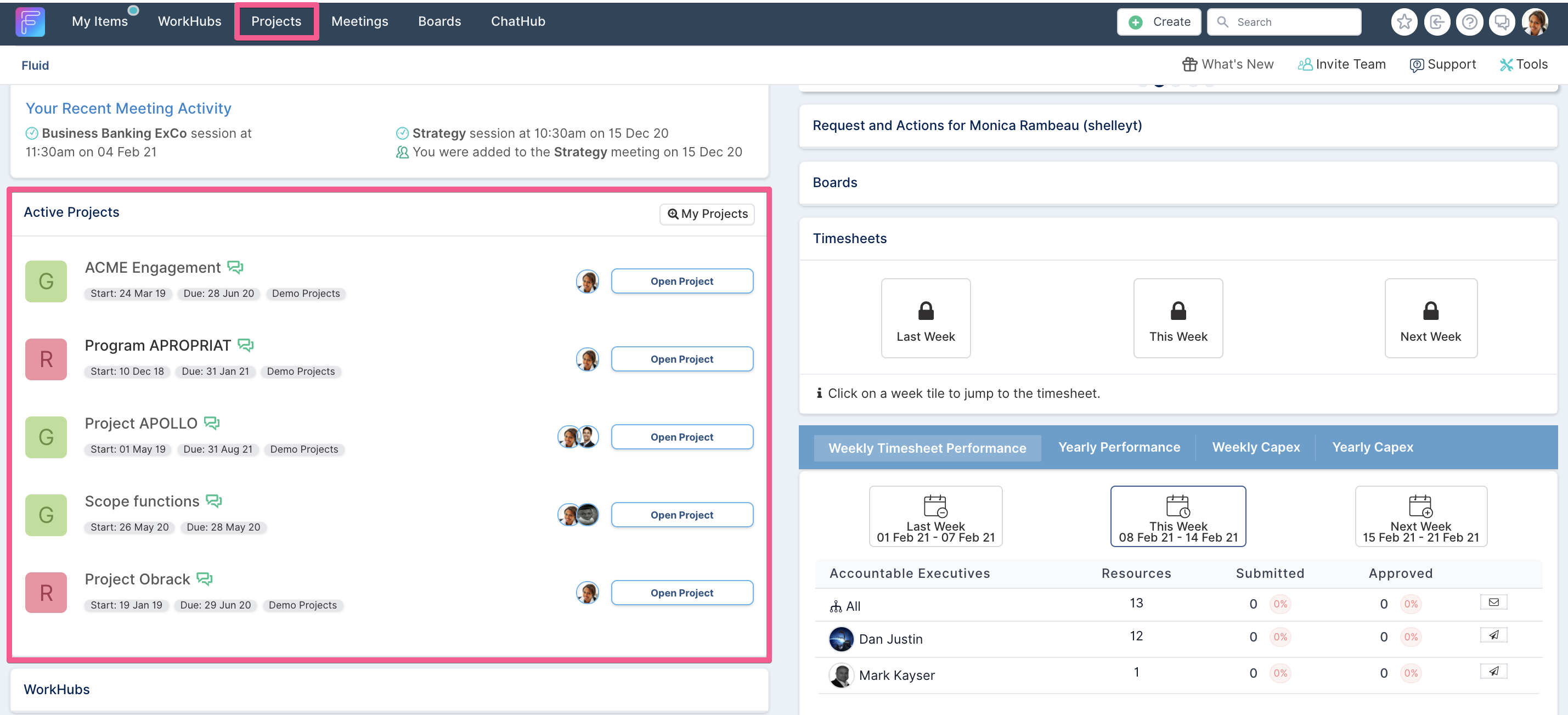
Puede usar el componente Active Projects para acceder a los proyectos que ha visitado recientemente. La lista de proyectos mostrada también depende de la configuración de su instancia. La instancia puede configurarse para:
-
mostrar únicamente los proyectos a los que está asignado o de los que es el gerente de proyecto, o
-
mostrar cualquier proyecto al que haya accedido recientemente.
Para más información sobre proyectos, haga clic aquí.
Tableros
Esta sección muestra sus tableros sprint / kanban visitados más recientemente con un resumen del número de elementos asignados a usted en cada tablero. Si el tablero es un tablero sprint, verá la fecha de finalización del sprint actual.
Al hacer clic en el nombre de un tablero se ampliará la vista para mostrar las reuniones, proyectos o workhubs a los que un tablero está vinculado.
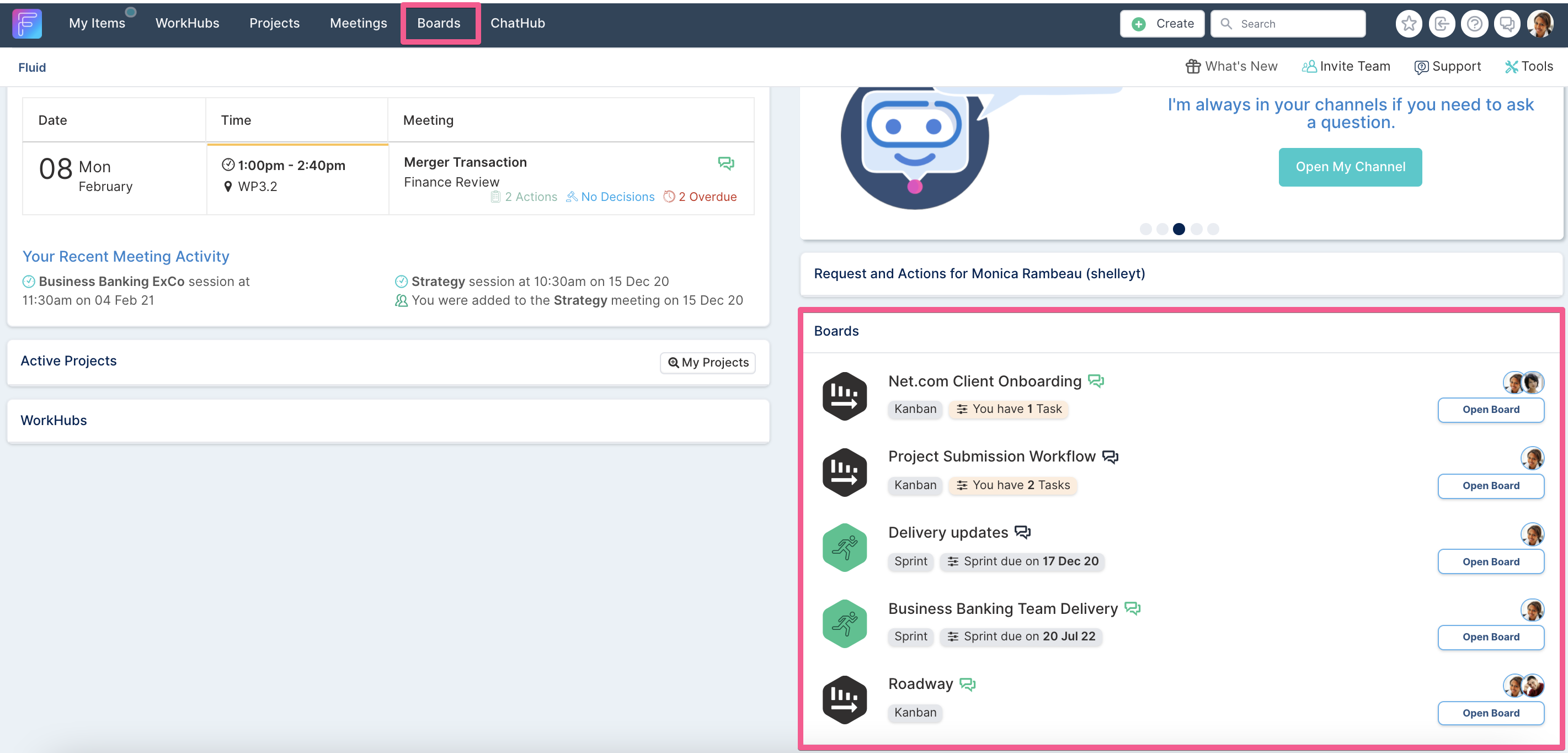
Para más información sobre tableros, haga clic aquí.
WorkHubs
WorkHubs - 'hubs' que le permiten vincular reuniones, proyectos, tableros y personas entre sí en torno a un propósito específico y gestionar toda la conversación y los resultados en un solo lugar.
Una vez creados los workhubs, acceder a ellos es tan fácil como hacer clic en un título que expandirá la vista para mostrar un conteo de las acciones / decisiones abiertas para usted y los miembros del equipo, así como todo aquello a lo que el WorkHub esté vinculado.
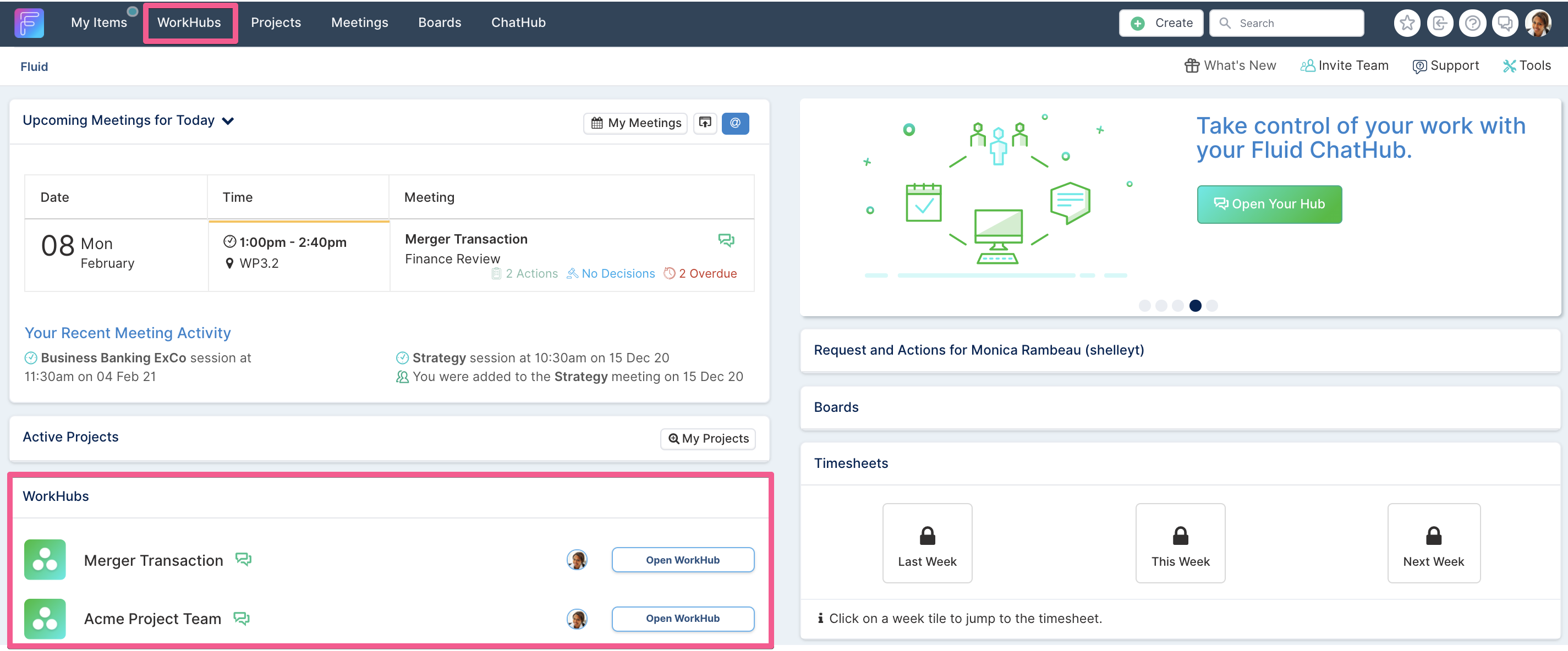
El workhub abarca todos sus proyectos, reuniones y tableros que conforman el ecosistema, así que haga clic en el botón "Crear" en el Navigation Panel y comience a construir el día de trabajo que desea.
Para más información sobre WorkHubs, haga clic aquí.