En la gestión de proyectos, planear y programar las tareas con precisión es fundamental para garantizar la entrega oportuna del proyecto y el uso eficiente de los recursos. La duración asignada a cada elemento del cronograma cumple un papel importante en la determinación del cronograma general del proyecto. Una consideración clave en este proceso es si se deben incluir los fines de semana (sábado y domingo) en la duración de las tareas.
Este artículo ofrece una guía completa sobre la configuración 'Incluir fines de semana', y detalla sus implicaciones, beneficios y la forma de utilizarla eficazmente para alinearla con los requisitos específicos de su proyecto.
Comprender la configuración 'Incluir fines de semana'
La configuración 'Incluir fines de semana' le permite elegir si los fines de semana se cuentan como días laborables. Las diferencias son las siguientes:
-
Excluir fines de semana: los sábados y domingos no se cuentan como días laborables. Por ejemplo, una tarea que comienza un martes y termina el miércoles siguiente se calcula con un esfuerzo de 7 días.
-
Incluir fines de semana: los sábados y domingos se cuentan como días laborables. Por ejemplo, una tarea que comienza un martes y finaliza el miércoles siguiente mostrará un esfuerzo total de 9 días.
La configuración predeterminada de los cronogramas de proyecto es excluir los fines de semana.
Tenga en cuenta que, en la vista Gantt, los fines de semana aparecen en gris cuando la vista está configurada en Day View y los fines de semana están excluidos. Esta señal visual ayuda a los usuarios a identificar rápidamente que los sábados y domingos no se cuentan como días laborables en el cronograma del proyecto.
Configurar la opción 'Incluir fines de semana'
Para incluir los fines de semana en el cronograma de su proyecto, siga estos pasos:
-
Vaya al espacio de trabajo del proyecto y diríjase a la sección Cronograma.
-
Haga clic en 'Edit in Gantt View'.
-
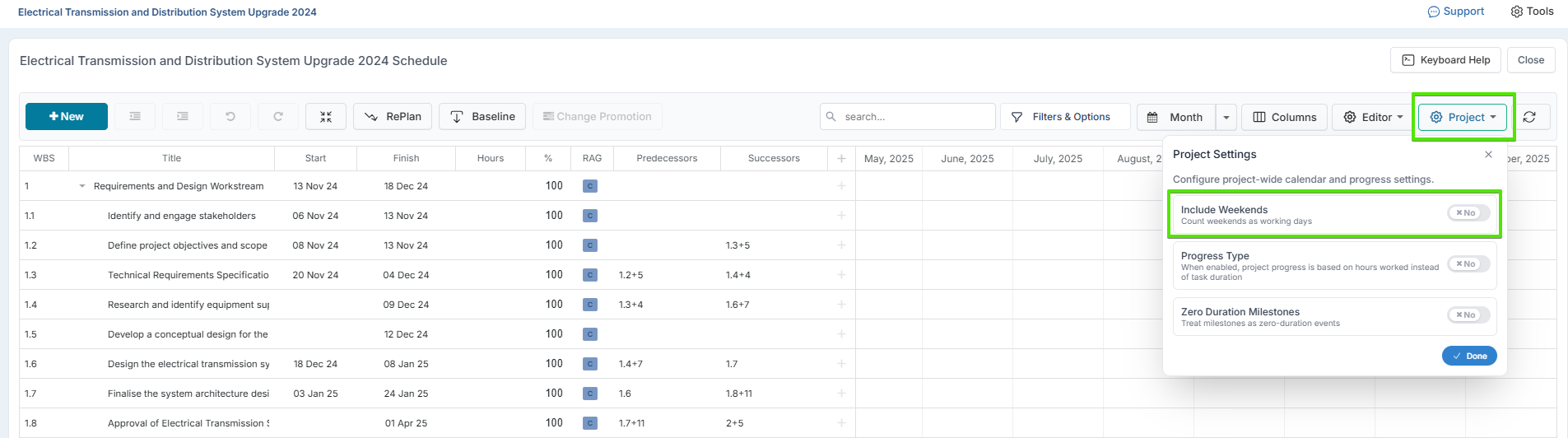
En la vista Gantt, busque el botón de configuración "Project" y seleccione el interruptor Incluir fines de semana, luego actívelo.
-
Aparecerá una ventana emergente de confirmación. Haga clic en Incluir fines de semana para activar la función.
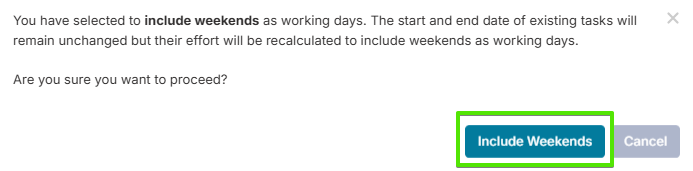
Si necesita excluir los fines de semana de su cronograma, siga los mismos pasos mencionados anteriormente y desactive la opción "Include Weekend".
NOTA: cada vez que se cambie esta configuración, el esfuerzo asignado a cada tarea se recalculará para reflejar este ajuste.
Influencia de la inclusión y exclusión de fines de semana en los elementos del cronograma
Crear nuevos elementos del cronograma
Excluir fines de semana (interruptor Incluir fines de semana desactivado)
Vista Gantt:
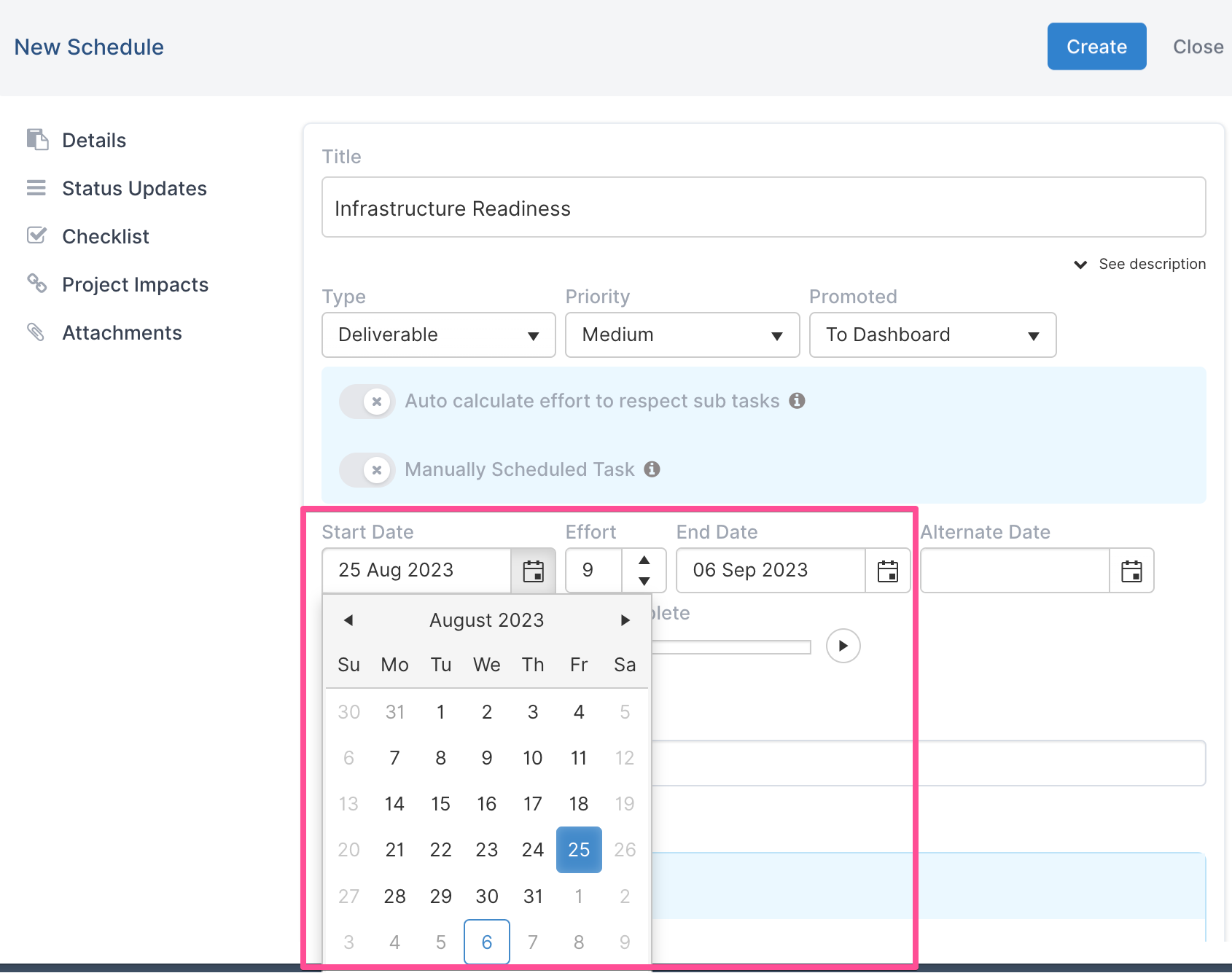
Las nuevas tareas del cronograma no pueden tener fechas de inicio o de finalización en fin de semana. Si intenta guardar un elemento del cronograma con una fecha de inicio o de finalización que caiga en fin de semana, no se le permitirá.
Edición masiva:
Al realizar una carga de edición masiva, el sistema da prioridad a las columnas StartDate y Effort por encima de EndDate. Si el EndDate proporcionado no coincide con StartDate más Effort, el sistema descartará el EndDate y generará uno nuevo con base en StartDate y Effort.
Si StartDate o Effort no están completados:
-
Si se proporcionan tanto EndDate como Effort, el sistema calcula el StartDate restando el Effort del EndDate.
-
Si se proporcionan tanto StartDate como EndDate, el sistema calcula el Effort según el número de días laborables, excluyendo los fines de semana.
Ajustes adicionales para los fines de semana:
-
Si un elemento del cronograma tiene un StartDate que cae en fin de semana, el StartDate se moverá al siguiente día laborable y el EndDate se ajustará para mantener el mismo esfuerzo.
-
Si un elemento del cronograma tiene un EndDate que cae en fin de semana, el EndDate se retrasará al viernes anterior si el esfuerzo lo permite. Por ejemplo, si una tarea con un esfuerzo de 5 días comienza un lunes y está programada para terminar un sábado, el EndDate se moverá al viernes precedente. Si la tarea comienza un martes y termina un sábado, el EndDate se pasará al lunes siguiente para cubrir el esfuerzo requerido.
Incluir fines de semana (interruptor Incluir fines de semana activado)
Vista Gantt:
Las nuevas tareas del cronograma pueden tener fechas de inicio o de finalización en fin de semana sin ninguna restricción.
Edición masiva:
Al realizar una carga de edición masiva con los fines de semana incluidos, el sistema da prioridad a las columnas StartDate y Effort por encima de EndDate. Si el EndDate proporcionado no coincide con StartDate más Effort, el sistema descartará el EndDate y generará uno nuevo con base en StartDate y Effort.
Si StartDate o Effort no están completados:
-
Si se proporcionan tanto EndDate como Effort, el sistema calcula el StartDate restando el Effort del EndDate.
-
Si se proporcionan tanto StartDate como EndDate, el sistema calcula el Effort según el número total de días, incluyendo los fines de semana.
-
Las fechas que caigan en fin de semana permanecerán sin cambios al cargarlas.
Actualizar elementos existentes del cronograma
Excluir fines de semana (interruptor Incluir fines de semana desactivado)
Vista Gantt:
Al administrar elementos del cronograma en la vista Gantt con los fines de semana excluidos, se aplican reglas específicas para garantizar que las tareas no comiencen ni terminen en fin de semana:
-
Mover elementos del cronograma: al cambiar la fecha de inicio manteniendo el mismo esfuerzo, las tareas no pueden comenzar ni terminar en fin de semana. La fecha de inicio se desplazará automáticamente al siguiente día laborable, y la fecha de finalización se ajustará al viernes o lunes más cercano, según el esfuerzo.
-
Ampliar o reducir tareas: al extender o reducir la duración de una tarea, esta no puede comenzar ni terminar en fin de semana. El sistema ajustará la fecha de inicio al siguiente día laborable y la fecha de finalización al viernes más cercano.
-
Arrastrar tareas a través de fines de semana: si una tarea abarca fines de semana, como al arrastrar una tarea de 4 días para que comience un viernes, la fecha de finalización se calculará según los días laborables únicamente. Por ejemplo, una tarea que comienza un viernes terminará el miércoles siguiente (viernes, lunes, martes, miércoles).
Edición masiva:
-
Se aplican las mismas reglas que al crear un nuevo elemento. Se da prioridad a las columnas StartDate y Effort, y las fechas que caen en fin de semana se ajustan en consecuencia.
Incluir fines de semana (interruptor Incluir fines de semana activado)
No hay restricciones de fechas cuando los fines de semana están incluidos. StartDate, EndDate y Effort se manejan tal como se especifican, sin ajustes por fines de semana.