Use a Edição em Massa para criar e atualizar ações e decisões facilmente.
A funcionalidade de edição em massa de Ações e Decisões permite criar novos itens de ação ou atualizar os existentes. Ela pode ser usada para criar ou atualizar ações de reuniões, ações de projetos ou ações do seu painel pessoal.
A funcionalidade de Edição em Massa pode, portanto, ser acessada a partir de:
A página do painel da reunião de qualquer reunião da qual você faça parte.
Qualquer página de Espaço de Trabalho do Projeto dos projetos que você gerencia.
Para acessar a funcionalidade, selecione 'Ferramentas' (canto superior direito da página) e selecione 'Edição em Massa' ou selecione a edição em massa na navegação do lado esquerdo.
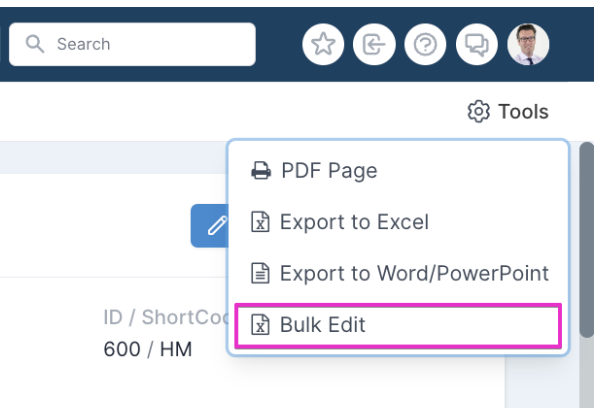
Etapas para editar ações e decisões em massa
Etapa 1: Baixar o arquivo de dados
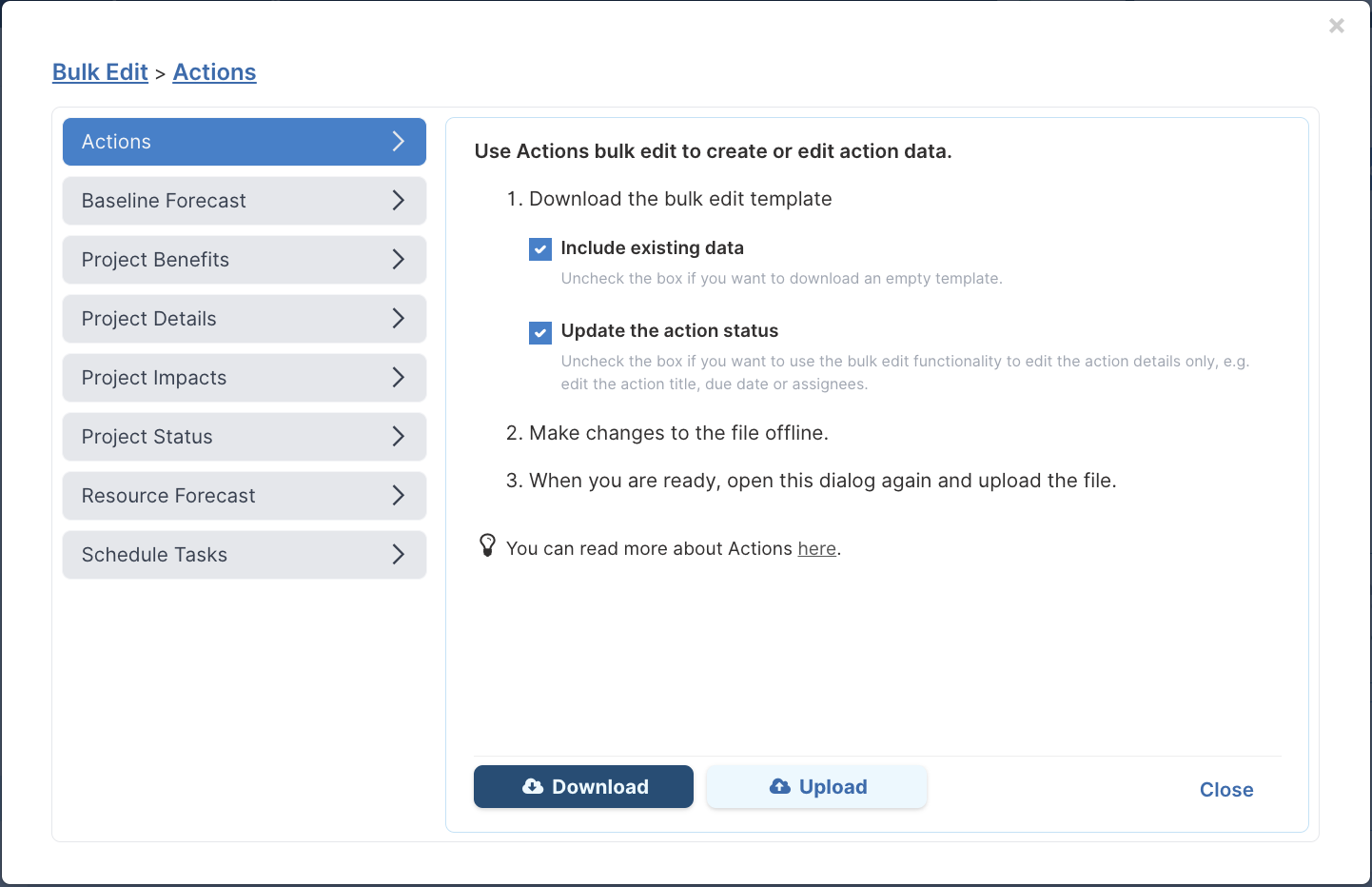
No diálogo de Edição em Massa, selecione a aba Ações à esquerda. Em seguida, há 2 coisas a considerar:
Para exportar quaisquer ações / decisões / tarefas existentes do espaço de trabalho do projeto ou painel da reunião, deixe a primeira opção marcada. Se quiser excluir entradas existentes da exportação e baixar apenas o modelo de ações e decisões, desmarque 'Incluir dados existentes'.
A segunda opção de marcação determina o relatório que você exportará; se estiver desmarcada, você exportará o arquivo 'Ações Agrupadas'; se a segunda caixa estiver marcada, você exportará o arquivo 'Ações'.
'Ações Agrupadas' - Se você quiser atualizar os detalhes da ação (ou seja, título, descrição, data de vencimento, status, etc.), desmarque a segunda caixa para exportar a versão que lista um único item de linha para CADA AÇÃO / DECISÃO / TAREFA no registro de ações. O título deste arquivo extraído terá o prefixo 'Ações Agrupadas' seguido da data/hora da extração. Esta extração permite atualizar os detalhes de ações/decisões/tarefas como:
o título
o pai
data de vencimento
responsáveis
descrição
prioridade
Status de itens com um único responsável
'Ações' - Se você quiser atualizar o status da ação, defina o segundo sinalizador como Não para exportar a versão que lista um único item de linha para CADA RESPONSÁVEL de ações/decisões/tarefas (itens com mais de um responsável terão, portanto, múltiplas entradas na extração - uma entrada para cada responsável) - permitindo que você atualize o status de cada pessoa individualmente. O título deste arquivo extraído terá o prefixo 'Ações' seguido da data/hora da extração.

As ações retornadas na extração serão os itens exibidos atualmente no espaço de trabalho do projeto.
Etapa 2: Editar o arquivo de dados
Faça suas alterações na planilha Excel que você baixou.

Consulte a tabela no final desta página para uma descrição completa de cada coluna
Etapa 3: Carregar o arquivo de dados
Quando estiver satisfeito com suas alterações, selecione Carregar no diálogo de Edição em Massa e selecione o arquivo que deseja carregar.
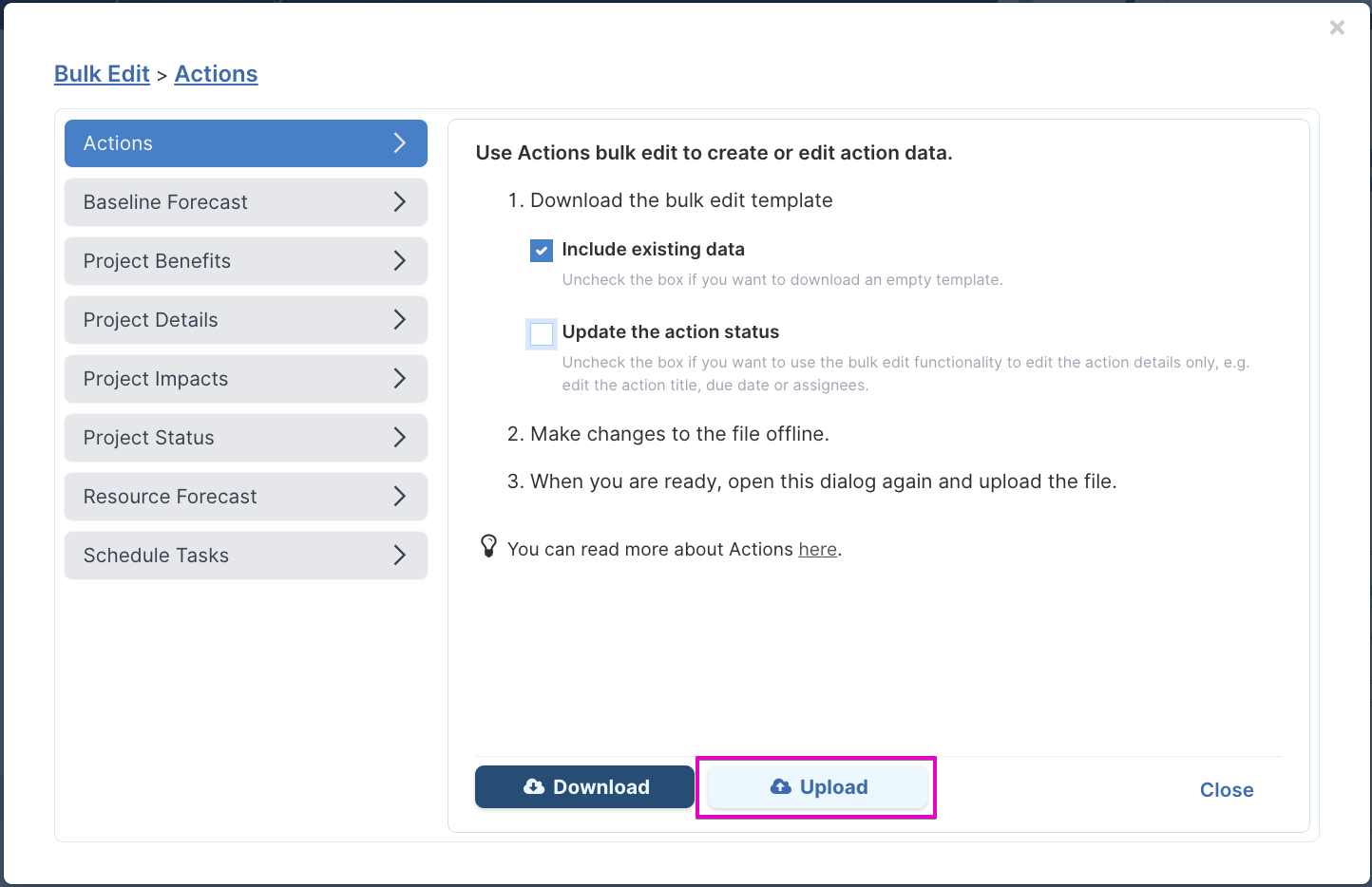
A barra de progresso indicará quando o processo de carregamento for concluído e, se ocorrerem erros durante o processo de carregamento, eles serão listados abaixo da barra de progresso.
Regras de carregamento
Você pode encontrar a descrição do formato do arquivo na próxima seção, mas aqui estão as regras que precisam ser aplicadas para criar ou atualizar itens de ação com sucesso.
Criando novas ações
A funcionalidade de edição em massa torna muito fácil criar novos itens de ação em massa.
Se você estiver usando a função de Edição em Massa a partir de um painel de reunião, só poderá criar novos itens se for o proprietário ou o facilitador da reunião.
O título da ação (coluna C), o tipo de solicitação (coluna E) e os valores do ID do responsável (coluna H) são obrigatórios para criar um novo registro de ação.
Se a nova ação for uma ação de acompanhamento/filha de outra ação pré-existente no seu espaço de trabalho do projeto ou painel da reunião, você deve inserir o Shortid da tarefa pai na coluna pai para a nova ação.
Atualizando ações existentes
A funcionalidade de edição em massa também pode ser usada para:
atualizar os detalhes da ação ou excluir as ações (se você baixou a extração 'Ações Agrupadas')
ou atualizar o status da ação (se você baixou a extração 'Ações')
Atualizando os detalhes da ação ou excluindo ações
você só pode editar os detalhes das ações nas quais tem direitos de edição completos.
se a ação foi enviada de uma reunião, projeto ou espaço de equipe, você deve ser o proprietário ou o facilitador (editor) da respectiva reunião, projeto ou espaço de equipe para poder editar os detalhes da ação.
se você tiver os direitos para editar os itens, os seguintes campos poderão ser atualizados:
Título
Descrição
ID do Responsável
Prioridade
Data de Vencimento
Tema
Você também pode optar por excluir uma ação definindo o valor Sim na coluna N.
O Id (coluna A) e/ou Guid (coluna M) da ação a ser atualizada deve ser especificado
o processo de carregamento usa primeiro o valor do Id da ação para recuperar a ação a ser atualizada. Se nenhum valor de Id for especificado ou se o Id estiver incorreto, o valor do Guid será usado para recuperar a ação. Se nenhuma ação puder ser encontrada, mas um valor de GUID for especificado, uma nova ação com este valor de Guid será criada.
Atualizando o status da ação
para poder editar o status da ação, você precisa:
ser o responsável pela ação
ou ter direitos de edição completos sobre a ação (consulte acima para mais informações sobre direitos de edição).
se você tiver os direitos para editar os itens, os seguintes campos poderão ser atualizados:
Status
RAGStatus
StrapLine
StatusDate (deve ser definido para a data de hoje para que o status da ação seja processado.)
Percentual Concluído
O Id e/ou Guid da ação a ser atualizada deve ser especificado
o processo de carregamento usa primeiro o valor do Id da ação para recuperar a ação a ser atualizada. Se nenhum valor de Id for especificado ou se o Id estiver incorreto, o valor do Guid será usado para recuperar a ação. Se nenhuma ação puder ser encontrada, mas um valor de GUID for especificado, uma nova ação com este valor de Guid será criada.
É importante observar que o arquivo sendo carregado não precisa conter todas as ações. Apenas as tarefas de cronograma listadas no arquivo de carregamento serão atualizadas; todas as outras tarefas permanecerão inalteradas.
Descrição dos Campos
Coluna e Título | Descrição | O que acontece se este campo for deixado em branco? |
Id | O identificador único da ação sendo editada. | Se estiver em branco, o Fluid criará uma nova ação/decisão. |
ShortId | O ID de referência curto para a ação | O Fluid gera automaticamente o ID - independentemente de você preencher o campo ou não. |
Title | O título da ação | Este valor é obrigatório. |
Description | A descrição da ação | O campo será deixado em branco. |
Parent | Insira o Shortid da tarefa pai. A tarefa pai precisa ser uma tarefa existente na planilha. | A tarefa não terá uma tarefa pai associada a ela. |
RequestType | O tipo de ação - os valores mais comuns sendo Action ou Decision. | Este valor é obrigatório. |
Status | O status do item.
Se o extrato for um extrato 'Grouped Actions', também poderá haver um status de Container - isso indica um item com múltiplos responsáveis. Para atualizar o status dos responsáveis em itens com múltiplos responsáveis, você precisaria usar o extrato 'Actions'. | O status de novos itens será definido como Request |
AssignedTo | Os nomes completos dos responsáveis | Não é necessário preencher esta coluna no upload. |
AssignedToID | Os nomes de usuário dos responsáveis (visíveis no Fluid entre colchetes após o nome de uma pessoa quando você pesquisa por ela). Este é o identificador único que o Fluid usará para definir os responsáveis | Este valor é obrigatório. |
Priority | A prioridade da ação – High, Medium ou Low. | Se for uma nova entrada, o Fluid definirá como padrão Medium. |
DueDate | A data até a qual a ação deve ser concluída. | Nenhuma data de vencimento será definida para a nova ação. |
PercentComplete | % de conclusão da ação – inclua qualquer valor numérico entre 0 e 100. | O percentual de conclusão para cada responsável. |
Theme | O tema da ação | Nenhum tema será definido para a nova ação. |
RAGStatus | O status RAG da ação. | O campo será deixado em branco. |
Strapline | Uma atualização de alto nível que reflete o status RAG da ação. | O campo será deixado em branco. |
StatusDate | A data do status da ação. | O status RAG e o strapline não serão enviados sem a data de status detalhada na célula correspondente. |
Guid | O identificador global da ação sendo editada | Se estiver em branco, o Fluid criará uma nova ação/decisão/tarefa. |
DeleteRecord | Insira Yes se desejar excluir o item. | O Fluid não excluirá a entrada. |
LEMBRETE:
As alterações que você pode fazer por meio do upload em massa dependem das suas permissões sobre os itens em questão.
Você precisa ter direitos de edição completos sobre os itens (como proprietário ou criador) para fazer alterações no título, descrição, responsáveis, prioridade, data de vencimento, tema, para excluir um item ou fazer atualizações de status em nome de outros.
Como responsável pelos itens, você só pode fazer atualizações no seu próprio status e percentual de conclusão.