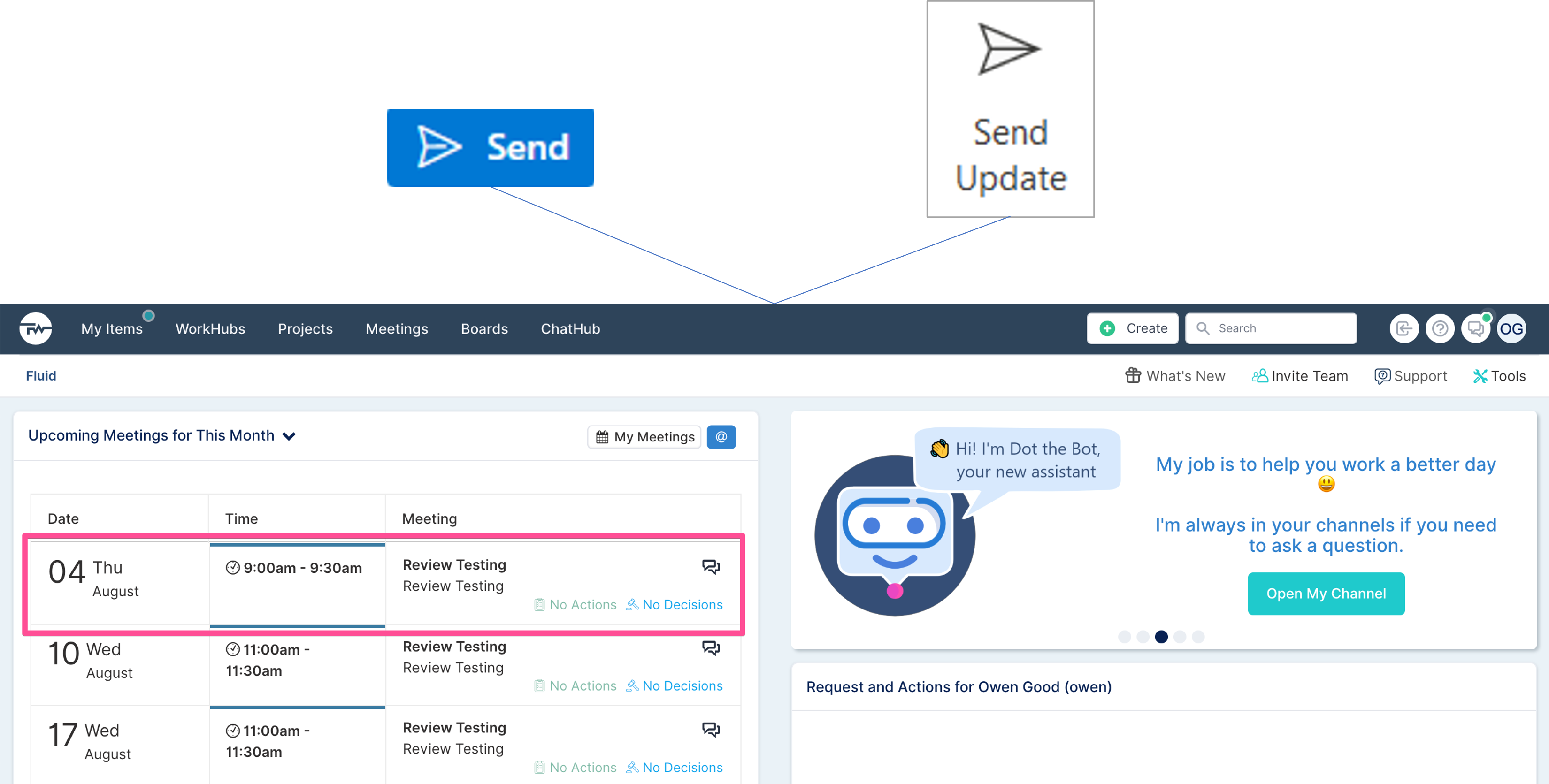
Este artigo tem como objetivo explicar como atualizar o horário e a data de uma reunião criada do Outlook para o Fluid (usando as versões do Aplicativo Desktop e do Aplicativo Web).
Etapas para atualizar o horário e a data de uma reunião criada do Outlook para o Fluid
NOTA: Para atualizar o horário e a data de uma reunião no Fluid, você precisa ser o proprietário da reunião no Outlook.
Etapa 1. Navegue até o Calendário no Outlook e acesse a Reunião
No calendário do Outlook, navegue até o convite de reunião que você precisa atualizar.
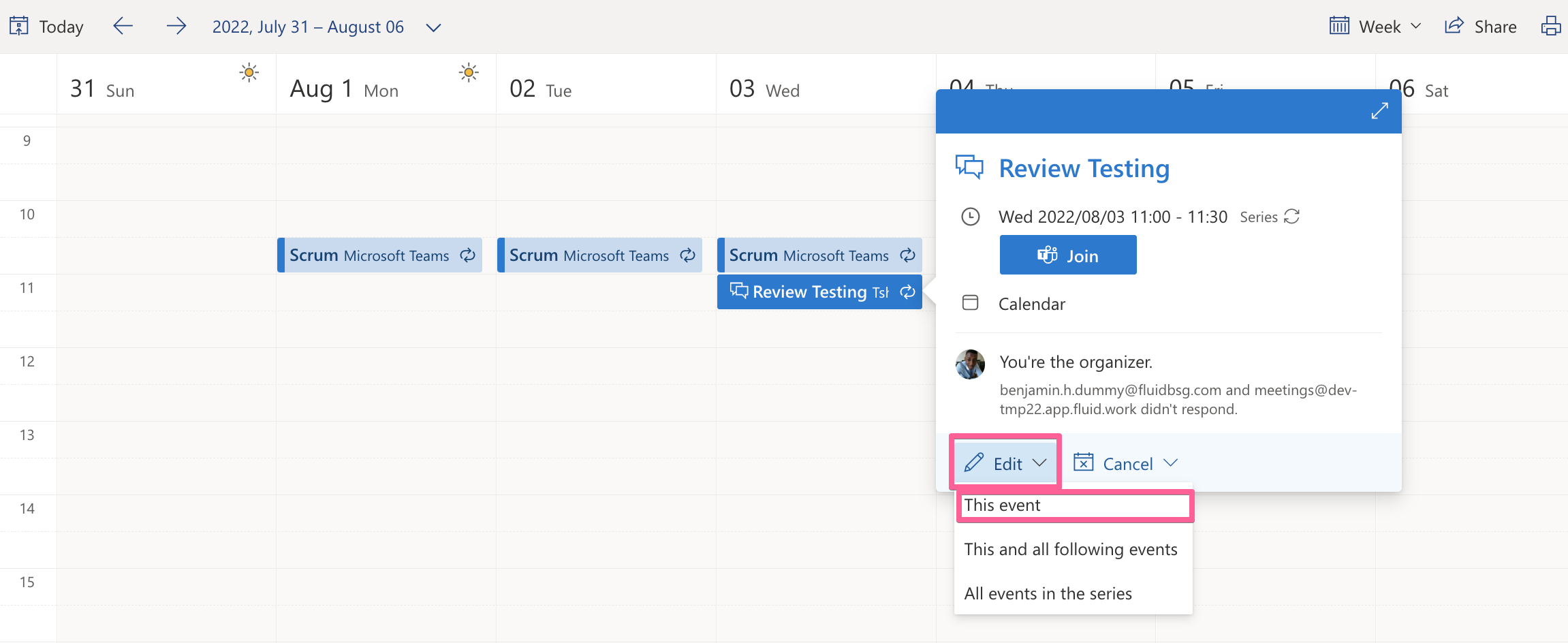
Na versão do Aplicativo Web, abra o convite original ou clique na reunião, Editar e depois em Este evento para abrir os detalhes da reunião.
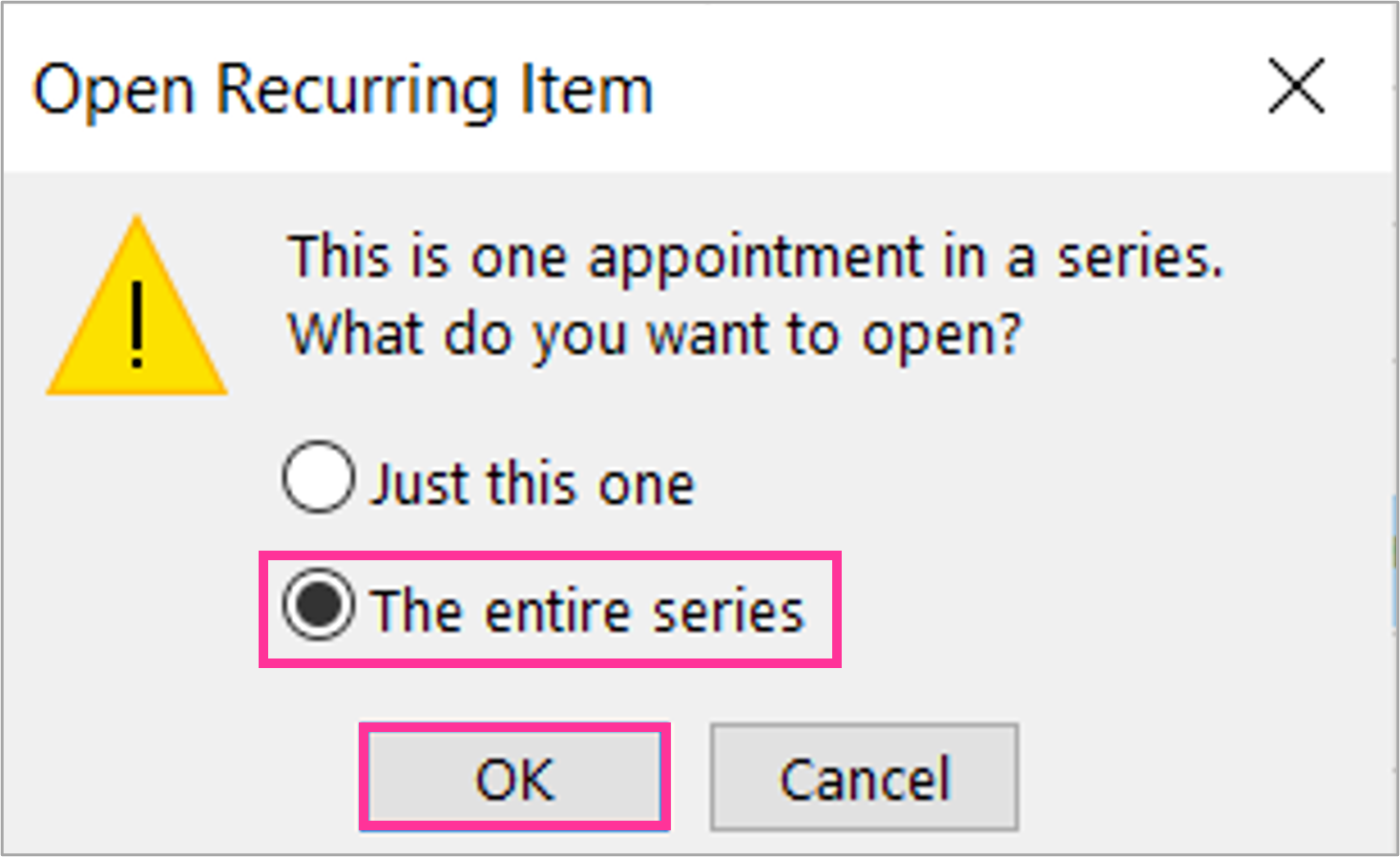
Na versão do Aplicativo Desktop, abra o convite original ou clique duas vezes na reunião no calendário e selecione A série inteira e OK.
Etapa 2. Atualize o horário/data no Outlook
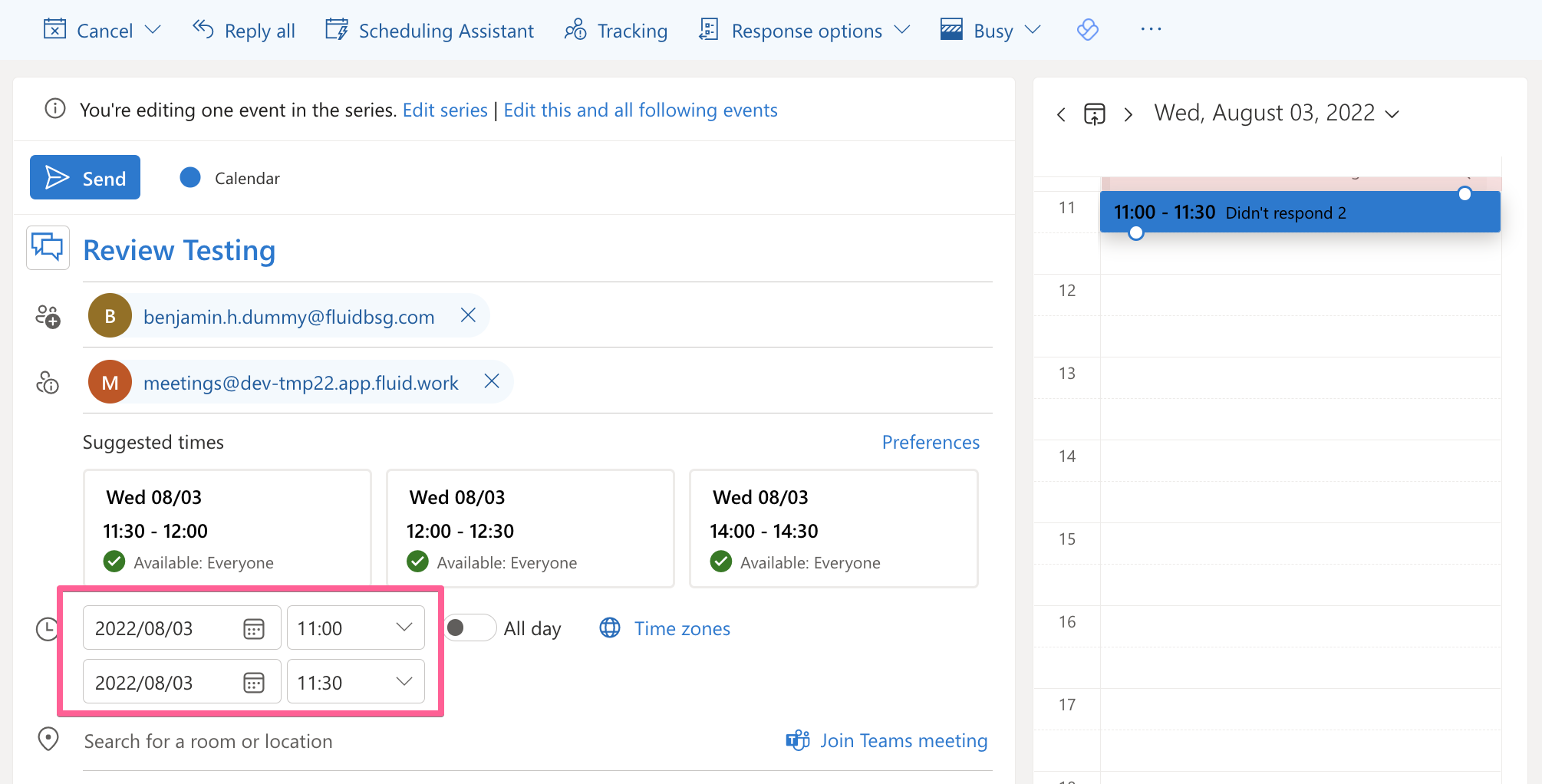
Navegue até a seção de horário e data na caixa de diálogo.
Na versão do Aplicativo Web, navegue até a seção de horário e data e atualize o horário e a data conforme necessário.
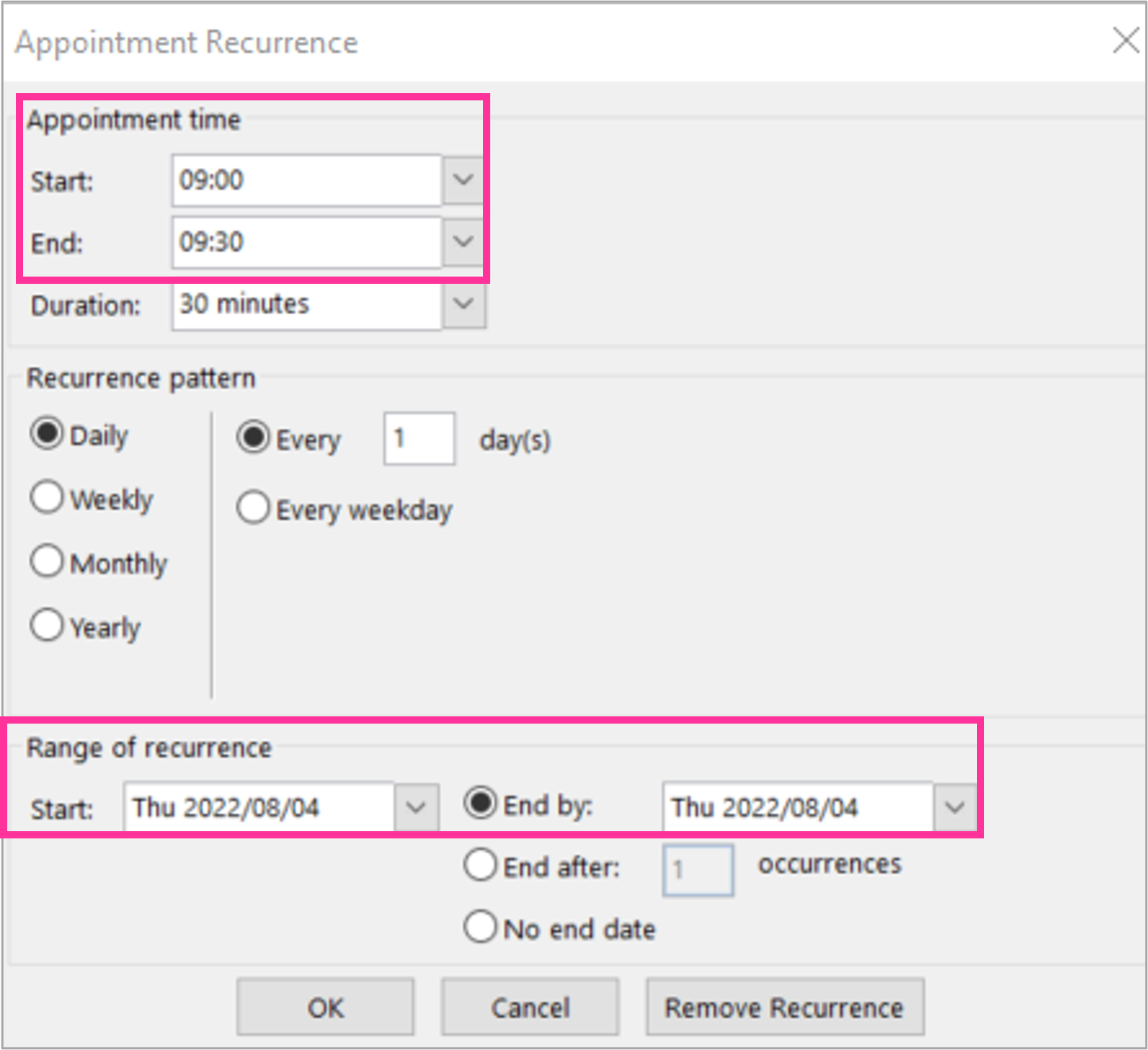
Na versão do Aplicativo Desktop, selecione Editar Recorrência para acessar a seção de horário e data.
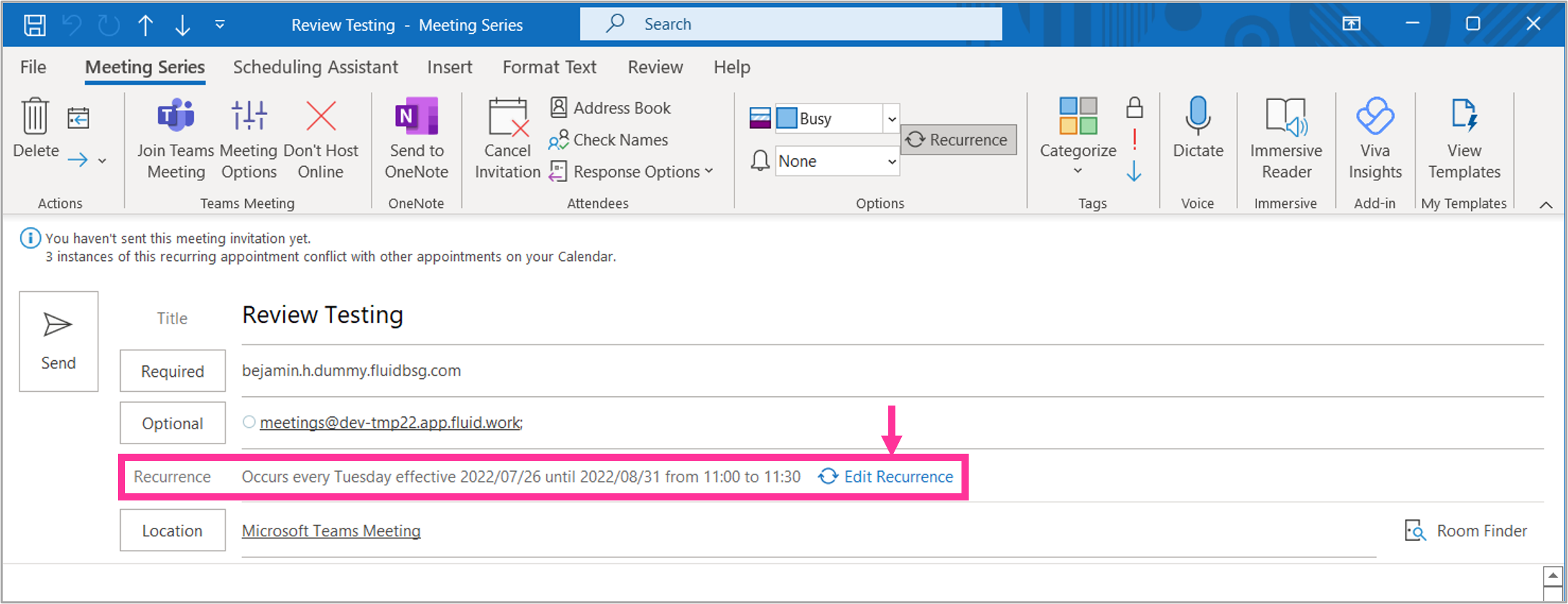
Atualize o horário e a data conforme necessário.
Etapa 3. Envie a atualização e revise as alterações no Fluid
Envie o convite de reunião do Outlook para atualizar os detalhes da reunião no Fluid.