P: Como vejo uma lista completa de todos os projetos no Fluid?
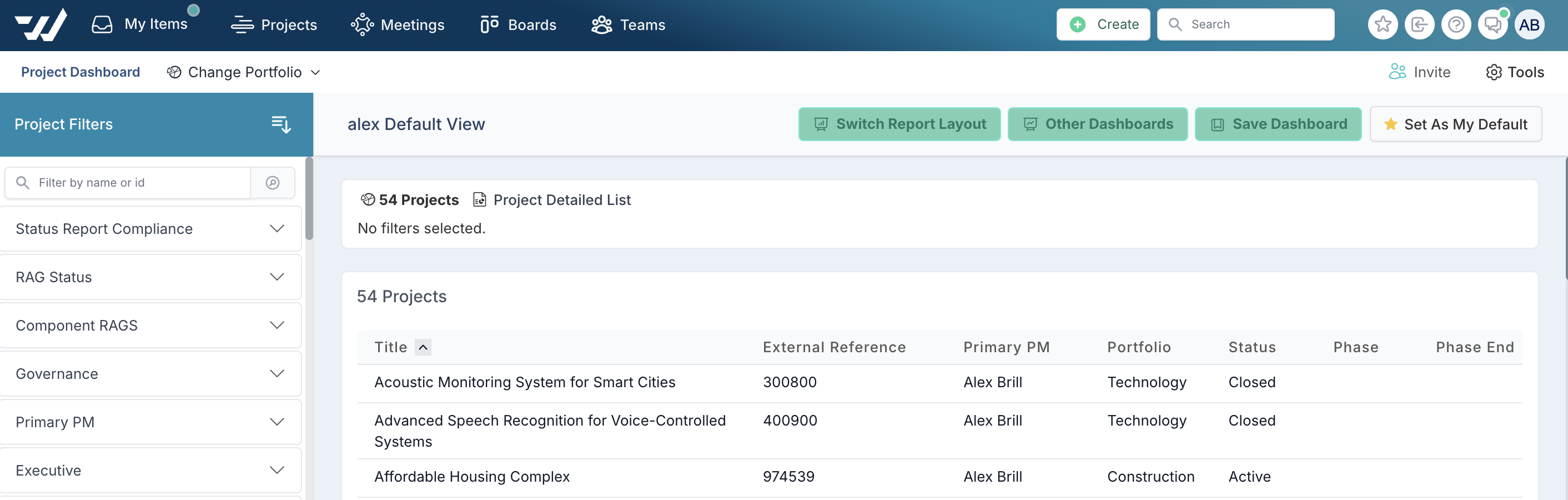
R: Você pode fazer isso acessando o painel de projetos, carregando usando os modelos 'Project Detailed List' ou 'Project List' e removendo todos os filtros.
Passos
1. Acesse o painel de projetos
Clique no botão 'Projects' na barra de navegação do Fluid.

Isso levará você ao seu painel de projetos.
Observe que o layout parecerá diferente dependendo do que você definiu como visualização padrão.
2. Alternar Layout
Para alternar o layout do seu painel, clique no botão 'Switch Report Layout':

Uma janela pop-up aparecerá na tela.
No lado esquerdo há uma lista de tipos de layout de relatório, selecione 'Projects' e clique no botão 'Select' em 'Project Detailed List' ou 'Project List'.
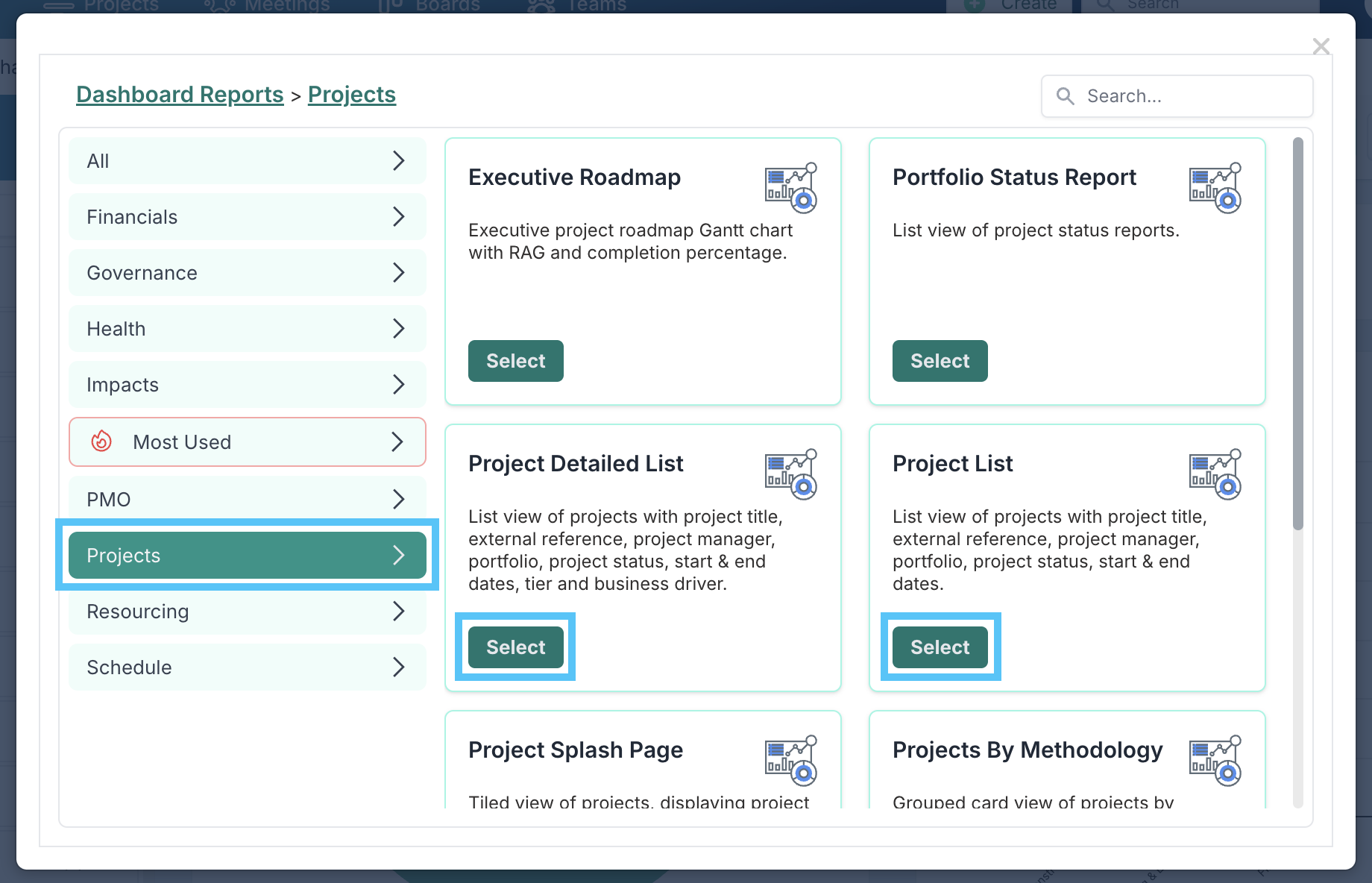
Isso fornecerá uma visualização do painel que lista os projetos linha por linha com informações principais.
3. Remover Filtros
Use o 'x' na lista de filtros ativados para limpar todos eles...
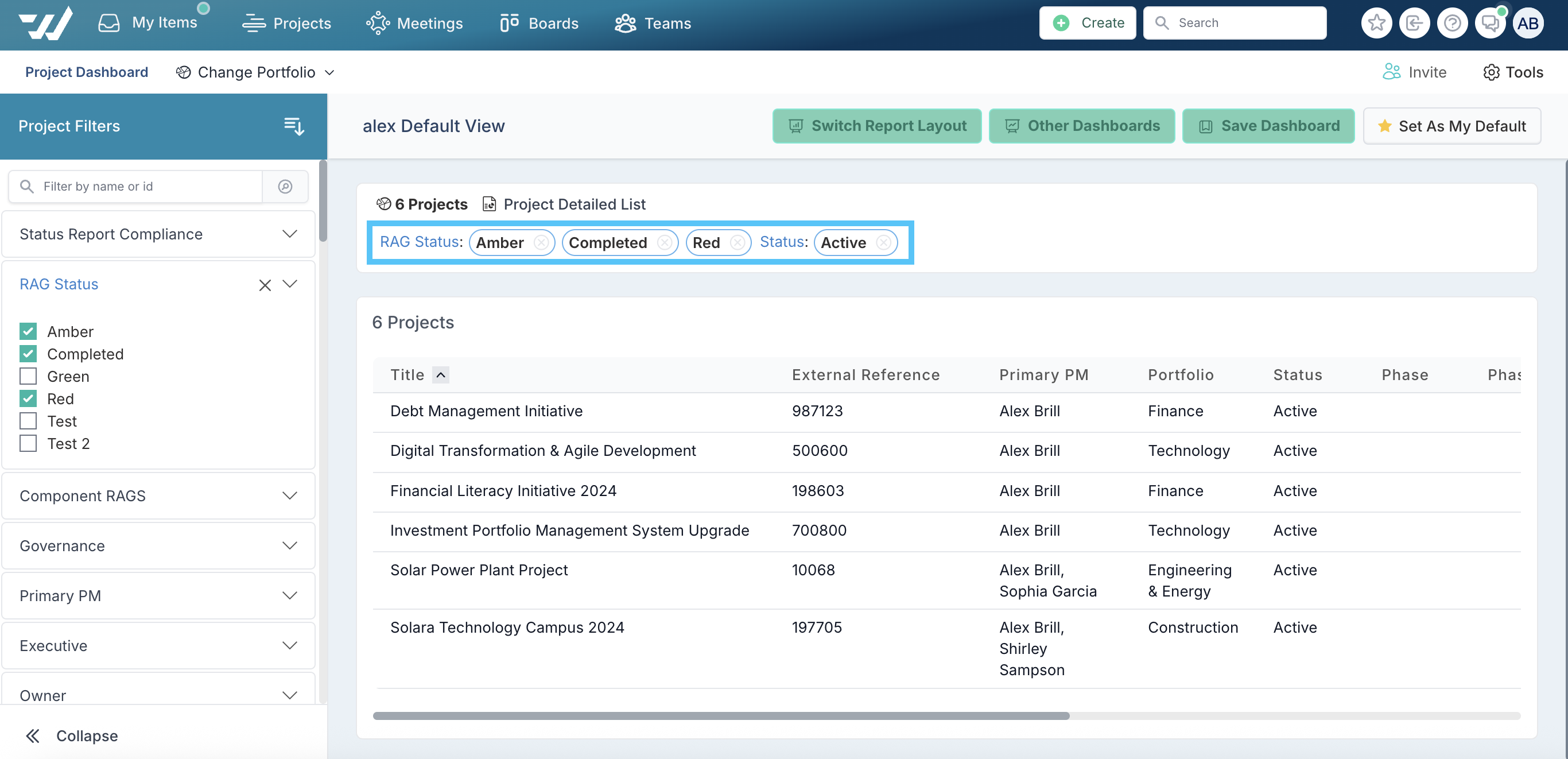
...e clique em 'Apply'.
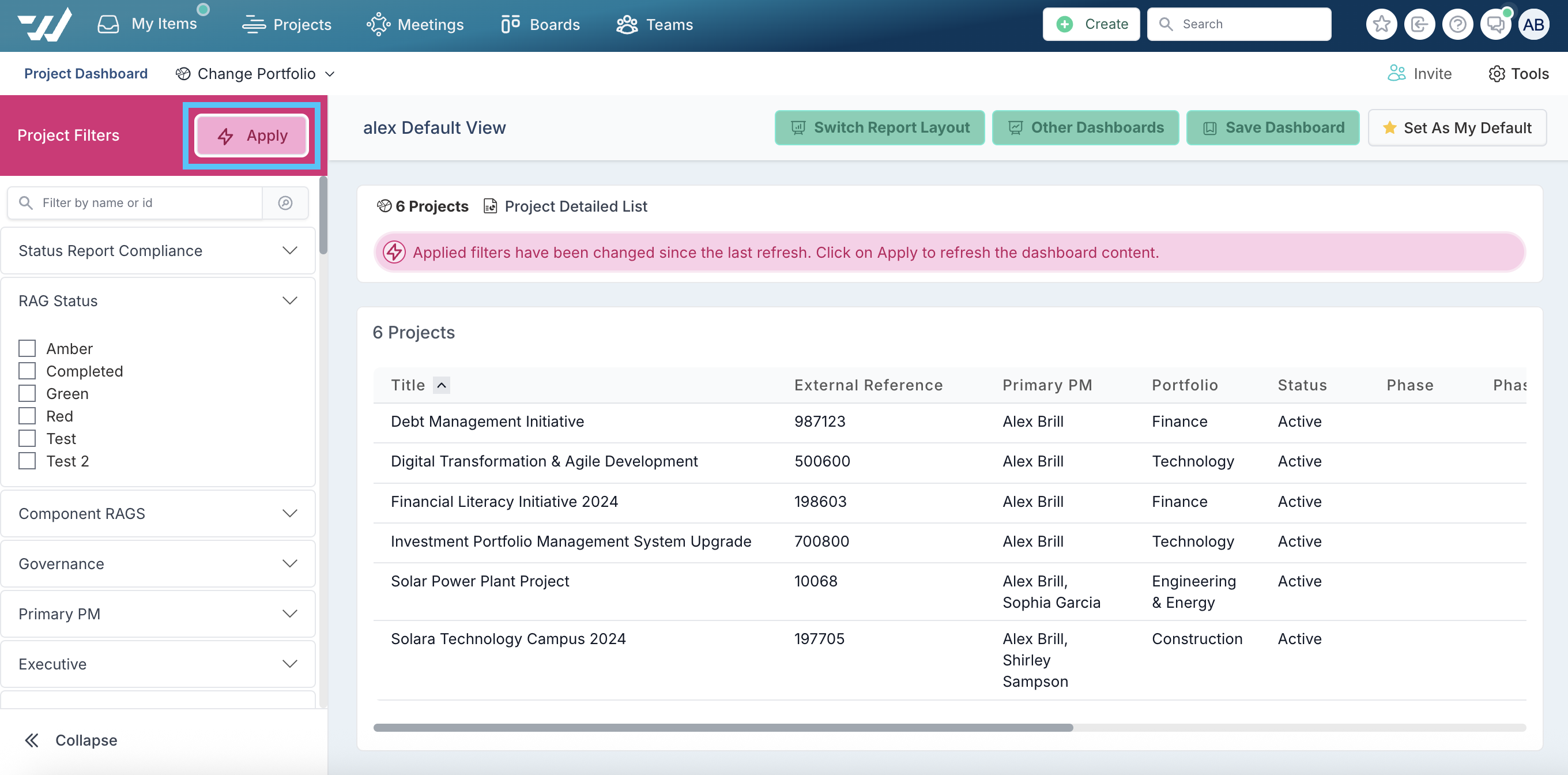
Você verá que agora não há filtros selecionados.
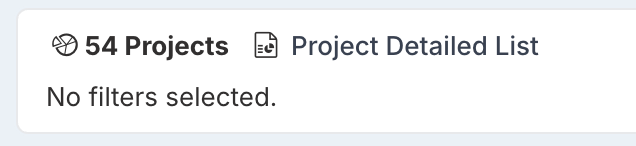
Isso fornecerá uma lista completa de todos os projetos no Fluid.
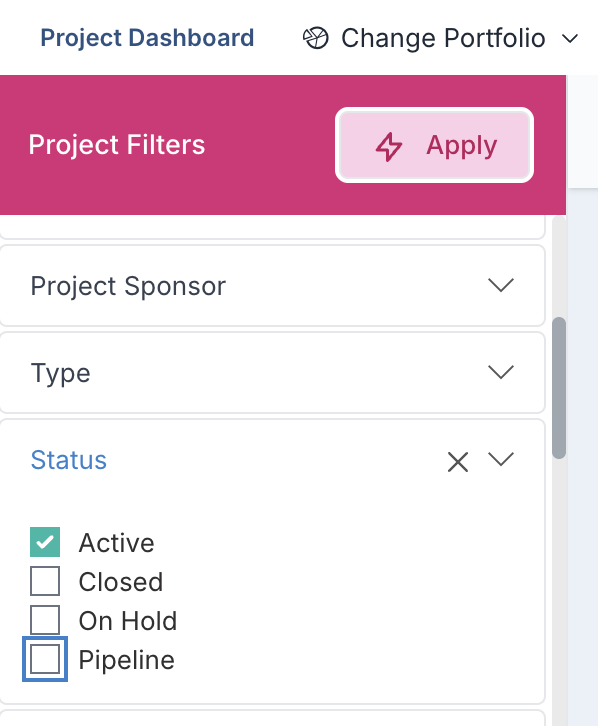
Observação: Você pode querer uma lista completa de projetos com determinados status, por exemplo, para filtrar projetos encerrados ou cancelados.
Você pode manter ou ativar esses filtros, se for o caso, selecionando o filtro 'Status' no painel de filtros à esquerda.
Salvar Painel
Se você quiser ir um passo além, pode salvar este layout de painel e os filtros para acesso mais rápido, para não precisar repetir todas essas etapas a cada vez.
Para fazer isso:
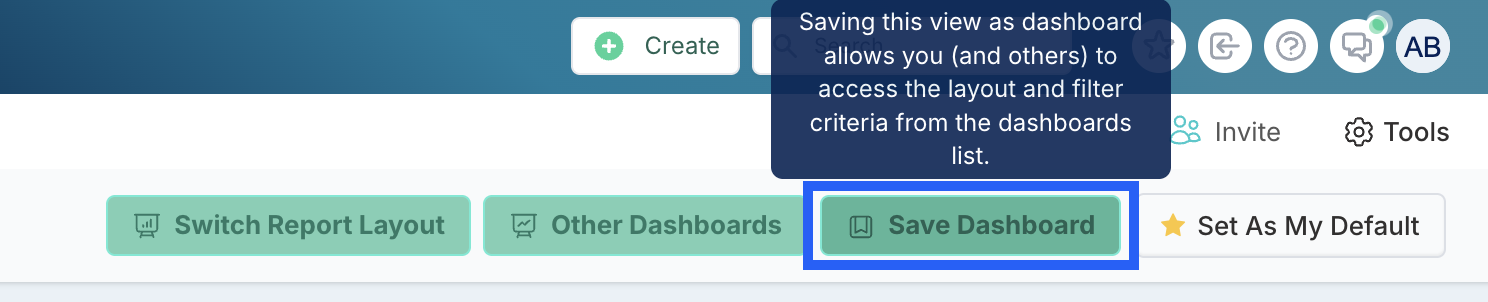
1. Salvar Painel
Clique no botão 'Save Dashboard'.
2. Preencha os Detalhes
Nomeie seu painel
Adicione uma descrição
Defina a categoria como 'My Dashboards'.
Mantenha o Layout do Relatório como 'Project Detailed List' ou 'Project List' (qualquer layout que você escolheu inicialmente).
E use o botão de alternância se quiser que outras pessoas possam acessar este painel. Se não, você pode deixá-lo desativado.
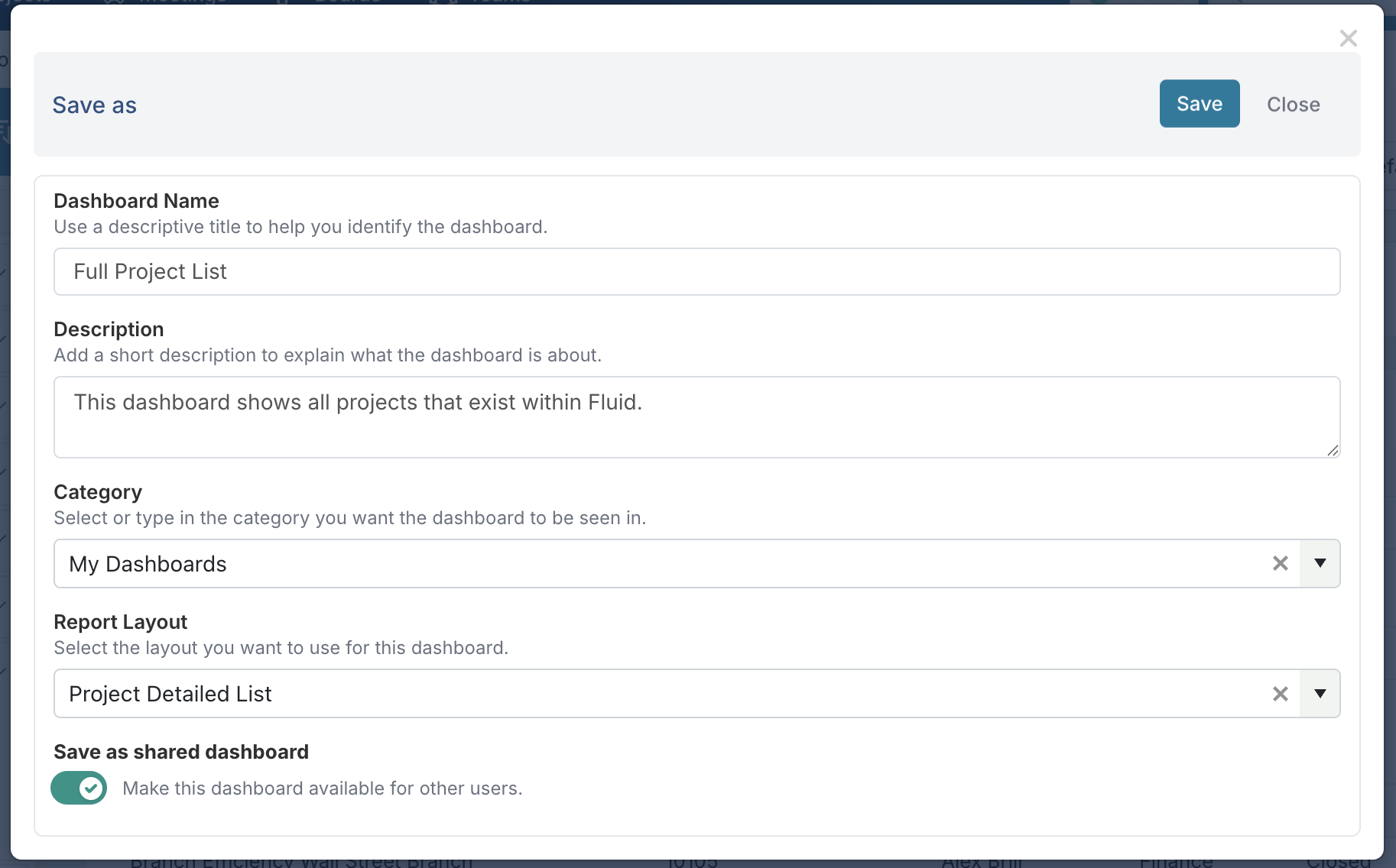
Clique em 'Save'.
3. Encontrando e Carregando o Painel
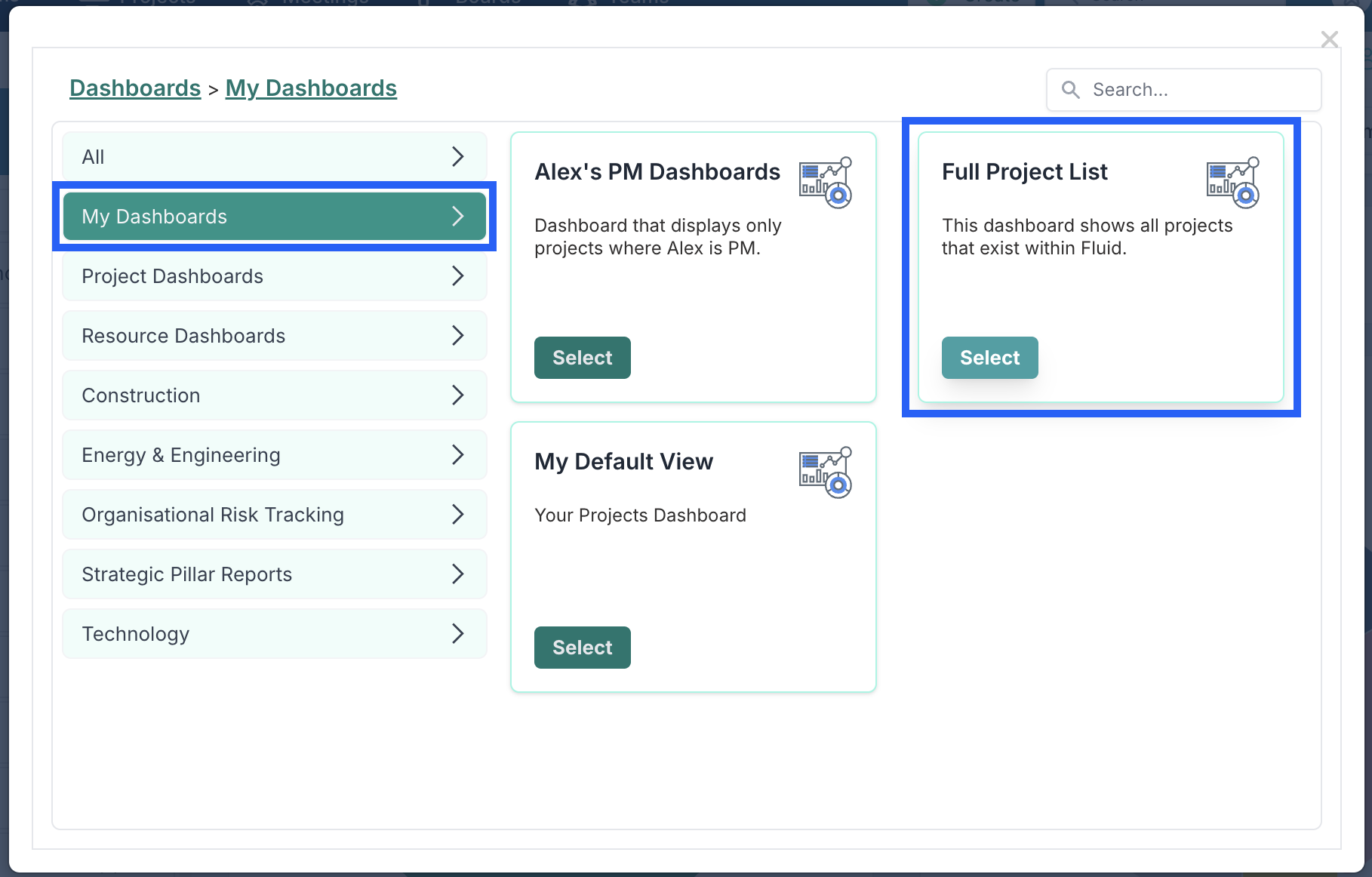
Você poderá acessar rapidamente esta configuração de painel, que contém o layout e os filtros que você salvou, clicando em 'Other Dashboards'.
Selecione 'My Dashboards' (ou, se você o salvou em uma categoria diferente, a que corresponde) e clique em 'Select' no seu painel para carregá-lo.