Divisões, departamentos e equipes são atributos essenciais no gerenciamento de dados de recursos, pois fornecem uma estrutura organizada para organizar e gerenciar recursos.
Ao diferenciar claramente os recursos entre divisões, departamentos e equipes, torna-se possível rastrear e reportar com clareza os esforços e interdependências dentro das equipes e da organização. Isso também ajuda a promover a colaboração e a transparência, e a produzir melhores resultados como consequência.
Este artigo aborda como configurar divisões, departamentos e equipes usando a interface do usuário ou a funcionalidade de edição em massa.
Configurando Divisões, Departamentos e Equipes
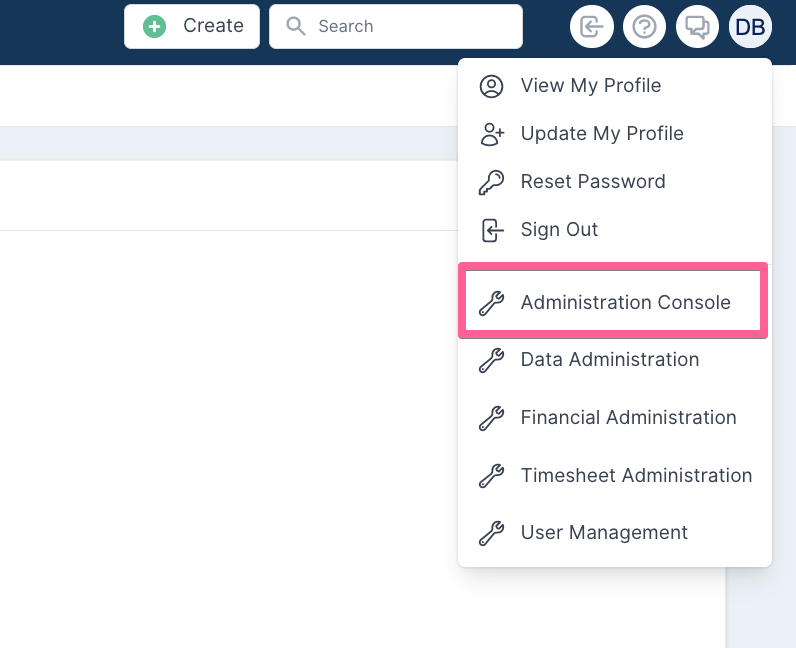
Navegue até o Console de Administração no menu suspenso abaixo do seu Avatar.
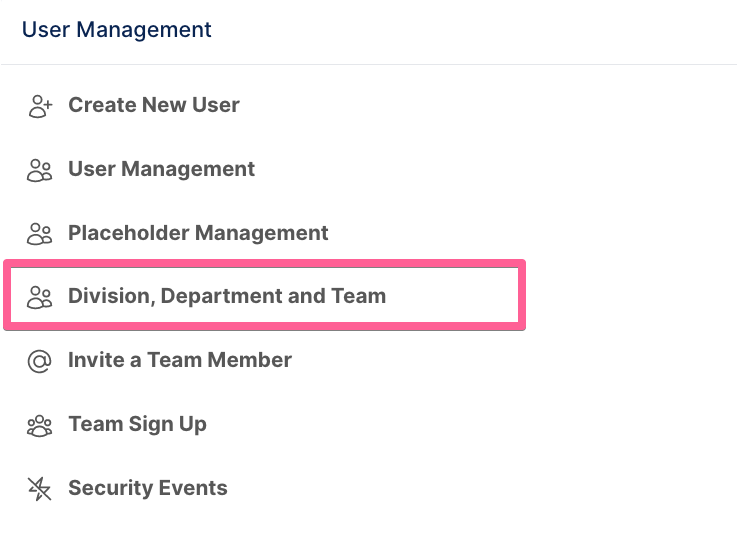
No Console de Administração, navegue até a seção Gerenciamento de Usuários da página e selecione Divisão, Departamento e Equipe.
Você verá a seguinte página.
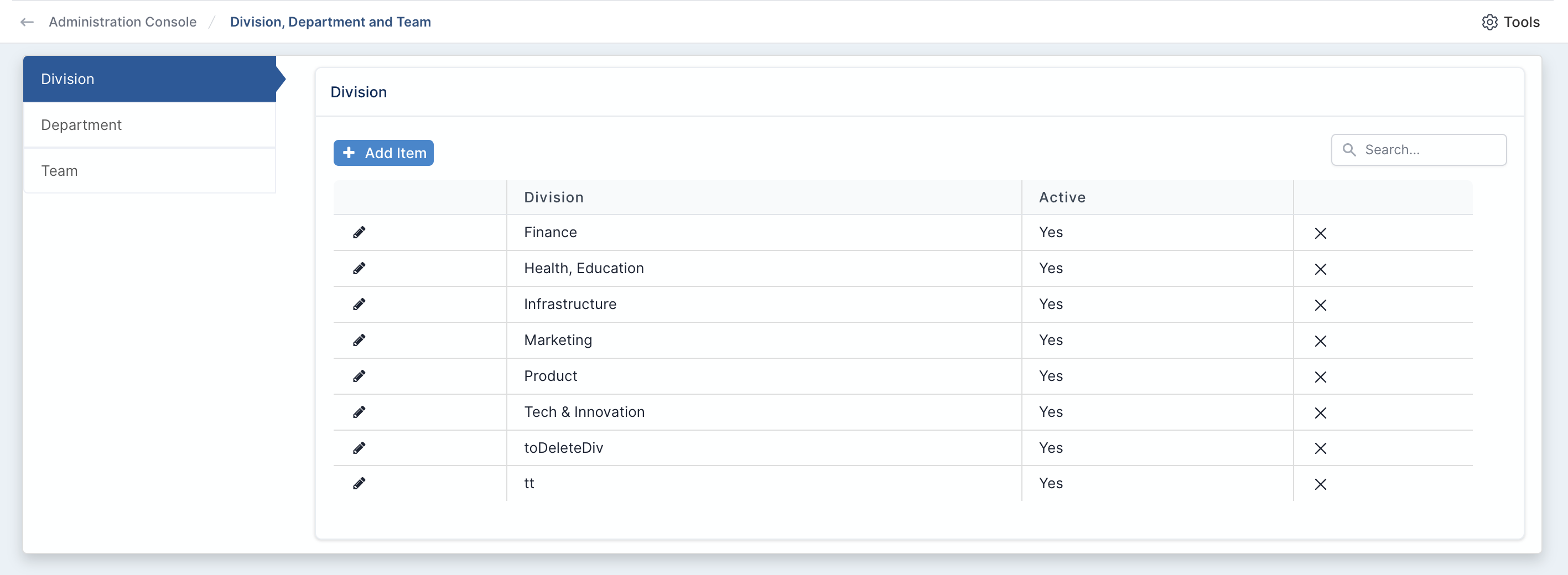
Observe que você pode renomear os rótulos de Divisão, Departamento e Equipe (na página de configuração de Configuração do Projeto) para melhor alinhamento com a taxonomia da sua organização. Se os rótulos tiverem sido renomeados, a nova terminologia também será exibida nesta página.
Divisões
As divisões representam o nível organizacional mais alto, agrupando departamentos relacionados em uma área estratégica ou função comum.
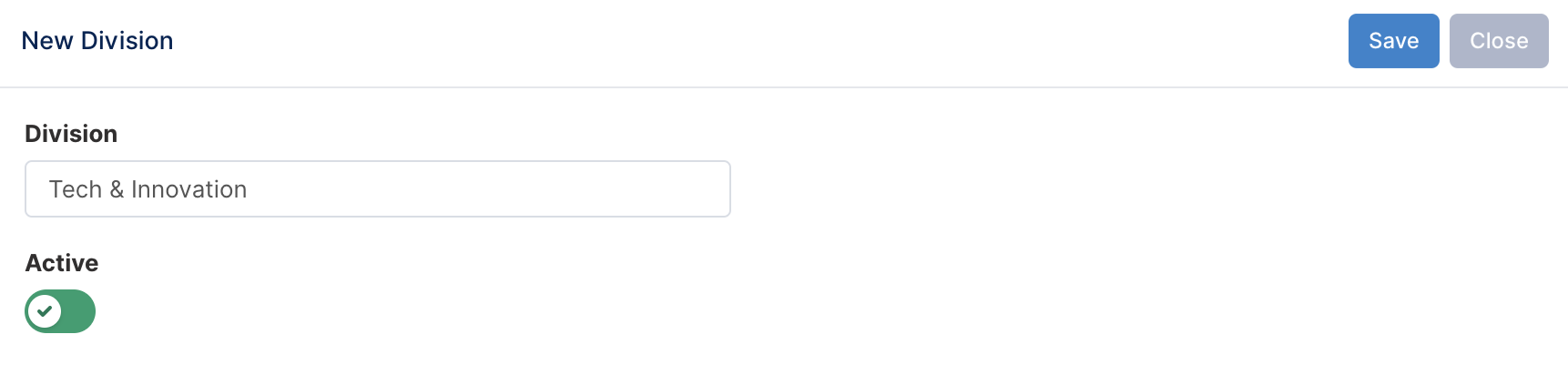
Para adicionar uma nova divisão, selecione a aba Divisão e clique em Adicionar Item.
Departamentos
Os departamentos são subconjuntos de divisões, focados em funções ou objetivos operacionais específicos dentro da estratégia mais ampla da divisão.
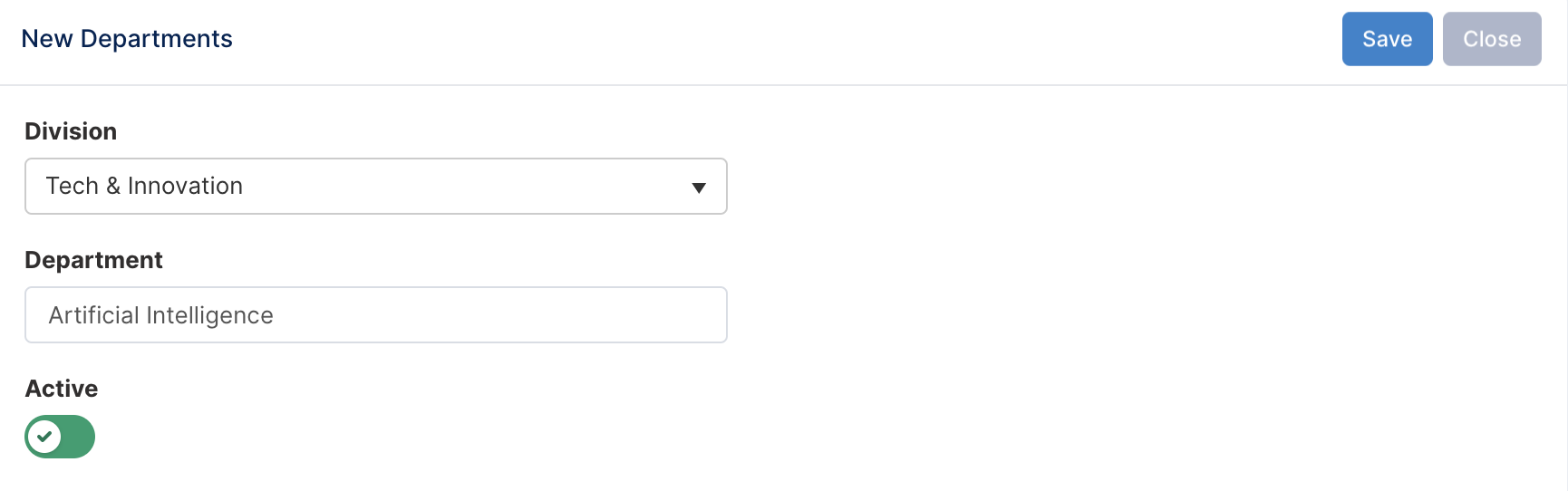
Para adicionar um novo departamento, selecione a aba Departamento e clique em Adicionar Item. Você precisará selecionar a divisão à qual o novo departamento pertence.
Equipes
Equipes de entrega ou equipes multifuncionais são unidades dinâmicas dentro dos departamentos, projetadas para lidar com projetos ou objetivos específicos enquanto navegam por complexidades como disponibilidade de recursos e interdependências. O recurso de Equipes de Entrega no Fluid fornece a essas equipes um espaço de trabalho dedicado para gerenciar recursos, atribuições e capacidade, permitindo maior visibilidade e colaboração. Ao incorporar princípios Ágeis, as equipes de entrega podem se adaptar a prioridades em mudança, manter cargas de trabalho equilibradas e alinhar seus esforços com os objetivos organizacionais, garantindo resultados bem-sucedidos nos projetos.
Para adicionar uma nova equipe, selecione a aba Equipe e clique em Adicionar Item. Você precisará selecionar a divisão & departamento ao qual a nova equipe pertence. O Ref da Equipe é gerado pelo sistema.
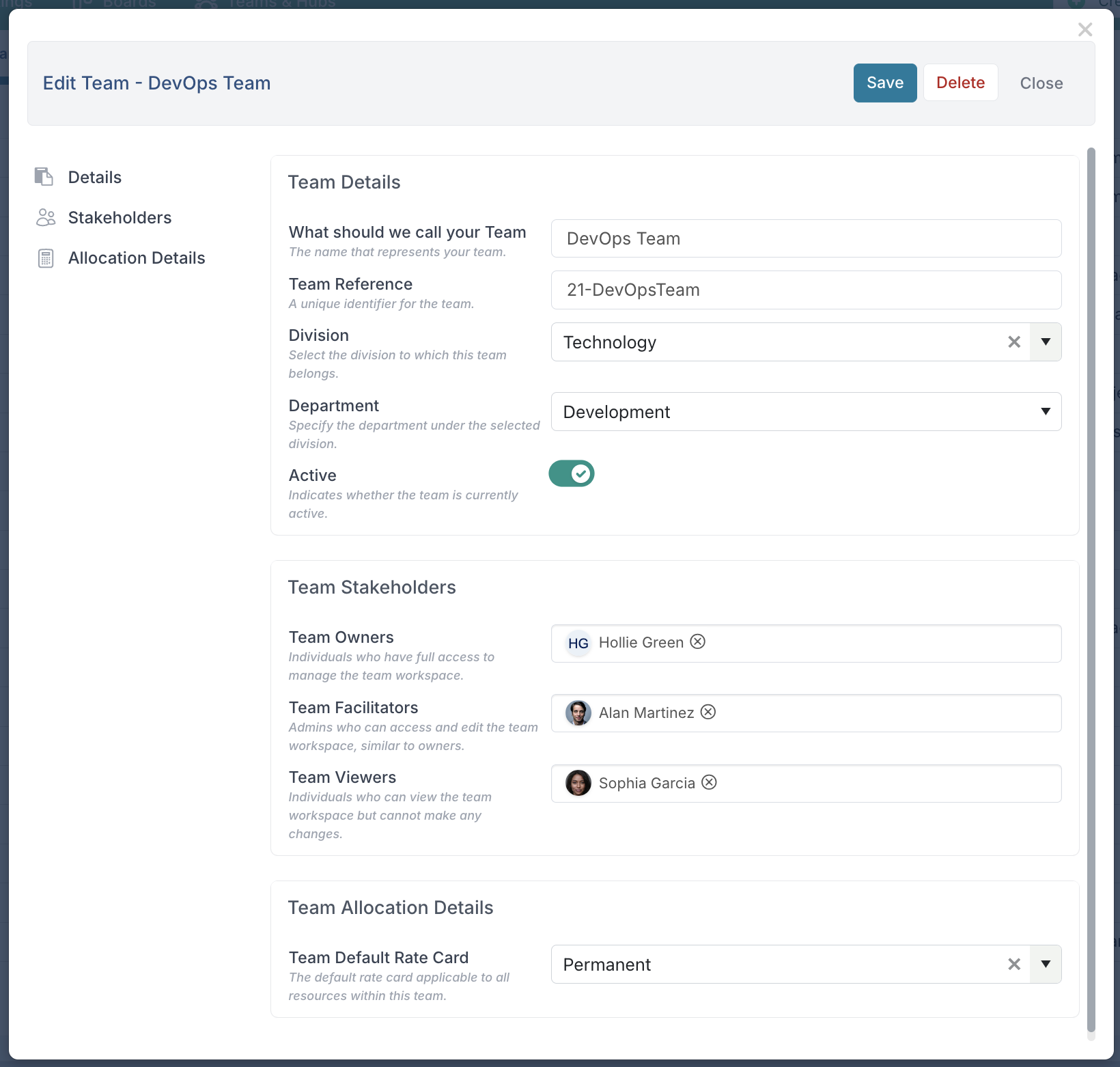
Você pode atribuir funções específicas a indivíduos dentro da equipe de entrega, incluindo proprietários, facilitadores e visualizadores:
Proprietários: Os proprietários são os principais gestores da equipe de entrega. Eles têm direitos completos de edição no espaço de trabalho da equipe e são responsáveis por garantir que a equipe seja gerenciada de forma eficaz e alocada nos projetos certos.
Facilitadores: Os facilitadores auxiliam os proprietários gerenciando as operações do dia a dia e garantindo que as alocações de recursos sejam atualizadas conforme as circunstâncias mudam.
Visualizadores: Os visualizadores têm acesso ao espaço de trabalho da equipe de entrega, mas não têm permissões para fazer alterações. Essa função é ideal para partes interessadas ou outros departamentos que precisam de visibilidade sobre as atividades da equipe sem alterar nenhum dado.
Configurando uma Tabela de Tarifas Padrão
Você também pode configurar uma tabela de tarifas padrão para a equipe de entrega. Essa tabela de tarifas é usada para gerar estimativas de previsão quando a própria equipe é alocada a um projeto ou recebe uma tarefa. Esse recurso é particularmente útil quando membros específicos da equipe ainda não foram atribuídos a um projeto, mas há o entendimento de que um recurso da equipe será necessário. Ao definir uma tabela de tarifas, os gerentes de projetos e portfólios podem garantir que as estimativas de custo sejam precisas desde o início, o que apoia um melhor orçamento e supervisão financeira.
Carregando dados de divisão, departamento e equipe via Edição em Massa
Você pode usar a funcionalidade de edição em massa para criar, atualizar ou excluir divisões, departamentos e equipes.
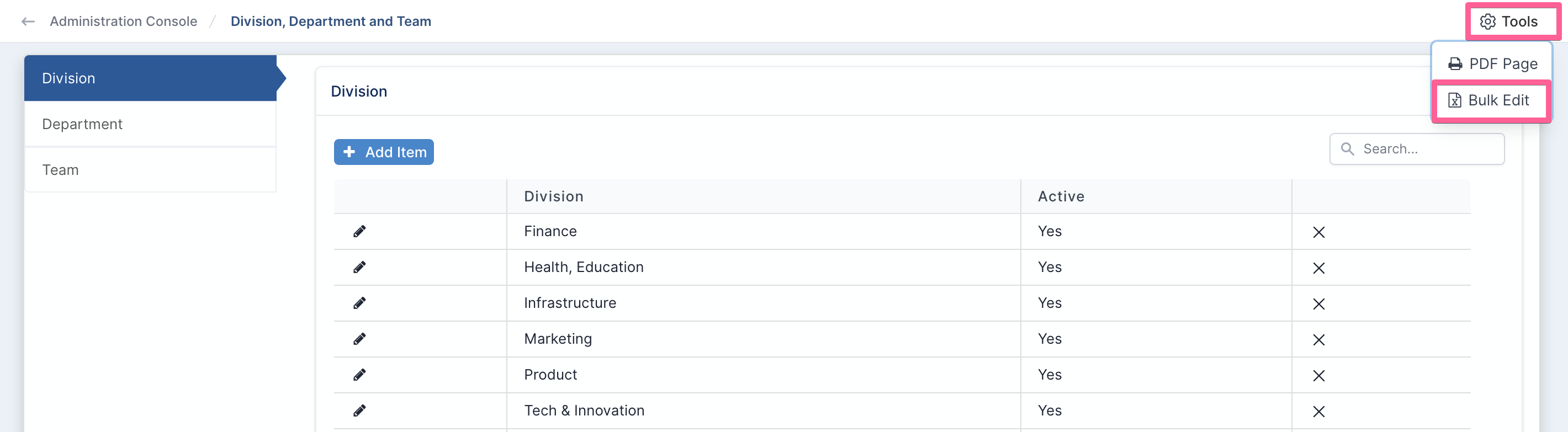
Selecione Edição em Massa no menu Ferramentas para baixar o arquivo de edição em massa. O arquivo estará vazio se nenhuma entrada existente tiver sido configurada.
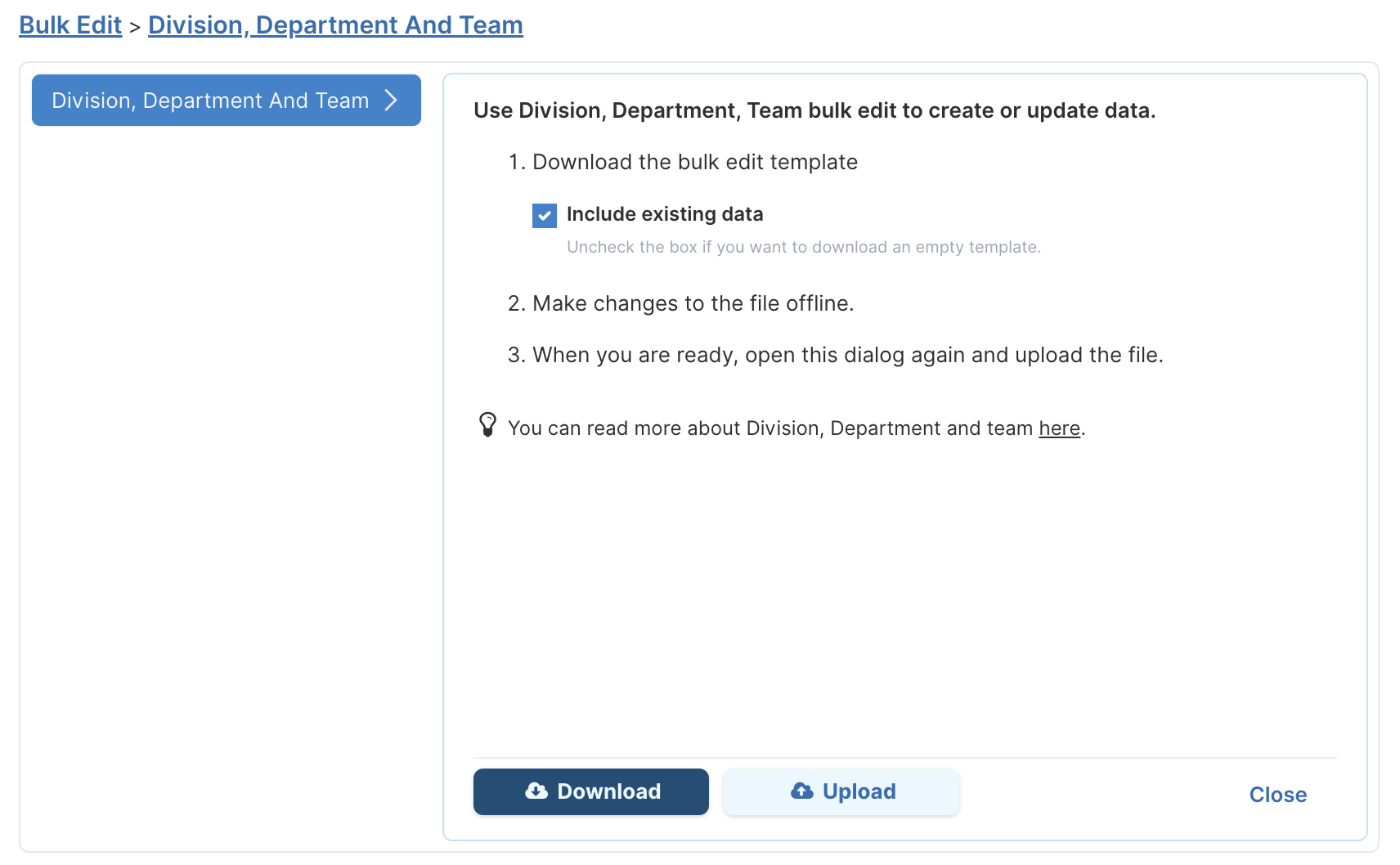
Após o download do arquivo, faça as alterações necessárias e carregue o arquivo atualizado selecionando a opção de menu Carregar.
Você pode encontrar a descrição das colunas do arquivo na próxima seção. Observe que as divisões, departamentos e equipes listados no arquivo carregado substituirão a lista existente de divisões, departamentos e equipes. Portanto, se você precisar excluir uma divisão, departamento ou equipe, simplesmente exclua a linha correspondente no arquivo de edição em massa.
Regras de Edição em Massa
Ao carregar o:
Se a coluna Equipe for o único campo preenchido e não estiver em branco, os valores de Divisão & Departamento para o recurso serão aplicados quando o arquivo for carregado.
Se a coluna Ref da Equipe for o único campo preenchido e não estiver em branco, os valores de Divisão & Departamento para o recurso serão aplicados quando o arquivo for carregado.
Se as colunas Equipe e Ref da Equipe estiverem em branco, todos os 3 valores (Divisão, Departamento & Equipe) não serão aplicados ao registro do recurso.
Descrição dos Campos
O arquivo Excel de divisão, departamento e equipe contém três abas.
Aba Divisão
Coluna & Título | Descrição |
Id da Divisão | ID único da divisão, gerado pelo Fluid. |
Divisão | O nome da divisão. |
Ativo | Indicação de se a divisão está ativa ou não. |
Excluir Registro | Defina o valor como Sim se a divisão deve ser excluída. |
Aba Departamento
Coluna & Título | Descrição |
Divisão | Nome da divisão à qual o departamento pertence. |
Departamento | O nome do departamento. |
Id do Departamento | ID único do departamento, gerado pelo Fluid. |
Ativo | Indicação de se o departamento está ativo ou não. |
Excluir Registro | Defina o valor como Sim se o departamento deve ser excluído. |
Aba Equipe
Coluna e Título | Descrição |
Division | Nome da divisão à qual a equipe pertence. |
Department | Nome do departamento ao qual a equipe pertence. |
Team | O nome da equipe. |
Team Ref | O nome de referência da equipe. Aplicado pelo Fluid com base no nome da equipe. |
Team Id | ID único da equipe, gerado pelo Fluid. |
Active | Indica se a equipe está ativa ou não. |
Owner | Os nomes dos proprietários da equipe. Os nomes devem ser inseridos em formato separado por vírgulas. |
OwnerId | As referências únicas do proprietário da equipe. As referências devem ser inseridas em formato separado por vírgulas. |
Facilitator | Os nomes dos facilitadores. Os nomes devem ser inseridos em formato separado por vírgulas. |
FacilitatorId | As referências únicas do facilitador da equipe. As referências devem ser inseridas em formato separado por vírgulas. |
Viewer | Os nomes dos visualizadores da equipe. Os nomes devem ser inseridos em formato separado por vírgulas. |
ViewerId | As referências únicas do visualizador da equipe. As referências devem ser inseridas em formato separado por vírgulas. |
DefaultRateCard | O cartão de tarifas padrão da equipe. |
Delete Record | Defina o valor como Sim se a equipe deve ser excluída. |