Este guia mostra, passo a passo, como fazer um fluxo do Microsoft Power Automate chamar a API do Fluid com segurança usando OAuth 2.0 com um segredo do cliente (o login de credenciais‑do‑cliente).
Este é o guia certo quando seu fluxo é executado em um agendamento ou em segundo plano sem ninguém conectado (por exemplo, uma atualização noturna).
Como funciona
Componente | O que é | Quem cria |
|---|---|---|
A API do Fluid | O que você deseja chamar. O Fluid é o proprietário. | Fluid (você apenas obtém o ID) |
Seu aplicativo | O "usuário de serviço" com o qual seu fluxo faz login. | Seu administrador do Entra (Parte 1) |
Seu fluxo | O fluxo do Power Automate que realiza o trabalho. | Você (Parte 3) |
Cada vez que o fluxo é executado, ele faz duas requisições:
1) Flow  →  Microsoft   :  "Here is my ID and secret. Give me a pass for the Fluid API."
   Flow  ←  Microsoft   :  a temporary access token (the pass)

2) Flow  →  Fluid API   :  "Here is my pass. Please do this for me."
   Flow  ←  Fluid API   :  the data / result
Essa é a ideia geral. A Parte 3 apenas constrói essas duas requisições com cliques.
Antes de começar
Você precisará da ajuda de três pessoas (que podem ser a mesma pessoa):
Quem | O que fazem |
|---|---|
Seu Gerente de Conta do Fluid | Ativa o OAuth 2.0 para seu site do Fluid e fornece o ID do Aplicativo (cliente) da API do Fluid |
Seu administrador do Microsoft Entra / Azure | Realiza a configuração única da Parte 1 (criação do aplicativo e do segredo) |
Você (o criador do fluxo) | Cria o fluxo na Parte 3 |
Parte 1 Configuração única no Microsoft Entra (administrador)
Toda esta parte é feita uma única vez, por um administrador. Se o seu administrador já criou um aplicativo e um segredo do cliente para o Fluid, você pode pular para Os cinco valores a serem anotados e apenas coletar esses valores.
Parte 1 Configuração única (administrador)
Ativar o OAuth 2.0 para seu site
O relatório OAuth 2.0 deve ser ativado para seu site do Fluid, e o endereço web do seu site (por exemplo https://yourcompany.fluid.work) deve ser registrado no aplicativo da API do Fluid para que a Microsoft emita tokens para ele.
Faça login na sua instância do Fluid como administrador do Fluid e clique na foto do seu perfil no canto superior direito, escolha Console de Administração > Provedor de Autenticação (ou navegue até
/Config/AuthenticationProvider).Ativar a API OAuth2
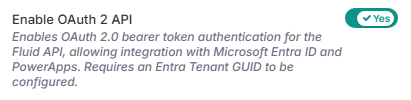
Conceder consentimento de administrador à API do Fluid no seu locatário
Para que a Microsoft permita que o Excel e o Power BI obtenham um token para o Fluid, um administrador do Microsoft Entra na sua organização concede consentimento único ao aplicativo da API do Fluid. Você gera o link de consentimento diretamente do console de administração do Fluid.
Faça login na sua instância do Fluid como administrador do Fluid e clique na foto do seu perfil no canto superior direito, escolha Console de Administração > Provedor de Autenticação (ou navegue até
/Config/AuthenticationProvider).Localize o campo GUID do Locatário do Entra e insira o ID do locatário do Microsoft Entra — um GUID no formato
xxxxxxxx-xxxx-xxxx-xxxx-xxxxxxxxxxxx. Você pode encontrá-lo no Portal do Azure em Microsoft Entra ID > Visão Geral.Depois de inserir o ID do locatário, o campo URL de Consentimento da API do Fluid cria automaticamente o link de consentimento de administrador correto para o seu locatário.
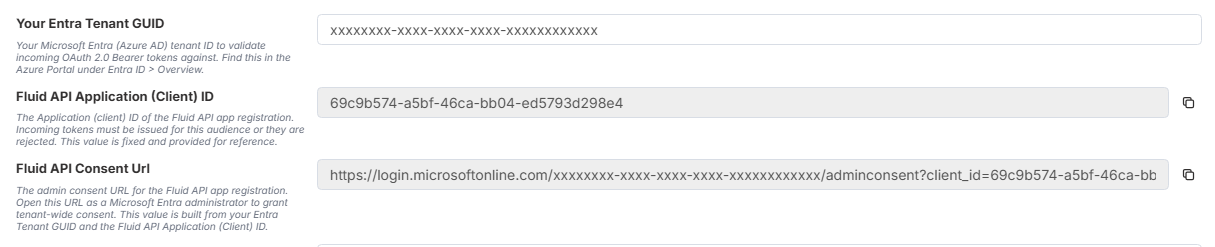
Clique no ícone de copiar ao lado do campo URL de Consentimento da API do Fluid para copiar o link para a área de transferência. Ele será semelhante ao exemplo abaixo:
https://login.microsoftonline.com/xxxxxxxx-xxxx-xxxx-xxxx-xxxxxxxxxxxx/adminconsent?client_id=69c9b574-a5bf-46ca-bb04-ed5793d298e4&redirect_uri=https://www.fluid.workEnvie o link copiado para um administrador do Microsoft Entra na sua organização (ou abra-o você mesmo se tiver essa função). O administrador abre o link, faz login e aceita o prompt de permissões. Isso registra a API do Fluid no seu locatário para que seus usuários possam fazer login nela pelo Excel e pelo Power BI.
OBSERVAÇÃO: Esta é uma etapa de consentimento, não um registro de aplicativo. Você está aprovando o aplicativo publicado do Fluid – você não o cria nem é o proprietário. Sem esse consentimento, o login pode falhar com
AADSTS650057ou "Aprovação do administrador necessária".
Etapa 2. Criar o aplicativo com o qual seu fluxo fará login
Acesse o centro de administração do Microsoft Entra e faça login como administrador.
À esquerda, escolha Gerenciar > Registros de aplicativo.
Selecione + Novo registro.
Nome: digite algo claro, por exemplo
Fluid Power Automate.Tipos de conta com suporte: escolha Somente Locatário Único.
Deixe o URI de Redirecionamento vazio.
Selecione Registrar.
Agora você está na página de Visão Geral. Copie e guarde dois valores:
ID do Aplicativo (cliente)
ID do Diretório (locatário)
Etapa 3. Criar o segredo do cliente
Ainda dentro do seu novo aplicativo, selecione Gerenciar > Certificados e segredos à esquerda.
Selecione + Novo segredo do cliente.
Digite uma descrição (por exemplo
Power Automate secret) e escolha um prazo de validade (por exemplo 12 meses — sua organização pode ter uma política).Selecione Adicionar.
Copie imediatamente o valor na coluna Valor. Este é o seu segredo do cliente.
AVISO: Você só pode ver o segredo uma vez. Se você sair da página sem copiá-lo, deverá excluí-lo e criar um novo. Anote também a data de validade — o fluxo deixará de funcionar nessa data até que você crie um novo segredo (consulte Mantenha seu segredo seguro).
Etapa 4. Conceder permissão ao aplicativo para acessar a API do Fluid
Ainda dentro do seu aplicativo, selecione Permissões de API à esquerda.
Selecione + Adicionar uma permissão.
Escolha a guia APIs que minha organização usa.
Pesquise por Fluid API (pelo nome ou cole o ID do cliente da Fluid API) e selecione-a.
Escolha Permissões de aplicativo (não Delegadas).
Marque
Api.Accesse selecione Adicionar permissões.De volta à lista de permissões, clique em Conceder consentimento do administrador para [sua organização] e confirme. Você deverá ver um ícone verde ao lado da permissão.
AVISO: A etapa Conceder consentimento do administrador é obrigatória. Sem o ícone verde, a primeira solicitação do fluxo na Parte 3 falhará. A Fluid API só aparece na lista após a conclusão da Etapa 1.
Os cinco valores para anotar
Forneça esses cinco valores a quem for construir o fluxo. (Mantenha o segredo em sigilo — trate-o como uma senha.)
# | Valor | De onde vem | Exemplo |
|---|---|---|---|
1 | Endereço web do Fluid | URL do seu site Fluid |
|
2 | ID do diretório (locatário) | Etapa 2 |
|
3 | ID do aplicativo (cliente) (seu app) | Etapa 2 |
|
4 | Valor do segredo do cliente (seu app) | Etapa 3 |
|
5 | Fluid API – ID do aplicativo (cliente) | Do Fluid |
|
AVISO: Os números 3 e 5 são ambos "IDs do aplicativo (cliente)", mas são coisas diferentes. O número 3 é o seu aplicativo (o que está fazendo login). O número 5 é a Fluid API (o que você está chamando). Confundi-los é o erro mais comum — mantenha-os claramente identificados.
Parte 2 Configuração única no Fluid
Como o fluxo faz login como um aplicativo (não como uma pessoa), o Fluid precisa saber qual conta do Fluid esse aplicativo deve usar. Esse vínculo é criado dentro do Fluid por um administrador do Fluid.
O que o criador do fluxo envia ao administrador do Fluid
Seu ID do aplicativo (cliente) — valor #3 da tabela acima. (Este é o chamador — não o ID da Fluid API, valor #5.)
A conta de serviço do Fluid como a qual o fluxo deve agir: um usuário dedicado do Fluid criado exclusivamente para esta automação, com apenas as permissões que o fluxo necessita.
Etapa A. Criar (ou confirmar) a conta de serviço do Fluid
Clique na foto do seu perfil no canto superior direito e escolha Gerenciamento de Usuários e Recursos. Crie um usuário dedicado para a automação (não reutilize a conta de uma pessoa real). Por exemplo, nome de usuário
svc-power-automatecom um nome de exibição comoPower Automate Service Accounte e-mailsvc-power-automate@youroganization.comCertifique-se de que a conta está ativa e conceda a ela apenas as permissões/funções do Fluid que o fluxo necessita (privilégio mínimo), ou seja, se for usada para consultar projetos, pelo menos a função de Visualizador de Projetos, etc.
Anote o nome de usuário ou e-mail da conta — você o usará para encontrar seu ID interno a seguir.
Etapa B. Adicionar o ID do cliente do seu aplicativo como nome de usuário secundário para a conta de serviço do Fluid
Clique na foto do seu perfil no canto superior direito e escolha Gerenciamento de Usuários e Recursos
Localize a conta de usuário do Fluid que você deseja usar como a conta sob a qual sua automação será executada.
Clique no usuário para editar seus detalhes
Ao lado do nome de usuário, clique no botão Adicionar ID de Cliente Oauth2
Insira seu ID de Cliente, valor #3 da tabela acima
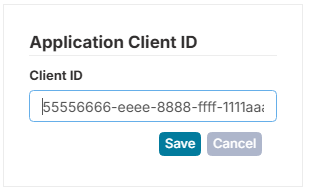
Clique em Salvar para salvar o ID do cliente
Clique em Atualizar para salvar os detalhes do usuário.
Agora, quando o Power Automate passar o token de autenticação, o Fluid conseguirá associar o token a um usuário e executar a API usando essa conta de usuário.
NOTA: Até que esse vínculo exista, o Fluid rejeita todas as solicitações do fluxo com um erro 401 e um evento de segurança
ClientAppNotMapped. Isso é intencional — garante que apenas automações aprovadas possam ser executadas.
Parte 3 Construir o fluxo no Power Automate
Agora você vai construir o fluxo. Tenha os cinco valores da Parte 1 à sua frente.
Etapa 5. Criar um fluxo e adicionar a ação "Obter um token"
Acesse make.powerautomate.com e verifique (canto superior direito) se você está no ambiente correto.
Crie um fluxo normalmente (por exemplo, + Criar > Fluxo de nuvem agendado para uma tarefa noturna, ou qualquer gatilho que preferir).
Dentro do fluxo, selecione + Nova etapa, pesquise por HTTP e escolha a ação HTTP.
Preencha a ação HTTP exatamente assim:
Campo | O que inserir |
|---|---|
Método |
|
URI |
|
Cabeçalhos | Chave: |
Corpo | A linha única mostrada abaixo, com seus valores inseridos |
Corpo (digite em uma única linha, sem quebras de linha):
client_id=<your-app-client-id>&client_secret=<your-secret>&scope=api://<fluid-api-client-id>/.default&grant_type=client_credentialsSubstitua:
<your-app-client-id>pelo valor #3<your-secret>pelo valor #4<fluid-api-client-id>pelo valor #5
Um corpo finalizado fica assim:
client_id=55556666-eeee-8888-ffff-1111aaaa2222&client_secret=abc8Q~exampleSecretValue...&scope=api://00001111-aaaa-2222-bbbb-3333cccc4444/.default&grant_type=client_credentialsRenomeie esta ação para
Get token(use o menu … > Renomear) para facilitar sua localização na próxima etapa.
DICA: O
scopedeve serapi://<fluid-api-client-id>/.default, usando o valor #5 (a API do Fluid). A parte/.defaulté importante — não a remova.
Etapa 6. Extraia o token da resposta
A Microsoft responde com um pequeno conjunto de texto que contém o token de acesso com o nome access_token. Vamos capturar apenas o token.
Selecione + Nova etapa, pesquise por Analisar JSON e adicione a ação Analisar JSON.
Em Conteúdo, selecione o valor dinâmico Corpo que pertence à sua ação Obter token.
Em Esquema, cole isto:
{
  "type": "object",
  "properties": {
    "access_token": { "type": "string" },
    "expires_in": { "type": "integer" },
    "token_type": { "type": "string" }
  }
}
Após esta etapa, o Power Automate fornece um valor access_token que você pode usar na próxima ação.
Etapa 7. Chame a API do Fluid
Selecione + Nova etapa, pesquise por HTTP e adicione outra ação HTTP.
Preencha da seguinte forma:
Campo | O que inserir |
|---|---|
Método |
|
URI |
|
Cabeçalhos | Chave: |
NOTA: Certifique-se de que há um único espaço após a palavra
Bearere antes do token. O valor deve ser comoBearer <token>.
Se você estiver enviando dados (para um
POST/PATCH), adicione um segundo cabeçalhoContent-Type=application/jsone coloque seu JSON na caixa Corpo.
Etapa 8. Salve e teste
Selecione Salvar.
Selecione Testar > Manualmente > Testar (ou aguarde o agendamento).
Abra a execução e verifique cada ação:
Obter token deve mostrar
200e uma resposta contendoaccess_token.Chamar a API do Fluid deve mostrar
200e seus dados do Fluid.
Se algo mostrar um erro em vermelho, vá para Solução de problemas — o código de status indica exatamente qual parte do processo está com problema.
DICA: Um token dura cerca de uma hora. Para um fluxo simples que é executado e concluído, basta obter um token novo no início de cada execução (conforme acima). Você não precisa armazená-lo ou reutilizá-lo.
Mantenha seu segredo em segurança
O segredo do cliente é uma senha. Trate-o como tal:
Não o envie por e-mail nem o cole em chats. Compartilhe-o de forma segura.
Prefira o Azure Key Vault. Em vez de digitar o segredo diretamente no fluxo, armazene-o no Azure Key Vault e leia-o com o conector do Key Vault. Isso mantém o segredo fora do histórico do fluxo.
Defina um lembrete de renovação. O fluxo para de funcionar no dia em que o segredo expira. Anote a data de expiração da Etapa 3 e crie um novo segredo antes disso (em Certificados e segredos), depois atualize-o no fluxo.
Um aplicativo por automação. Se você tiver várias automações, solicite ao seu administrador um aplicativo separado para cada uma, para que possam ser desativadas individualmente.
Solução de problemas
Encontre a ação que falhou e compare sua mensagem abaixo.
O que você vê | O que significa e como corrigir |
|---|---|
| O segredo (valor #4) está errado, contém um erro de digitação ou expirou. Crie um novo segredo (Etapa 3) e cole-o novamente. |
| O client_id (valor #3) ou o tenant (valor #2) está errado. Verifique ambos novamente. |
| A permissão da API do Fluid não foi adicionada ou o consentimento do administrador não foi concedido. Refaça a Etapa 1 e a Etapa 4, incluindo Conceder consentimento do administrador (procure o ícone de marca de verificação verde). |
| O scope está errado. Deve ser |
| O Fluid não aceitou o acesso. Na maioria das vezes, isso ocorre porque a Parte 2 (vinculação do aplicativo a uma conta de serviço do Fluid) ainda não foi concluída — confirme com seu administrador do Fluid que ele usou o valor #3 (seu aplicativo), não a API do Fluid. Verifique também se o OAuth 2.0 está habilitado no seu site do Fluid. |
| O Fluid aceitou o acesso, mas a conta de serviço não tem permissão para realizar essa ação. Solicite ao seu administrador do Fluid que conceda as permissões corretas do Fluid à conta de serviço. |
Funcionou por meses e parou | O segredo do cliente expirou. Crie um novo (Etapa 3) e atualize o fluxo. |
Você não consegue encontrar a ação HTTP | A ação HTTP é premium. Pergunte ao seu administrador se o seu ambiente inclui conectores premium. |
Precisa de ajuda?
Para o lado do Fluid (habilitação do OAuth 2.0, ID do cliente da API do Fluid, criação e vinculação da conta de serviço, permissões), entre em contato com seu Administrador do Sistema Fluid ou Gerente de Conta Fluid.
Para o lado do Microsoft Entra (consentimento do administrador, o aplicativo, o segredo do cliente, permissões), entre em contato com seu administrador do Microsoft 365 / Azure.
Artigos relacionados