Gerenciar contas de usuário é uma tarefa crítica que só pode ser realizada por Administradores de Usuários.
Este guia irá orientá-lo pelo processo de criação e atualização de perfis de usuário usando a interface. Os perfis de usuário também podem ser criados e atualizados usando a funcionalidade de edição em massa. Consulte o artigo vinculado para saber mais sobre a funcionalidade de edição em massa.
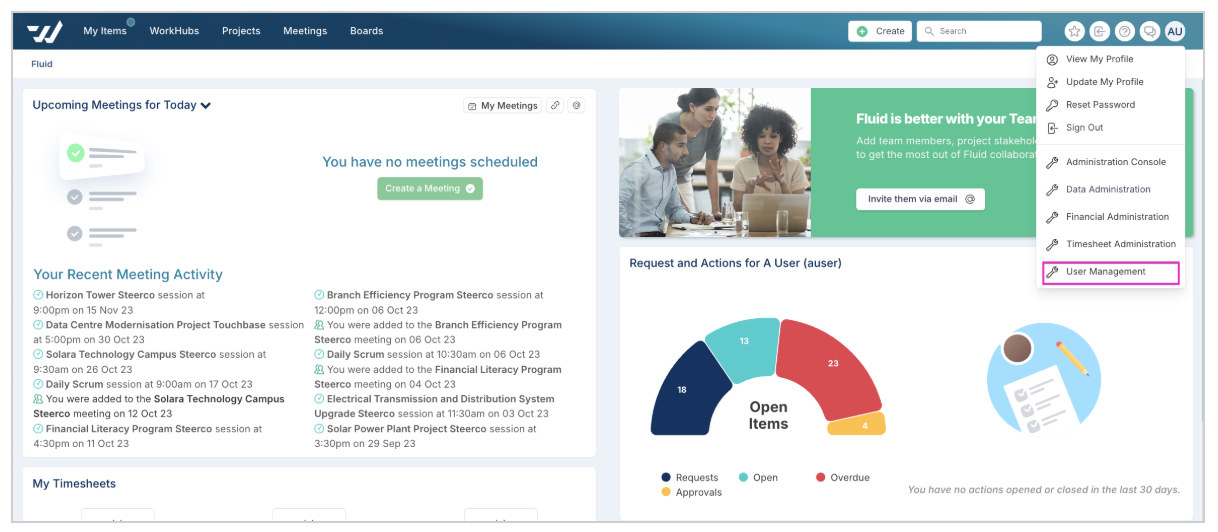
Para acesso rápido à página de Gerenciamento de Usuários, clique na imagem do seu Avatar localizada no canto superior direito da tela e selecione o link Gerenciamento de Usuários no menu.
Criando uma Nova Conta
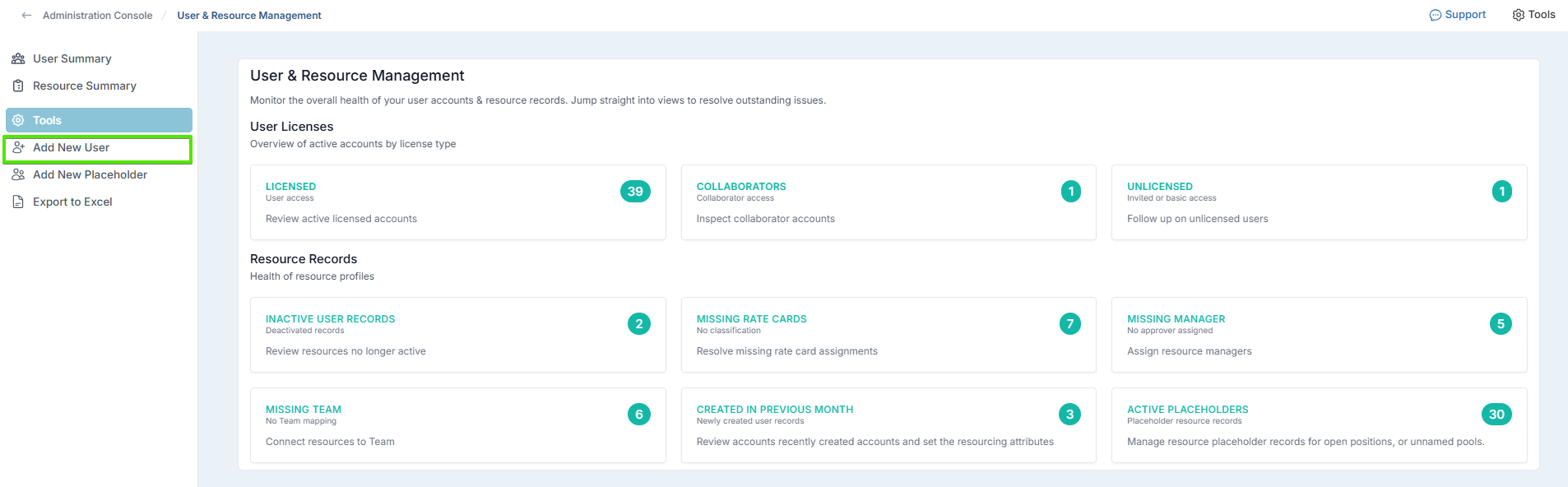
Na página de Gerenciamento de Usuários, clique em Adicionar Novo Usuário para criar um novo perfil de usuário. Em seguida, preencha as informações necessárias do usuário.
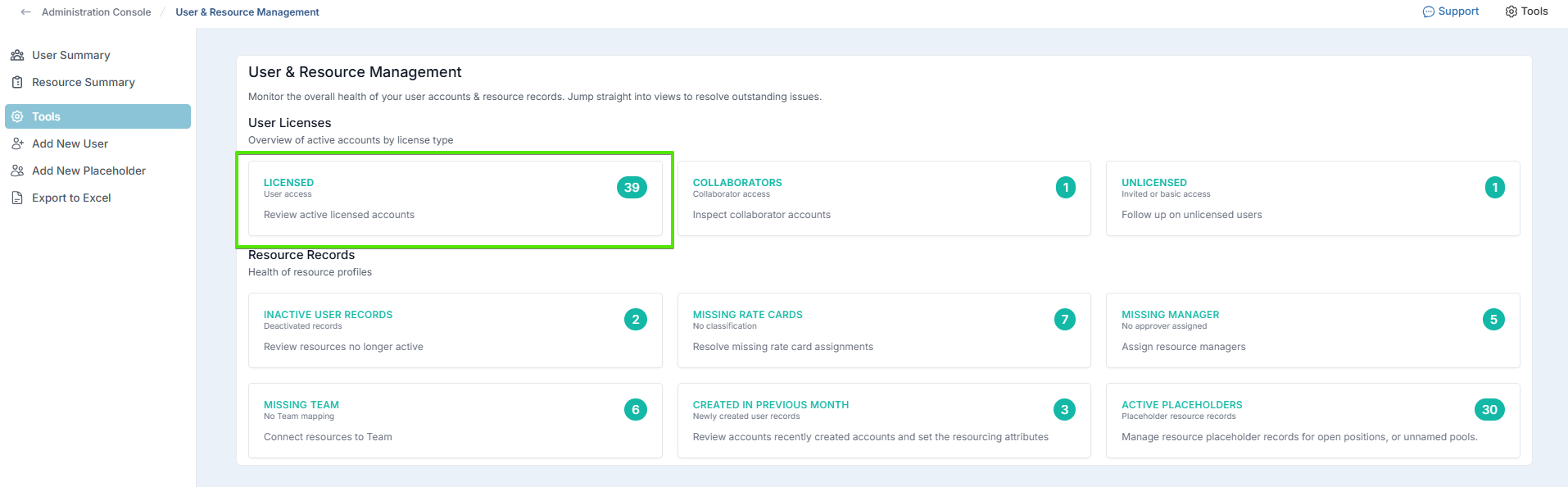
Além disso, uma opção de Novo Usuário pode ser encontrada na página de Registros Licenciados. Para acessá-la a partir da página de Gerenciamento de Usuários, clique na opção 'Licenciado' e use o botão Novo Usuário na página para criar um novo perfil de usuário.
Campos de Configurações da Conta
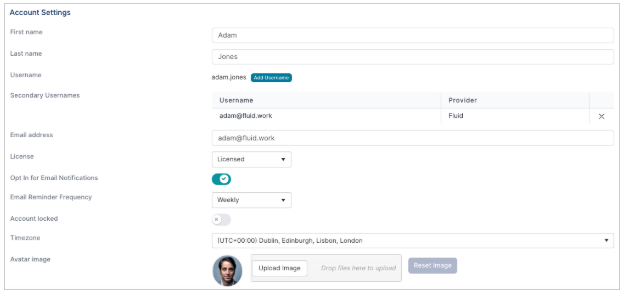
Nome - Insira o primeiro nome do usuário.
Sobrenome - Insira o sobrenome do usuário.
Nome de usuário - Escolha um identificador único para a conta (ex.: PrimeiroNome.Sobrenome ou o endereço de e-mail do usuário). Nota: Isso não pode ser alterado após definido.
Endereço de e-mail - Insira o endereço de e-mail do usuário. (Certifique-se de que esteja em conformidade com as Restrições de Domínio de E-mail aplicáveis na instância.)
Licença - Selecione o tipo de licença para o usuário entre as seguintes opções:
Licenciado: Usuários com este tipo de licença têm acesso completo a todas as funcionalidades com base nas configurações do seu perfil, permitindo-lhes utilizar a gama completa de recursos dentro da aplicação.
Colaborador: Usuários com uma licença de Colaborador podem atualizar ações de projetos e reuniões, criar novas ações e participar de reuniões atribuídas. No entanto, eles não podem ser proprietários de reuniões, gerenciar projetos, acessar WorkHubs ou quadros, ou visualizar financeiros e painéis de projetos além de suas atribuições. Este tipo de licença equilibra as permissões necessárias para participação ativa com restrições para manter a integridade e confidencialidade do projeto.
Sem licença: Usuários com status Sem Licença não podem fazer login na aplicação, mas ainda podem ser atribuídos a tarefas ou projetos.
Aceitar Notificações por E-mail - Defina como SIM se o usuário deve receber notificações por e-mail.
Frequência de Lembretes por E-mail - Escolha com que frequência o usuário deve receber lembretes por e-mail (Diário, Semanal, Mensal). O padrão é Semanal.
Diário - os e-mails são enviados todos os dias às 08h15.
Semanal - os e-mails são enviados às 09h15 toda segunda-feira.
Mensal - os e-mails são enviados às 08h00 no primeiro dia de cada mês.
Conta Bloqueada - Se muitas tentativas de login malsucedidas forem feitas, a conta será bloqueada. Defina como NÃO para indicar que a conta não está bloqueada e que o recurso pode fazer login. Nota: isso não está disponível no momento da criação de uma nova conta.
Fuso horário - Selecione o fuso horário do usuário.
Campos de Detalhes do Recurso
Nota: Muitos desses valores de campo precisam ser configurados pelo Administrador da Aplicação.
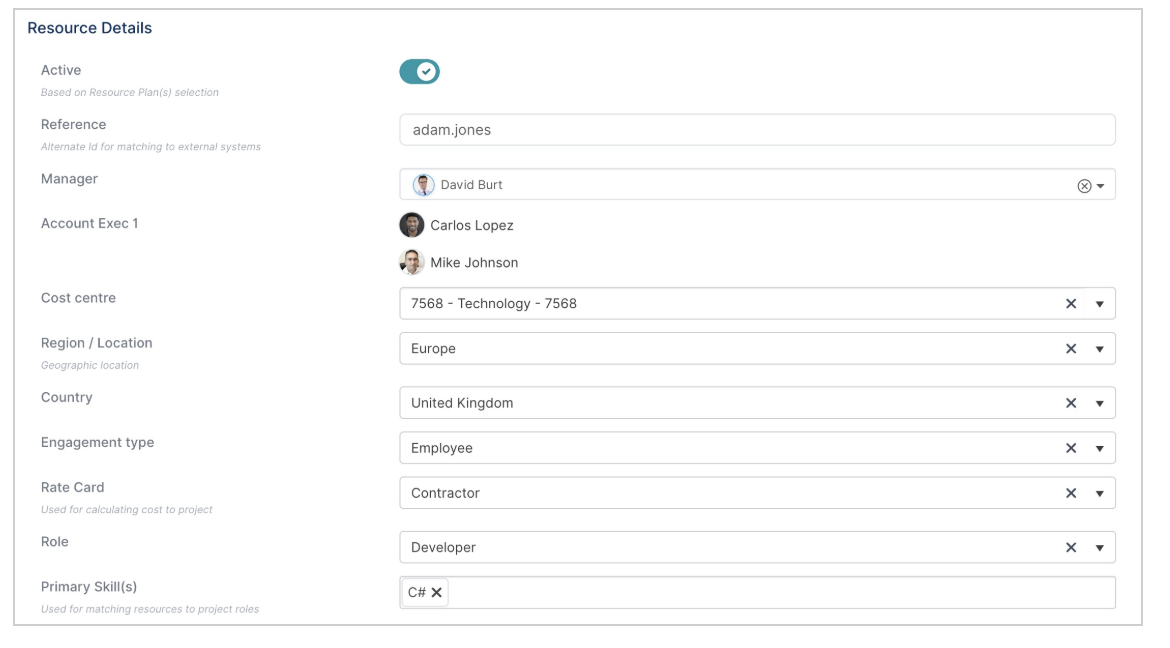
Ativo - Indique se a conta está ativa (SIM) ou inativa (NÃO).
Referência - Adicione uma referência única para a conta (útil para importação de soluções de terceiros).
Gestor - Especifique o gestor direto do usuário.
Executivo Responsável 1 e 2 - Calculado automaticamente com base na hierarquia de gestão. Esses campos podem estar em branco se não forem aplicáveis.
Centro de custo - Selecione o centro de custo ao qual o usuário pertence.
Região - Selecione a região onde o recurso está localizado.
País - Selecione o país onde o recurso está localizado.
Tipo de Engajamento - Especifique o tipo de engajamento do recurso, como tempo integral, meio período, contratado ou temporário. Isso é configurável pelo administrador do sistema e ajuda a categorizar o recurso com base em seu status de emprego.
Tabela de Tarifas - Atribua a tabela de tarifas apropriada que determina a taxa de cobrança para o recurso. Isso é usado para custeio e orçamento de projetos, garantindo que o trabalho do recurso seja cobrado corretamente.
Função - Defina o título/função principal do usuário.
Habilidades Principais - Liste quaisquer habilidades principais que o usuário possua.
Planos de Recursos
Os planos de recursos permitem gerenciar a alocação e o agendamento de recursos ao longo do tempo. Cada recurso pode ter múltiplos planos, cada um com datas de início e término específicas, garantindo que nenhum plano se sobreponha. As propriedades associadas a um plano de recursos são válidas apenas durante o período do plano. Um recurso é considerado ativo se tiver um plano de recursos com uma data de término no futuro; caso contrário, o recurso é definido como inativo. Se todos os planos de recursos tiverem uma data de término que já passou, o usuário será considerado 'Inativo' e não poderá fazer login no Fluid.
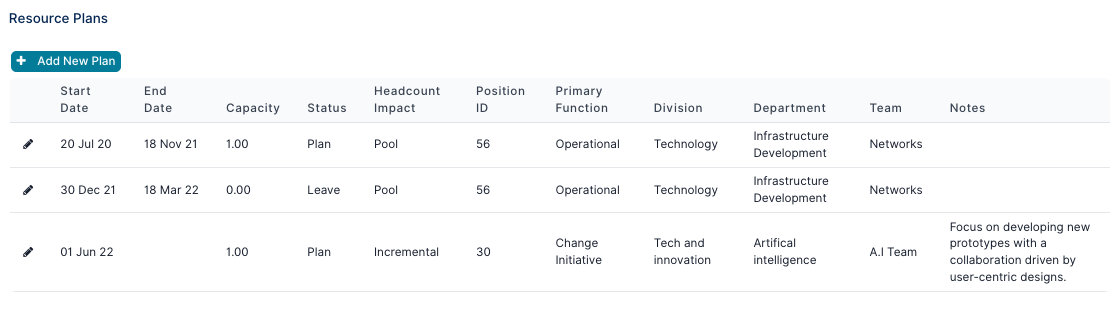
Adicionar ou Editar Planos de Recursos:
Adicionar Novo Plano: Clique em Adicionar Novo Plano para criar um novo plano.
Editar Plano Existente: Clique no ícone de lápis para editar um plano existente.
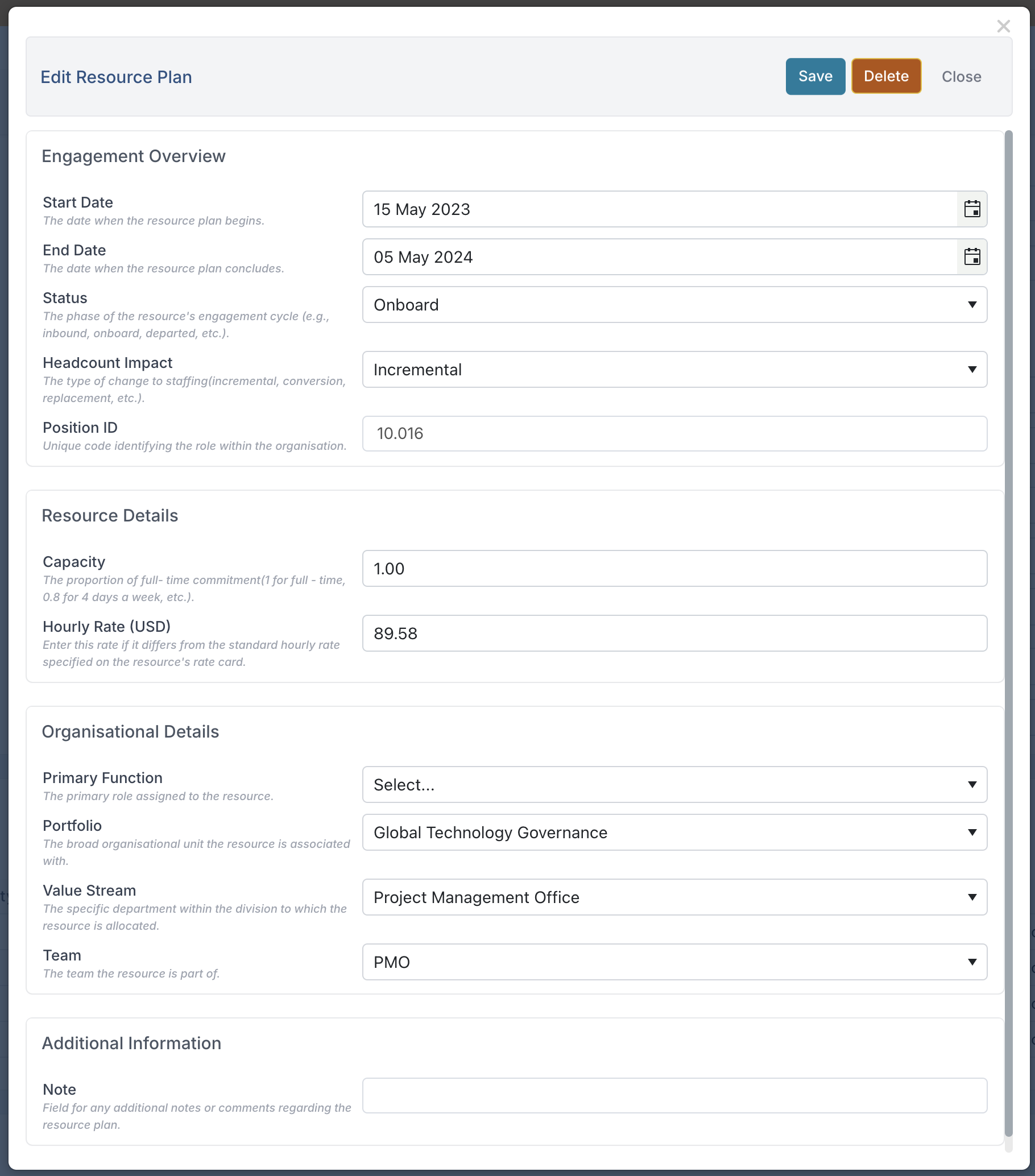
Preencha os campos do Plano de Recursos:
Data de Início - A data em que o plano de recursos começa.
Data de Término - A data em que o plano de recursos termina. Geralmente representa a data em que o recurso deixa a organização, muda de função, divisão ou status.
Status - Indica o status de emprego atual do recurso, como Integrado ou Licença.
Impacto no Quadro de Funcionários - Especifica se a posição é incremental, uma substituição ou outro tipo de alteração no quadro de funcionários.
ID da Posição - O identificador único para a posição do recurso dentro da organização.
Capacidade - Indica a disponibilidade do recurso:
Uma alocação de 1 significa que o recurso está trabalhando em tempo integral e pode ser alocado 100% para projetos.
Uma alocação entre 0 e 1 significa que o recurso está trabalhando em tempo parcial, com o percentual exato de disponibilidade especificado pelo valor de alocação.
Uma alocação de 0 significa que o recurso não está disponível, frequentemente usada para planos que representam licença.
Taxa Horária - Se o recurso Desativar Taxa Horária do Plano de Recursos estiver desativado, isso permite definir a taxa horária para o recurso. Essa taxa substituirá a taxa horária do cartão de tarifas do recurso.
Função Principal - A função ou cargo principal do recurso.
Divisão - A divisão dentro da organização à qual o recurso pertence.
Departamento - O departamento dentro da divisão ao qual o recurso pertence.
Equipe - A equipe específica dentro do departamento à qual o recurso pertence.
Notas - Um campo de texto livre para adicionar qualquer informação adicional ou comentários relevantes ao plano de recursos.
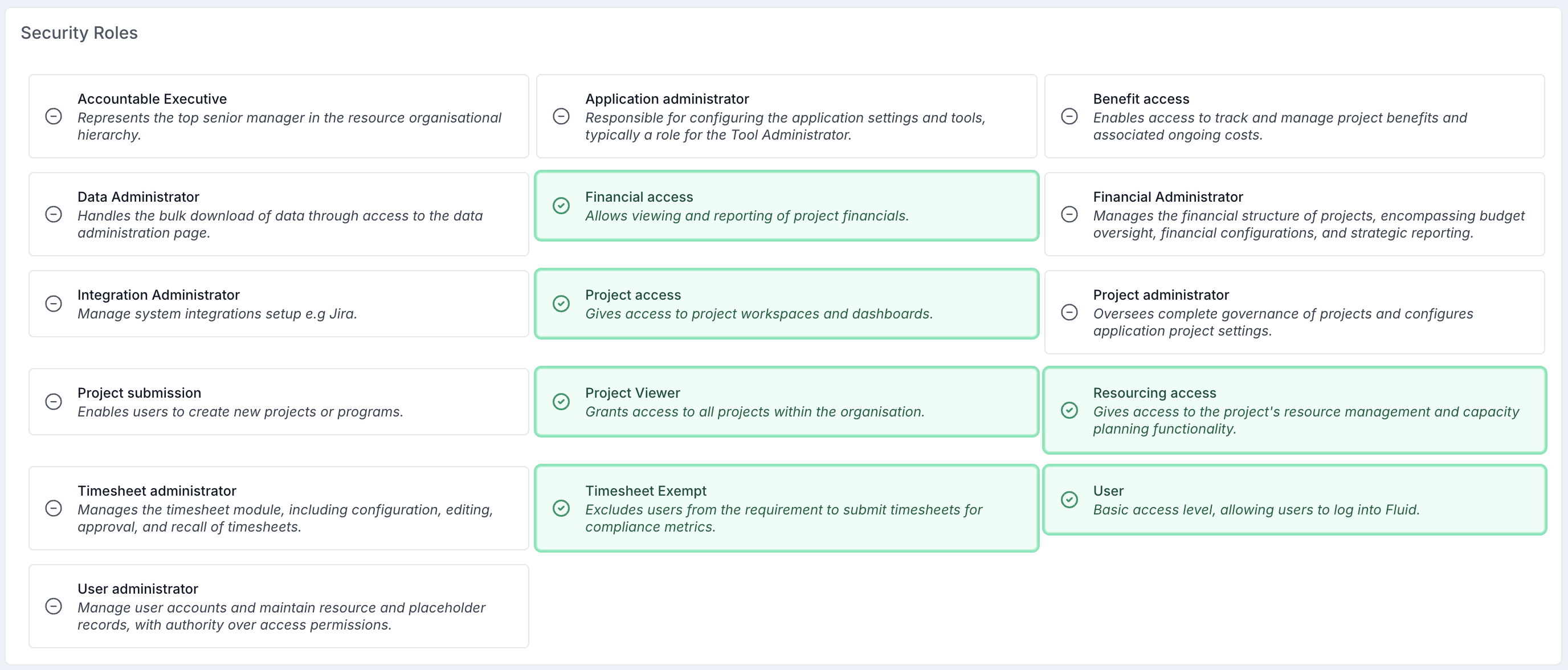
Funções de Segurança
Selecione a quais grupos de funções a conta precisa pertencer. Para mais informações sobre grupos de funções e seus acessos e funcionalidades associados, clique aqui.
Segurança
Você pode adicionar uma senha predefinida para a conta do usuário, que ele pode usar para acessar o sistema - você pode deixar este campo em branco ao criar uma nova conta. Envie um e-mail de registro definindo a opção 'Enviar E-mail' como 'Sim'.

Quando terminar de preencher todos os detalhes da conta, clique no botão Criar no topo da página para criar a conta.
Pós-Criação
Após o perfil ser criado ou editado, você será redirecionado de volta para a página de Gerenciamento de Usuários.
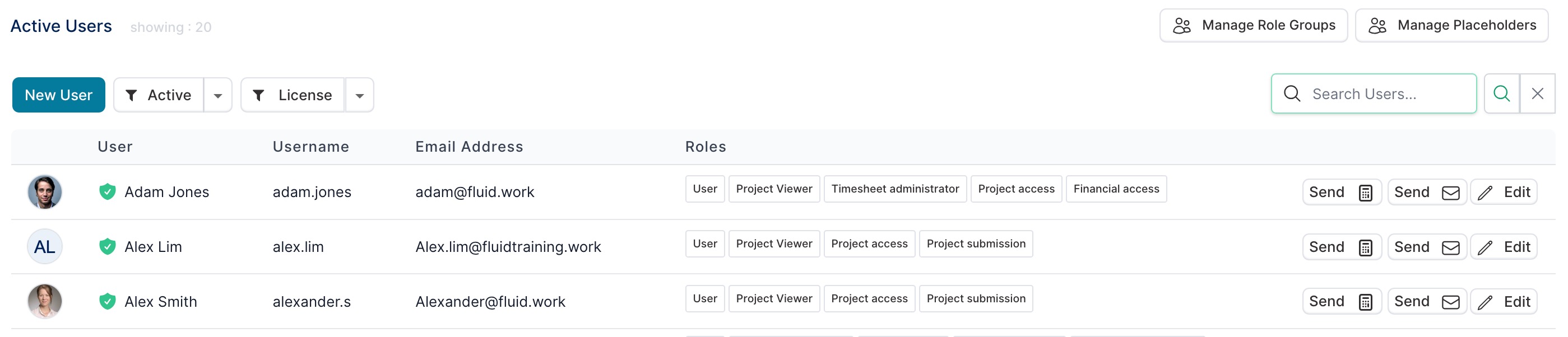
As contas de usuário são listadas em ordem alfabética e exibem as seguintes informações:
A foto/avatar da conta.
O nome completo do recurso.
O nome de usuário do recurso (identificador único).
O endereço de e-mail registrado.
As funções atribuídas à conta. Clique aqui para mais informações sobre funções de conta e quais acessos e funcionalidades elas permitem.
Para editar uma conta existente, basta clicar em qualquer conta de usuário na página de Gerenciamento de Usuários.
Recursos Adicionais

No topo do console de Gerenciamento de Usuários, as seguintes funções estão disponíveis:
Gerenciar Grupos de Funções: Visualize e gerencie funções de usuário. Você pode encontrar mais detalhes sobre esta página clicando aqui.
Gerenciar Marcadores de Posição: Navegue até a página de Gerenciamento de Marcadores de Posição. Você pode encontrar mais detalhes sobre esta página no artigo Gerenciamento de Marcadores de Posição.
Novo Usuário: Crie uma nova conta de usuário.
Filtro de Status: O Filtro de Status permite classificar e gerenciar contas de usuário com base em seu status atual. Aqui estão as opções disponíveis:
Ativo: A conta está ativa e o recurso pode ser alocado a projetos ou atribuído a tarefas. O usuário pode fazer login no aplicativo se a função de segurança de Usuário tiver sido definida na conta. Consulte a seção Funções de Segurança para mais detalhes.
Inativo: A conta está arquivada, o que significa que o usuário não pode fazer login e a conta não está mais disponível para atribuição a projetos ou tarefas.
Bloqueado: A conta está bloqueada devido à inserção incorreta de credenciais. Usuários com contas bloqueadas não podem fazer login no aplicativo. O Administrador de Usuários pode desbloquear a conta alterando o botão de alternância Conta Bloqueada para Não.
Pendente: Essas contas pertencem a usuários que foram convidados para o Fluid, mas ainda não aceitaram o convite e concluíram o processo de registro.
Filtro de Dados Ausentes: O filtro de dados ausentes permite exibir registros de usuários com base nos dados que não estão aplicados atualmente. As opções de dados:
Cartão de Tarifas Ausente: retorna todas as contas de usuário sem um cartão de tarifas especificado.
Gerente Ausente: retorna todas as contas de usuário sem um gerente especificado.
Equipe de Entrega Ausente: retorna todas as contas de usuário sem uma equipe de entrega especificada.
Filtro de Licença: Filtre por tipo de licença (Licenciado, Não Licenciado, Colaborador).
Filtro: Filtre pela função de perfil, equipe de entrega, gerente e cartão de tarifas aplicados nas contas de usuário.
Agrupar: Agrupe pelo tipo de licença, equipe de entrega, gerente e cartão de tarifas aplicados nas contas de usuário.
Pesquisar: Pesquise usuários específicos.