Este guia explica como escrever expressões para propriedades personalizadas, como usar o Rastreamento de Avaliação para depurá-las e como diferentes tipos de campo (texto, número e booleano) se comportam dentro de uma expressão.
Anatomia de uma Expressão
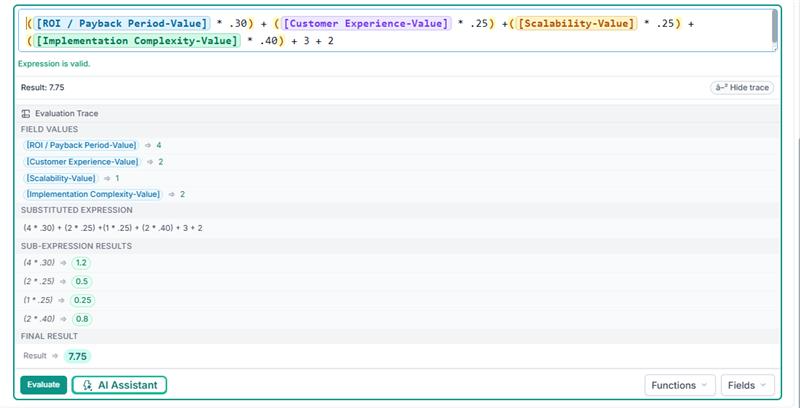
Uma expressão é uma fórmula que calcula um valor automaticamente a partir de outros campos no registro. Aqui está um exemplo que produz uma pontuação ponderada:
([ROI / Payback Period-Value] * .30) + ([Customer Experience-Value] * .25)
  + ([Scalability-Value] * .25) + ([Implementation Complexity-Value] * .40) + 3 + 2
Detalhando
Componente | O Que Faz |
|---|---|
| Uma referência de campo — os colchetes trazem o valor atual desse campo do registro. |
| Um operador de multiplicação seguido de um literal numérico. Multiplica o valor do campo por 0,30 (30%). |
| Parênteses agrupam um subcálculo para que seja avaliado primeiro. |
| O operador de adição soma os resultados. |
| Literais numéricos simples adicionados ao total. |
Quando a expressão acima é avaliada em relação a um registro onde:
[ROI / Payback Period-Value]→ 4[Customer Experience-Value]→ 2[Scalability-Value]→ 1[Implementation Complexity-Value]→ 2
o resultado é 7,75.
O Rastreamento de Avaliação
Quando você clica em Avaliar no editor de expressões, um resultado é exibido. O Rastreamento de Avaliação se expande abaixo e percorre cada etapa que o mecanismo executou para chegar a esse resultado. Clique em Mostrar rastreamento para revelá-lo e em Ocultar rastreamento para recolhê-lo.
O rastreamento tem quatro seções:
1. Valores de Campo
Lista cada referência de campo encontrada na expressão junto com seu valor atual do registro de amostra carregado.
[ROI / Payback Period-Value]       ⇒ 4
[Customer Experience-Value]        ⇒ 2
[Scalability-Value]                ⇒ 1
[Implementation Complexity-Value]  ⇒ 2
Dica: Se um campo mostrar (null) aqui, o registro não possui um valor para esse campo. Campos nulos podem causar resultados inesperados — consulte Tratamento de Valores NULL abaixo.
2. Expressão Substituída
O mecanismo substitui cada referência de campo pelo seu valor resolvido para que você possa ver o cálculo bruto:
(4 * .30) + (2 * .25) + (1 * .25) + (2 * .40) + 3 + 2
Isso é útil para identificar quando um campo foi resolvido para um valor inesperado.
3. Resultados de Subexpressões
Cada grupo entre parênteses é avaliado individualmente:
(4 * .30)  ⇒ 1.2
(2 * .25)  ⇒ 0.5
(1 * .25)  ⇒ 0.25
(2 * .40)  ⇒ 0.8
Se uma subexpressão produzir um número inesperado, concentre sua depuração nela.
4. Resultado Final
A resposta totalmente calculada:
Result ⇒ 7.75
Usando Campos de Amostra
Antes de avaliar uma expressão, você precisa de um contexto de amostra — um conjunto real ou representativo de valores de campo para testar.
Carregamento automático — Quando você ativa expressões em uma propriedade personalizada e começa a editar, o editor carrega automaticamente um contexto de amostra do tipo de entidade atual (Projeto, Ação ou Pessoa). O menu suspenso Campos no rodapé do editor lista todos os nomes de campo disponíveis e seus valores de amostra.
Inserindo campos — Clique no botão Campos para navegar pelos nomes de campo disponíveis. Selecionar um campo o insere na expressão entre colchetes, por exemplo,
[Priority].Verificando a validade do campo — O editor destaca qualquer token de campo que não existe no contexto carregado. Se você vir um emblema vermelho "Inválido" ao lado de um token, o nome do campo está incorreto ou não está disponível para este tipo de entidade.
Revisando valores — Abra o menu suspenso Campos para ver o valor de amostra ao lado de cada nome de campo. Isso indica se o campo é um número, um texto, um booleano ou nulo.
Tipos de Campo e Como Se Comportam
Campos Numéricos
Campos numéricos (por exemplo, propriedades de Pontuação e Número) são resolvidos para um valor numérico no contexto da expressão.
Você pode usar operadores aritméticos diretamente:
[Score] * 2,[Budget] + 1000.A divisão por zero produzirá um erro de avaliação.
Se um campo numérico estiver vazio (nulo), operações aritméticas com ele retornam nulo. Proteja-se contra isso com
COALESCE([Score], 0).
Campos de Texto (String)
Campos de texto (por exemplo, Status, Categoria, o texto de exibição de uma Opção) são resolvidos para um valor de string.
Compare com aspas:
[Status] = "Active".A comparação de strings é insensível a maiúsculas e minúsculas.
O operador
+em duas strings realiza concatenação:"Phase: " + [Phase]produzPhase: Build.
Campos Booleanos (Sim/Não)
Campos Sim/Não são resolvidos para verdadeiro ou falso.
Use-os diretamente em condições:
IF([IsActive], "Yes", "No").Combine com
AND/OR:[IsActive] AND [HasBudget].Os valores
FALSE,0,""(string vazia),NULLe a string literal"false"são todos tratados como falsy. Todo o resto é truthy.Esteja ciente de que a string
"false"é um caso especial — mesmo sendo uma string não vazia, o mecanismo a trata como falsy para alinhar com o tipo de dado Sim/Não.
Campos de Data e Data/Hora
As datas são comparadas cronologicamente:
[DueDate] < [StartDate].Use a função
DIFFpara obter a diferença entre duas datas:DIFF([StartDate], [EndDate], "day").
O Que Acontece Quando Você Mistura Tipos
Usando um Valor de Texto em uma Operação Numérica
Se um campo é do tipo texto (string) e você tenta usá-lo em uma operação aritmética como multiplicação ou subtração, o mecanismo de expressão tentará converter a string em um número.
Cenário | Exemplo | Resultado |
|---|---|---|
String contém um número válido |
|
|
String não é um número |
| Erro — o mecanismo não consegue converter "High" em um número e a expressão falha. |
String está vazia ou é nula |
| O operador |
Aviso de validação: Ao salvar uma definição de propriedade, o editor valida a expressão substituindo valores de espaço reservado para cada campo referenciado. Se um campo de texto for usado em uma posição onde um número é esperado, a validação sinalizará isso como um erro. Corrija-o de uma das seguintes formas:
Alterando o campo referenciado para o tipo de dado Número, ou
Envolvendo o campo em uma proteção:
IF([TextField] = NULL, 0, [TextField])para que sempre resolva para um número.
Usando um valor Número em uma operação de String
Quando você usa + e um dos lados é uma string, o mecanismo converte o número em texto e concatena:
"Score=" + [Score]
Se [Score] for 85, o resultado é a string "Score=85".
Dicas Comuns de Depuração
Sempre clique em Avaliar após escrever ou alterar uma expressão. O rastreamento mostra imediatamente se os valores dos campos são o que você espera.
Verifique a Expressão Substituída para ver o cálculo bruto. Se um campo foi resolvido como
nullou uma string inesperada, essa é a origem do problema.Observe os Resultados de Sub-Expressões para isolar qual grupo está produzindo o número errado.
Fique atento a incompatibilidades de tipo. Um campo que você considera numérico pode estar armazenado como texto (por exemplo, um valor de opção). O rastreamento mostrará seu tipo resolvido.
Use COALESCE para segurança. Envolva qualquer campo que possa estar vazio:
COALESCE([OptionalScore], 0)garante um zero em vez de nulo.Use IF para ramificações. Proteja expressões com
IF([Field] = NULL, <default>, <calculation>)para evitar erros em registros incompletos.Verifique tokens inválidos. Se o emblema do nome de um campo aparecer em vermelho abaixo da expressão, o nome não corresponde a nenhum campo disponível. Verifique a ortografia, os espaços e as maiúsculas/minúsculas.
Referência Rápida
Operadores
Operador | Descrição |
|---|---|
| Adição (números) ou concatenação (strings) |
| Subtração |
| Multiplicação |
| Divisão |
| Módulo (resto) |
| Igual a |
| Diferente de |
| Comparações |
| Ambos os lados devem ser verdadeiros |
| Pelo menos um lado deve ser verdadeiro |
| Nega uma condição |
Funções
Função | Sintaxe | Descrição |
|---|---|---|
|
| Retorna um de dois valores com base em uma condição. |
|
| Avalia condições em ordem; retorna a primeira correspondência ou o valor padrão. |
|
| Retorna o primeiro valor não nulo. |
|
| Valor absoluto de um número. |
|
| Diferença entre duas datas na unidade especificada (dia, mês, ano). |
|
| Verdadeiro se o texto contiver a string de pesquisa. |
|
| Verdadeiro se o texto começar com o prefixo. |
|
| Verdadeiro se o texto terminar com o sufixo. |
Regras de Veracidade
Valor | Tratado como |
|---|---|
| Falso |
Qualquer número diferente de zero, string não vazia (exceto | Verdadeiro |
Exemplo Prático
Objetivo: Calcular uma pontuação de prioridade ponderada a partir de quatro campos de avaliação e adicionar uma linha de base fixa de 5.
Expressão:
([ROI / Payback Period-Value] * .30) + ([Customer Experience-Value] * .25)
  + ([Scalability-Value] * .25) + ([Implementation Complexity-Value] * .40) + 3 + 2
Saída do rastreamento com valores de exemplo:
Etapa | Detalhe |
|---|---|
Valores dos Campos | ROI / Payback Period-Value → 4, Customer Experience-Value → 2, Scalability-Value → 1, Implementation Complexity-Value → 2 |
Expressão Substituída |
|
Resultados de Sub-Expressões | (4 * .30) → 1.2, (2 * .25) → 0.5, (1 * .25) → 0.25, (2 * .40) → 0.8 |
Resultado Final | 1.2 + 0.5 + 0.25 + 0.8 + 3 + 2 = 7.75 |
Se alguma dessas avaliações estivesse vazia, envolvê-las em COALESCE evitaria um resultado nulo:
(COALESCE([ROI / Payback Period-Value], 0) * .30)
  + (COALESCE([Customer Experience-Value], 0) * .25)
  + (COALESCE([Scalability-Value], 0) * .25)
  + (COALESCE([Implementation Complexity-Value], 0) * .40) + 3 + 2