Você pode facilmente converter qualquer página que esteja visualizando - seja um painel de projeto, um relatório financeiro ou qualquer outra página do aplicativo - em um relatório PDF conveniente. Este artigo explica como usar as funções Imprimir e Página em PDF, permitindo que você crie PDFs facilmente a partir da sua visualização atual para fins de relatório, compartilhamento ou arquivamento.
Acessando as opções Imprimir Página e Página em PDF
A funcionalidade Imprimir e Página em PDF pode ser acessada em qualquer página simplesmente clicando no menu Ferramentas.
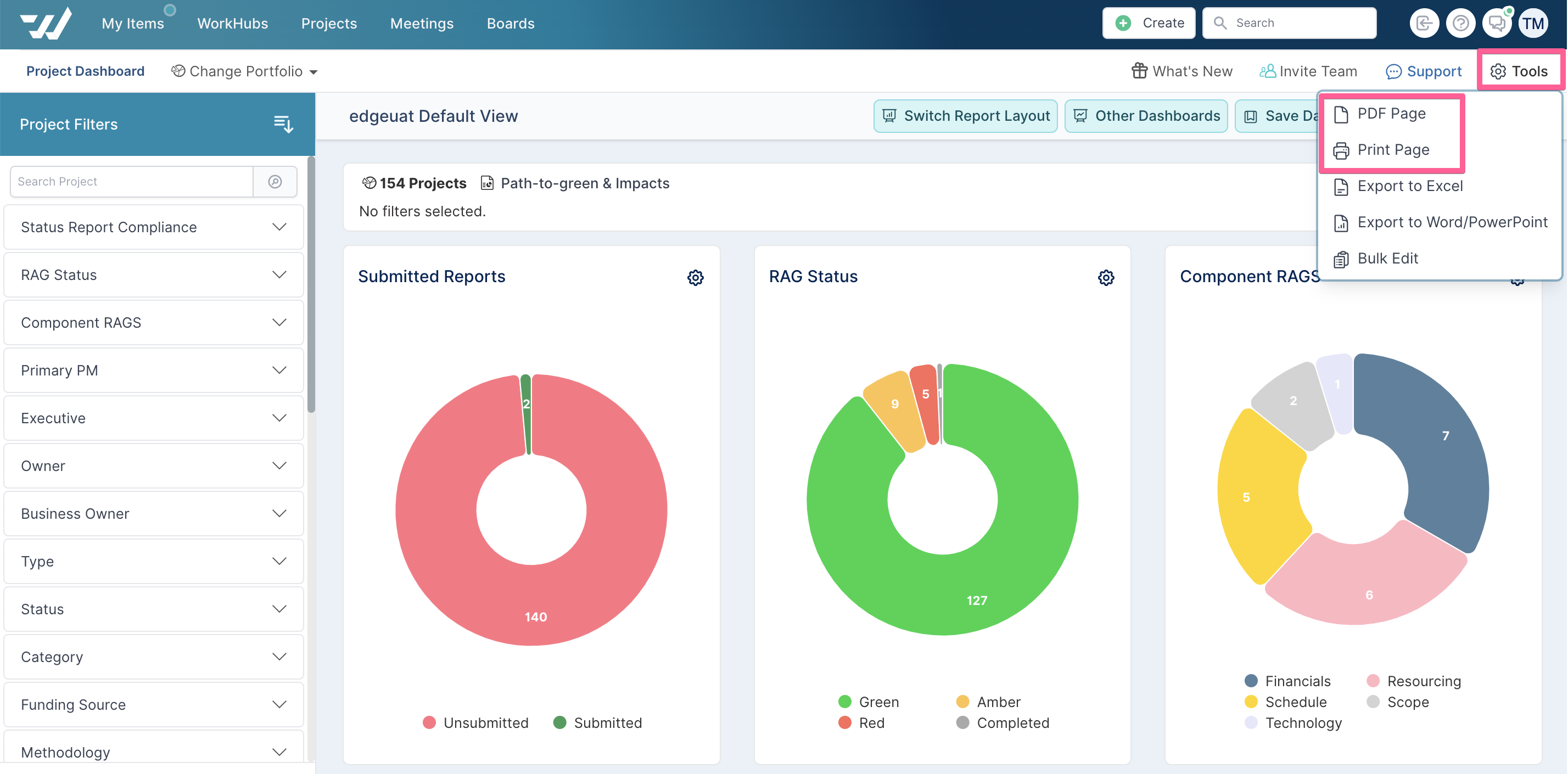
Imprimir Página
Visão Geral
O recurso Imprimir Página utiliza o serviço de impressão integrado do seu navegador. Essa funcionalidade permite criar um PDF com dimensões, níveis de zoom e margens personalizáveis, oferecendo uma saída adaptada do conteúdo visível da página. Graças ao recurso de visualização prévia, você também pode garantir que o resultado atenda aos seus requisitos.
Casos de uso
Relatórios Personalizados: Esta função é ideal para criar relatórios nos quais você precisa ajustar a visualização ou focar em dados específicos.
Compartilhamento Rápido: Também é útil quando você precisa compartilhar rapidamente um instantâneo da sua visualização de página atual.
Como Usar
Acesse o Recurso: Navegue até a página que deseja imprimir.
Personalização: Use as configurações de impressão do seu navegador para ajustar o layout, as margens e os níveis de zoom.
Gerar PDF: Selecione 'Imprimir' e escolha 'Salvar como PDF' para gerar o arquivo PDF.
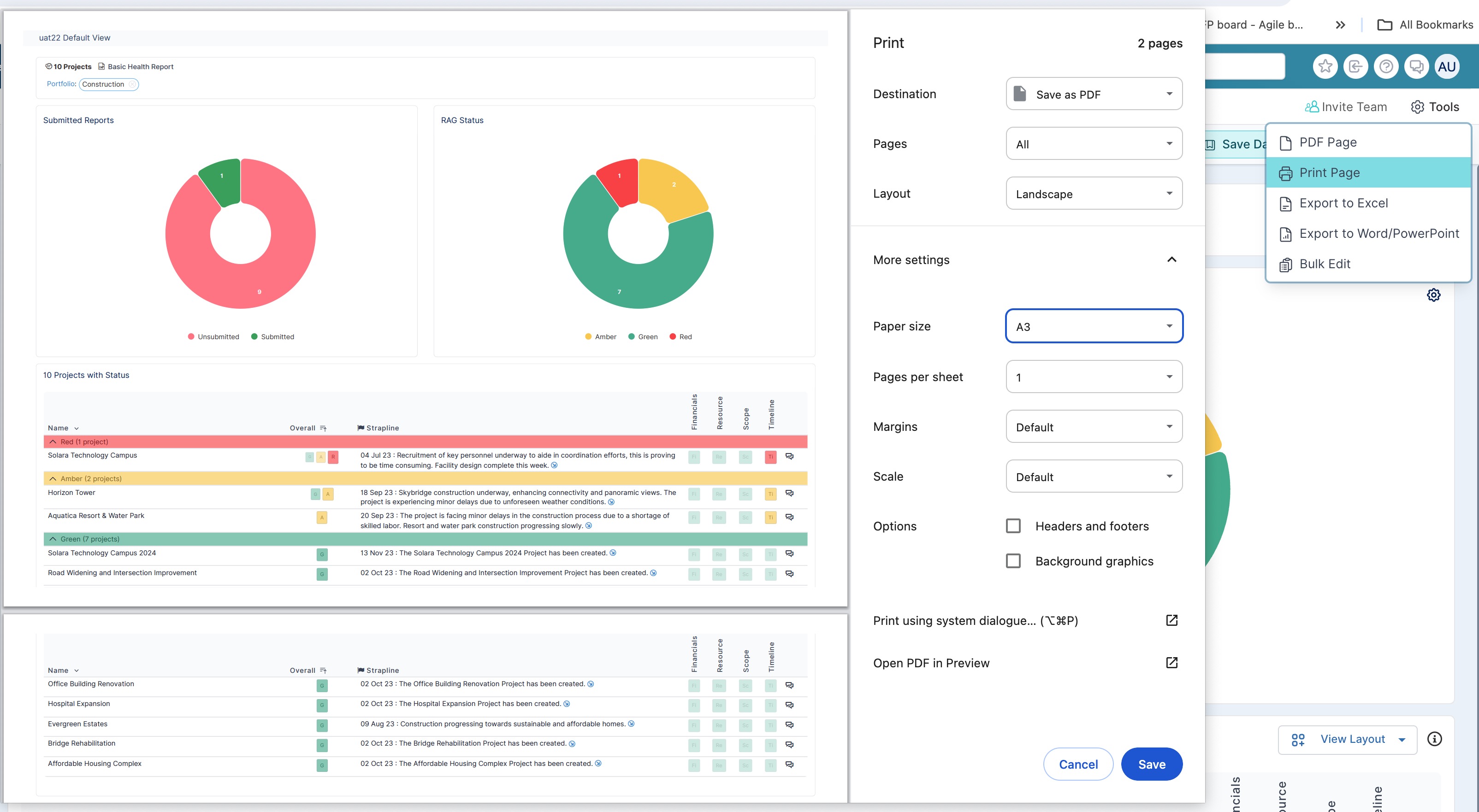
Dica: Para uma renderização ideal, recomendamos usar o layout Paisagem e o tamanho de papel A3. Isso garante que seus PDFs fiquem com a melhor aparência possível!
Página em PDF
Visão Geral
O recurso Página em PDF utiliza o serviço de geração de PDF próprio do Fluid. Esta função foi desenvolvida para renderizar um PDF pré-formatado e abrangente, mais adequado para relatórios maiores.
Casos de Uso
Relatórios Abrangentes: Ideal para gerar relatórios detalhados e extensos.
Geração Assíncrona: Perfeito para relatórios que exigem mais tempo de processamento.
Como Usar
Iniciar a Geração do PDF: Selecione a opção 'Página em PDF' na página do relatório desejado.
Configuração: Ajuste as configurações, como layout, etc.
Gerar Relatório: Selecione Gerar PDF para baixar o relatório.
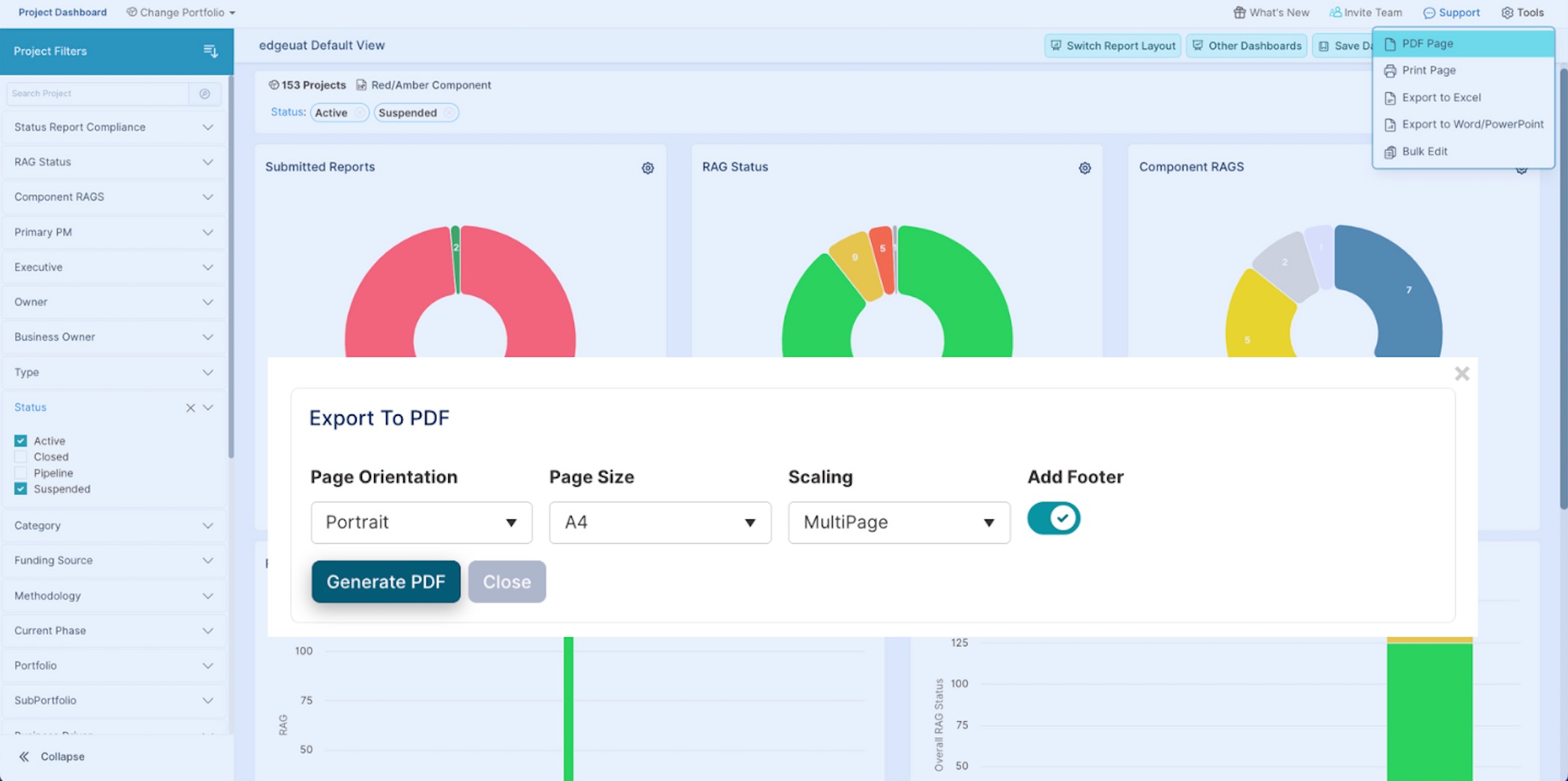
Nota: O Fluid utiliza gráficos escaláveis para garantir que, independentemente da resolução ou do quanto você amplie ou reduza o zoom, a qualidade da página seja mantida com aparência nítida e precisa.