No artigo anterior, aprendemos como criar um modelo Word ou PowerPoint para exportar dados de projetos. Neste artigo, aprenderemos como incluir dados de subprojetos no relatório gerado.
Ao exportar dados de projetos de um programa ou de um projeto que foi dividido em projetos menores para criar uma hierarquia de projetos, você pode querer incluir dados de subprojetos no relatório Word ou PowerPoint gerado.
Existem várias maneiras de incluir informações de subprojetos no relatório gerado. Você pode:
Incluir os itens promovidos do subprojeto.
Gerar um relatório combinado que inclui um relatório para cada projeto na hierarquia de projetos
Gerar um relatório PowerPoint que tenha alguns slides repetidos para cada projeto na hierarquia.
1. Incluindo itens promovidos de subprojetos
Conforme explicado neste artigo, tarefas do cronograma e impactos do projeto podem ser configurados para serem reportados ao projeto pai ou programa.
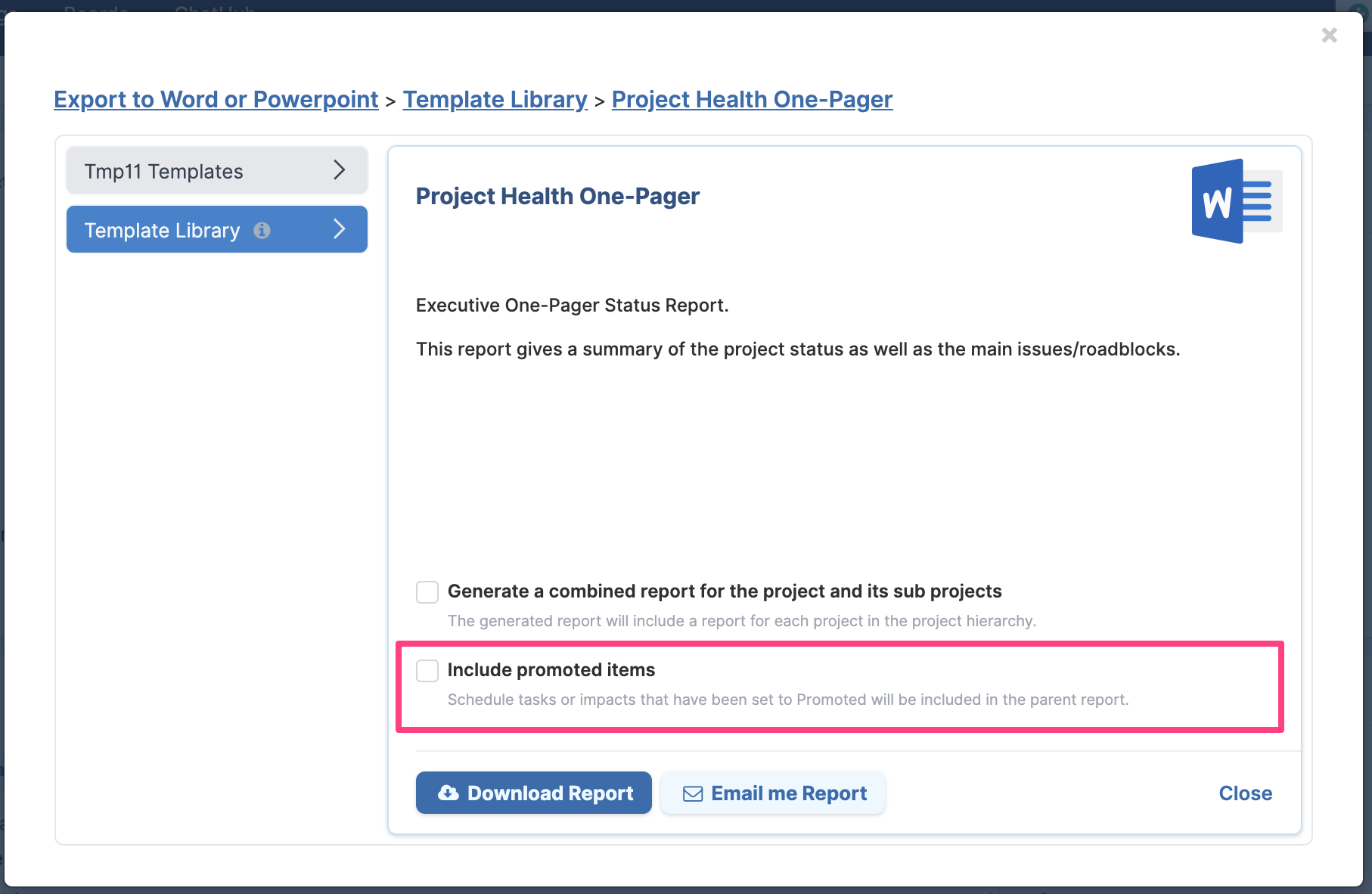
Para incluir os itens promovidos ao exportar os dados do projeto para Word ou PowerPoint, certifique-se de marcar a caixa para incluir itens promovidos antes de baixar o relatório.
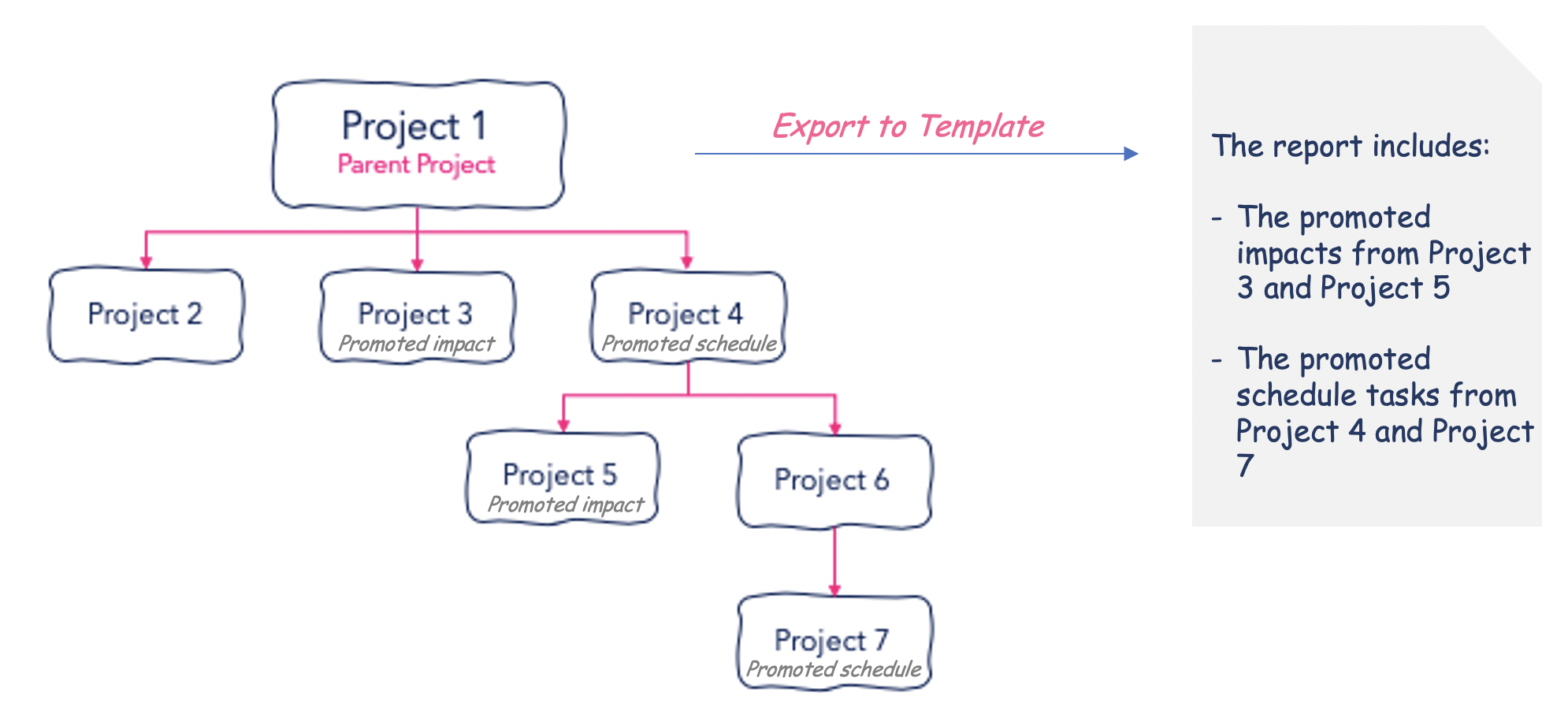
A imagem abaixo fornece uma representação gráfica de como funciona a inclusão de itens promovidos. O Projeto 3 e o Projeto 5 têm itens de impacto promovidos, enquanto o Projeto 4 e o Projeto 7 têm tarefas do cronograma que foram promovidas ao projeto pai. O relatório gerado incluirá todos os itens promovidos.
2. Incluindo um relatório para cada subprojeto
A outra opção para incluir dados de subprojetos no relatório baixado é iterar o mesmo modelo por todos os projetos na hierarquia. O relatório gerado incluirá então um relatório completo para cada projeto na hierarquia.
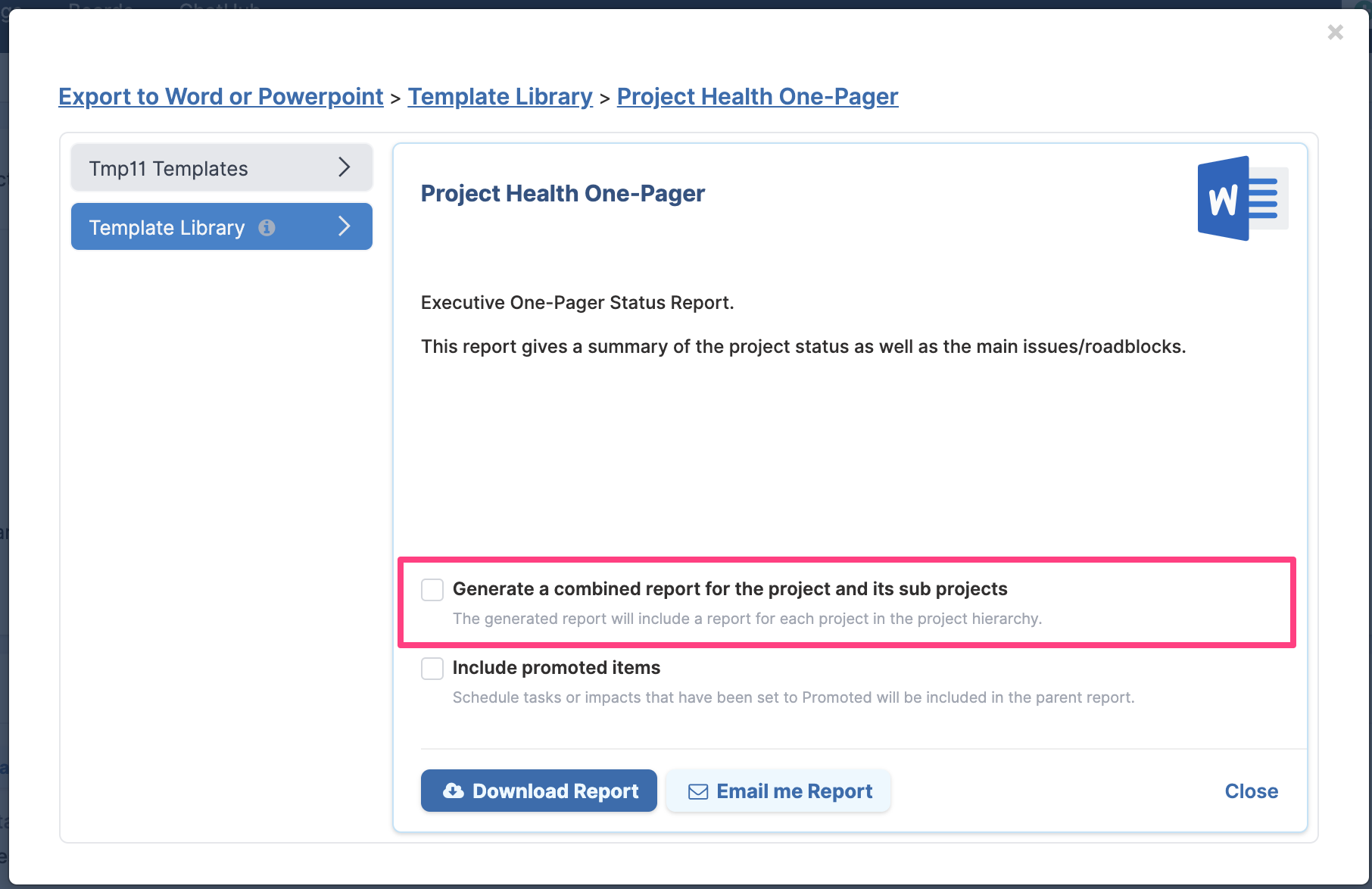
Para iterar o mesmo modelo por cada subprojeto, você precisa selecionar a caixa de seleção para gerar um relatório combinado antes de clicar no botão Baixar.
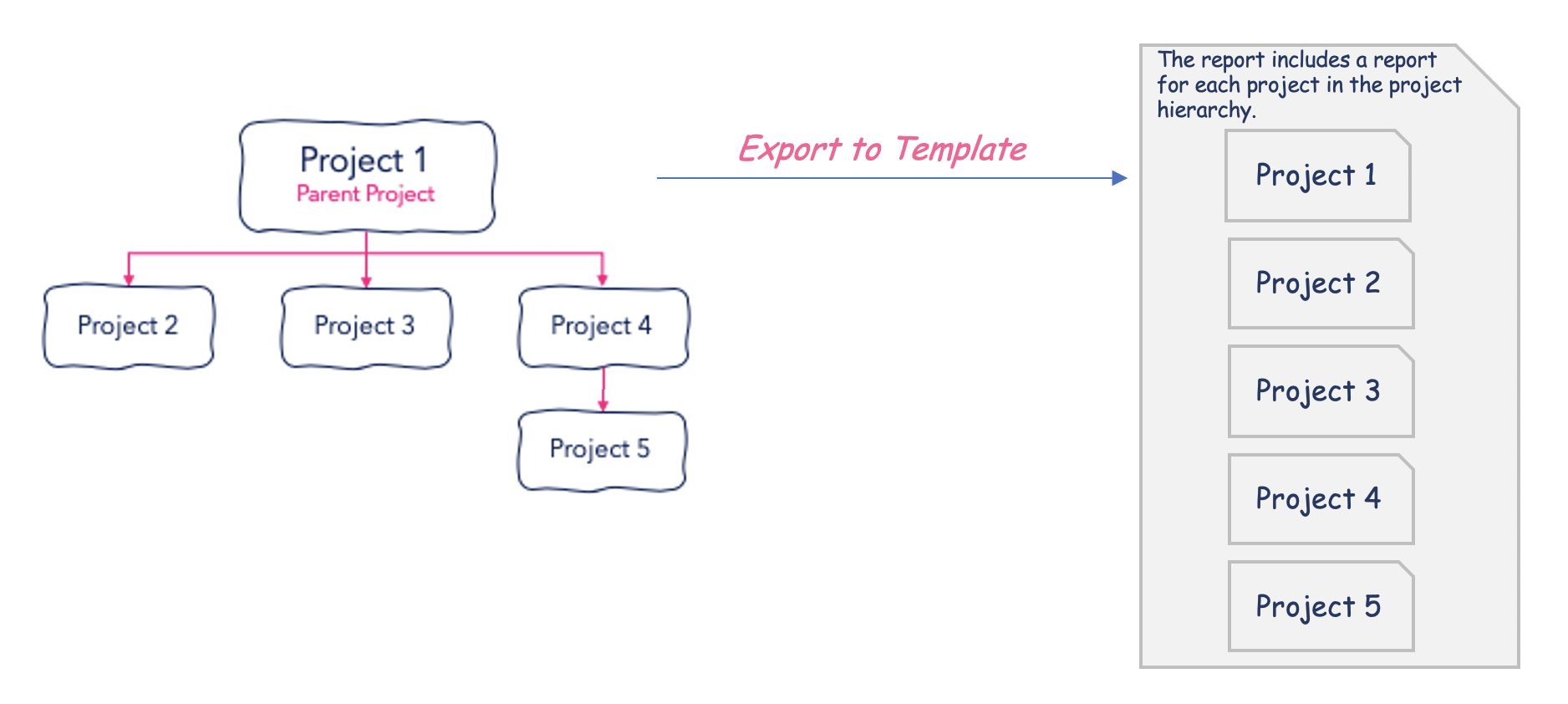
Como você pode ver na imagem abaixo, selecionar a opção de relatório combinado gerará um relatório único que inclui um relatório para cada subprojeto.
3. Repetindo slides para cada subprojeto (somente modelos PowerPoint)
Se você estiver usando o PowerPoint para criar seu modelo de relatório de projeto, é possível indicar se um slide deve ser repetido e aplicado a cada projeto na hierarquia de projetos.
Você pode, por exemplo, criar um modelo PowerPoint que tenha uma página de capa, alguns slides específicos para o projeto pai a partir do qual você está executando o modelo e alguns slides que são aplicados a cada projeto na hierarquia. Você pode ver um exemplo de modelo usando slides repetidos no documento PPT de Saúde do Projeto anexado a este artigo.
Os slides que precisam ser aplicados a cada subprojeto devem conter uma destas palavras-chave:
GROUP_REPEAT_FOR_SUBPROJECTS
Esta palavra-chave deve ser usada se você tiver slides consecutivos que devem ser aplicados ao projeto pai e a cada subprojeto e quiser que esses slides sejam agrupados por projeto.
Quando o modelo é executado, se o processo encontrar um slide com a palavra-chave GROUP_REPEAT_FOR_SUBPROJECTS, ele procurará quaisquer slides consecutivos com a mesma palavra-chave e aplicará o conjunto de slides a cada projeto respectivamente, na ordem da hierarquia de projetos.
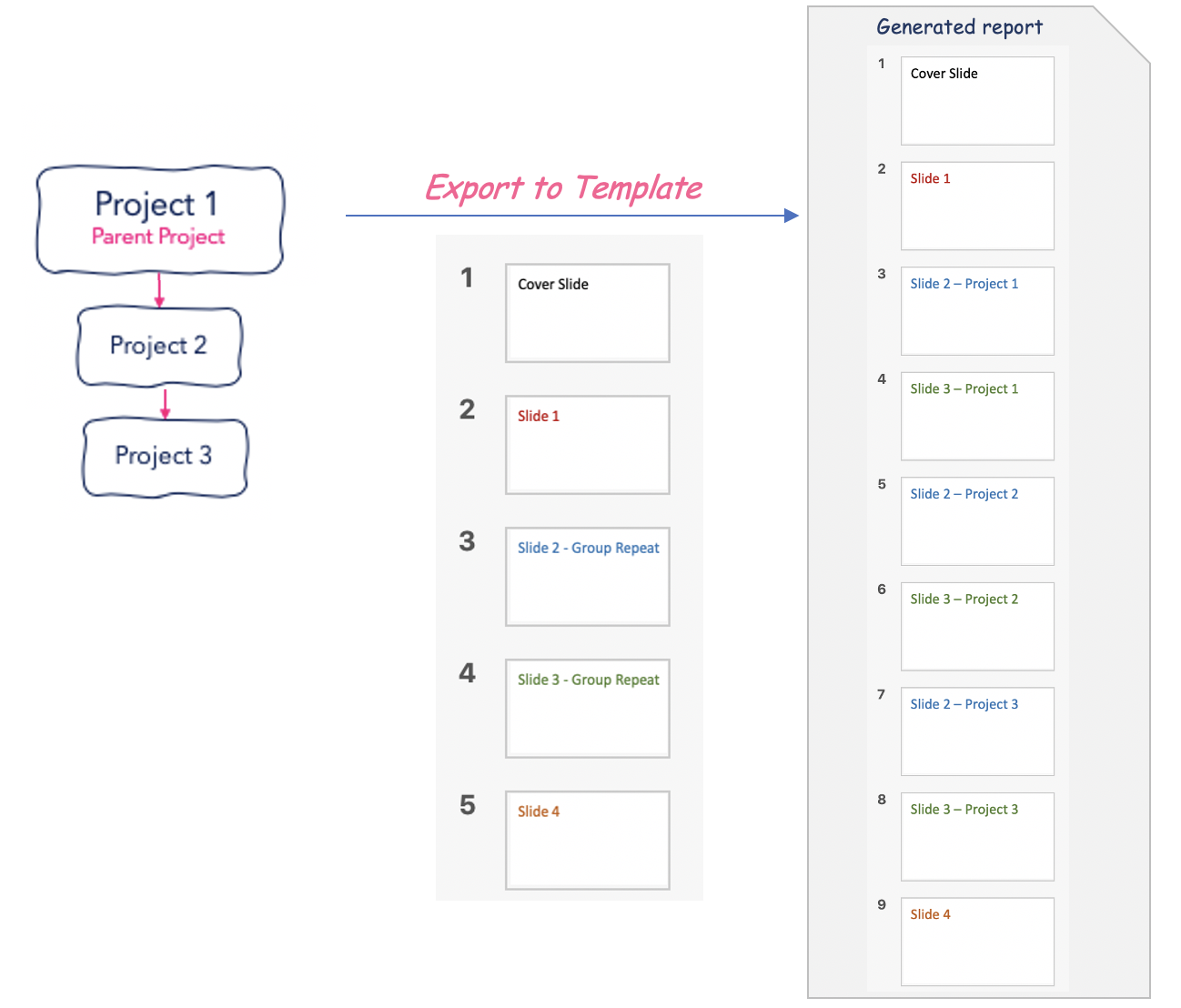
No exemplo abaixo, o Slide 2 e o Slide 3 do modelo usam a palavra-chave GROUP_REPEAT_FOR_SUBPROJECTS. Quando o modelo é executado a partir do projeto pai, o relatório gerado exibirá os slides 2 e 3 com os dados do Projeto 1, depois os slides 2 e 3 com os dados do Projeto 2 e, por fim, os slides 2 e 3 com os dados do Projeto 3.
GROUP_REPEAT_FOR_SUBPROJECTS_EXCL_PARENT
A única diferença entre esta palavra-chave e a anterior é que, neste caso, os slides repetidos não são aplicados ao projeto pai. Isso é particularmente útil quando você deseja criar um modelo que tenha slides diferentes para os subprojetos.
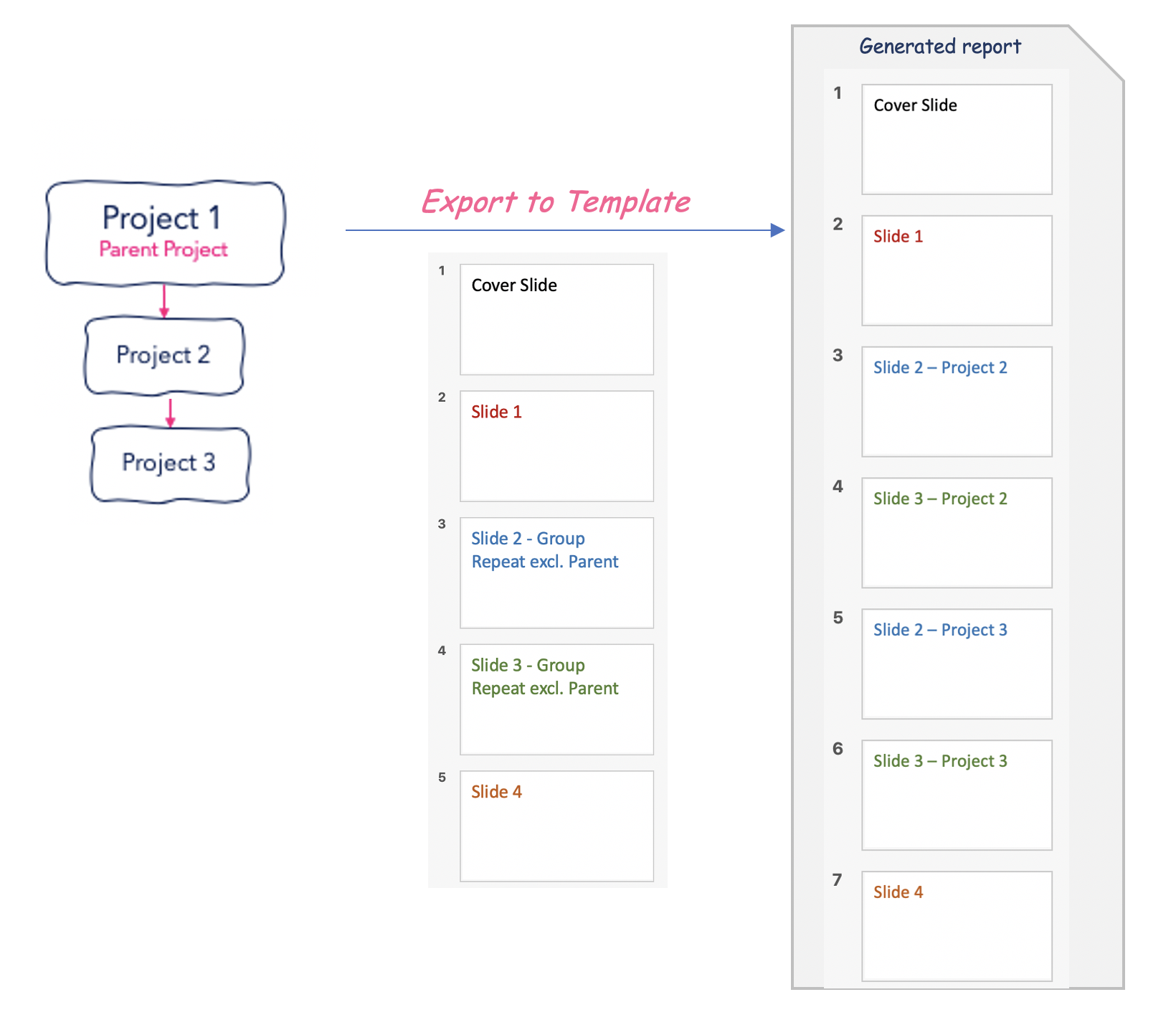
No exemplo abaixo, o Slide 2 e o Slide 3 do modelo usam a palavra-chave GROUP_REPEAT_FOR_SUBPROJECTS_EXCL_PARENT. Quando o modelo é executado a partir do projeto pai, o relatório gerado exibirá os slides 2 e 3 com os dados do Projeto 2 e depois os slides 2 e 3 com os dados do Projeto 3. Os slides não são aplicados ao Projeto 1.
REPEAT_FOR_SUBPROJECTS
Ao contrário da palavra-chave anterior, esta palavra-chave não procura slides consecutivos com a mesma palavra-chave.
Se um slide com esta palavra-chave for encontrado quando o modelo for executado, o slide será aplicado a cada subprojeto na hierarquia (na ordem da hierarquia de projetos) e o processo continuará com o próximo slide.
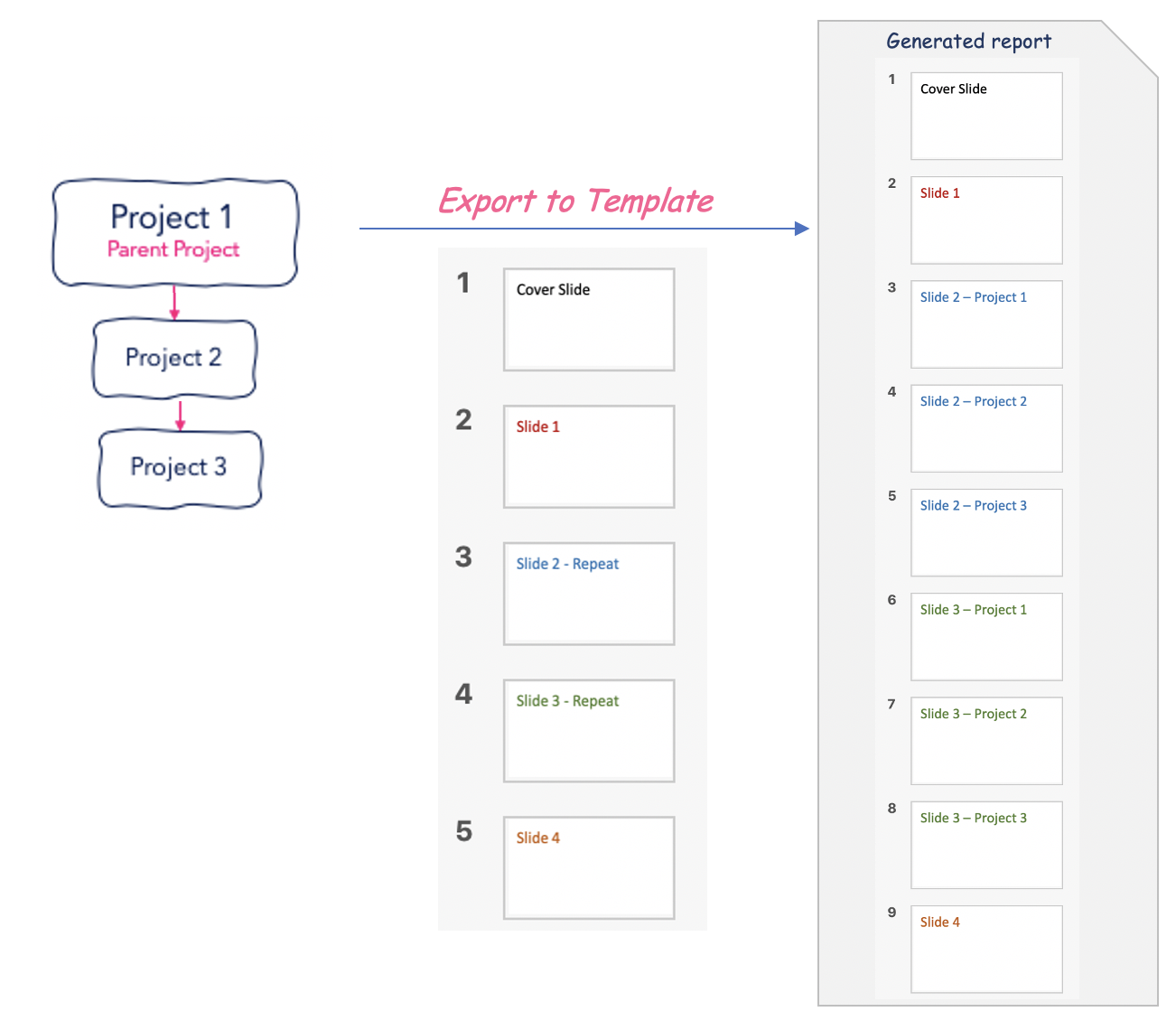
No exemplo abaixo, a palavra-chave REPEAT_FOR_SUBPROJECTS é usada para os slides 2 e 3, mas como você pode ver no modelo gerado, o slide 2 é renderizado para cada projeto na hierarquia antes que o slide 3 seja renderizado.
REPEAT_FOR_SUBPROJECTS_EXCL_PARENT
Esta palavra-chave deve ser usada em vez da anterior se os slides não devem ser aplicados ao projeto pai.
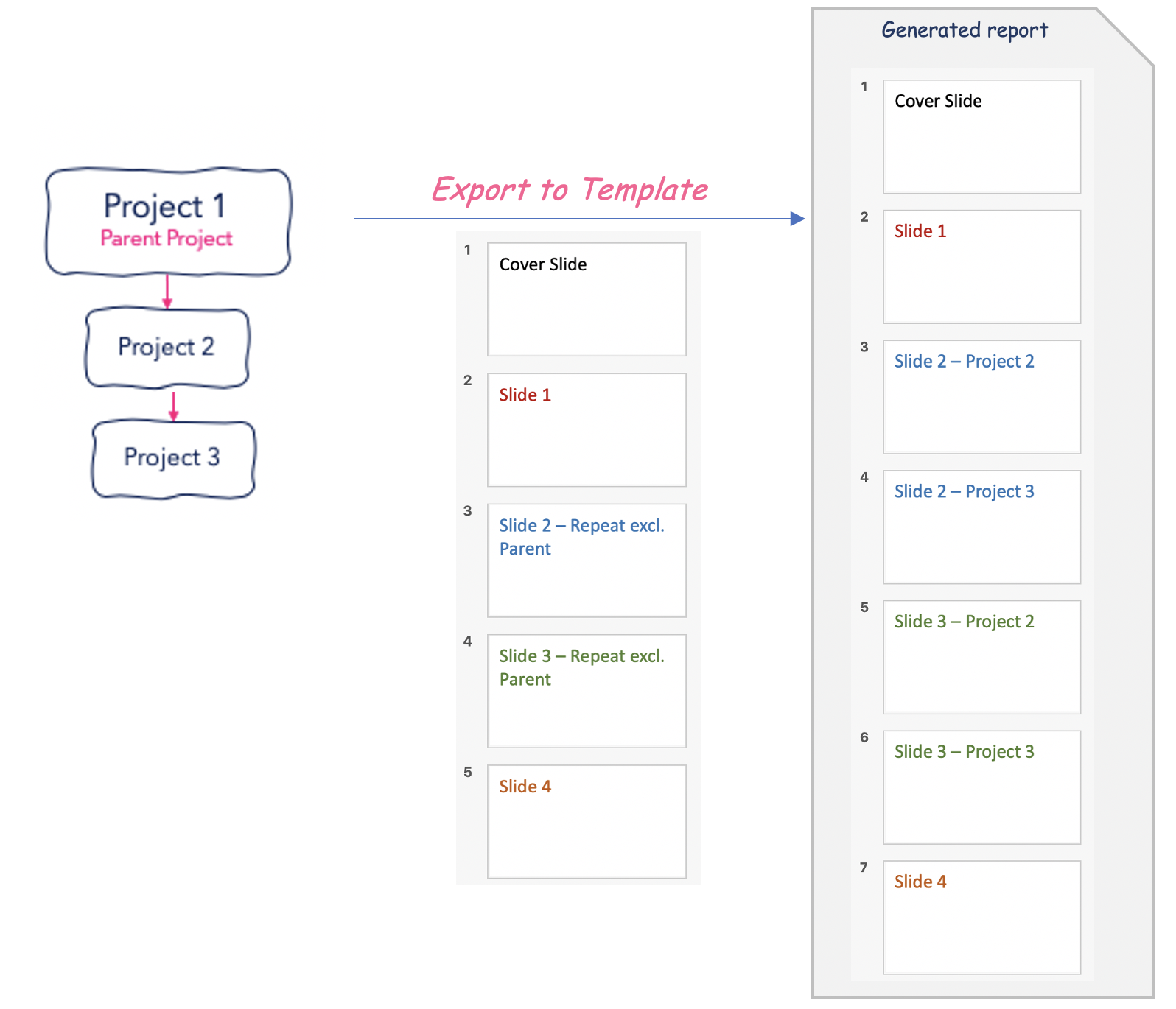
No exemplo abaixo, o Slide 2 e o Slide 3 usam a palavra-chave REPEAT_FOR_SUBPROJECTS_EXCL_PARENT. Quando o modelo é executado a partir do projeto pai, o relatório gerado exibirá o Slide 2 para o Projeto 2 e o Projeto 3 e depois o Slide 3 para o Projeto 2 e o Projeto 3.
4. Exportando detalhes do projeto, status e dados financeiros em uma única tabela
Pode haver casos em que você queira que os dados de diferentes projetos sejam agregados em uma única tabela, em vez de ter um relatório para cada projeto individual.
A imagem abaixo mostra um exemplo de relatório que inclui uma tabela resumo de diferentes status de projetos.
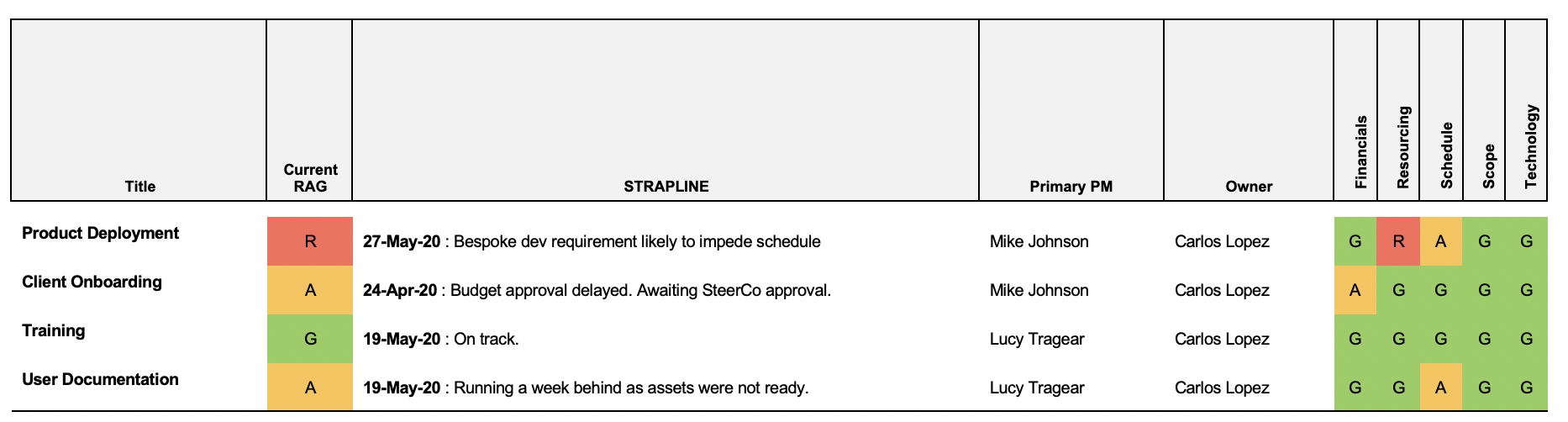
Para obter o resultado acima, a tabela deve especificar a palavra-chave [REPEAT_ROW].

Um exemplo de como usar a palavra-chave [REPEAT_ROW] também é fornecido no documento Lista de Saúde do Projeto anexado a este artigo.
A palavra-chave [REPEAT_ROW] funciona de forma diferente dependendo se o modelo é executado a partir de uma lista de observação ou de um projeto pai.
Se executado a partir de uma lista de observação, a tabela incluirá uma linha para cada projeto na lista de observação.
Se executado a partir de um projeto pai, a tabela incluirá uma linha para o projeto pai e todos os subprojetos.
Os dados do projeto que podem ser retornados na tabela incluem:
os detalhes e metadados do projeto
o status do projeto
os dados financeiros do projeto.
Você pode encontrar a lista de elementos de vinculação a serem usados para cada tipo de dado aqui.