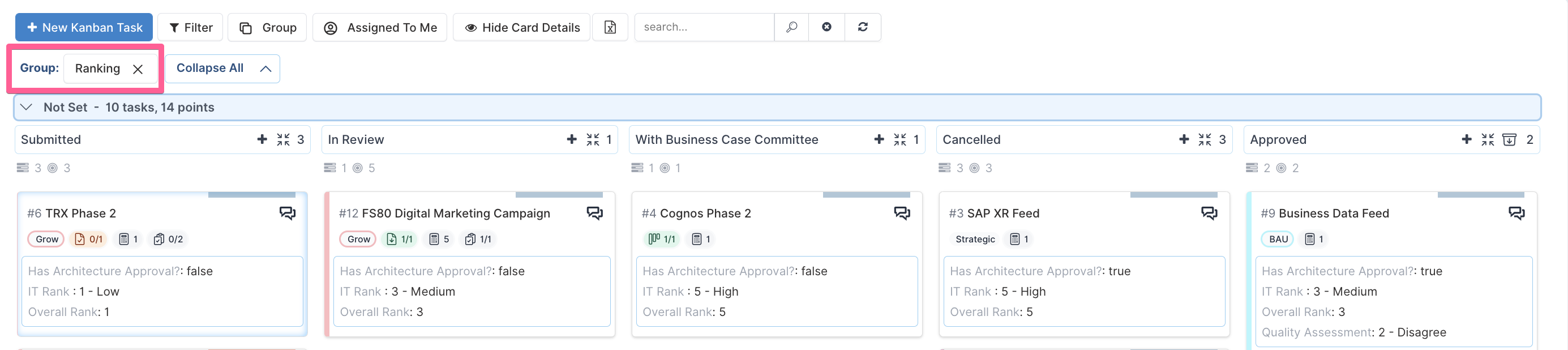
O uso de Quadros ajuda as equipes a visualizar o fluxo de trabalho, colaborar e realizar tarefas de forma estruturada.
Neste artigo, discutiremos como você pode personalizar seus quadros para coletar dados personalizados relevantes para o seu processo de negócio.
Independentemente do domínio de negócio, todos os quadros consistem em colunas verticais para indicar em qual etapa uma tarefa se encontra. Eles também consistem em tarefas (ou cartões) que representam o trabalho a ser feito, e temas (ou épicos/swimlanes) para agrupar tarefas que têm o mesmo objetivo organizacional ou pertencem ao mesmo conjunto de trabalho.
Propriedades de tarefa permitem que você adicione dados personalizados aos cartões do quadro para descrever melhor seu processo de negócio. Por exemplo, elas podem ser usadas para:
indicar para qual cliente uma tarefa é destinada
vincular ao projeto ao qual a submissão se refere
adicionar dados de negócio adicionais, como a organização patrocinadora ou o patrocinador executivo
rastrear a data de submissão ou o nome do solicitante
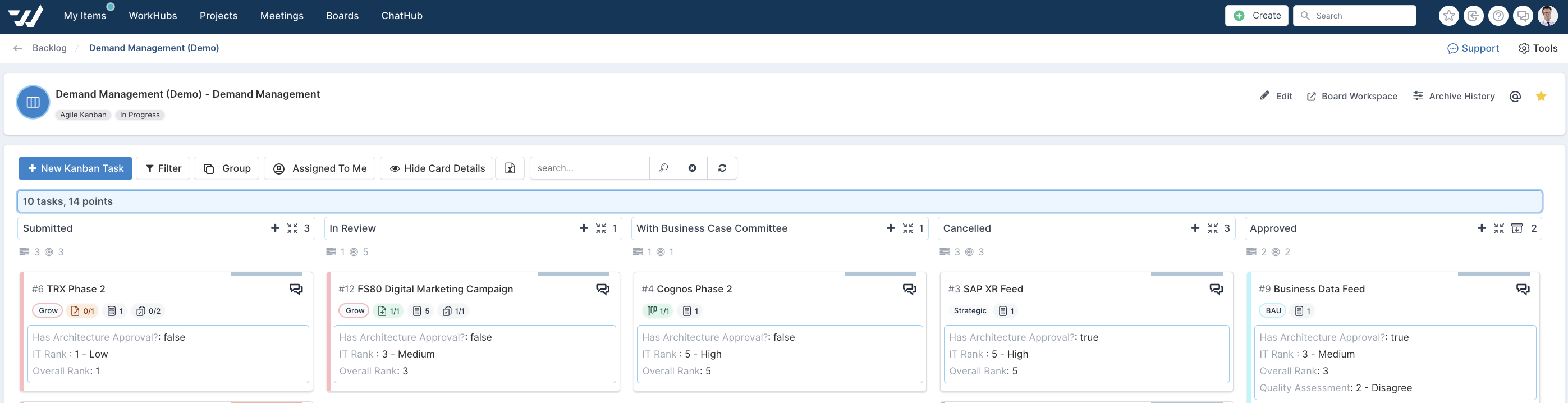
Abaixo está um exemplo de um quadro de Gestão de Demanda usando propriedades de tarefa do quadro:
Neste artigo, você aprenderá como:
✔ Criar propriedades de tarefa personalizadas
✔ Criar tipos de tarefa personalizados
✔ Definir valores de propriedades de tarefa personalizadas
Página de configurações do quadro
Você pode personalizar as propriedades de tarefa do quadro no momento da criação do quadro ou navegando até a página de configurações do quadro, caso o quadro já exista.
Para acessar a página de configurações do quadro, clique no botão Editar Configurações do Quadro no painel de navegação à esquerda da página do quadro ou do backlog.
Nota: com propriedades personalizadas existentes que compartilham os mesmos valores, você pode convertê-las em listas compartilhadas. Saiba mais sobre como converter valores compartilhados em lista compartilhada aqui.
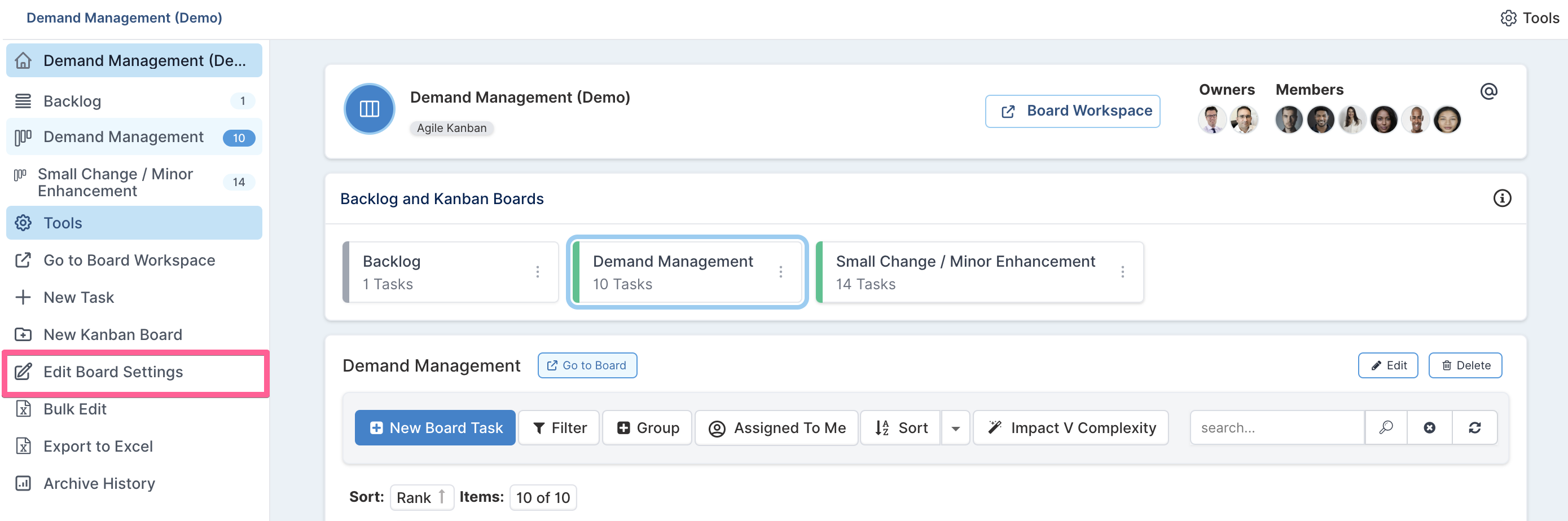
NOTA: Apenas os proprietários do quadro podem acessar a página de configurações do quadro e personalizar temas.
Criando Propriedades de Tarefa do Quadro
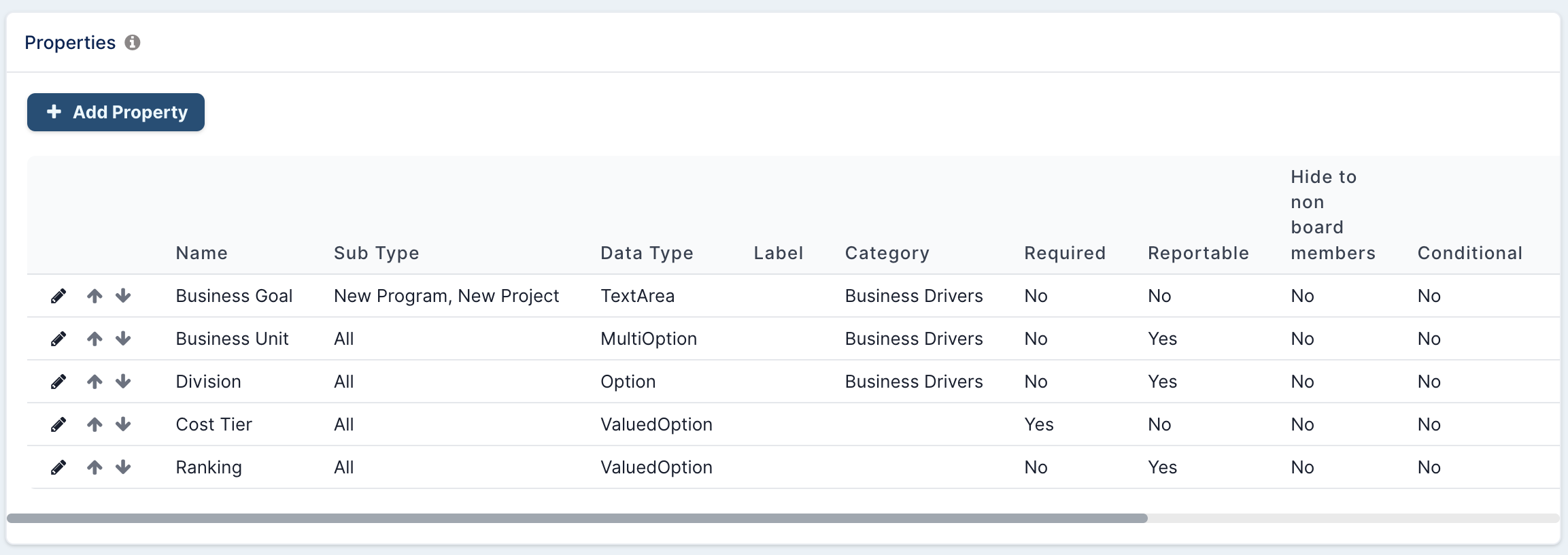
Para criar novas propriedades de tarefa, você precisa navegar até a seção Propriedades na página de configurações do quadro.
Clique em + Adicionar Propriedade para abrir o diálogo de criação de uma nova propriedade personalizada. Para editar uma propriedade existente, clique no ícone de lápis ao lado do nome da propriedade.
O seguinte diálogo aparecerá, onde você pode inserir todos os detalhes relacionados à propriedade personalizada que está adicionando. Após concluir, clique em Salvar. (Veja abaixo da imagem como preencher o formulário).
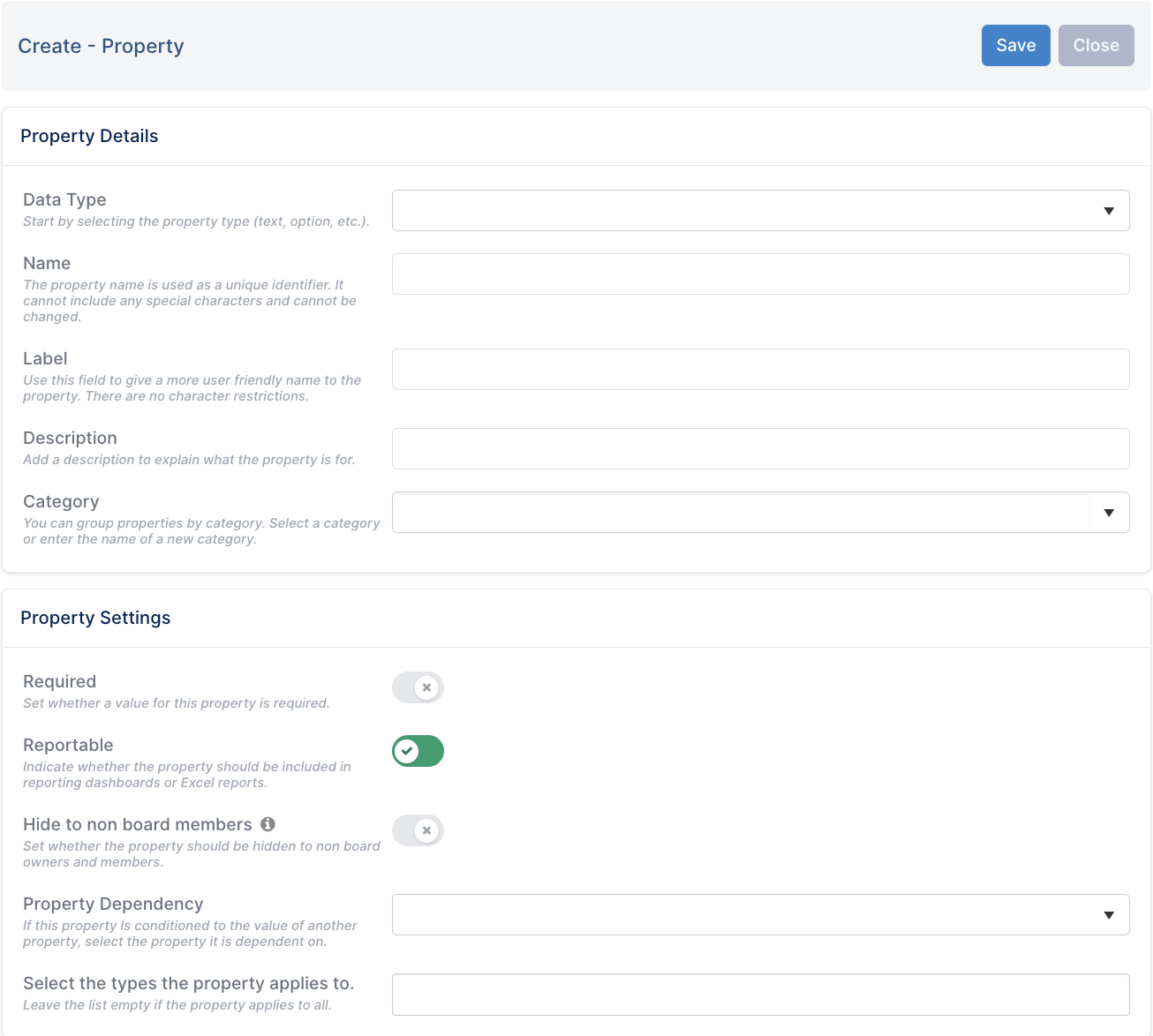
Tipo de Dado
Este campo é obrigatório e descreve o tipo de propriedade que você deseja criar.
Você pode saber mais sobre os tipos de dados de propriedades personalizadas aqui.
Nome
Este campo é obrigatório e é o título da propriedade.
Rótulo
Se o nome da propriedade for um nome técnico ou um nome longo, por exemplo, você pode definir um rótulo para tornar a propriedade mais amigável ao usuário. O rótulo será usado nos cartões do quadro em vez do nome da propriedade.
Categoria
Você pode agrupar propriedades de tarefa em categorias. Simplesmente informe o nome da categoria à qual a propriedade pertence.
Obrigatório
Indica se a propriedade é obrigatória quando uma nova tarefa do quadro é criada.
Reportável
Defina o interruptor como Sim se a propriedade deve ser exibida no cartão do quadro.
Os cartões do quadro podem ficar muito carregados se todas as propriedades forem exibidas. Portanto, use este sinalizador para tornar visíveis apenas as propriedades mais importantes no quadro.
Ocultar para não membros do quadro
Esta propriedade é importante se o seu quadro for um quadro de solicitações da comunidade. Ela permite definir se a propriedade deve aparecer no formulário de solicitação de trabalho.
Se não deve aparecer, defina o valor como Sim para tornar a propriedade visível apenas para proprietários ou membros do quadro.
Dependência de Propriedade
Defina o valor de uma propriedade como uma propriedade personalizada condicional que é avaliada de acordo com o valor de outra propriedade. (Consulte o artigo sobre Propriedades Personalizadas Condicionais para mais informações sobre esta opção)
Selecione os tipos aos quais a propriedade se aplica (opcional)
Se a propriedade se aplica apenas a determinados tipos de tarefa, use este campo para listar os tipos de tarefa aos quais a propriedade se aplica. A propriedade será então visível no diálogo de tarefa do quadro somente se o tipo de tarefa estiver listado na definição da propriedade.
Deixe este campo vazio se a propriedade se aplica a todas as tarefas.
Dependendo do Tipo de Dado selecionado para a propriedade personalizada, campos adicionais serão apresentados para definir um valor padrão para a nova propriedade ou para definir a lista de opções.
NOTA: Para saber mais sobre como os valores do tipo de dado são definidos, consulte o artigo sobre Propriedades Personalizadas clicando aqui.
Definindo Valores de Propriedades de Tarefa
As propriedades de tarefa personalizadas podem ser definidas ao criar uma nova tarefa ou ao editar uma tarefa existente (exemplo na imagem abaixo). Elas são listadas no diálogo de tarefa e são visíveis no cartão do quadro se tiverem sido definidas como Reportável.
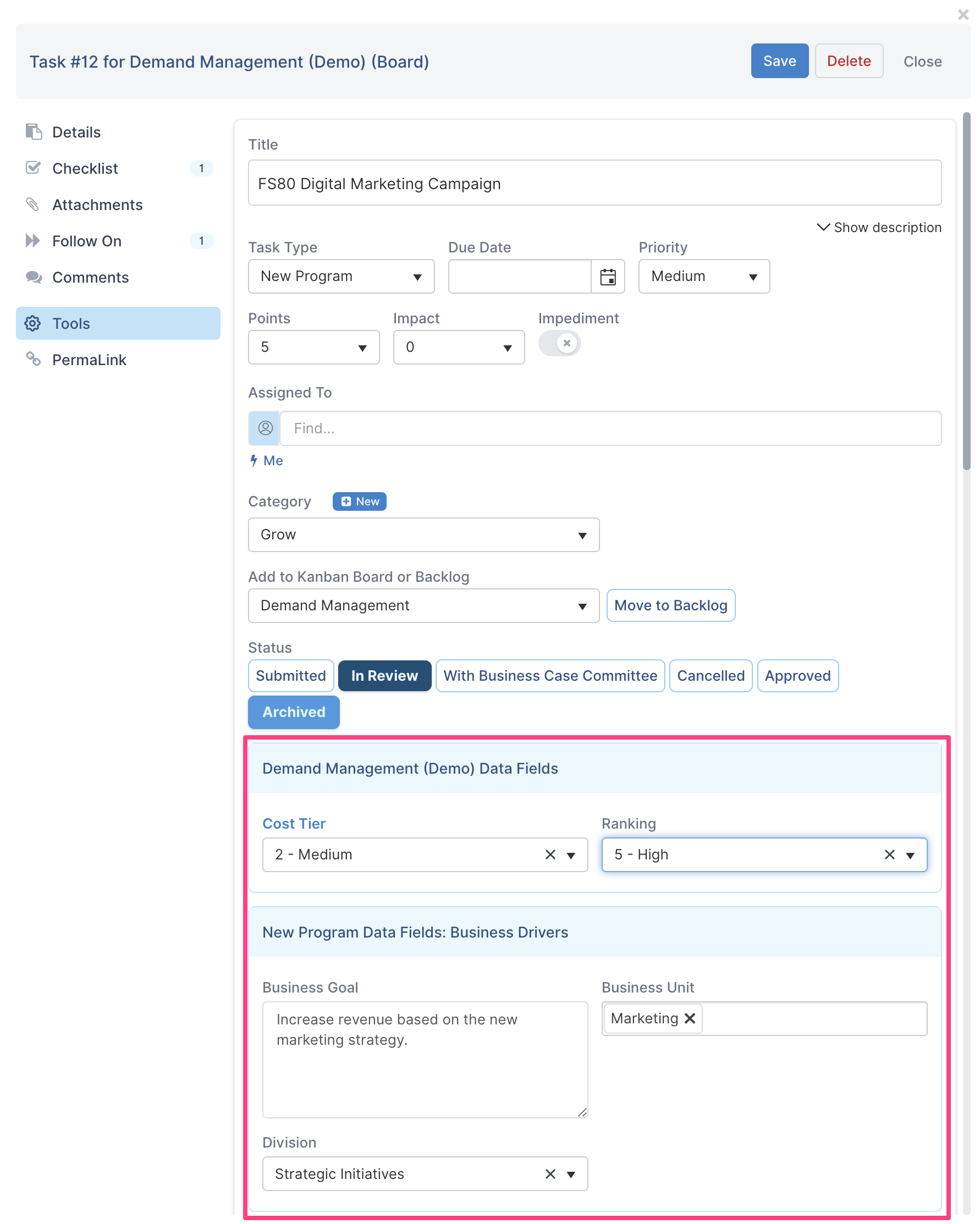
NOTA: O cartão do quadro exibirá apenas as propriedades que foram definidas como Reportável.

Agrupando por Propriedades de Tarefa
Os valores de propriedades de tarefa personalizadas podem ser agrupados como uma forma de gerenciar as tarefas do quadro. Esta funcionalidade pode ser acessada na página do quadro ou na página do backlog usando a opção Agrupar.

Após clicar no menu suspenso da opção Agrupar, selecione qual propriedade de tarefa você deseja exibir e todas as tarefas do quadro com aquele valor de propriedade serão exibidas.