Funções de usuário: ✔ Administrador Financeiro ✔ Administrador de Usuários ✔ Administrador de Dados ✔ Administrador de Aplicações
O Upload do Plano de Recursos permite criar ou editar contas de usuário em massa na forma de um upload em lote.
Neste artigo, você aprenderá:
✔ como acessar a funcionalidade de edição em massa do plano de recursos
✔ as etapas para atualizar registros de recursos
✔ as regras aplicadas ao atualizar registros de recursos
✔ o formato de arquivo a ser usado para fazer upload de registros de recursos
Como acessar a Funcionalidade de Edição em Massa do Plano de Recursos
Os administradores de usuários podem acessar a funcionalidade de Edição em Massa do Plano de Recursos na página de Gerenciamento de Usuários. Os administradores financeiros com uma função de Administração de Usuários também podem encontrar essa funcionalidade na página de Administração Financeira.
Na página de Gerenciamento de Usuários, selecione a opção Gerenciar Planos de Recursos no menu Ferramentas.
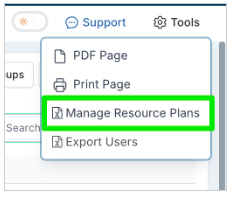
Navegue até a página de administração financeira e role para baixo até a seção Upload e Relatórios de Recursos para encontrar a funcionalidade de Edição em Massa do Plano de Recursos.

Etapa 1. Baixar o arquivo de dados
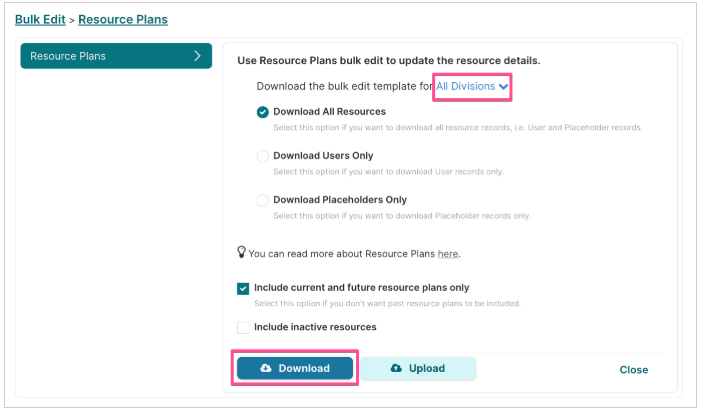
Clique no botão Download. Isso abrirá uma caixa de diálogo.
Selecione na lista suspensa o portfólio para o qual deseja baixar os recursos.
Selecione o tipo de recursos que deseja baixar.
Baixar Todos os Recursos retornará todos os recursos, independentemente de serem usuários ou marcadores de posição.
Baixar Apenas Recursos Nomeados retornará apenas os recursos que foram configurados como usuários.
Baixar Apenas Recursos de Marcador de Posição retornará apenas os recursos de marcador de posição.
Clique no botão Download para baixar o arquivo de extração do plano de recursos.
Etapa 2. Editar o arquivo de dados
Faça as alterações necessárias no arquivo baixado. Você pode encontrar uma descrição detalhada de cada coluna na última seção deste artigo.
Etapa 3. Fazer upload do arquivo de dados
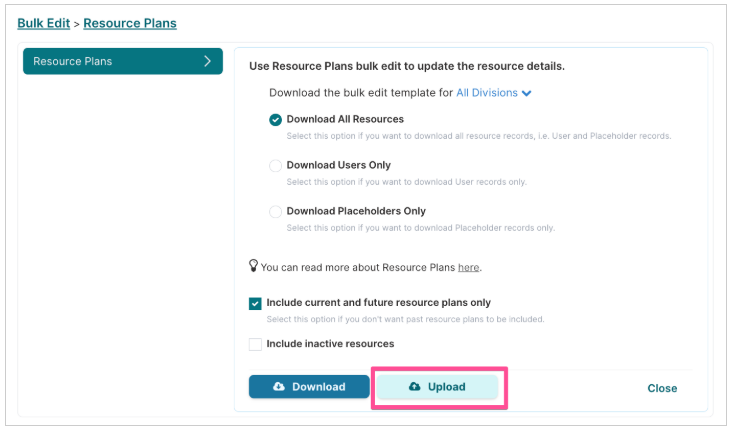
Quando estiver satisfeito com suas alterações, clique no botão Upload para fazer upload do arquivo modificado.
A barra de progresso indicará quando o processo de upload for concluído e, se ocorrerem erros durante o processo de upload, eles serão listados abaixo da barra de progresso.
NOTA: Os registros de contas de usuário que não estiverem no arquivo sendo carregado não serão atualizados ou excluídos. Apenas os registros listados no arquivo serão atualizados.
Descrição das Colunas do Arquivo de Dados
Coluna e Título | Descrição | Tipo de Dado | O que acontece se o campo for deixado em branco? |
ResourceRef | O nome de usuário da conta. Este é o identificador da conta e deve ser único. | Alfanumérico (números e texto) | Este campo é obrigatório se você estiver criando ou editando uma conta de usuário. |
ResourceId | Este é o ID único para a conta de usuário. | Número | Deixe em branco para novas contas. O Fluid irá gerar o ID único. |
Firstname | Primeiro nome do recurso. | Texto | O valor é salvo como em branco. |
Lastname | Sobrenome do recurso. | Texto | O valor é salvo como em branco. |
EmailAddress | Endereço de e-mail do recurso. | Alfanumérico (números e texto) | O valor é salvo como em branco. |
Status | O status do plano de recurso. Não se desvia de Plan. | Texto | O campo é definido como Plan |
StartDate | Normalmente a data em que a conta foi criada. | Data | O Fluid definirá a data de início como a data do upload. |
EndDate | A data em que a conta do usuário é encerrada - normalmente a data em que o recurso deixa a organização. | Data | A data de término é salva como em branco, ou seja, sem data de término. |
Manager | Nome do gestor | Texto | Este valor não é processado, apenas o valor de ManagerRef é. |
ManagerRef | O ID da conta do gestor direto do recurso | Alfanumérico (números e texto) | O valor é salvo como em branco. |
CostCenter | O departamento/área organizacional que incorre no custo do recurso. | Texto | O valor é salvo como em branco. |
Region | A região em que o recurso está localizado. As opções disponíveis para este campo são totalmente personalizáveis pelo administrador do sistema. | Texto | O valor é salvo como em branco. |
Country | A região em que o recurso está localizado. As opções disponíveis para este campo são totalmente personalizáveis pelo administrador do sistema. | Texto | O valor é salvo como em branco. |
EngagementType | O tipo de recurso - ou seja, CLT, contratado, consultor. As opções disponíveis para este campo são totalmente personalizáveis pelo administrador do sistema. | Texto | O valor é salvo como em branco. |
ProfileRole | O título/função principal do recurso dentro da organização. As opções disponíveis para este campo são totalmente personalizáveis pelo administrador do sistema. | Texto | O valor é salvo como em branco. |
Division | A divisão do recurso. | Texto | Se nenhum valor de Team ou TeamRef estiver presente, o valor da divisão será salvo como em branco. |
Department | O departamento do recurso. | Texto | Se nenhum valor de Team ou TeamRef estiver presente, o valor do departamento será salvo como em branco. |
Team | A equipe do recurso. | Texto | Se o valor de TeamRef existir e for válido, o valor de Team será derivado do valor de TeamRef. |
TeamRef | O ID de referência da equipe. | Alfanumérico (números e texto) | O valor é salvo como em branco. |
Capacity | A alocação máxima que o recurso pode ser alocado a um projeto. | Porcentagem | O campo é definido como 1 - permitindo uma alocação de 100% para o recurso. |
RateCard | A tabela de tarifas a ser aplicada ao recurso para previsão financeira e custo real. | Tempo | Nenhum valor é definido. Nenhum valor de previsão ou real será gerado para o recurso nos projetos. |
Primary Function | A função principal do recurso. | Texto | Nenhum valor é definido. |
Headcount Impact | O impacto no quadro de pessoal do recurso | Texto | Nenhum valor é definido. |
Position ID | O ID de posição do recurso | Texto | O valor será deixado em branco. |
IsPlaceholder | A conta não pertence a um recurso - é uma conta de 'marcador de posição' que pode ser atribuída a projetos para previsão e planejamento de capacidade até que um recurso real possa ser alocado. | Sim/Não | Nenhum valor é definido. |
Notes | Notas associadas ao plano de recurso. | Texto | Nenhum valor é definido. |
Skills | Lista das habilidades do recurso. | Texto | Nenhum valor é definido. |
Account Exec 1 | O executivo responsável ao qual o recurso se reporta. | Texto | Este valor pode ser deixado em branco, pois é calculado automaticamente ao calcular a hierarquia do gerente de recursos. |
Account Exec 1 Ref | A referência externa do executivo responsável. | Alfanumérico (números & texto) | Este valor pode ser deixado em branco, pois é calculado automaticamente ao calcular a hierarquia do gerente de recursos. |
Account Exec 2 | O subordinado direto do executivo responsável ao qual o recurso se reporta. | Texto | Este valor pode ser deixado em branco, pois é calculado automaticamente ao calcular a hierarquia do gerente de recursos. |
Account Exec 2 Ref | A referência externa do executivo responsável 2. | Alfanumérico (números & texto) | Este valor pode ser deixado em branco, pois é calculado automaticamente ao calcular a hierarquia do gerente de recursos. |
EmailNotification | O recurso deve receber notificações por e-mail do Fluid? | Sim/Não | O campo é definido como Sim. |
EmailNotificationFrequency | A frequência com que o recurso deve receber lembretes por e-mail sobre suas ações atribuídas. As opções são Nunca, Semanalmente e Mensalmente. | Texto | O campo/opção é definido como Semanalmente. |
LicenseType | O tipo de licença que o usuário possui. As opções são Colaborador, Licenciado e Sem licença. | Texto | O valor será definido como Licenciado se o campo for deixado em branco. |
User | A função mínima necessária para o recurso acessar o Fluid. Clique aqui para saber mais sobre as funções de conta e suas permissões. | Sim/Não | O campo é definido de acordo com as configurações padrão de função para a instância. Se uma função padrão for definida como Sim, caso contrário, o campo de função padrão é definido como Não. |
AccountableExecutive | Identifica o recurso como um Executivo Responsável. Clique aqui para saber mais sobre as funções de conta e suas permissões. | Sim/Não | O campo é definido de acordo com as configurações padrão de função para a instância. Se uma função padrão for definida como Sim, caso contrário, o campo de função padrão é definido como Não. |
BenefitAccess | Permite ao recurso acesso às seções de Benefícios e Custos Contínuos dos espaços de trabalho de projetos, bem como a qualquer relatório de Benefícios e Custos Contínuos. Clique aqui para saber mais sobre as funções de conta e suas permissões. | Sim/Não | O campo é definido de acordo com as configurações padrão de função para a instância. Se uma função padrão for definida como Sim, caso contrário, o campo de função padrão é definido como Não. |
DataAdministrator | Permite ao recurso acesso à página de administração de dados para realizar download em massa, edição e upload de informações de projetos e dados financeiros. Clique aqui para saber mais sobre as funções de conta e suas permissões. | Sim/Não | O campo é definido de acordo com as configurações padrão de função para a instância. Se uma função padrão for definida como Sim, caso contrário, o campo de função padrão é definido como Não. |
FinancialAccess | Permite ao recurso acesso às seções Financeiras dos espaços de trabalho de projetos, bem como a qualquer relatório Financeiro. Clique aqui para saber mais sobre as funções de conta e suas permissões. | Sim/Não | O campo é definido de acordo com as configurações padrão de função para a instância. Se uma função padrão for definida como Sim, caso contrário, o campo de função padrão é definido como Não. |
FinancialAdministrator | Permite ao recurso acesso à página de administração financeira para realizar edições em massa e o gerenciamento de dados financeiros do portfólio - além de fazer alterações em elementos relacionados a finanças na configuração do sistema. Clique aqui para saber mais sobre as funções de conta e suas permissões. | Sim/Não | O campo é definido de acordo com as configurações padrão de função para a instância. Se uma função padrão for definida como Sim, caso contrário, o campo de função padrão é definido como Não. |
ProjectAccess | Permite ao recurso acesso ao módulo Fluid Projects. Clique aqui para saber mais sobre as funções de conta e suas permissões. | Sim/Não | O campo é definido de acordo com as configurações padrão de função para a instância. Se uma função padrão for definida como Sim, caso contrário, o campo de função padrão é definido como Não. |
ProjectAdmin | Permite ao recurso direitos completos de edição em todos os projetos registrados no Fluid. Clique aqui para saber mais sobre as funções de conta e suas permissões. | Sim/Não | O campo é definido de acordo com as configurações padrão de função para a instância. Se uma função padrão for definida como Sim, caso contrário, o campo de função padrão é definido como Não. |
ProjectSubmission | Permite ao recurso direitos para criar novos projetos e/ou programas a partir do botão universal CRIAR na navegação superior. Útil para restringir quem pode criar e adicionar novos projetos ao portfólio. Clique aqui para saber mais sobre as funções de conta e suas permissões. | Sim/Não | O campo é definido de acordo com as configurações padrão de função para a instância. Se uma função padrão for definida como Sim, caso contrário, o campo de função padrão é definido como Não. |
ProjectViewer | Permite ao recurso acesso de LEITURA a TODOS os projetos registrados no Fluid. Esta função é normalmente reservada para partes interessadas seniores que precisam de total transparência em todo o portfólio. Sem o acesso de Visualizador de Projetos, uma pessoa precisaria ter uma função atribuída no projeto para poder acessá-lo. Clique aqui para saber mais sobre as funções de conta e suas permissões. | Sim/Não | O campo é definido de acordo com as configurações padrão de função para a instância. Se uma função padrão for definida como Sim, caso contrário, o campo de função padrão é definido como Não. |
ResourcingAccess | Permite ao recurso acesso à seção Comunidade (alocação) dos espaços de trabalho do projeto, bem como a qualquer relatório de Recursos. Clique aqui para saber mais sobre funções de conta e o que elas permitem. | Sim/Não | O campo é definido de acordo com as configurações padrão de função para a instância. Se um campo de função padrão estiver definido como Sim, caso contrário, o campo de função padrão é definido como Não. |
TimeAdmin | Permite ao recurso acesso para editar as configurações de folha de ponto e gerenciar o grupo de usuários isentos e o grupo de usuários administradores de folha de ponto. Clique aqui para saber mais sobre funções de conta e o que elas permitem. | Sim/Não | O campo é definido de acordo com as configurações padrão de função para a instância. Se um campo de função padrão estiver definido como Sim, caso contrário, o campo de função padrão é definido como Não. |
TimesheetExempt | O recurso não é obrigado a enviar folhas de ponto. Clique aqui para saber mais sobre funções de conta e o que elas permitem. | Sim/Não | O campo é definido de acordo com as configurações padrão de função para a instância. Se um campo de função padrão estiver definido como Sim, caso contrário, o campo de função padrão é definido como Não. |
UserAdmin | Concede ao recurso direitos administrativos para criar e gerenciar contas de usuário no Fluid. Clique aqui para saber mais sobre funções de conta e o que elas permitem. | Sim/Não | O campo é definido de acordo com as configurações padrão de função para a instância. Se um campo de função padrão estiver definido como Sim, caso contrário, o campo de função padrão é definido como Não. |
DefaultWatchlist | A visualização filtrada padrão dos recursos na página do painel de relatórios do projeto. | Texto (URL) | Nenhum valor é definido. |
AY em diante | Propriedades personalizadas de pessoa | Vários | Nenhum valor é definido. |