Fluid incluye un conjunto básico de propiedades de primera clase en sus distintas entidades — como proyectos, tableros, tareas del cronograma y registros de usuario. Estos campos integrados cubren lo esencial, pero cada organización tiene sus propias necesidades de datos e informes.
Las propiedades personalizadas le permiten ampliar este marco de trabajo agregando sus propios campos a cualquier entidad compatible. Ya sea que necesite capturar clasificaciones internas, indicadores de gobernanza, atributos de recursos o detalles específicos de los flujos de trabajo, las propiedades personalizadas le brindan total flexibilidad para modelar la información que le importa a su organización.
Este artículo explica cómo crear, configurar y administrar propiedades personalizadas en Fluid para que pueda alinear su configuración con la taxonomía, los procesos y los requisitos de informes de su organización.
Creación de una propiedad personalizada
Los administradores de la aplicación pueden crear propiedades personalizadas desde la página de administración de propiedades personalizadas en la Consola de Administración.
Para crear una propiedad personalizada:
-
Abra la Consola de Administración
-
Haga clic en su avatar, en la esquina superior derecha de la pantalla.
-
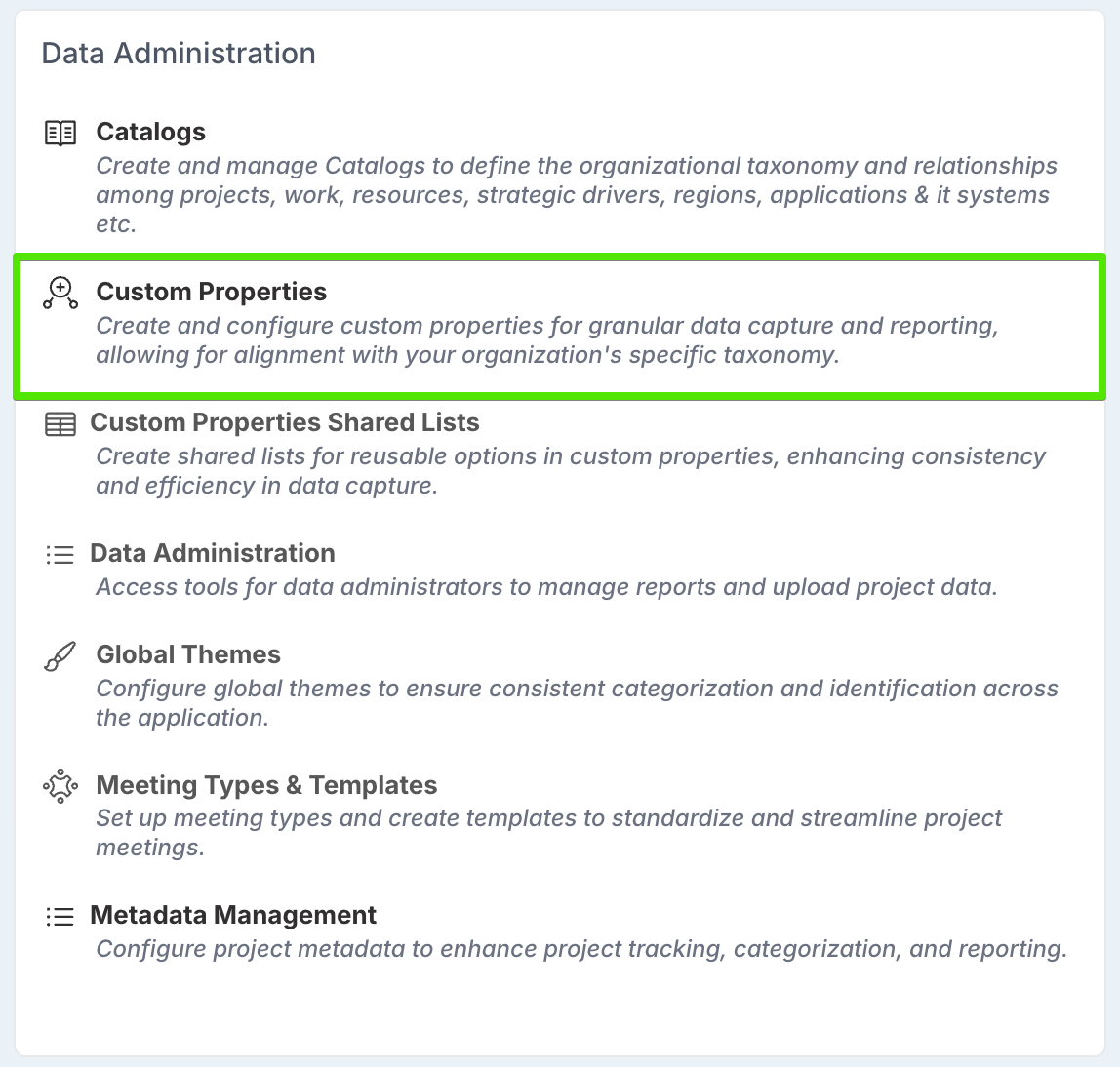
Vaya a Administración de Datos → Propiedades Personalizadas.
-
-
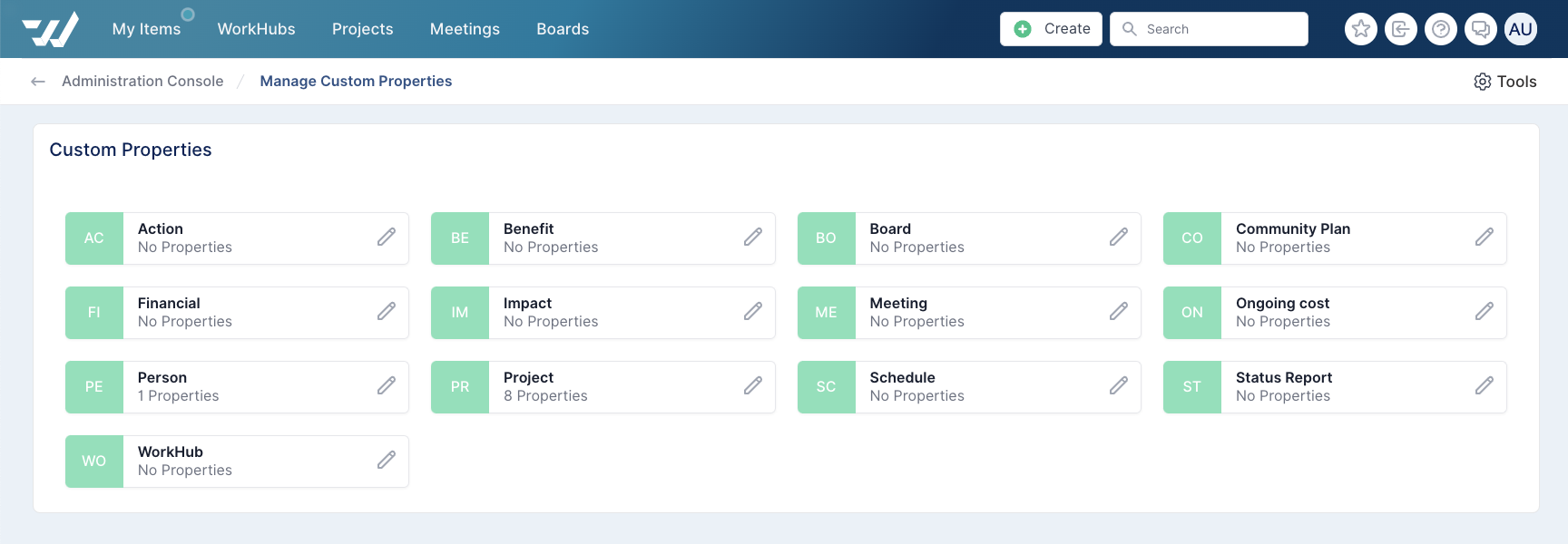
Elija la entidad a la que desea agregar la propiedad.
-
Las propiedades personalizadas pueden agregarse a casi cualquier elemento de Fluid, incluyendo Proyectos, Usuarios, Impactos, Tareas del Cronograma, Asignaciones de recursos y más.
-
-
Agregue o edite una propiedad
-
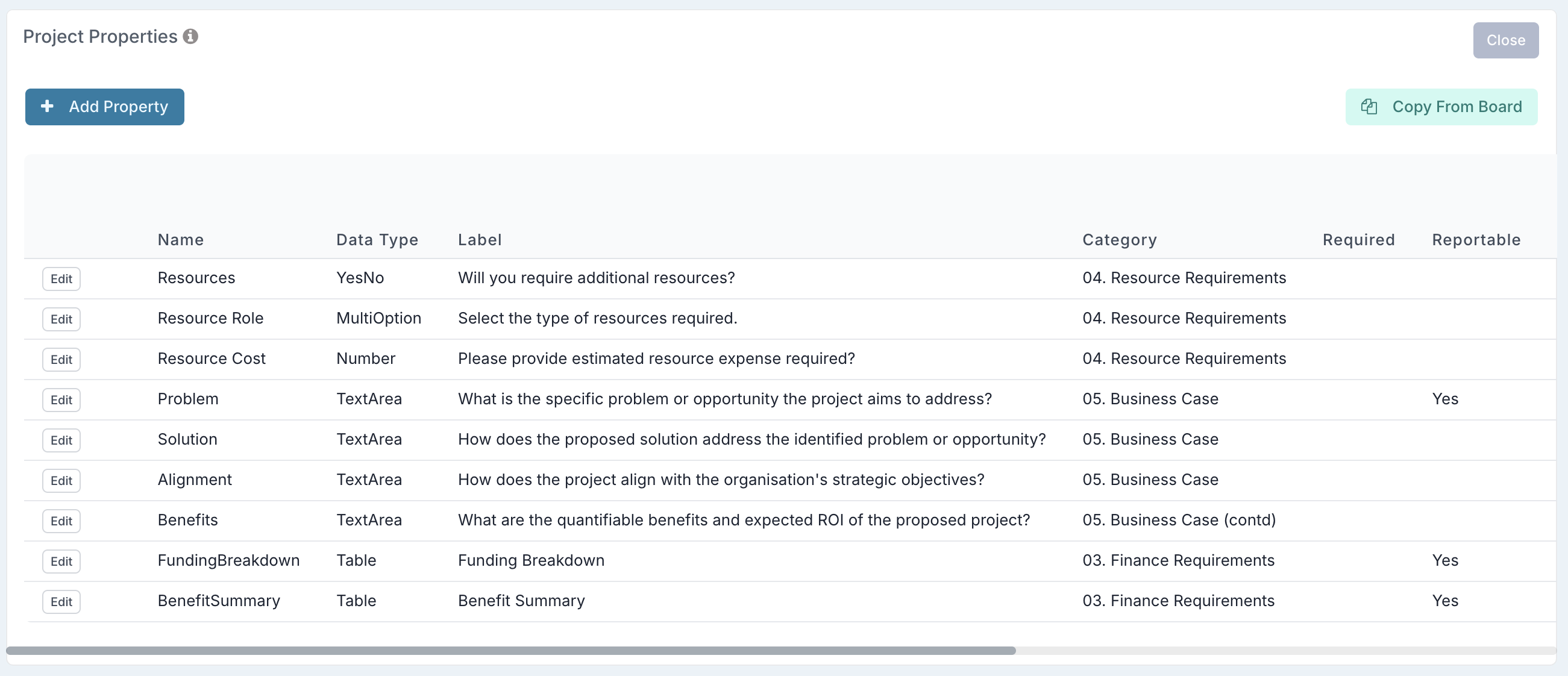
Haga clic en Add Property para abrir el cuadro de diálogo de configuración y crear una nueva propiedad.
-
Para actualizar una existente, haga clic en el icono de lápiz junto a su nombre.
-
-
Complete los detalles de la propiedad
-
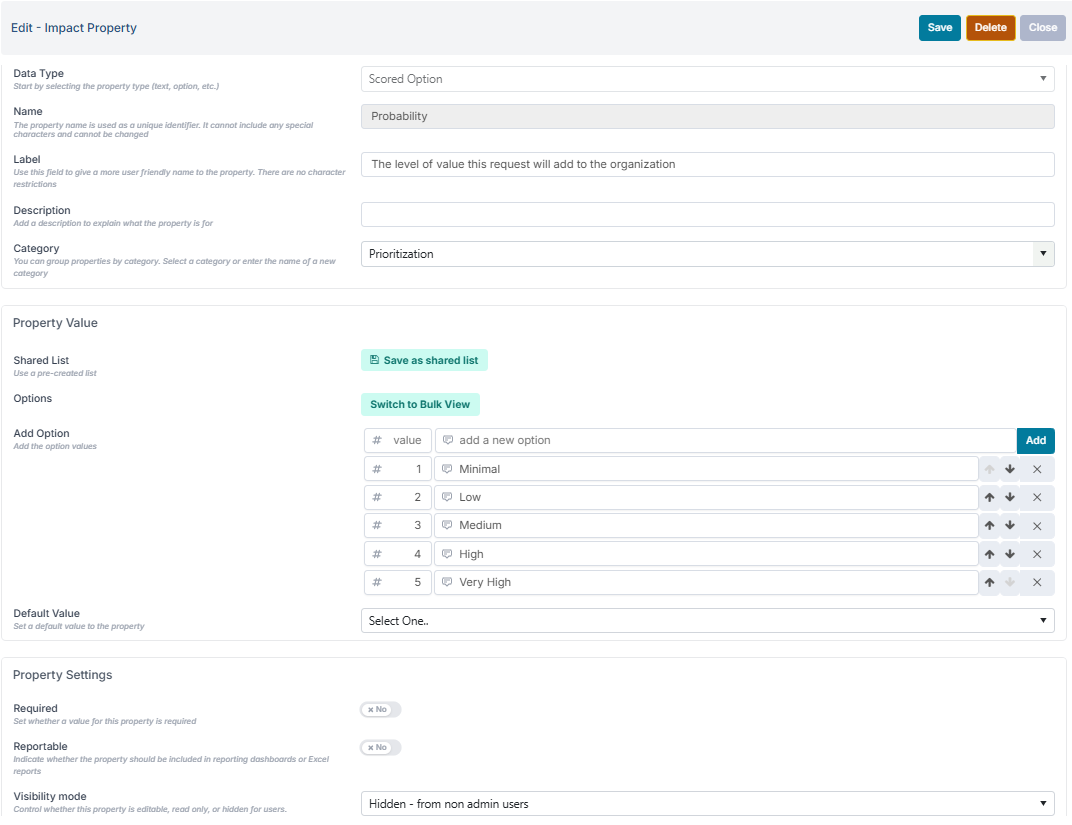
En el cuadro de diálogo que aparece, complete todos los campos requeridos, como nombre, categoría, tipo de datos y opciones de configuración.
-
Las siguientes secciones describen cada configuración en detalle.
-
-
Guarde los cambios
-
Una vez completados todos los detalles, haga clic en Guardar.
-
La propiedad estará disponible de inmediato para todos los registros del tipo de entidad seleccionado.
-
Detalles de la propiedad
La sección Detalles de la propiedad define el tipo y el comportamiento de la propiedad personalizada.
Tipo de datos
Seleccione el tipo de datos que determina cómo se almacenan, muestran o calculan los valores.
|
Tipo de datos |
Descripción |
|
Text |
Una sola línea de texto libre. |
|
Text Area |
Un cuadro de texto libre más grande para entradas más largas. |
|
Rich Text |
Un cuadro de texto libre con opciones de formato como negrita, cursiva y listas con viñetas o numeradas. |
|
Número |
Restringe el valor de la propiedad a entradas numéricas únicamente. |
|
Percentage |
Similar a Número pero limitado a valores porcentuales (0–100%). |
|
Fecha |
Se utiliza cuando la propiedad representa un valor de fecha. |
|
Yes/No |
Muestra un interruptor para una selección simple de verdadero/falso. |
|
Option List |
Permite seleccionar un único valor de una lista desplegable predefinida. |
|
Multiselect Option |
Permite seleccionar varios valores de una lista desplegable. |
|
Scored Option |
Similar a Option pero cada opción incluye un peso numérico asociado (útil para la puntuación). |
|
Scored Option (Calc) |
Amplía Valued Option calculando automáticamente una puntuación o calificación según valores ponderados. |
|
Cascading Option |
Define una jerarquía de listas dependientes (por ejemplo, Región → País → Ciudad). Las opciones de cada nivel dependen de la selección del nivel superior. |
|
Persona |
Le permite seleccionar un usuario como valor de la propiedad. |
|
Person Multiselect |
Le permite seleccionar varios usuarios como valor de la propiedad. |
|
Proyecto |
Le permite seleccionar un proyecto como valor de la propiedad. |
|
Hipervínculo |
Muestra dos campos — uno para la URL y otro para el texto del enlace. |
|
Table |
Le permite definir una tabla estructurada dentro de la propiedad, incluyendo columnas configurables, tipos de datos y expresiones opcionales. |
Nota: Si su organización ha creado tipos de catálogo, estos también aparecerán en la lista de tipos de datos disponibles. Más información sobre los tipos de catálogo.
Una vez que haya seleccionado un tipo de datos, pueden aparecer opciones de configuración adicionales — por ejemplo, para definir las opciones de la lista desplegable, las columnas de la tabla o los niveles de la jerarquía en cascada.
Otros atributos
|
Campo |
Descripción |
|
Nombre |
El nombre del sistema de la propiedad personalizada. El nombre debe contener únicamente caracteres alfanuméricos. |
|
Etiqueta |
Nombre de visualización opcional. Si se define, la etiqueta se muestra a los usuarios en lugar del nombre de la propiedad — ideal para ofrecer un título más amigable o descriptivo. Las etiquetas pueden incluir caracteres especiales. |
|
Categoría |
Agrupa las propiedades personalizadas relacionadas bajo el mismo encabezado en el registro. Puede crear nuevas categorías o seleccionar una existente. |
Valor de propiedad
Las opciones disponibles en la sección Valor de propiedad dependen del tipo de datos que seleccionó en el paso anterior.
Para tipos de datos simples como Text, Número, Percentage, Fecha, Text Area, Hipervínculo y Yes/No, normalmente solo necesita especificar un valor predeterminado si es obligatorio.
Para los tipos de datos que implican opciones seleccionables, listas jerárquicas o datos tabulares, se muestran campos de configuración adicionales, como se describe a continuación.
Tipos de datos basados en opciones
Se aplica a los tipos Option, Multiselect Option, Scored Option y Scored Option (Calc).
Debe definir la lista de valores seleccionables para la propiedad.
-
Agregar opción – Agregue valores individuales uno por uno.
-
Switch to Bulk View – Ingrese varios valores de forma masiva (uno por línea).
-
Lista compartida – Víncule a una lista compartida existente o guarde la nueva lista como compartida para que pueda reutilizarse en otras propiedades.
-
Valor predeterminado – Seleccione qué opción debe estar preseleccionada de forma predeterminada.
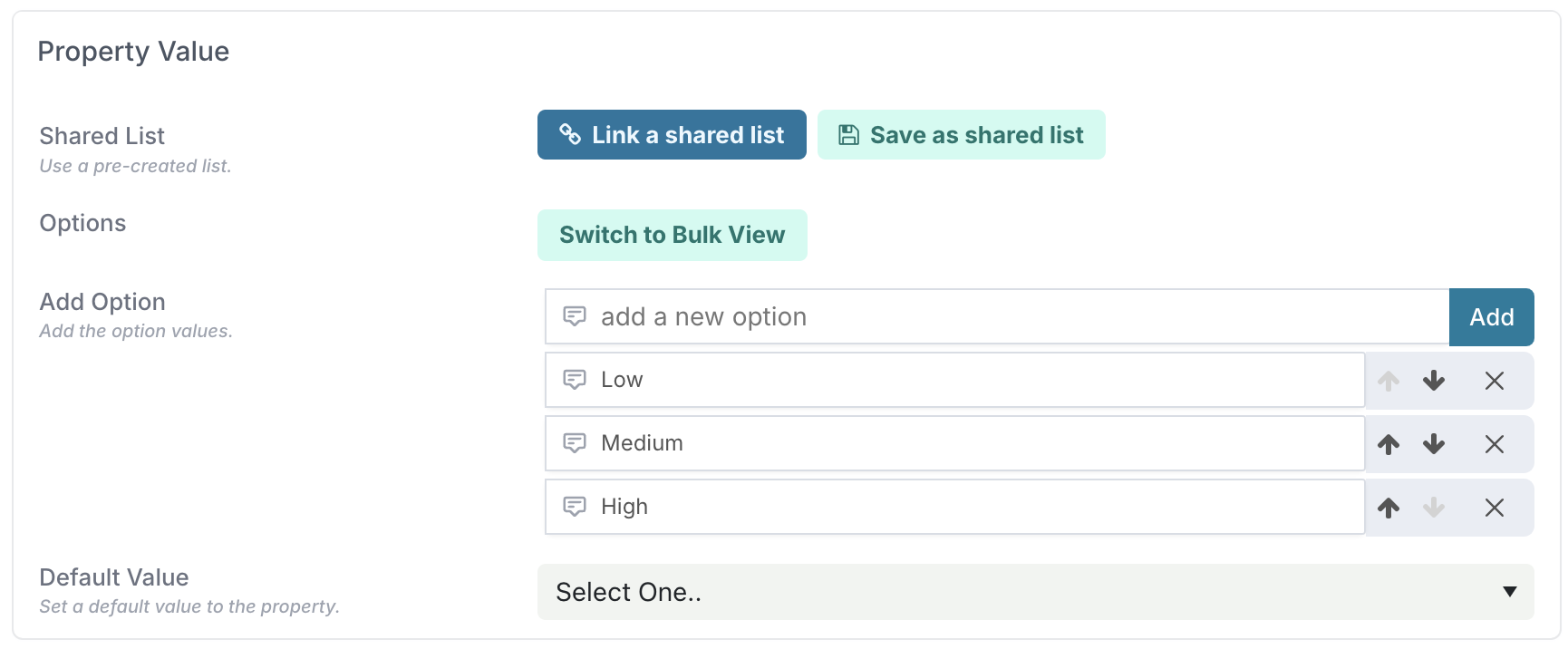
💡 Scored Option y Scored Option (Calc) le permiten asignar pesos numéricos a cada valor y, opcionalmente, calcular una puntuación total.
Cascading Option
Utilice el tipo Cascading Option para crear listas desplegables jerárquicas donde cada nivel depende de la selección del nivel anterior — por ejemplo, Región → País → Ciudad.
En la sección Valor de propiedad, puede:
-
Agregar cada Level (por ejemplo, Level 1: Región, Level 2: País, Level 3: Ciudad).
-
Definir las opciones en cada nivel.
-
Anidar las opciones secundarias bajo su valor principal.
-
Agregar o quitar niveles según sea necesario.
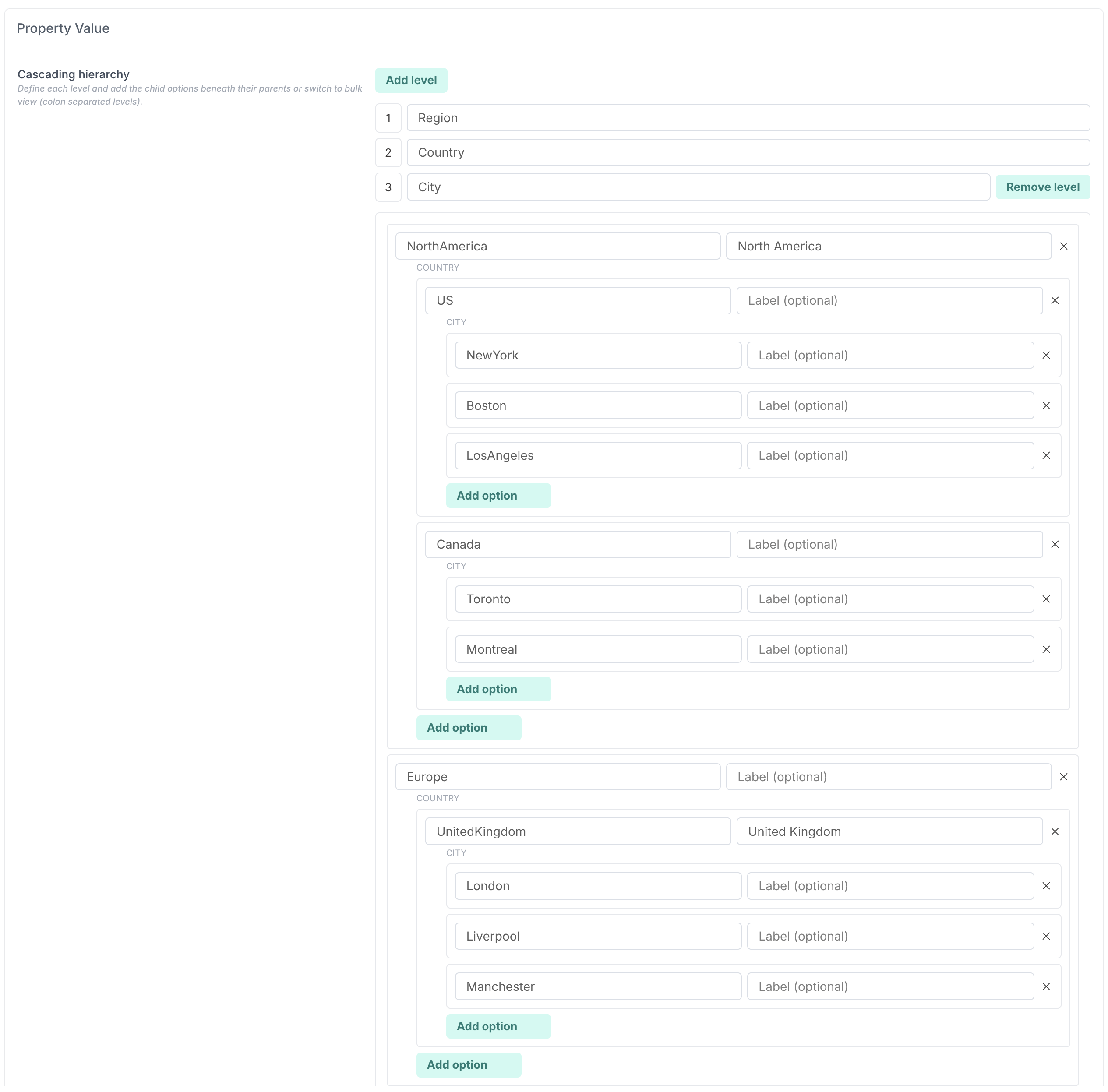
💡 Utilice claves claras y coherentes para cada nivel de opción, de manera que sea más fácil filtrar y generar informes.
Table
Para las propiedades de tipo Table, la sección Valor de propiedad le permite definir la estructura de la tabla. Cada columna puede tener su propio tipo de datos y opciones de configuración.
Puede:
-
Agregar tantas columnas como sea necesario.
-
Especificar la Clave de columna y el Encabezado de columna.
-
Seleccionar un Tipo de datos para cada columna (Text, Número, Fecha, Option, etc.).
-
Definir los valores de las opciones cuando corresponda (por ejemplo, en una columna Option).
-
Marcar las columnas como Requerido si los usuarios deben ingresar un valor.
-
Agregar o quitar columnas en cualquier momento.
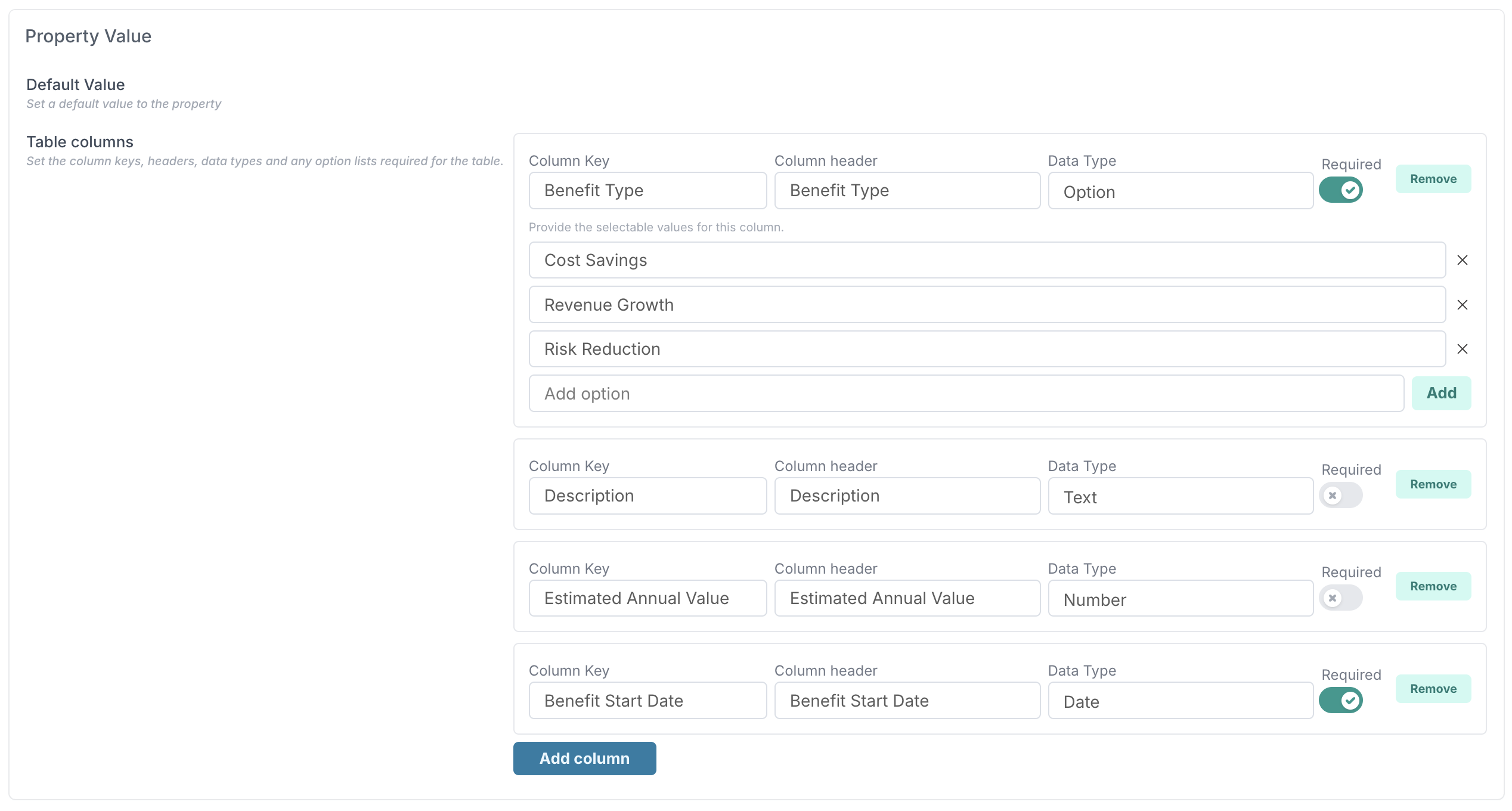
💡 Cada columna se comporta como una propiedad independiente dentro de la tabla — puede incluir expresiones, validaciones o valores predeterminados por columna.
Configuraciones de propiedades
La sección Configuraciones de propiedades define cómo se comporta la propiedad personalizada dentro del registro y quién puede editar su valor.
|
Campo |
Descripción |
|
Requerido |
Configure el interruptor en Sí si esta propiedad siempre debe tener un valor antes de poder guardar el registro. |
|
Informable |
Configure el interruptor en Sí si la propiedad debe mostrarse cada vez que se visualiza la entidad e incluirse en los informes y las exportaciones a Excel. Las propiedades informables también aparecen en las vistas de lista, los filtros, los paneles y los conjuntos de datos de informes. |
|
Modo de visibilidad |
Controla si esta propiedad es editable, de solo lectura o está oculta para los usuarios.
|
|
Select applicable types |
Defina a qué tipo de tarjeta se aplica la propiedad. |
|
Expresión |
Utilice una expresión para establecer automáticamente el valor de esta propiedad. Cuando está habilitada, el valor de la propiedad se calcula y es de solo lectura para los usuarios finales. |
|
Filtro de búsqueda |
Opcionalmente, restrinja la búsqueda de personas a los registros que coincidan con una propiedad principal. (este filtro solo aplica a los tipos de datos Persona) |
💡 Utilice Admin Locked cuando desee asegurarse de que el valor de una propiedad solo pueda ser modificado por administradores autorizados — por ejemplo, para indicadores de cumplimiento, controles financieros o metadatos de configuración.
Configuración adicional
Algunos elementos ofrecen opciones de configuración adicionales para controlar dónde o cuándo se aplica una propiedad:
-
Impact Properties – Puede especificar a qué tipos de impacto se aplica la propiedad (por ejemplo, Riesgo, Problema, o Dependencia). Esto significa que la propiedad solo será visible y aplicable para esos tipos de impacto específicos, en lugar de para todos los Impactos.
-
Person Properties – Puede definir a qué Tipo de compromiso se aplica la propiedad, de manera que el campo solo aparezca cuando el registro de la persona coincida con el tipo de compromiso seleccionado.
Propiedad condicional
La sección Propiedad condicional le permite controlar si una propiedad personalizada se muestra según el valor de otra propiedad.
|
Campo |
Descripción |
|
Dependencia de propiedad |
Define si esta propiedad solo debe ser visible cuando otra propiedad personalizada cumple una condición específica (por ejemplo, cuando [Has Dependencies] = Sí). Esto le permite crear formularios dinámicos donde solo aparecen los campos relevantes según lo que ingrese el usuario. |
Para obtener instrucciones de configuración detalladas, consulte el artículo Propiedades personalizadas condicionales artículo.