O Fluid inclui um conjunto principal de propriedades de primeira classe em suas diferentes entidades — como projetos, quadros, tarefas de cronograma e registros de usuários. Esses campos integrados cobrem o essencial, mas cada organização tem suas próprias necessidades de dados e relatórios.
Propriedades personalizadas permitem que você estenda essa estrutura adicionando seus próprios campos a qualquer entidade compatível. Seja para capturar classificações internas, indicadores de governança, atributos de recursos ou detalhes específicos do fluxo de trabalho, as propriedades personalizadas oferecem total flexibilidade para modelar as informações que importam para a sua organização.
Este artigo explica como criar, configurar e gerenciar propriedades personalizadas no Fluid para que você possa alinhar sua configuração com a taxonomia, os processos e os requisitos de relatórios da sua organização.
Criando uma Propriedade Personalizada
Administradores de Aplicação podem criar propriedades personalizadas na página de gerenciamento de propriedades personalizadas no Console de Administração.
Para criar uma propriedade personalizada:
Abra o Console de Administração
Clique no seu avatar no canto superior direito da tela.
Navegue até Administração de Dados → Propriedades Personalizadas.
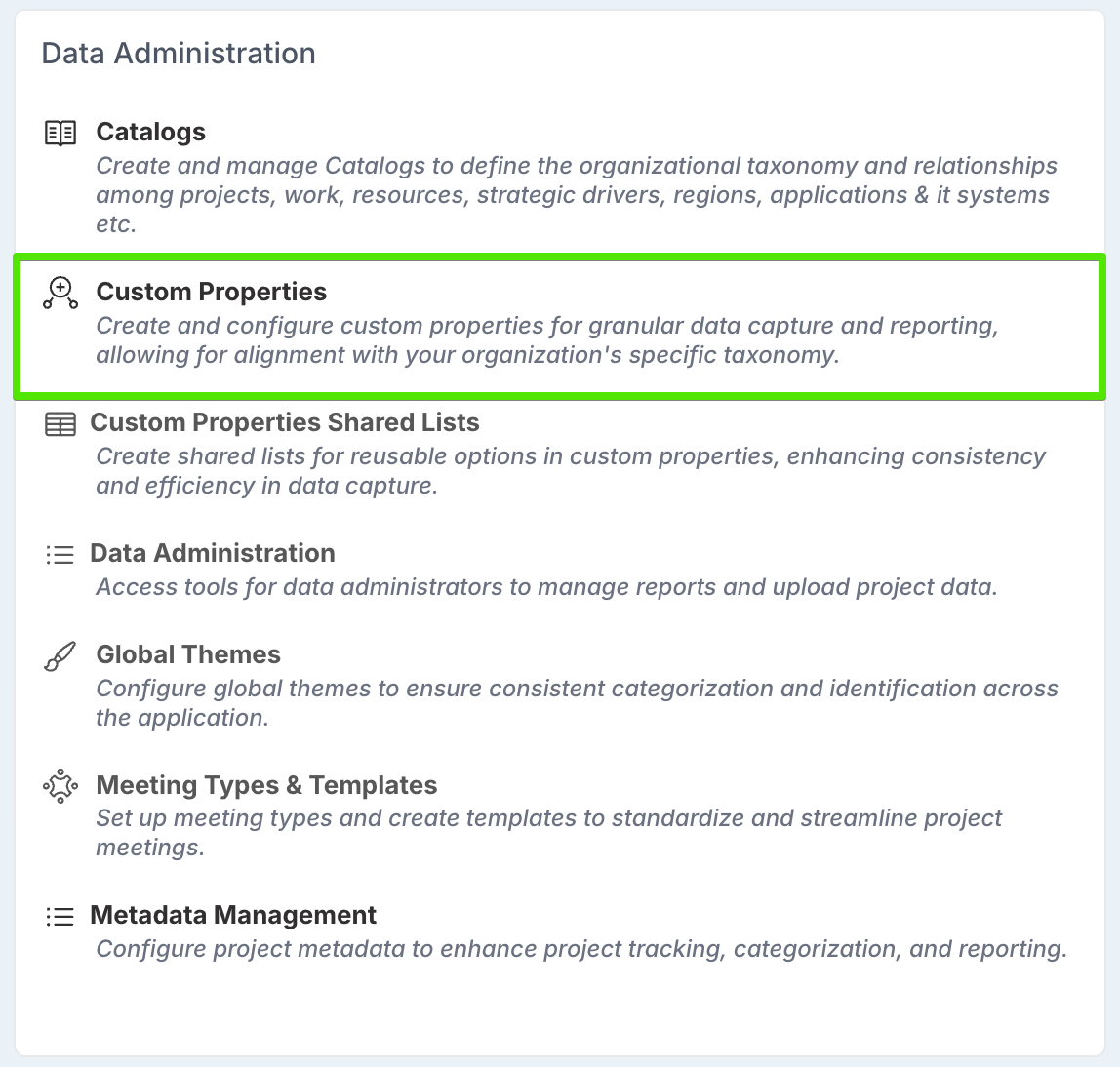
Escolha a entidade à qual deseja adicionar a propriedade.
Propriedades personalizadas podem ser adicionadas a quase qualquer elemento no Fluid, incluindo Projetos, Usuários, Impactos, Tarefas de Cronograma, Alocações de Recursos e muito mais.
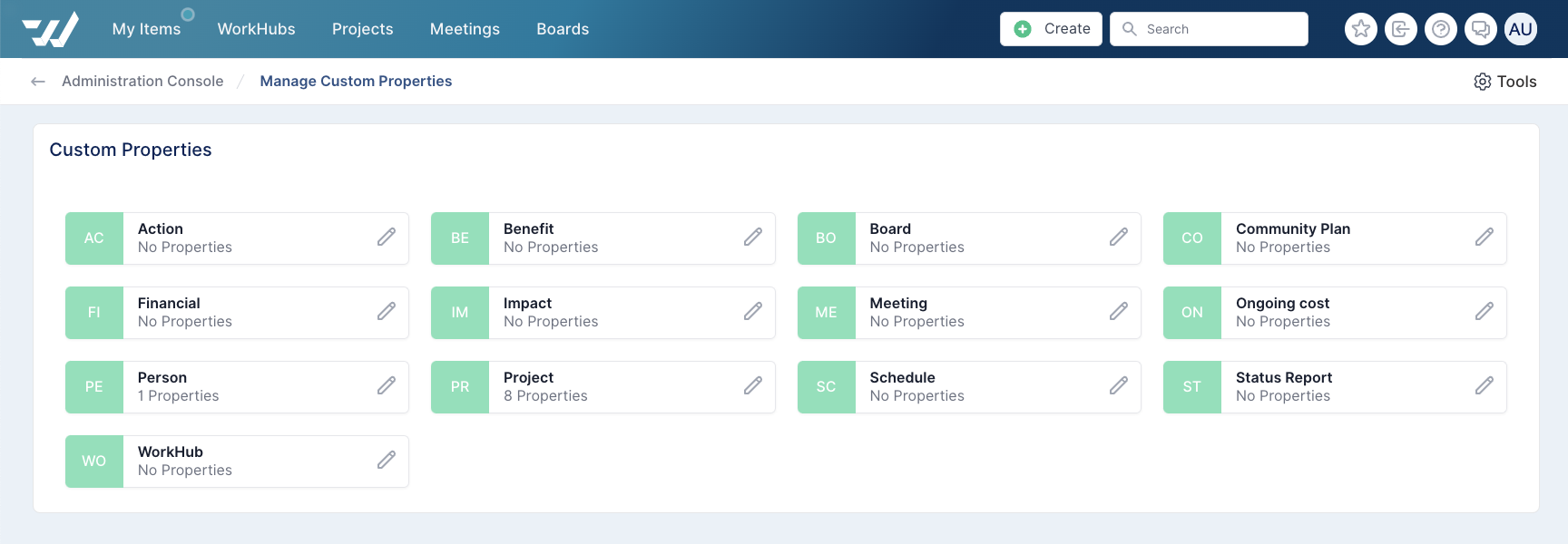
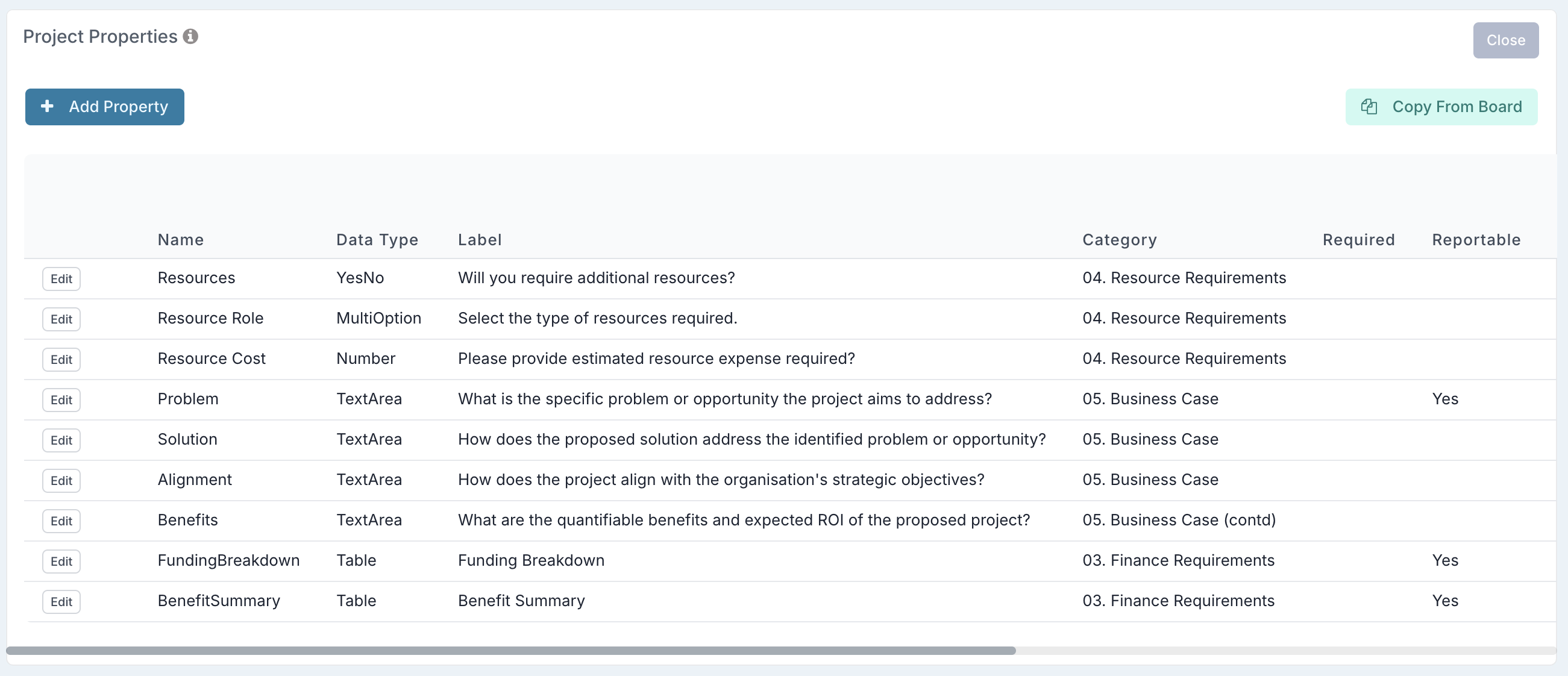
Adicionar ou editar uma propriedade
Clique em Adicionar Propriedade para abrir o diálogo de configuração e criar uma nova propriedade.
Para atualizar uma existente, clique no ícone de lápis ao lado do seu nome.
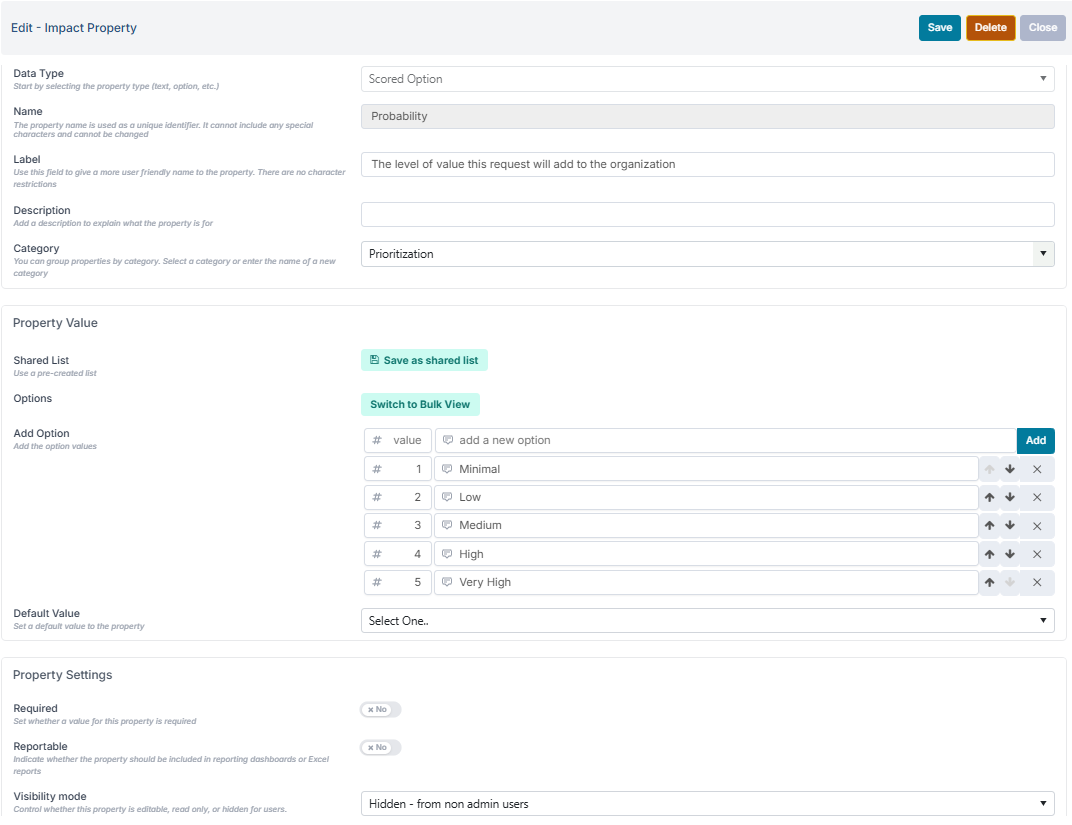
Preencha os detalhes da propriedade
No diálogo exibido, preencha todos os campos obrigatórios, como nome, categoria, tipo de dado e opções de configuração.
As próximas seções descrevem cada configuração em detalhes.
Salve suas alterações
Quando todos os detalhes estiverem completos, clique em Salvar.
A propriedade ficará imediatamente disponível para todos os registros do tipo de entidade selecionado.
Detalhes da Propriedade
A seção Detalhes da Propriedade define o tipo e o comportamento da propriedade personalizada.
Tipo de Dado
Selecione o tipo de dado que determina como os valores são armazenados, exibidos ou calculados.
Tipo de Dado | Descrição |
Texto | Uma única linha de texto livre. |
Área de Texto | Uma caixa de texto livre maior para entradas mais longas. |
Texto Rico | Uma caixa de texto livre com opções de formatação, como negrito, itálico e listas com marcadores ou numeradas. |
Número | Restringe o valor da propriedade apenas a entradas numéricas. |
Percentual | Semelhante a Número, mas limitado a valores percentuais (0–100%). |
Data | Usado quando a propriedade representa um valor de data. |
Sim/Não | Exibe um botão de alternância para uma seleção simples de verdadeiro/falso. |
Lista de Opções | Permite que um único valor seja selecionado em uma lista suspensa predefinida. |
Opção de Seleção Múltipla | Permite que vários valores sejam selecionados em uma lista suspensa. |
Opção Pontuada | Semelhante a Opção, mas cada opção inclui um peso numérico associado (útil para pontuação). |
Opção Pontuada (Calc) | Estende a Opção com Valor calculando automaticamente uma pontuação ou classificação com base em valores ponderados. |
Opção em Cascata | Define uma hierarquia de listas dependentes (ex.: Região → País → Cidade). As opções de cada nível dependem da seleção do nível pai. |
Pessoa | Permite selecionar um usuário como valor da propriedade. |
Pessoa (Seleção Múltipla) | Permite selecionar vários usuários como valor da propriedade. |
Projeto | Permite selecionar um projeto como valor da propriedade. |
Hiperlink | Exibe dois campos — um para a URL e outro para o texto do link. |
Tabela | Permite definir uma tabela estruturada dentro da propriedade, incluindo colunas configuráveis, tipos de dados e expressões opcionais. |
Nota: Se a sua organização criou tipos de catálogo, eles também aparecem na lista de tipos de dados disponíveis. Saiba mais sobre tipos de catálogo.
Depois de selecionar um tipo de dado, opções de configuração adicionais podem aparecer — por exemplo, definir opções de lista suspensa, colunas de tabela ou níveis em cascata.
Outros atributos
Campo | Descrição |
Nome | O nome do sistema da propriedade personalizada. O nome deve conter apenas caracteres alfanuméricos. |
Rótulo | Nome de exibição opcional. Se definido, o rótulo é mostrado aos usuários em vez do nome da propriedade — ideal para fornecer um título mais amigável ou descritivo. Os rótulos podem incluir caracteres especiais. |
Categoria | Agrupa propriedades personalizadas relacionadas sob o mesmo cabeçalho no registro. Você pode criar novas categorias ou selecionar uma existente. |
Valor da Propriedade
As opções disponíveis na seção Valor da Propriedade dependem do tipo de dado selecionado na etapa anterior.
Para tipos de dados simples, como Texto, Número, Percentual, Data, Área de Texto, Hiperlink e Sim/Não, normalmente você só precisa especificar um valor padrão, se necessário.
Para tipos de dados que envolvem opções selecionáveis, listas hierárquicas ou dados tabulares, campos de configuração adicionais são exibidos conforme descrito abaixo.
Tipos de Dados Baseados em Opções
Aplica-se aos tipos Opção, Opção de Seleção Múltipla, Opção Pontuada e Opção Pontuada (Calc).
Você deve definir a lista de valores selecionáveis para a propriedade.
Adicionar Opção – Adicione valores individuais um por um.
Alternar para Visualização em Massa – Insira vários valores em massa (um por linha).
Lista Compartilhada – Vincule a uma lista compartilhada existente ou salve a nova lista como compartilhada para que possa ser reutilizada por outras propriedades.
Valor Padrão – Selecione qual opção deve ser pré-selecionada por padrão.
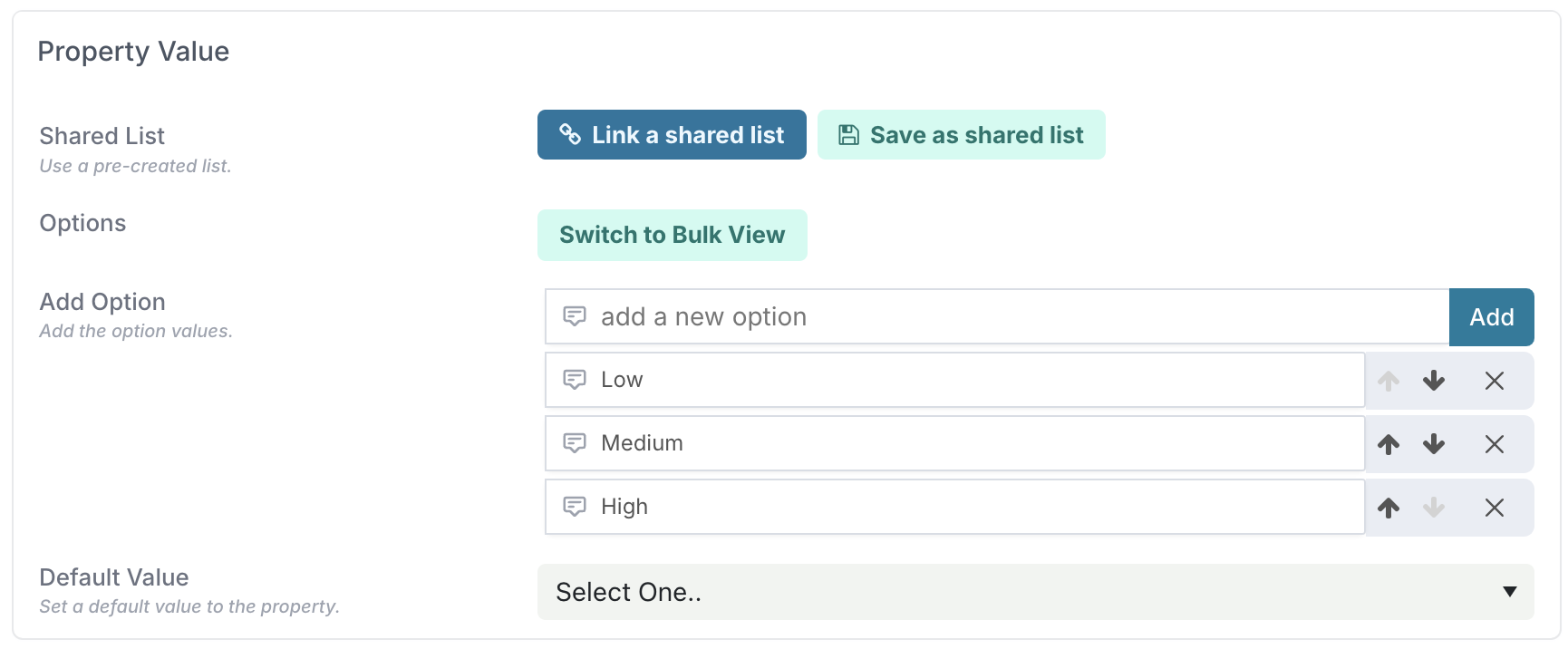
💡 Opção Pontuada e Opção Pontuada (Calc) permitem atribuir pesos numéricos a cada valor e, opcionalmente, calcular uma pontuação total.
Opção em Cascata
Use o tipo Opção em Cascata para criar menus suspensos hierárquicos onde cada nível depende da seleção acima dele — por exemplo, Região → País → Cidade.
Na seção Valor da Propriedade você pode:
Adicionar cada Nível (ex.: Nível 1: Região, Nível 2: País, Nível 3: Cidade).
Definir as opções em cada nível.
Aninhar opções filhas sob seu valor pai.
Adicionar ou remover níveis conforme necessário.
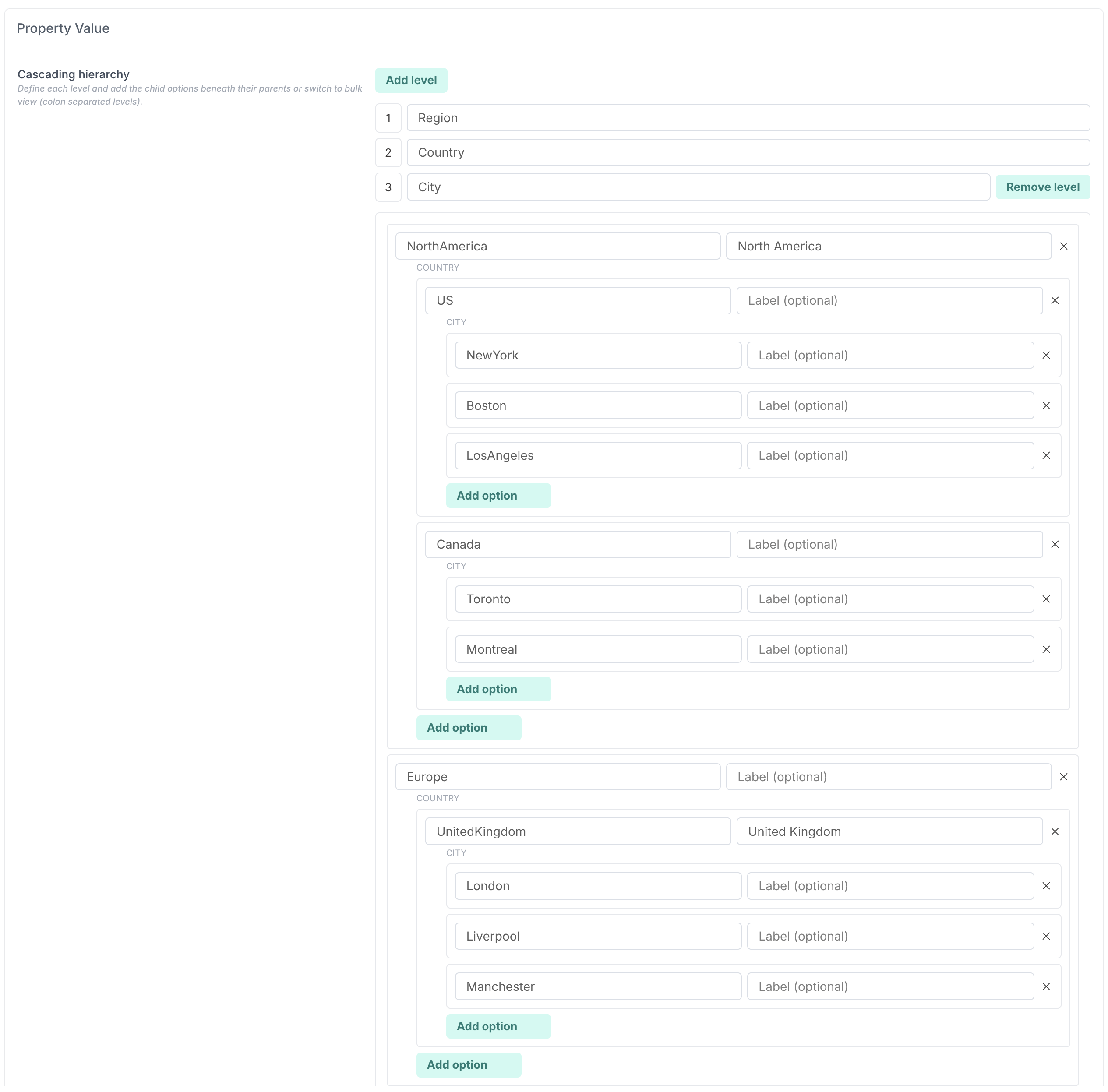
💡 Use chaves claras e consistentes para cada nível de opção para facilitar a filtragem e os relatórios.
Tabela
Para propriedades do tipo Tabela, a seção Valor da Propriedade permite definir a estrutura da tabela. Cada coluna pode ter seu próprio tipo de dado e opções de configuração.
Você pode:
Adicionar quantas colunas forem necessárias.
Especificar a Chave da Coluna e o Cabeçalho da Coluna.
Selecionar um Tipo de Dado para cada coluna (Texto, Número, Data, Opção, etc.).
Definir valores de opção quando relevante (ex.: uma coluna do tipo Opção).
Marcar colunas como Obrigatórias se os usuários precisarem inserir um valor.
Adicionar ou remover colunas a qualquer momento.
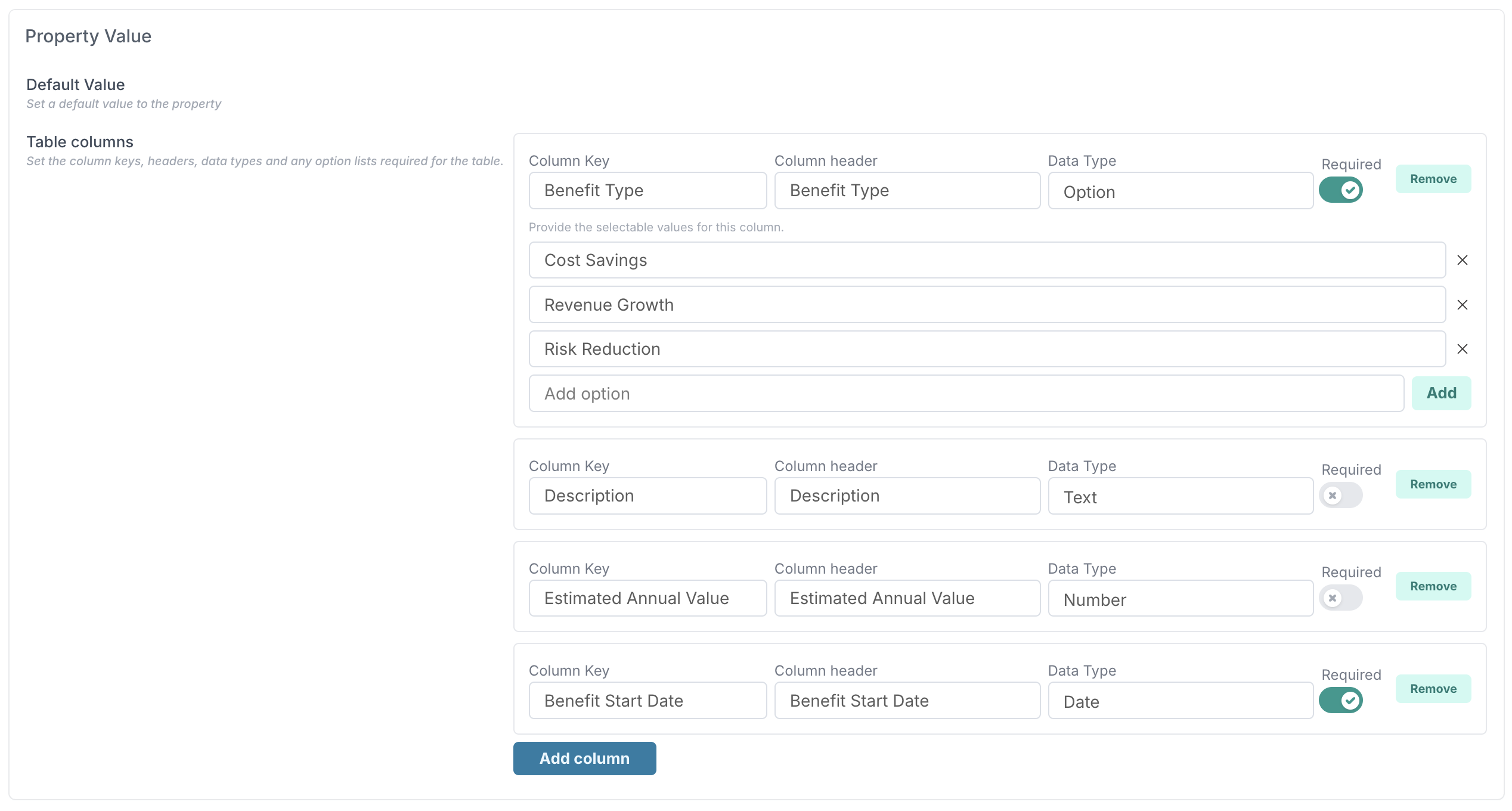
💡 Cada coluna se comporta como uma propriedade independente dentro da tabela — você pode incluir expressões, validações ou valores padrão por coluna.
Configurações da Propriedade
A seção Configurações da Propriedade define como a propriedade personalizada se comporta dentro do registro e quem pode editar seu valor.
Campo | Descrição |
Obrigatório | Defina o interruptor como Sim se esta propriedade precisar sempre ter um valor antes que o registro possa ser salvo. |
Reportável | Defina o interruptor como Sim se a propriedade deve ser exibida sempre que a entidade for visualizada e incluída em relatórios e exportações para Excel. Propriedades reportáveis também aparecem em visualizações de lista, filtros, painéis e conjuntos de dados de relatórios. |
Modo de visibilidade | Controle se esta propriedade é editável, somente leitura ou oculta para os usuários.
|
Selecionar tipos aplicáveis | Defina qual tipo de cartão é aplicável à propriedade. |
Expressão | Use uma expressão para definir automaticamente o valor desta propriedade. Quando habilitada, o valor da propriedade é calculado e é somente leitura para os usuários finais. |
Filtro de pesquisa | Opcionalmente, restrinja a pesquisa de pessoas a registros que correspondam a uma propriedade principal. (filtro aplicável apenas a tipos de dados Pessoa) |
💡 Use Bloqueado por Administrador quando quiser garantir que o valor de uma propriedade só possa ser alterado por administradores autorizados — por exemplo, sinalizadores de conformidade, controles financeiros ou metadados de configuração.
Configurações Adicionais
Alguns elementos fornecem opções de configuração adicionais para controlar onde ou quando uma propriedade se aplica:
Propriedades de Impacto – Você pode especificar quais tipos de impacto a propriedade se aplica (ex.: Risco, Problema ou Dependência). Isso significa que a propriedade será visível e aplicável apenas para esses tipos de impacto específicos, e não para todos os Impactos.
Propriedades de Pessoa – Você pode definir qual tipo de engajamento a propriedade se aplica, para que o campo apareça apenas quando o registro de pessoa corresponder ao tipo de engajamento selecionado.
Propriedade Condicional
A seção Propriedade Condicional permite controlar se uma propriedade personalizada é exibida com base no valor de outra propriedade.
Campo | Descrição |
Dependência de Propriedade | Define se esta propriedade deve ser visível apenas quando outra propriedade personalizada atender a uma condição específica (por exemplo, quando [Tem Dependências] = Sim). Isso permite criar formulários dinâmicos onde apenas os campos relevantes aparecem com base na entrada do usuário. |
Para instruções detalhadas de configuração, consulte o artigo Propriedades Personalizadas Condicionais.