Roles de usuario: ✔ Acceso financiero ✔ Administrador financiero
Los Tipos de gasto y las Categorías de gasto en las que se agrupan son completamente personalizables, lo que le permite presentar las finanzas de su portafolio y de sus proyectos de la forma en que usted desee.
|
Los gastos son los costos que salen directamente del presupuesto del proyecto:
|
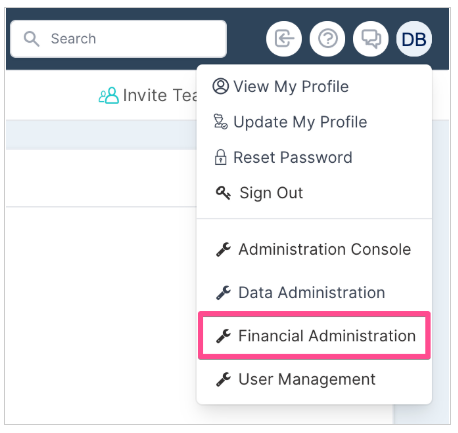
Para editar las Categorías de gasto y los Tipos de gasto, navegue a la consola de Administración Financiera seleccionando 'Administración Financiera' en el menú desplegable debajo de su Avatar.
Los Tipos de gasto se pueden gestionar y actualizar de dos maneras, ambas disponibles desde la consola de Administración Financiera. Ambos procesos se describen en este artículo:
-
En Expense Type Management (Financial Settings)
-
A través de una descarga o carga de Gestión de datos mediante Excel
Para acceder a la consola de Administración Financiera y editar las categorías de gasto y los tipos de gasto, necesitará contar con acceso de Administrador financiero.
Expense Type Management (UI)
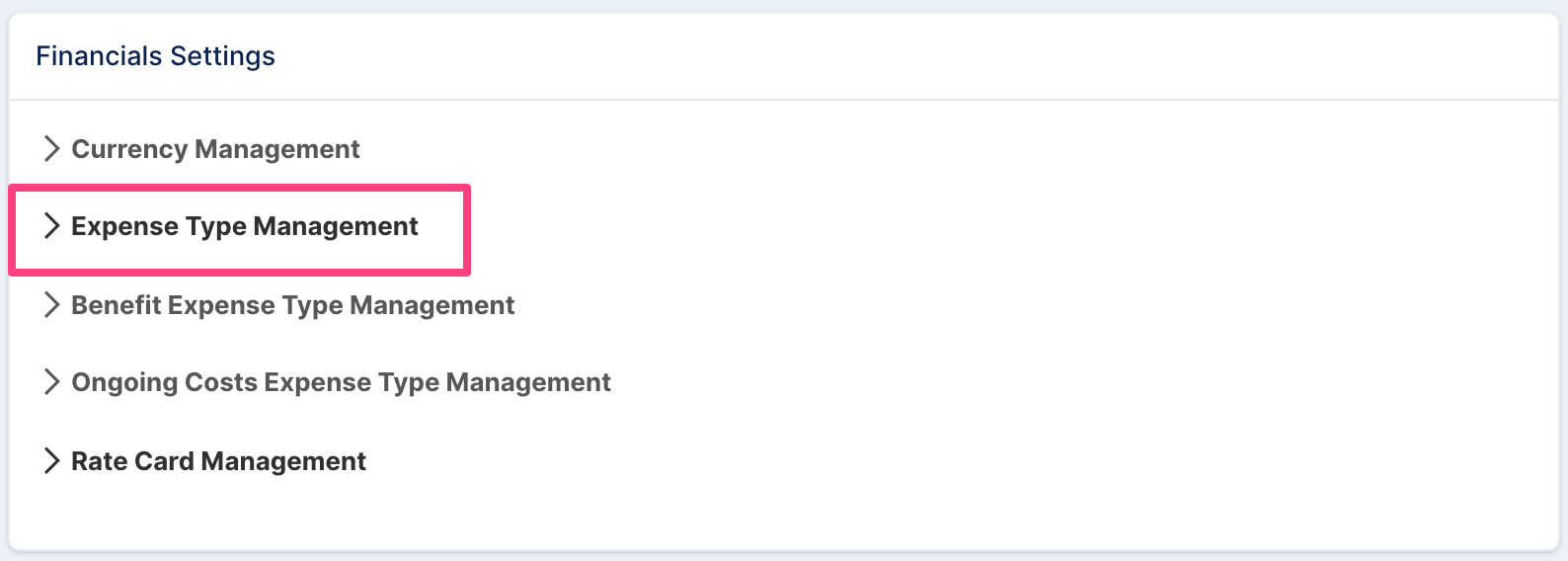
Seleccione Expense Type Management en Financial Settings.
Agregar o actualizar categorías de gasto
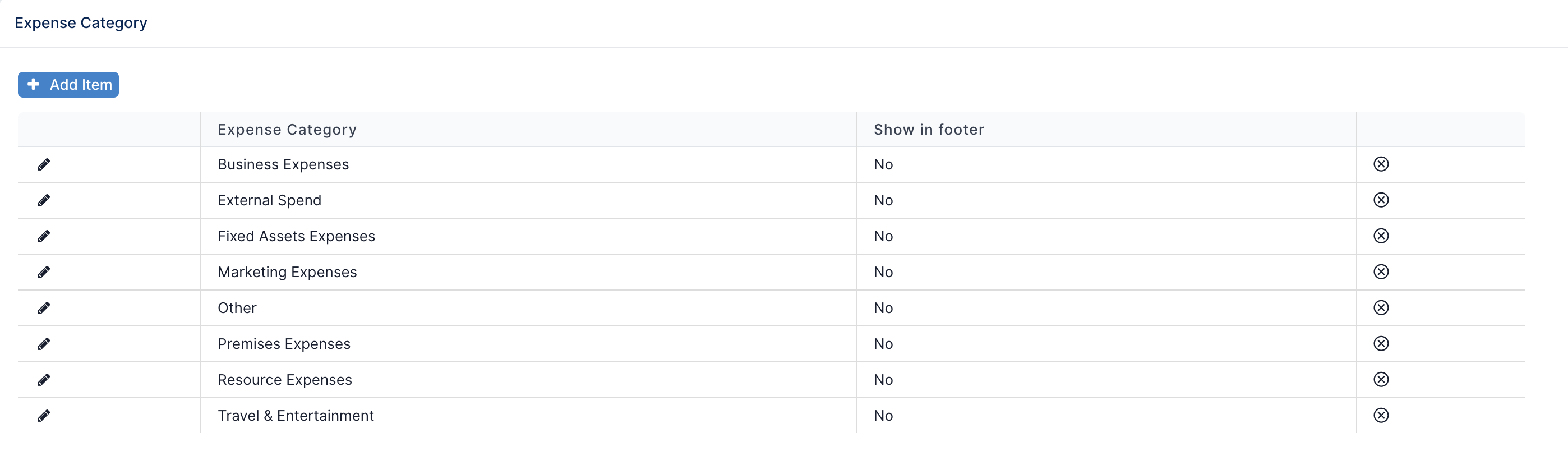
Haga clic en el botón Agregar artículo para agregar una nueva categoría de gasto, o haga clic en el lápiz para editar una categoría existente.
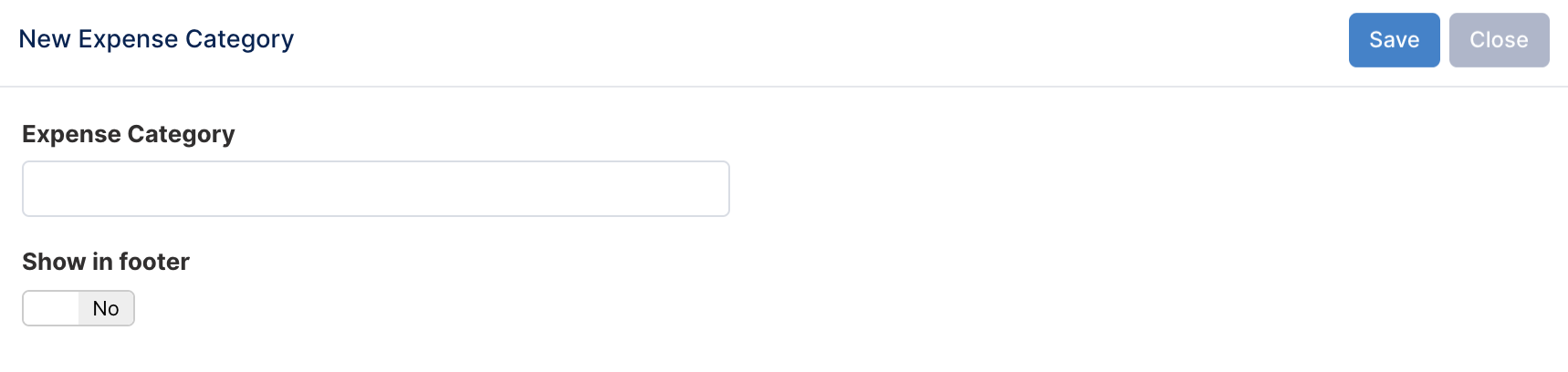
Si está agregando una nueva categoría, se le presentará el siguiente cuadro de diálogo.
-
Agregue un título para la Categoría de gasto.
-
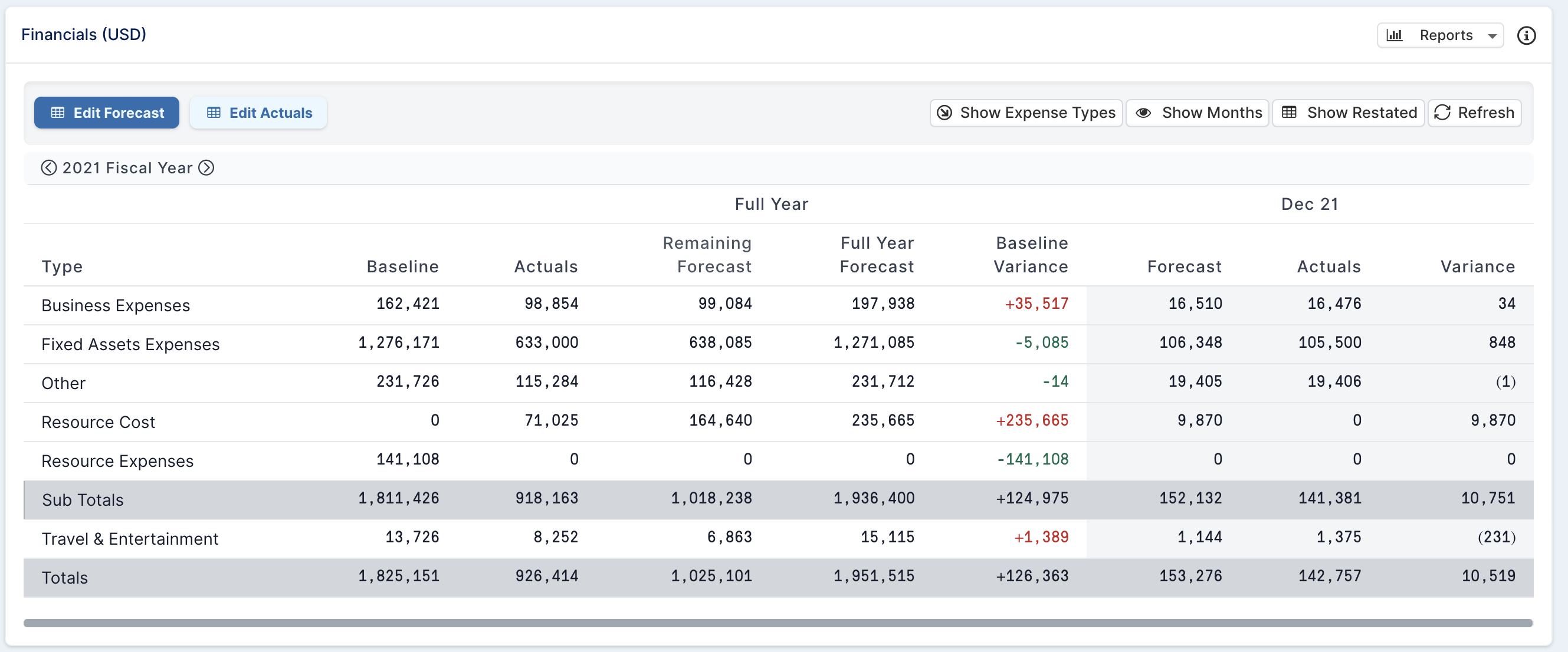
Configure el indicador Mostrar en el pie de página según corresponda. Si se establece en No, la categoría de gasto aparecerá en la sección principal de la tabla de finanzas. Si se establece en Sí, la categoría de gasto aparecerá en una sección separada de la tabla de finanzas. En el ejemplo siguiente, las finanzas de Travel & Entertainment se muestran por separado, ya que Mostrar en el pie de página está configurado en Sí para esta categoría de gasto.
Agregar o actualizar tipos de gasto
Haga clic en el botón Agregar artículo para agregar un nuevo tipo de gasto, o haga clic en el lápiz para editar un tipo existente.
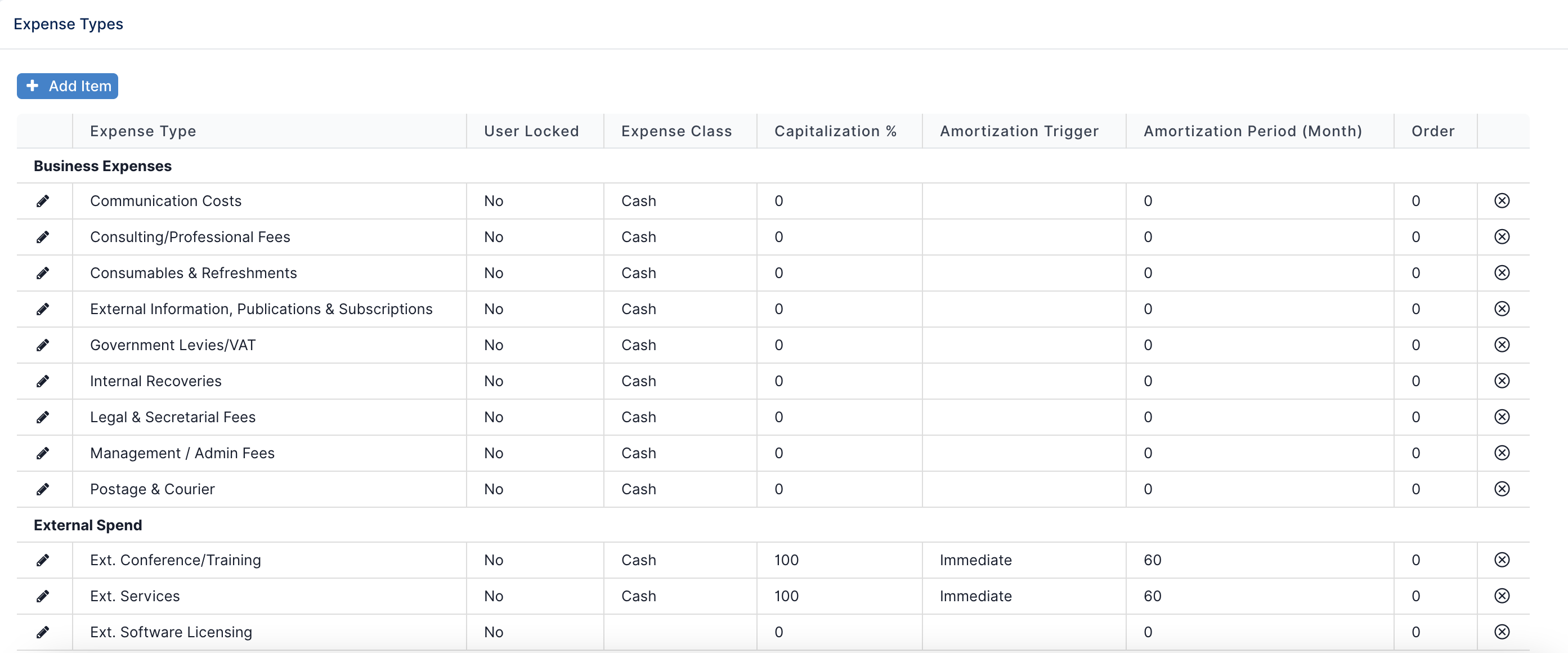
Si está agregando un nuevo tipo de gasto, se le presentará el siguiente cuadro de diálogo. Tenga en cuenta que las categorías de gasto deben agregarse antes que los tipos de gasto.
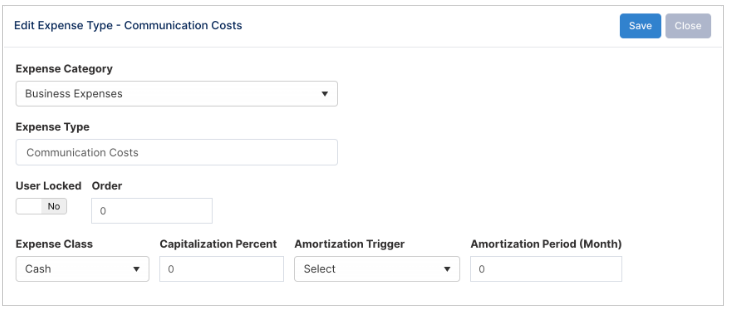
Realice los cambios o adiciones necesarios en el cuadro de diálogo del tipo de gasto y haga clic en Guardar.
Consulte la tabla al final del artículo para obtener una descripción completa de cada campo.
Descarga/carga de tipos de gasto
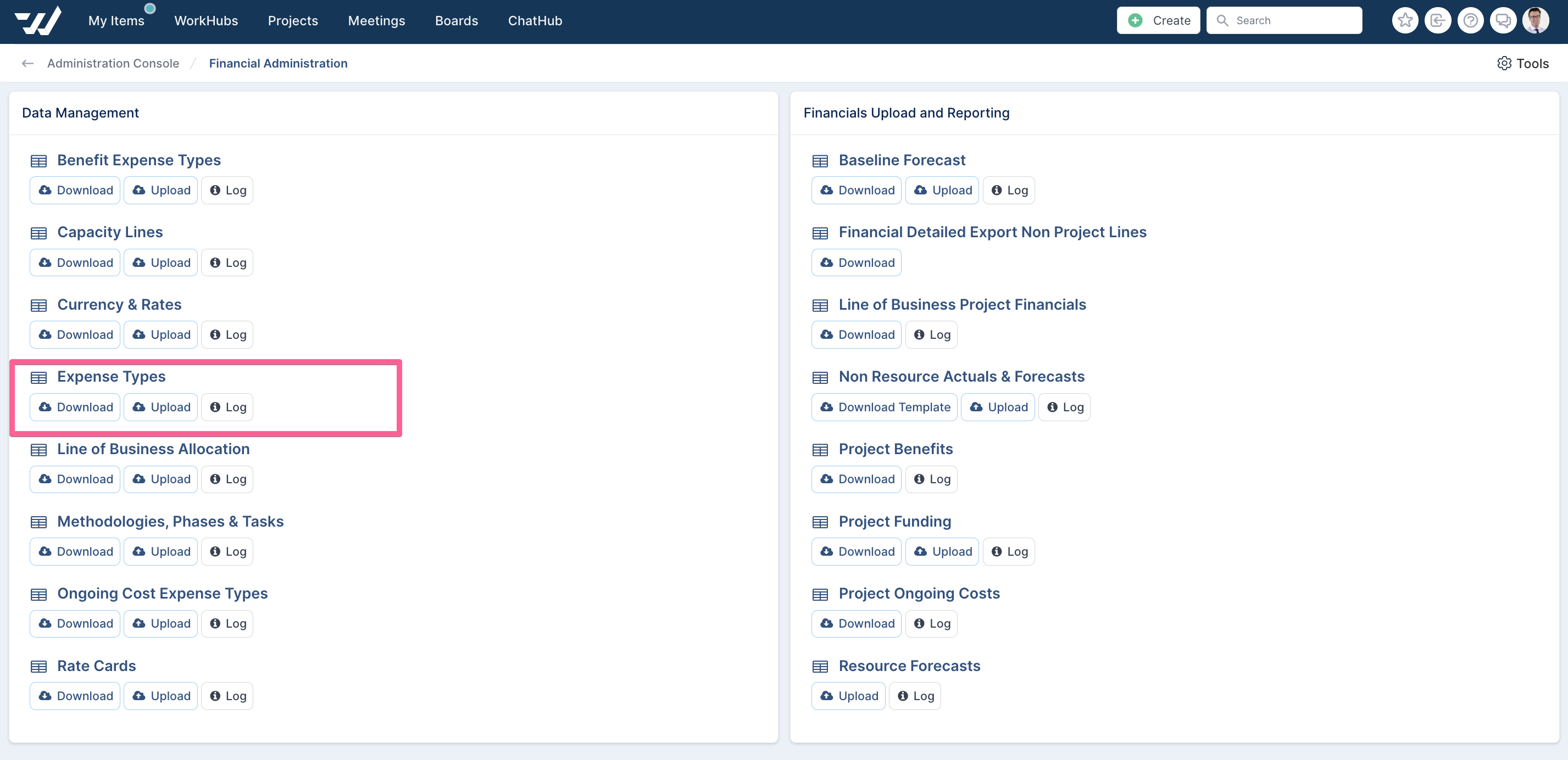
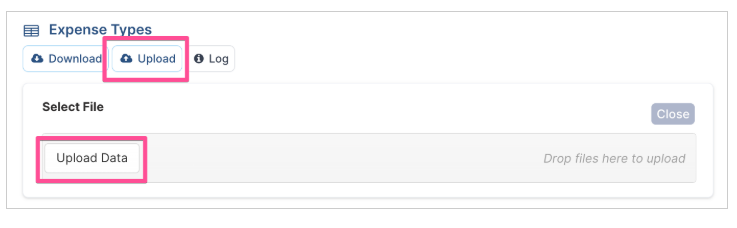
En la consola de Administración Financiera, desplácese hacia abajo hasta la sección Gestión de datos y descargue el archivo de Tipos de gasto seleccionando DESCARGAR.
Realice los cambios que desee en la hoja de cálculo de Excel que descargó.
Consulte la tabla al final de la página para obtener una descripción completa de cada columna.
Cuando esté satisfecho con sus cambios, seleccione SUBIR para cargar el archivo actualizado.
Descripción de campos y columnas
El archivo descargado tiene 2 pestañas:
PESTAÑA 1: Tipos de gasto
|
Columna y título en el archivo de carga |
Título del campo en el cuadro de diálogo en pantalla |
Descripción |
Tipo de dato |
¿Qué sucede si el campo se deja en blanco en el archivo de carga? |
|
A. Id |
N/A |
El Id único de Fluid para el tipo de gasto. |
Numérico |
Fluid creará un nuevo Tipo de gasto y le asignará un ID. |
|
B. ExpenseCategory |
Categoría de gasto |
El título de la categoría de gasto. |
Texto |
Campo obligatorio. |
|
C. ExpenseType |
Tipo de gasto |
El título del tipo de gasto. |
Texto |
Campo obligatorio. |
|
D. UserLocked |
Usuario bloqueado |
Si es TRUE (Sí), el Tipo de gasto no estará disponible para que los gerentes de proyecto lo seleccionen como opción al registrar las finanzas. |
Sí/No |
El campo se establece en No. |
|
E. ExpenseClass |
Clase de gasto |
Cash o Resource. Solo los tipos de gasto de tipo Resource pueden seleccionarse al configurar Tablas de tarifas |
Texto |
El campo se deja en blanco. |
|
F. CapitalisationPercent |
Porcentaje de Capitalización |
El porcentaje del valor del gasto que se utiliza para la capitalización. |
Numérico |
El campo se establece en 0. |
|
G. AmortizationTrigger |
Disparador de Amortización |
El disparador que determina cuándo comienza la amortización. Immediate o On Implementation. |
Texto |
El campo se deja en blanco. |
|
H. AmortizationPeriod |
Amortization Period |
El período (en meses) durante el cual se amortizará el proyecto. |
Tiempo |
El campo se establece en "0". |
|
I. Order |
Orden |
Orden en el que se muestran los gastos. |
Numérico |
No se utiliza ni se considera durante la carga. |
PESTAÑA 2: Categorías de gasto
|
Columna y título en el archivo de carga |
Título del campo en el cuadro de diálogo en pantalla |
Descripción |
Tipo de dato |
¿Qué sucede si el campo se deja en blanco en el archivo de carga? |
|
A. Id |
N/A |
El Id único de Fluid para el tipo de gasto. |
Numérico |
Fluid creará un nuevo Tipo de gasto y le asignará un ID. |
|
B. ExpenseCategory |
Categoría de gasto |
El título de la categoría de gasto. |
Texto |
Campo obligatorio. |
|
C. ShowInFooter |
Mostrar en el pie de página |
Mostrar en el pie de página = FALSE (No): los Tipos de gasto que pertenezcan a esta categoría se mostrarán arriba de la línea, dentro de un valor de subtotal. Mostrar en el pie de página = TRUE (Sí): los Tipos de gasto que pertenezcan a esta categoría se mostrarán en la tabla debajo del subtotal. |
Texto |
El campo se establece en No. |