Funções de usuário: ✔ Acesso Financeiro ✔ Administrador Financeiro
Os Tipos de Despesa e as Categorias de Despesa nas quais estão agrupados são totalmente personalizáveis - permitindo que você reporte as finanças do seu portfólio e projetos da maneira que desejar.
Despesas são os custos que saem diretamente do orçamento do projeto:
|
Para editar Categorias de Despesa e Tipos de Despesa, navegue até o console de Administração Financeira selecionando 'Administração Financeira' no menu suspenso abaixo do seu Avatar.
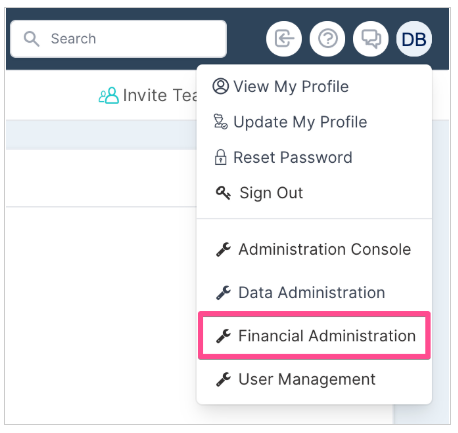
Os Tipos de Despesa podem ser gerenciados e atualizados de duas maneiras - ambas disponíveis no console de Administração Financeira. Ambos os processos são descritos neste artigo:
Em Gerenciamento de Tipos de Despesa (Configurações Financeiras)
Por meio de um download/upload de Gerenciamento de Dados usando Excel
Para acessar o console de Administração Financeira e editar categorias de despesa e tipos de despesa, você precisará de acesso de Administrador Financeiro.
Gerenciamento de Tipos de Despesa (Interface)
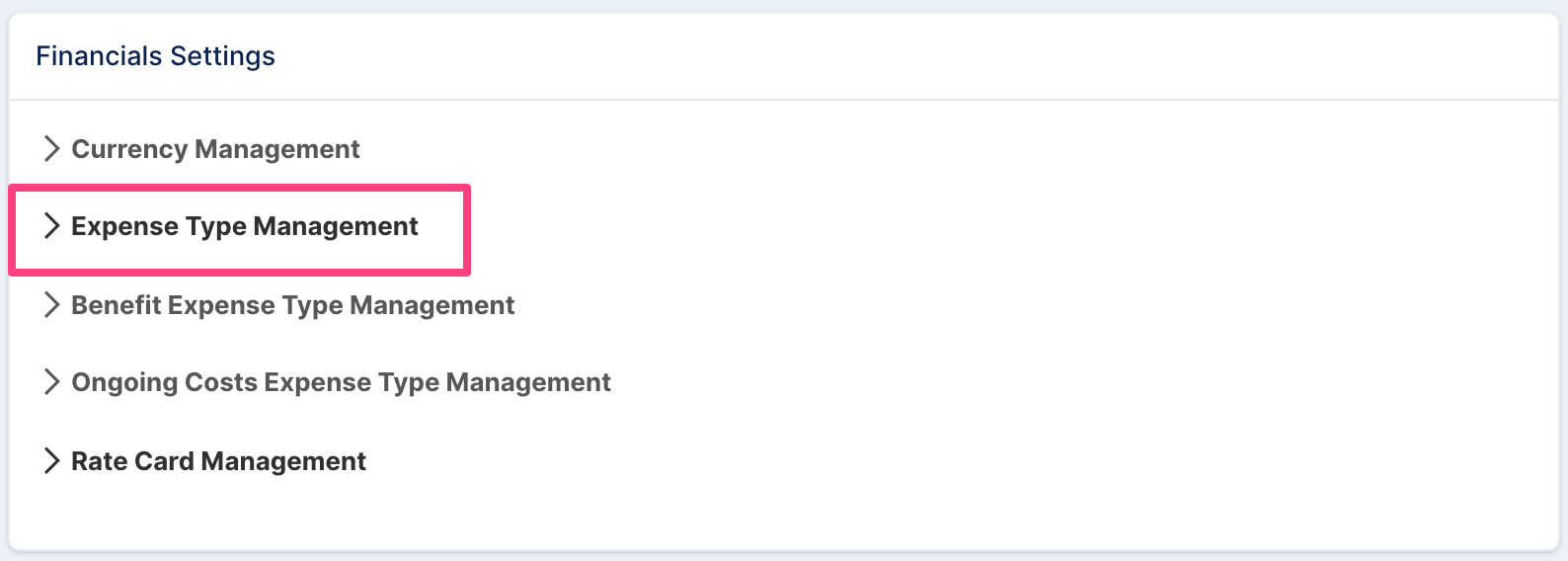
Selecione Gerenciamento de Tipos de Despesa em Configurações Financeiras.
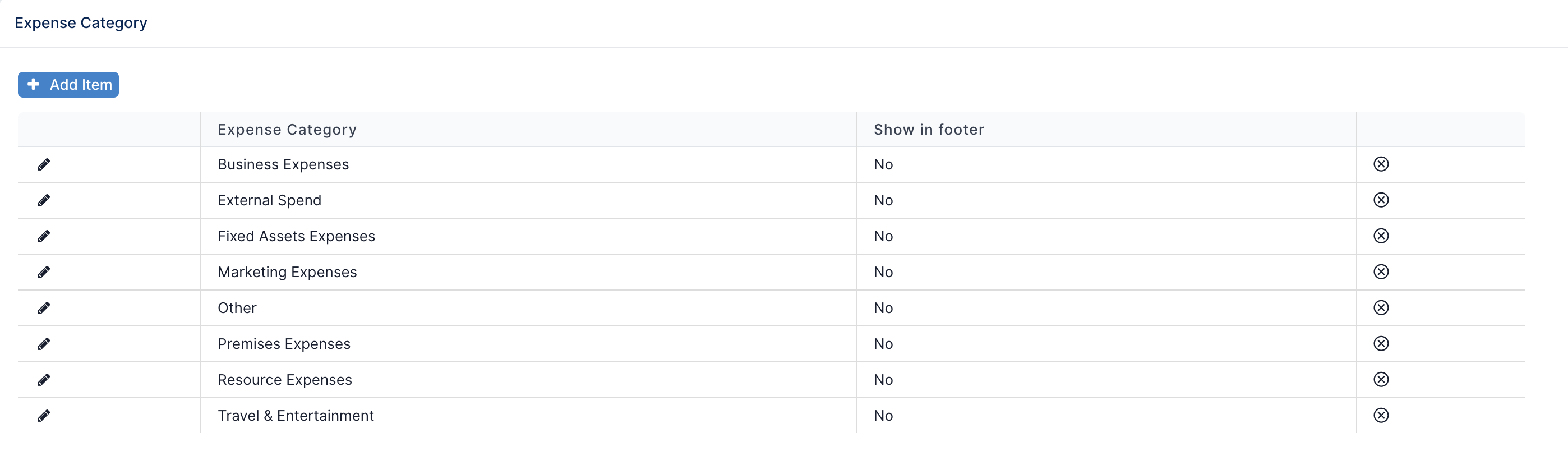
Adicionando ou Atualizando Categorias de Despesa
Clique no botão Adicionar Item para adicionar uma nova categoria de despesa ou clique no lápis para editar uma categoria existente.
Se você estiver adicionando uma nova categoria, será apresentada a caixa de diálogo abaixo.
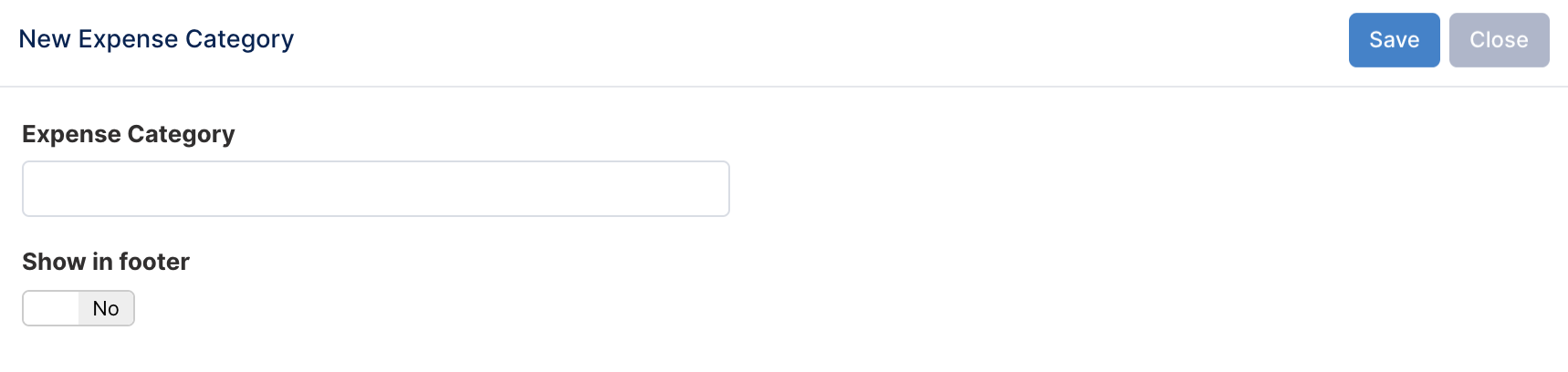
Adicione um título para a Categoria de Despesa.
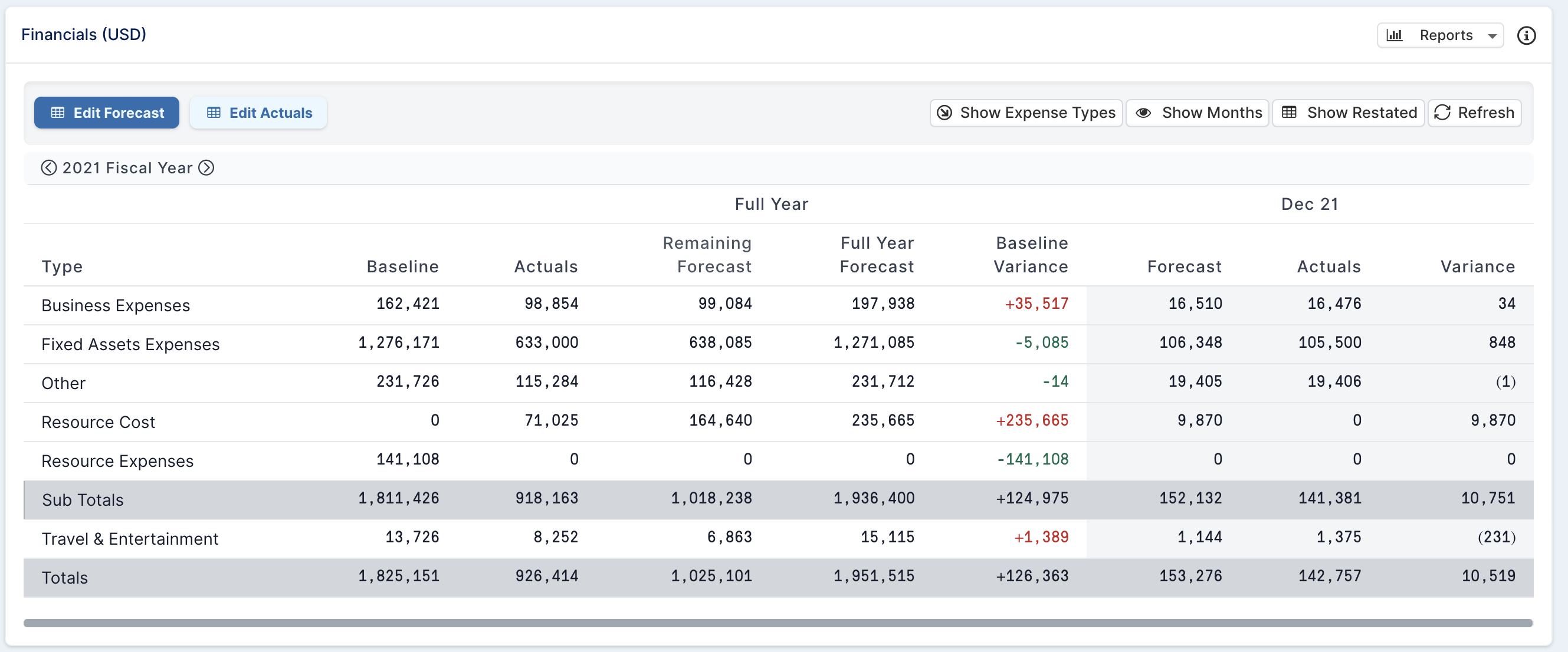
Configure o sinalizador Mostrar no rodapé conforme necessário. Se definido como Não, a categoria de despesa será listada na seção principal da tabela financeira. Se definido como Sim, a categoria de despesa será listada em uma seção separada na tabela financeira. No exemplo abaixo, as finanças de Viagens e Entretenimento são listadas separadamente, pois Mostrar no Rodapé está definido como Sim para esta categoria de despesa.
Adicionando ou Atualizando Tipos de Despesa
Clique no botão Adicionar Item para adicionar um novo tipo de despesa ou clique no lápis para editar um tipo existente.
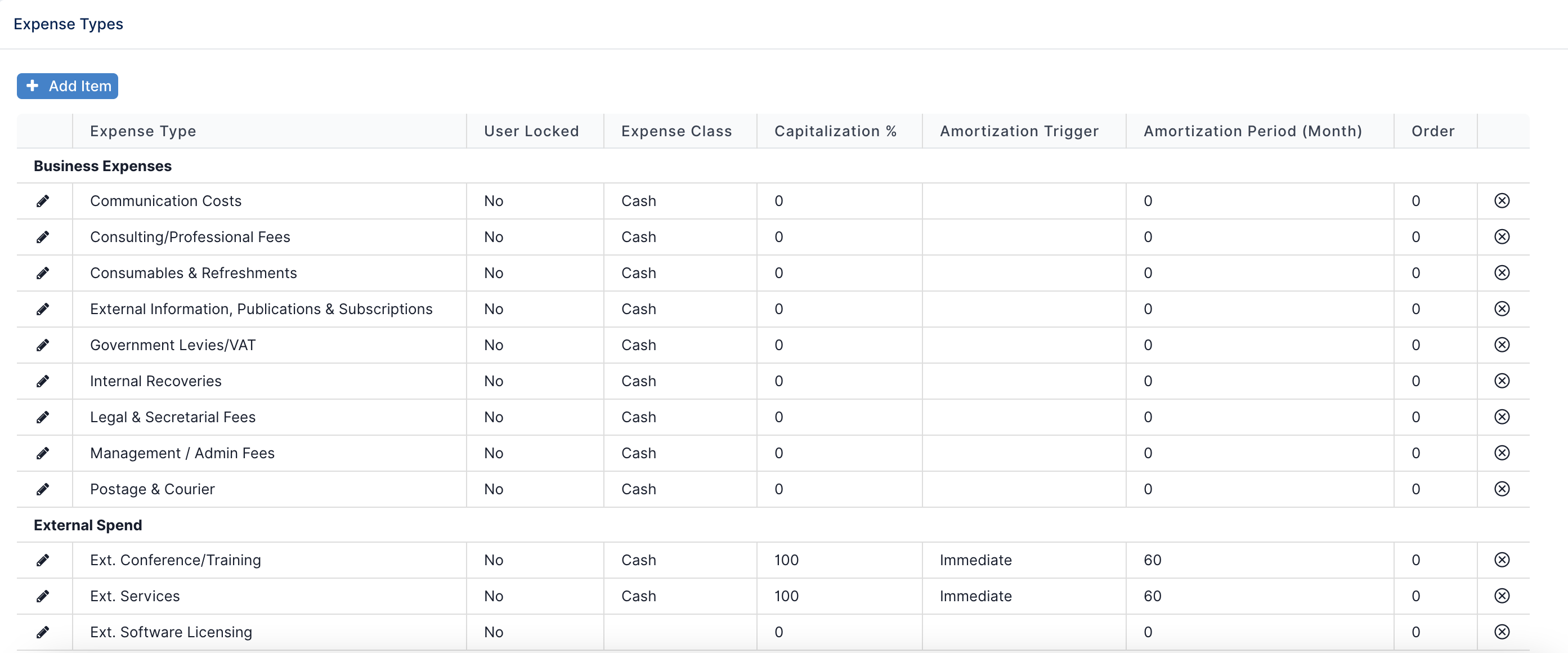
Se você estiver adicionando um novo tipo de despesa, será apresentada a caixa de diálogo abaixo. Observe que as categorias de despesa precisam ser adicionadas antes dos tipos de despesa.
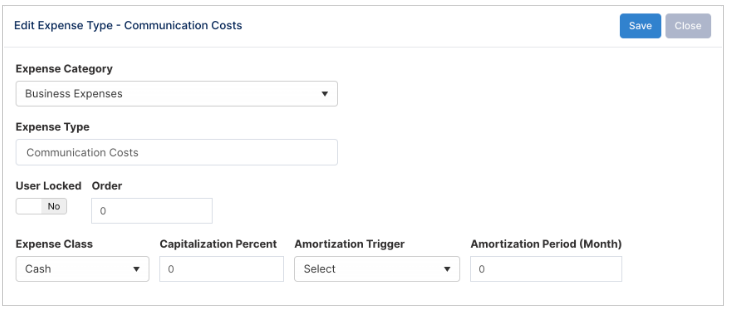
Faça as alterações/adições necessárias na caixa de diálogo do tipo de despesa e Salve.
Consulte a tabela no final do artigo para uma descrição completa de cada campo.
Download/Upload de Tipos de Despesa
No console de Administração Financeira, role para baixo até a seção Gerenciamento de Dados e baixe o arquivo de Tipos de Despesa selecionando DOWNLOAD.
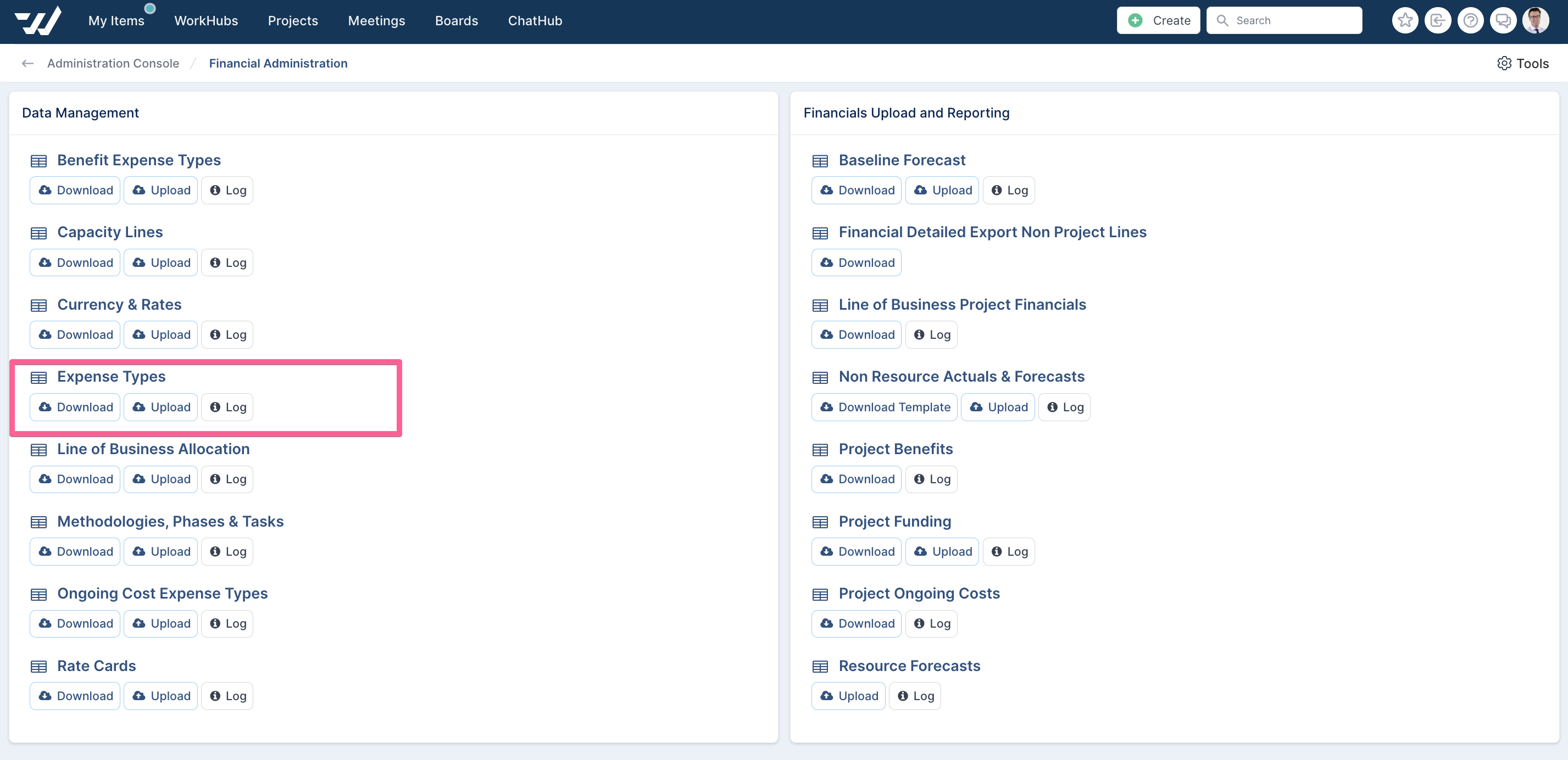
Faça as alterações desejadas na planilha Excel que você baixou.
Consulte a tabela no final da página para uma descrição completa de cada coluna.
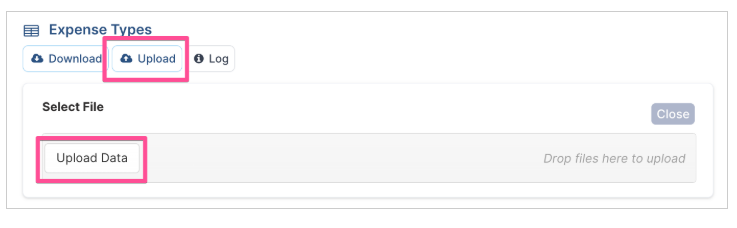
Quando estiver satisfeito com suas alterações, selecione UPLOAD para carregar o arquivo atualizado.
Descrição de Campos e Colunas
Há 2 abas no arquivo de download:
ABA 1: Tipos de Despesa
Coluna e título no arquivo de upload | Título do campo no diálogo na tela | Descrição | Tipo de dado | O que acontece se o campo for deixado em branco no arquivo de upload? |
A. Id | N/A | O ID exclusivo do Fluid para o tipo de despesa. | Numérico | O Fluid criará um novo Tipo de Despesa e atribuirá um ID. |
B. ExpenseCategory | Categoria de Despesa | O título da categoria de despesa. | Texto | Campo obrigatório. |
C. ExpenseType | Tipo de Despesa | O título do tipo de despesa. | Texto | Campo obrigatório. |
D. UserLocked | Bloqueado pelo Usuário | Se VERDADEIRO (Sim), o Tipo de Despesa não está disponível para Gerentes de Projeto como opção de seleção ao registrar dados financeiros. | Sim/Não | O campo é definido como Não. |
E. ExpenseClass | Classe de Despesa | Dinheiro ou Recurso. Apenas tipos de despesa do tipo Recurso podem ser selecionados ao configurar Tabelas de Tarifas | Texto | O campo é deixado em branco. |
F. CapitalisationPercent | Percentual de Capitalização | O percentual do valor da despesa utilizado para capitalização. | Numérico | O campo é definido como 0. |
G. AmortizationTrigger | Gatilho de Amortização | O gatilho que determina quando a amortização começa. Imediato ou Na Implementação. | Texto | O campo é deixado em branco. |
H. AmortizationPeriod | Período de Amortização | O período (em meses) durante o qual o projeto será amortizado. | Tempo | O campo é definido como "0". |
I. Order | Ordem | Ordem em que as despesas serão exibidas. | Numérico | Não utilizado/considerado no upload. |
ABA 2: Categorias de Despesa
Coluna e título no arquivo de upload | Título do campo no diálogo na tela | Descrição | Tipo de dado | O que acontece se o campo for deixado em branco no arquivo de upload? |
A. Id | N/A | O ID exclusivo do Fluid para o tipo de despesa. | Numérico | O Fluid criará um novo Tipo de Despesa e atribuirá um ID. |
B. ExpenseCategory | Categoria de Despesa | O título da categoria de despesa. | Texto | Campo obrigatório. |
C. ShowInFooter | Exibir no Rodapé | Exibir no rodapé = FALSO (Não): Os Tipos de Despesa pertencentes a esta categoria serão listados acima da linha em um valor de subtotal. Exibir no rodapé = VERDADEIRO (Sim): Os Tipos de Despesa pertencentes a esta categoria serão listados na tabela abaixo do subtotal. | Texto | O campo é definido como Não. |