Ayude a los nuevos usuarios a integrarse sin problemas y a usar Fluid enviándoles una invitación personalizada para registrarse.
Este artículo describe la función administrativa de Gestión de usuarios para invitar personas a Fluid, pero cualquier usuario puede invitar a su equipo haciendo clic en Invite Team en la navegación secundaria desde cualquier lugar de Fluid si esta función está activada.

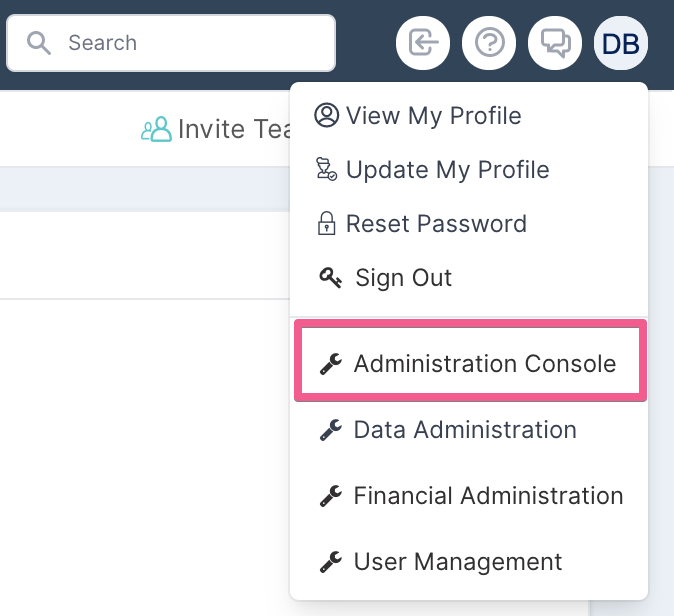
Para acceder a la consola de Gestión de usuarios navegue hasta la Consola de Administración desde el menú desplegable debajo de su Avatar.
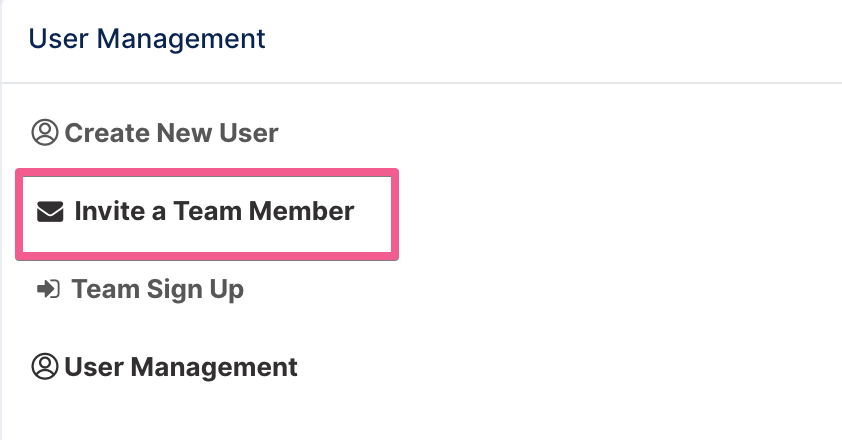
Desde la Consola de Administración, navegue hasta la sección Gestión de usuarios y seleccione Invitar a un miembro del equipo.
Para acceder al diálogo de invitación necesitará acceso de Administrador de la aplicación o Administrador de usuarios.
Invitar a miembros del equipo
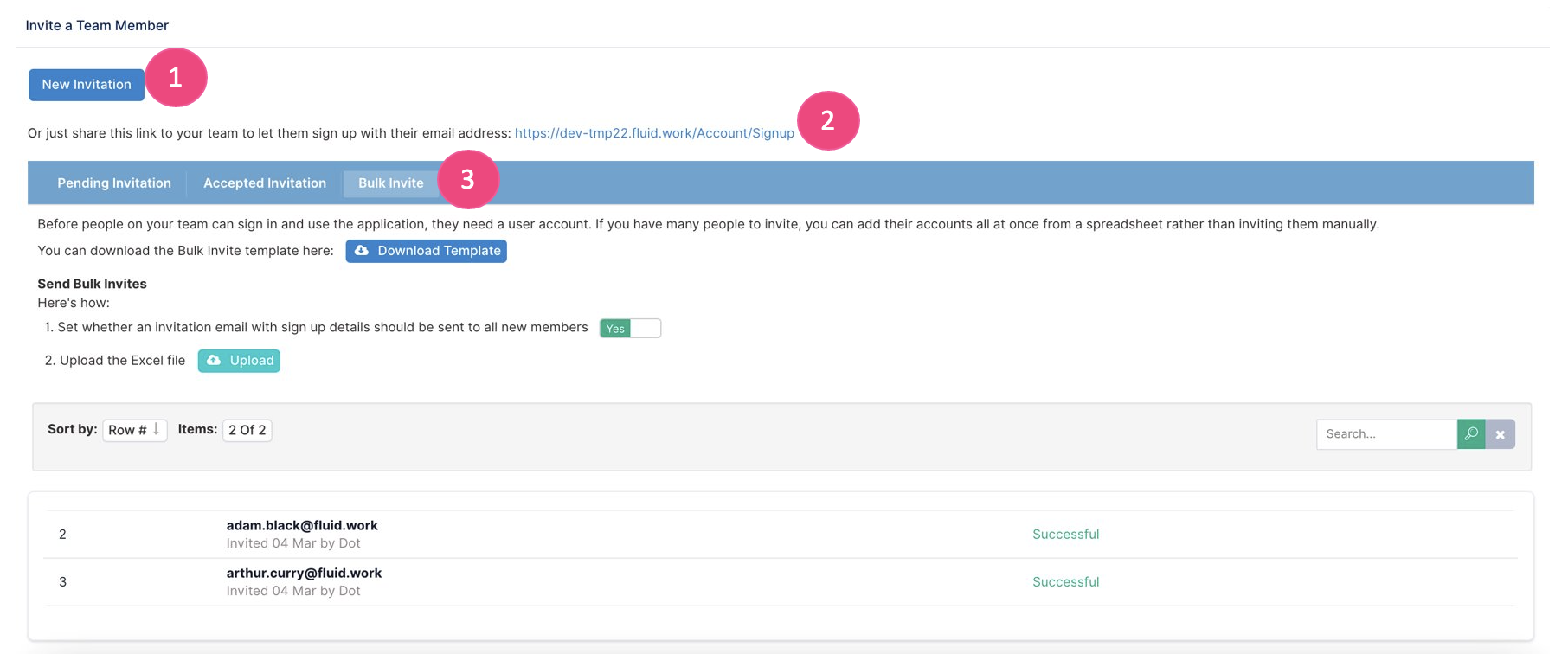
Hay tres opciones disponibles para invitar personas a Fluid:
-
Con el botón NEW INVITATION .
-
Compartiendo el enlace de registro proporcionado en el diálogo.
-
Mediante invitación masiva utilizando una plantilla de Excel.
Enviar una nueva invitación
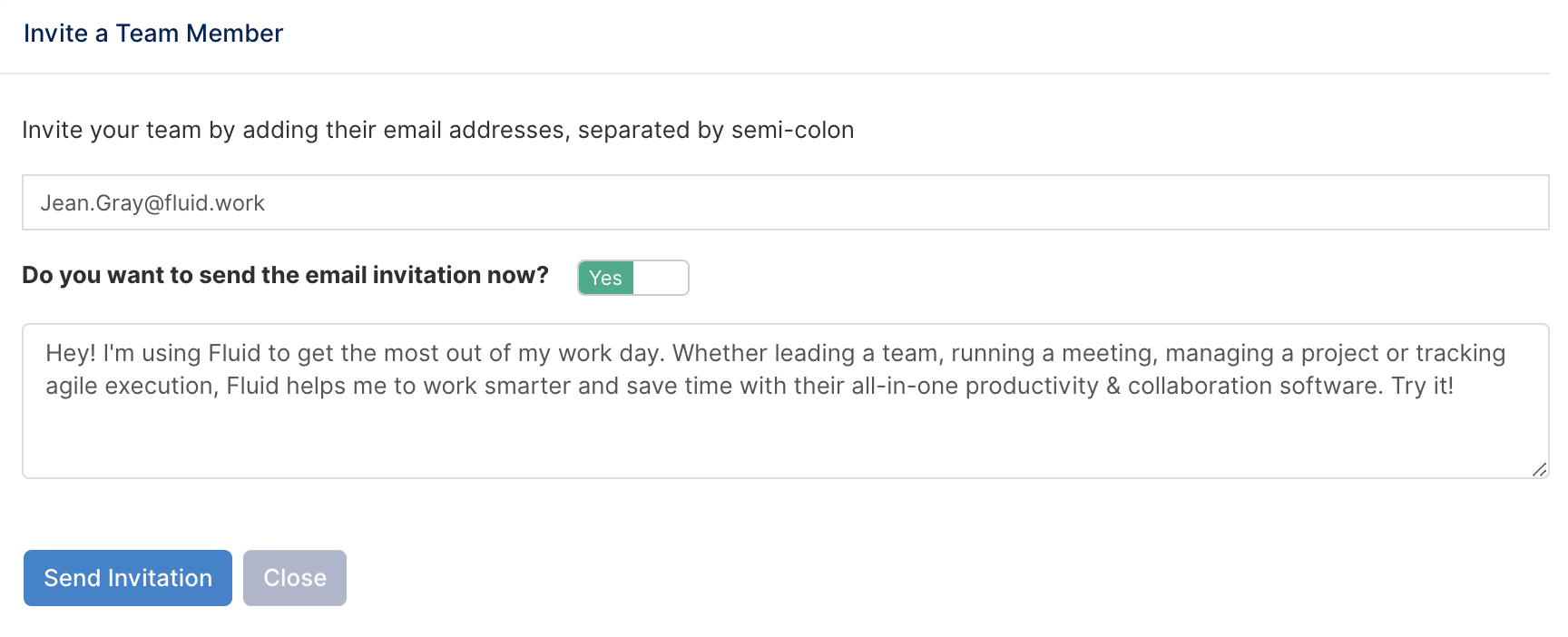
Al hacer clic en NEW INVITATION se abre el diálogo de invitación.
-
Introduzca las direcciones de correo electrónico de todas las personas que desea invitar, separándolas con punto y coma.
-
Para enviar un correo de invitación a cada miembro del equipo con un enlace para aceptar su invitación, deje el interruptor en SÍ
-
Escriba su propio mensaje personalizado para la invitación, o utilice el que aparece pre-completado.
-
Haga clic en ENVIAR INVITACIÓN
Cada persona recibirá un correo electrónico con un enlace para completar su registro.

Enlace de registro
El enlace de registro llevará a las personas a la página de autorregistro, donde podrán seguir el proceso para registrar una cuenta en Fluid.

Edición masiva
-
Descargue la plantilla.
-
Ingrese el nombre y el apellido de cada persona que desea invitar, incluyendo una dirección de correo electrónico válida para cada una.
-
También puede especificar un nombre de usuario para la cuenta (D), activar el indicador Activo (E) y especificar si la persona debe recibir notificaciones (F & G) - pero estos campos no son obligatorios para la carga.
-
Indique si desea que el correo de invitación se envíe a todos los nuevos invitados.
-
Cargue el archivo xls editado.

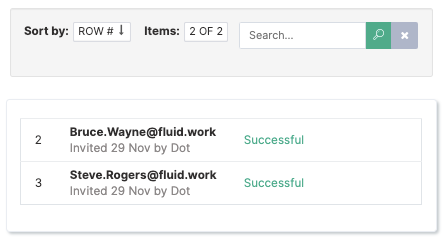
Las cuentas recién invitadas se mostrarán en la parte inferior de la ventana de carga.
Gestionar invitaciones
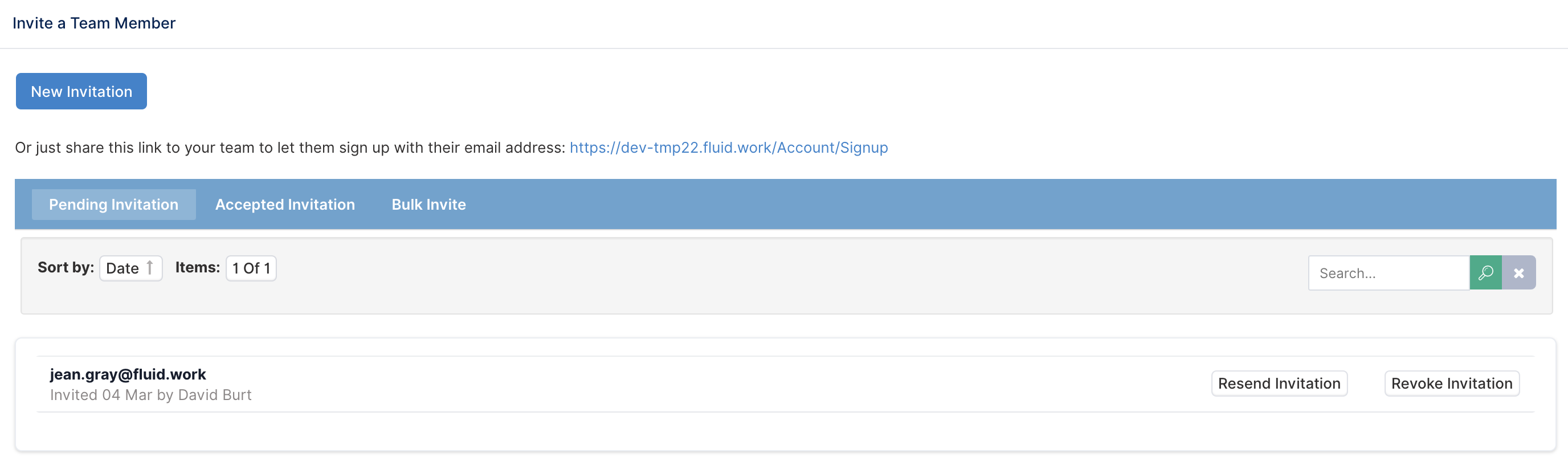
Todas las invitaciones que aún no han sido aceptadas se muestran en Pending Invitations.
Puede usar REENVIAR INVITACIÓN para reenviarle a una persona su correo de invitación.
O puede usar REVOCAR INVITACIÓN. Si el destinatario intenta usar el enlace del correo de invitación, se le notificará que la invitación ha sido revocada.
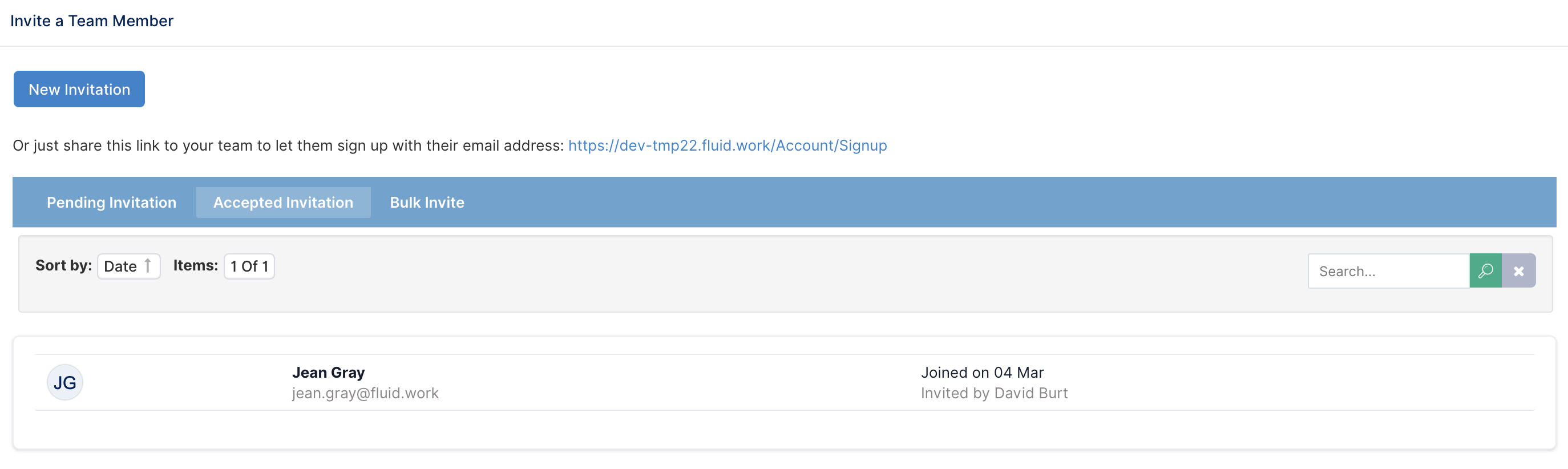
En Accepted Invitation se muestran todas las personas que han sido invitadas y la fecha en la que aceptaron su invitación y completaron el registro.