Fluid le permite asignar tareas del cronograma a roles de proyecto—como el Gerente de proyecto o el Propietario técnico—en lugar de personas específicas. Esto puede hacerse ya sea que esté:
-
Creando un proyecto a partir de una plantilla de proyecto, o
-
Actualizando el cronograma de un proyecto existente mediante el archivo de edición masiva del cronograma.
Usar roles en su cronograma simplifica la configuración, garantiza la coherencia y facilita el mantenimiento y la reutilización de los cronogramas de proyecto.
¿Por qué asignar tareas por rol?
Asignar tareas por rol ofrece varias ventajas:
-
Las plantillas y los cronogramas se vuelven reutilizables, sin importar quién administre cada proyecto.
-
La propiedad de las tareas se asigna automáticamente, según las asignaciones de roles vigentes del proyecto.
-
La configuración del cronograma es más rápida y escalable, especialmente en portafolios grandes.
Cuando se actualiza el cronograma de un proyecto, Fluid verifica quién está asignado a cada rol en el proyecto (por ejemplo, Gerente de proyecto, Propietario, Ejecutivo) y aplica esas asignaciones automáticamente.
Cómo asignar roles en el archivo de edición masiva del cronograma
Fluid usa un archivo de edición masiva del cronograma (formato Excel) para definir las tareas dentro de una plantilla de proyecto. Puede asignar roles en este archivo siguiendo los pasos a continuación:
1. Descargar el archivo de edición masiva del cronograma
Puede comenzar con una de las siguientes opciones:
-
Descargar un archivo de edición masiva del cronograma en blanco desde Fluid para crear un nuevo cronograma desde cero.
-
Descargar el cronograma de un proyecto existente si desea reutilizar o adaptar su cronograma como plantilla.
Una vez descargado, abra el archivo y actualice la lista de tareas según sea necesario. Definirá los asignados usando marcadores de rol en el siguiente paso.
2. Asignar roles en la columna “Responsables”
En lugar de ingresar el nombre de un usuario, ingrese un rol entre paréntesis para indicar que la tarea debe asignarse a la persona que ocupa ese rol en el proyecto.

Ejemplos de roles:
-
(Primary PM) -
(Owner) -
(Sponsor) -
(Executive) -
(Manage)→ se asigna al rol de Editor
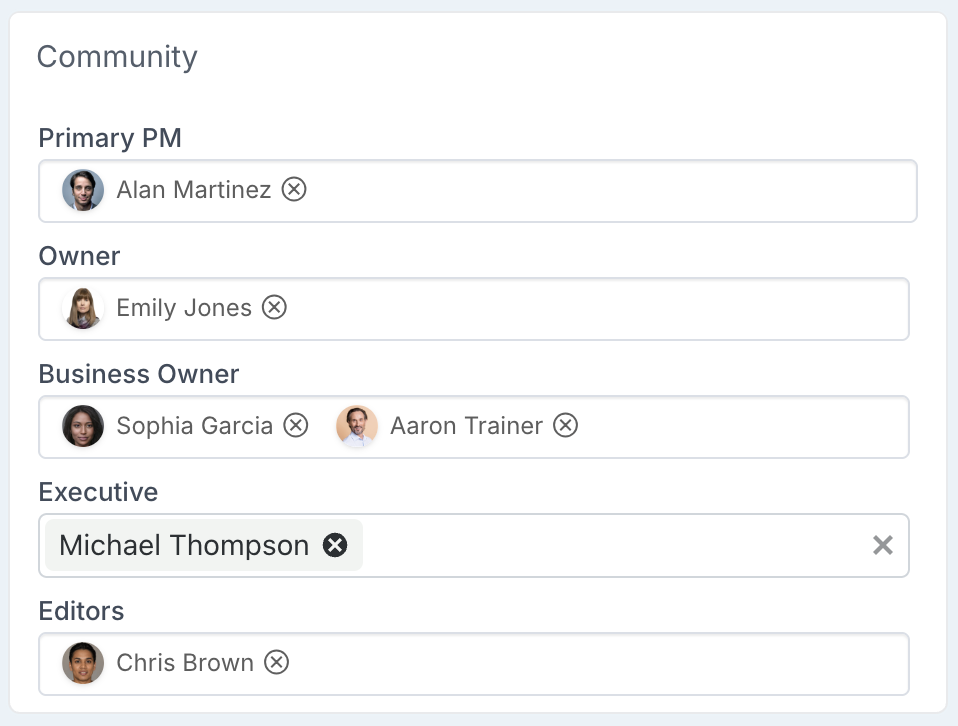
Nota: Los nombres de los roles deben coincidir con las etiquetas de comunidad del proyecto definidas en la página de administración Etiquetas de proyecto y nombres de campo.
3. Especificar las horas (si usa cronogramas Flex)
Si su instancia usa asignación basada en cronograma:
-
Agregue las horas directamente en la columna Responsables:
por ejemplo,(Primary PM)[8h] -
O use la columna Horas Flex para ingresar las horas por separado.
4. Cargar el archivo en la plantilla de proyecto
Una vez configurado su cronograma, cargue el archivo en la plantilla de proyecto correspondiente usando la funcionalidad Edición Masiva del Cronograma.
Cuando se crea un proyecto a partir de la plantilla:
-
Fluid asigna la tarea a la persona que ocupa el rol especificado en ese proyecto
-
Las horas asignadas se aplican según su entrada
Reglas de asignación de roles
Al usar el archivo de edición masiva para asignar tareas del cronograma a roles del proyecto o a usuarios nombrados, Fluid sigue un conjunto consistente de reglas:
-
Los roles deben estar asignados en el proyecto para que la asignación funcione.
Si una tarea se asigna a(Primary PM)y no hay un PM principal definido en el proyecto, la tarea permanecerá sin asignar. -
Si varios usuarios están asignados a un rol, todos se asignarán a la tarea.
Por ejemplo, si dos usuarios están configurados como Propietarios, ambos se asignarán cuando la tarea se asigne a(Owner). -
Los usuarios nombrados se pueden combinar con roles.
Puede incluir tanto roles como personas nombradas en la columna Responsables — por ejemplo,(Primary PM), beth.
Si usa Horas Flex
-
Los usuarios (con rol o nombrados) solo reciben horas si se definen horas.
Nadie recibirá ninguna asignación a menos que:-
Las horas se definan explícitamente entre corchetes junto al rol o nombre — por ejemplo,
(Owner)[4h],beth[8], o -
Se defina un total en la columna Horas Flex.
Ejemplos:
-
(Owner), bethsin Horas Flex → todos reciben 0h -
(Owner)[4h], beth[8]→ los Propietarios dividen 4h, Beth recibe 8h
-
-
Si varios usuarios están asignados a un rol, las horas se dividen.
Si dos o más usuarios ocupan un rol (por ejemplo, dos Propietarios), las horas se dividen equitativamente entre ellos.Esto solo aplica cuando las horas se definen:
-
Entre corchetes en la columna Responsables — por ejemplo,
(Owner)[4h], o -
En la columna Horas Flex.
Si no se especifican horas en ninguno de los dos lugares, no se asignará ninguna hora.
-
-
Las horas en la columna Responsables tienen prioridad.
Si se definen horas en la columna Responsables, esos valores anulan cualquier valor en la columna Horas Flex. -
Si no se especifican horas en Responsables, se usa la columna Horas Flex.
Si se enumeran roles o usuarios sin horas, el valor de la columna Horas Flex se divide equitativamente entre todos los asignados enumerados.
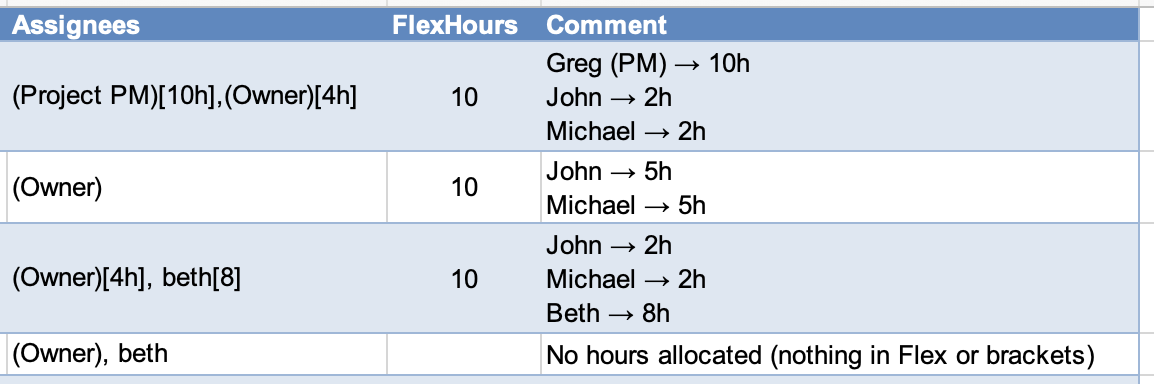
Ejemplos (suponiendo la siguiente configuración de roles)
-
Greg es el Gerente de proyecto
-
John y Michael son los Propietarios
-
Beth no está asignada a ningún rol en el proyecto
Artículos relacionados