Pregunta: ¿Cómo actualizo la serie de reuniones de Outlook enviando la actualización únicamente a los asistentes o partes interesadas que fueron agregados o eliminados?
Respuesta:
Al actualizar una serie de reuniones en Outlook, en general recomendamos enviar la actualización a todos los asistentes para garantizar que todos cuenten con la información más reciente y que los cambios también se actualicen en Fluid. Sin embargo, si solo necesita notificar a los asistentes agregados o eliminados recientemente, puede usar la opción de Outlook “Send update to only added/removed attendees” siguiendo estos pasos:
Nota: esta opción solo aplica para actualizar toda la serie de reuniones y no puede usarse para actualizar sesiones individuales. Las sesiones u ocurrencias individuales de la reunión solo pueden actualizarse usando la opción "Send To All".
-
Abra la serie de reuniones en Outlook
-
Ubique y abra la invitación original de la reunión para la serie que desea actualizar.
En Outlook clásico: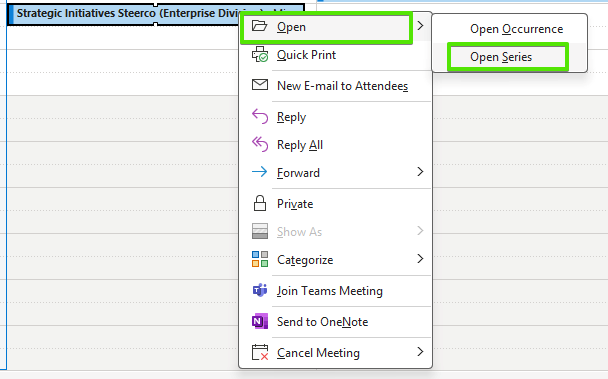
En el nuevo Outlook: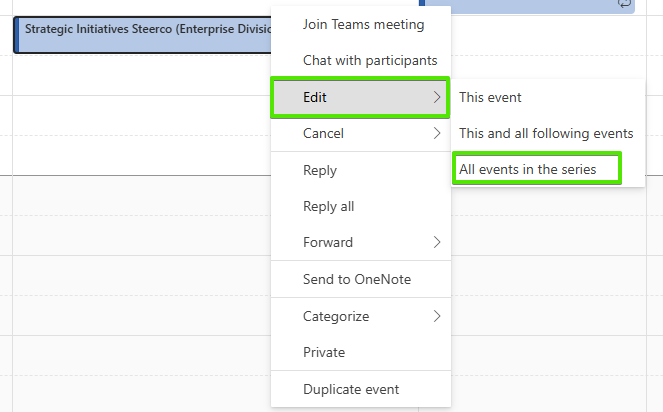
-
-
Realice los cambios necesarios
-
Actualice los detalles de la reunión según sea necesario—esto puede incluir agregar nuevos asistentes, eliminar asistentes existentes o ajustar la hora/fecha de la serie.
-
-
Incluya la dirección de correo electrónico de la serie de reuniones de Fluid
-
Copie la dirección de correo electrónico única de la serie de reuniones de Fluid. Esta es la dirección de correo electrónico única que se encuentra en el Panel de reuniones de Fluid.
Para obtener más información sobre el Panel de reuniones, haga clic aquí. -
Péguela en el campo “Optional” de la invitación de la reunión.

Esto le permite a Outlook vincular la actualización con la serie de reuniones correcta en Fluid.
Nota: El comportamiento predeterminado de Outlook eliminará al invitado opcional de Fluid cada vez que se realice la actualización; por lo tanto, deberá agregar siempre la dirección de correo electrónico de la serie de Fluid como destinatario opcional cada vez que actualice la serie al usar la opción "only added/removed attendees".
-
-
Envíe la actualización solo a los asistentes seleccionados
-
Una vez que haya completado los cambios, haga clic en Send Update.
-
Cuando se le solicite, seleccione “Only added/removed attendees.”
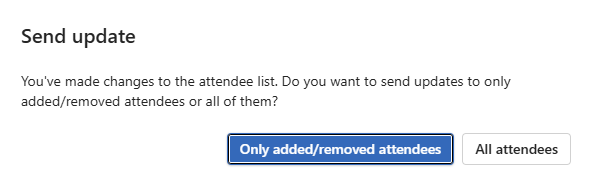
Esto garantiza que la actualización se envíe únicamente a los asistentes que agregó o eliminó, sin notificar a todos los participantes existentes.
-
Una vez enviada, la serie de reuniones se actualizará con sus cambios y los asistentes afectados recibirán una notificación por correo electrónico de la actualización.