Pergunta: Como atualizo minha série de reuniões no Outlook enviando a atualização apenas para os participantes ou partes interessadas que foram adicionados ou removidos?
Resposta:
Ao atualizar uma série de reuniões no Outlook, geralmente recomendamos enviar a atualização para todos os participantes para garantir que todos tenham as informações mais recentes e que as alterações também sejam atualizadas no Fluid. No entanto, se você precisar notificar apenas os participantes recém-adicionados ou removidos, pode usar a opção “Enviar atualização apenas para participantes adicionados/removidos” do Outlook seguindo estas etapas:
Observação: esta opção se aplica apenas à atualização de toda a série de reuniões e não pode ser usada para atualizar sessões únicas ou individuais. Ocorrências/sessões individuais de reuniões só podem ser atualizadas usando a opção "Enviar para Todos".
Abra a série de reuniões no Outlook
Localize e abra o convite de reunião original da série que deseja atualizar.
No Outlook Clássico: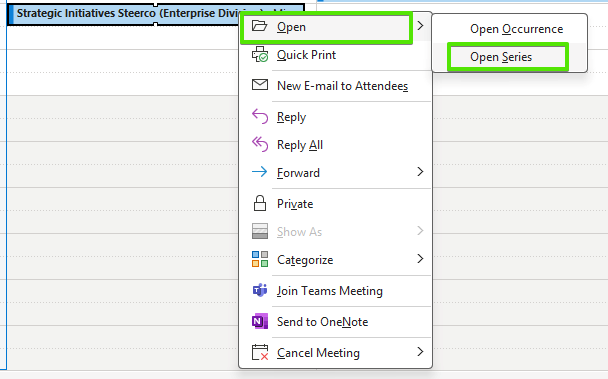
No Novo Outlook: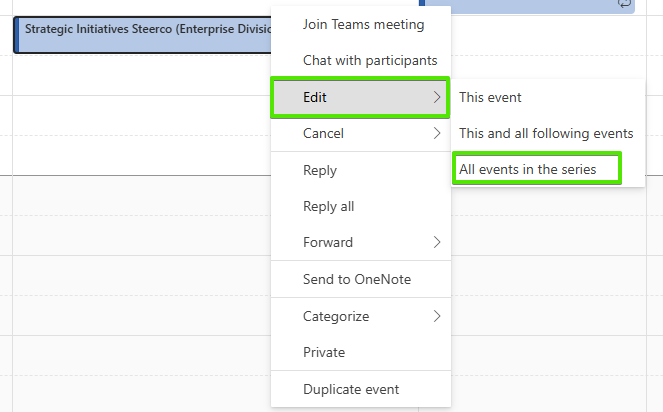
Faça as alterações necessárias
Atualize os detalhes da reunião conforme necessário—isso pode incluir adicionar novos participantes, remover os existentes ou ajustar o horário/data da série.
Inclua o endereço de e-mail da série de reuniões do Fluid
Copie o endereço de e-mail exclusivo da série de reuniões do Fluid. Este é o endereço de e-mail único que pode ser encontrado no painel de reuniões no Fluid.
Para mais informações sobre o painel de reuniões, clique aqui.Cole-o no campo “Opcional” no convite da reunião.

Isso permite que o Outlook vincule a atualização à série de reuniões correta no Fluid.
Observação: O comportamento padrão do Outlook removerá o convidado opcional do Fluid cada vez que a atualização for feita; portanto, você precisará sempre adicionar o endereço de e-mail da série do Fluid como destinatário opcional toda vez que atualizar a série ao usar a opção "apenas participantes adicionados/removidos".
Envie a atualização apenas para os participantes selecionados
Quando suas alterações estiverem concluídas, clique em Enviar Atualização.
Quando solicitado, selecione “Apenas participantes adicionados/removidos.”
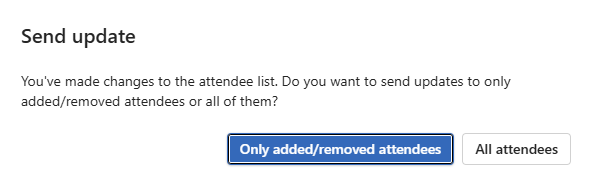
Isso garante que a atualização seja enviada apenas para os participantes que você adicionou ou removeu, sem notificar todos os participantes existentes.
Após o envio, a série de reuniões será atualizada com suas alterações, e os participantes afetados receberão uma notificação por e-mail sobre a atualização.