Cómo agregar sesiones recurrentes a una reunión creada desde Outlook
Dan Justin·
En este artículo, veremos los pasos para agregar sesiones recurrentes a una reunión creada desde Outlook.
Paso 1. Crear una reunión
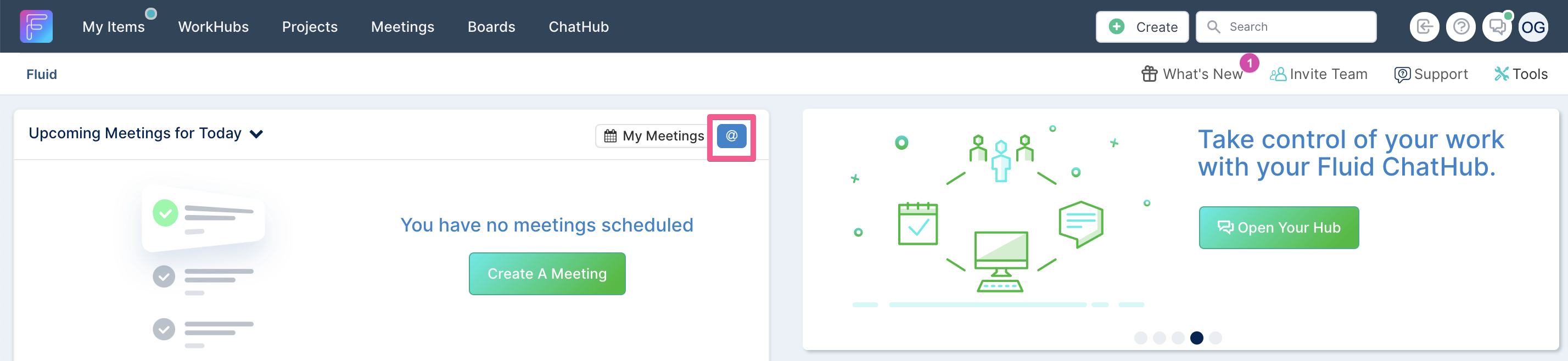
Para crear una reunión en Fluid desde Outlook, primero deberá navegar a la página de inicio de Fluid y hacer clic en el ícono @ en la parte superior derecha de la sección 'Próximas reuniones para Hoy'.
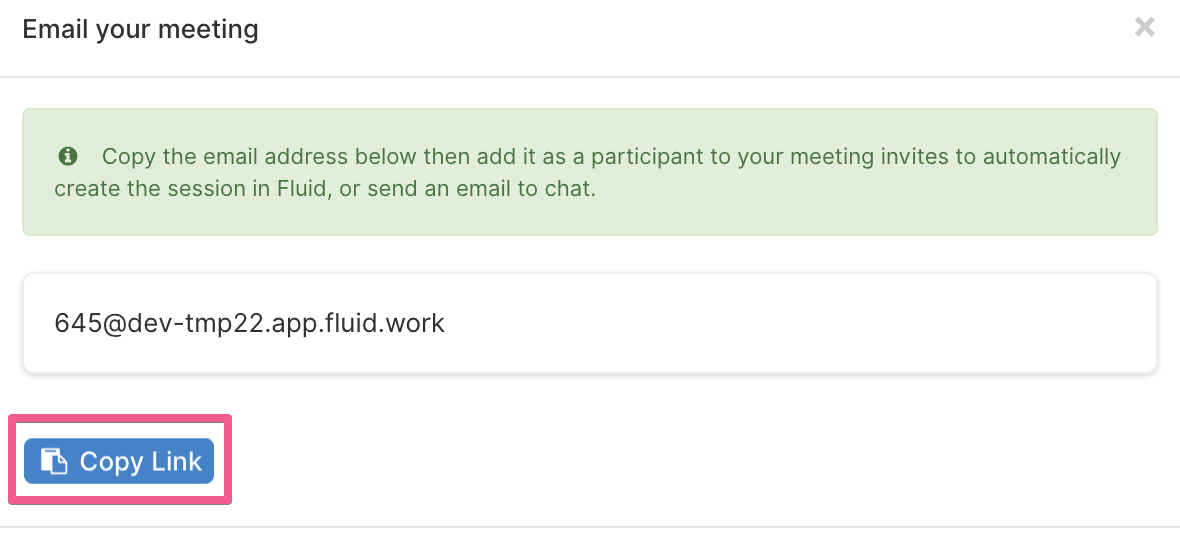
Se abrirá un cuadro de diálogo con un enlace de la reunión. Haga clic en el botón Copiar enlace para copiar el enlace de la reunión/la dirección de correo electrónico y haga clic en Cerrar. Ahora podrá pegar este enlace de la reunión como destinatario en la invitación de reunión inicial creada en Outlook.
Para conocer los pasos completos sobre 'cómo crear una reunión desde Outlook', haga clic aquí.
Paso 2. Ver su reunión en el panel de reuniones
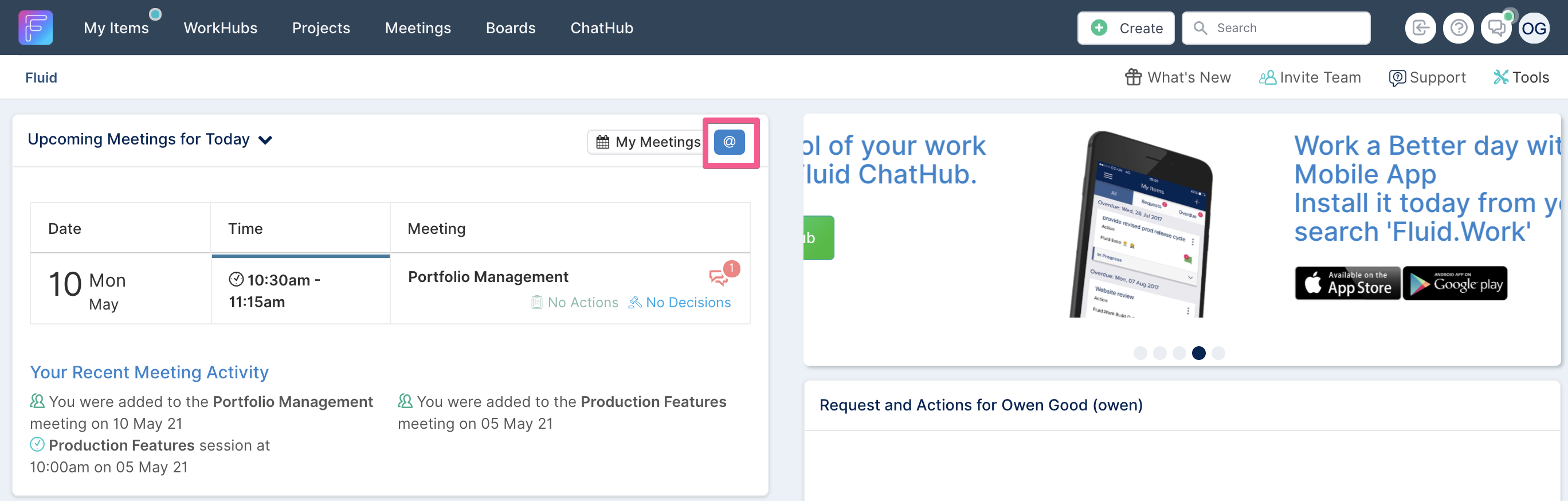
Una vez que la reunión se crea en Outlook, se actualizará en Fluid.
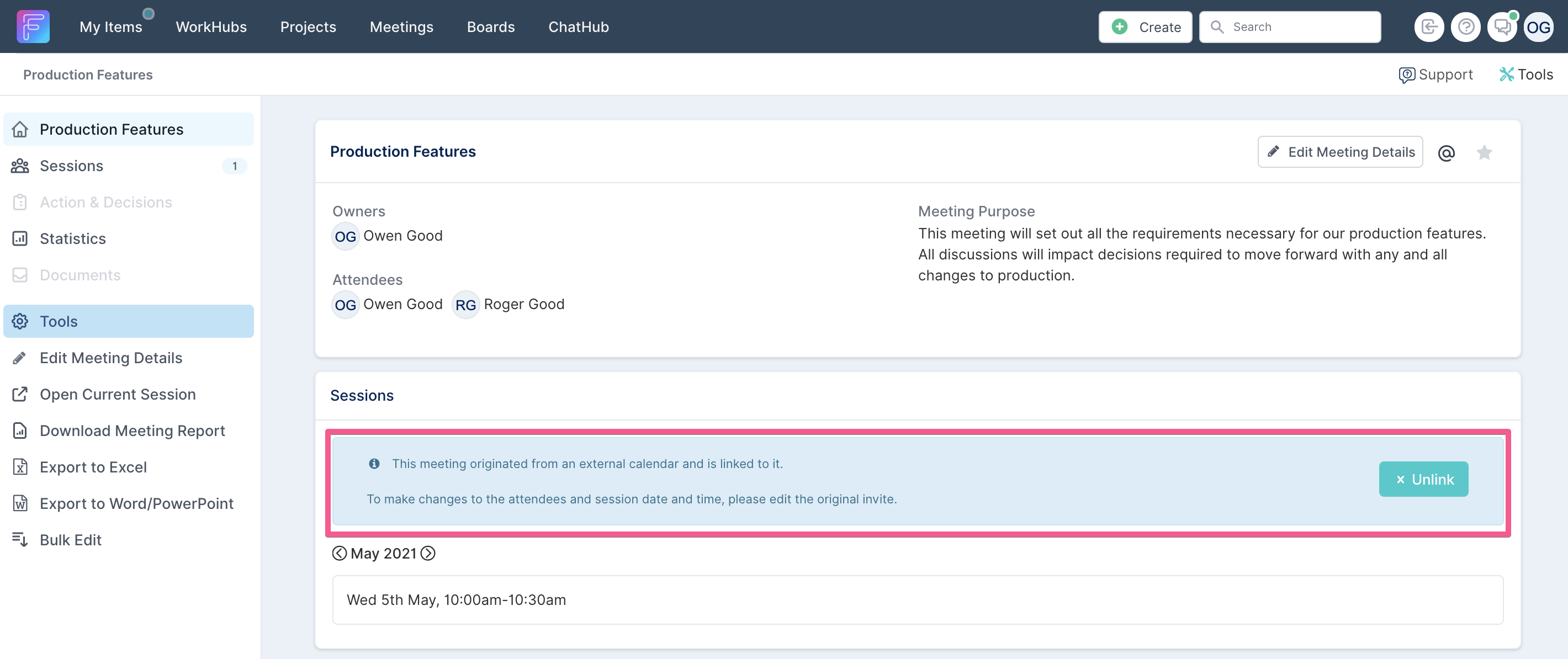
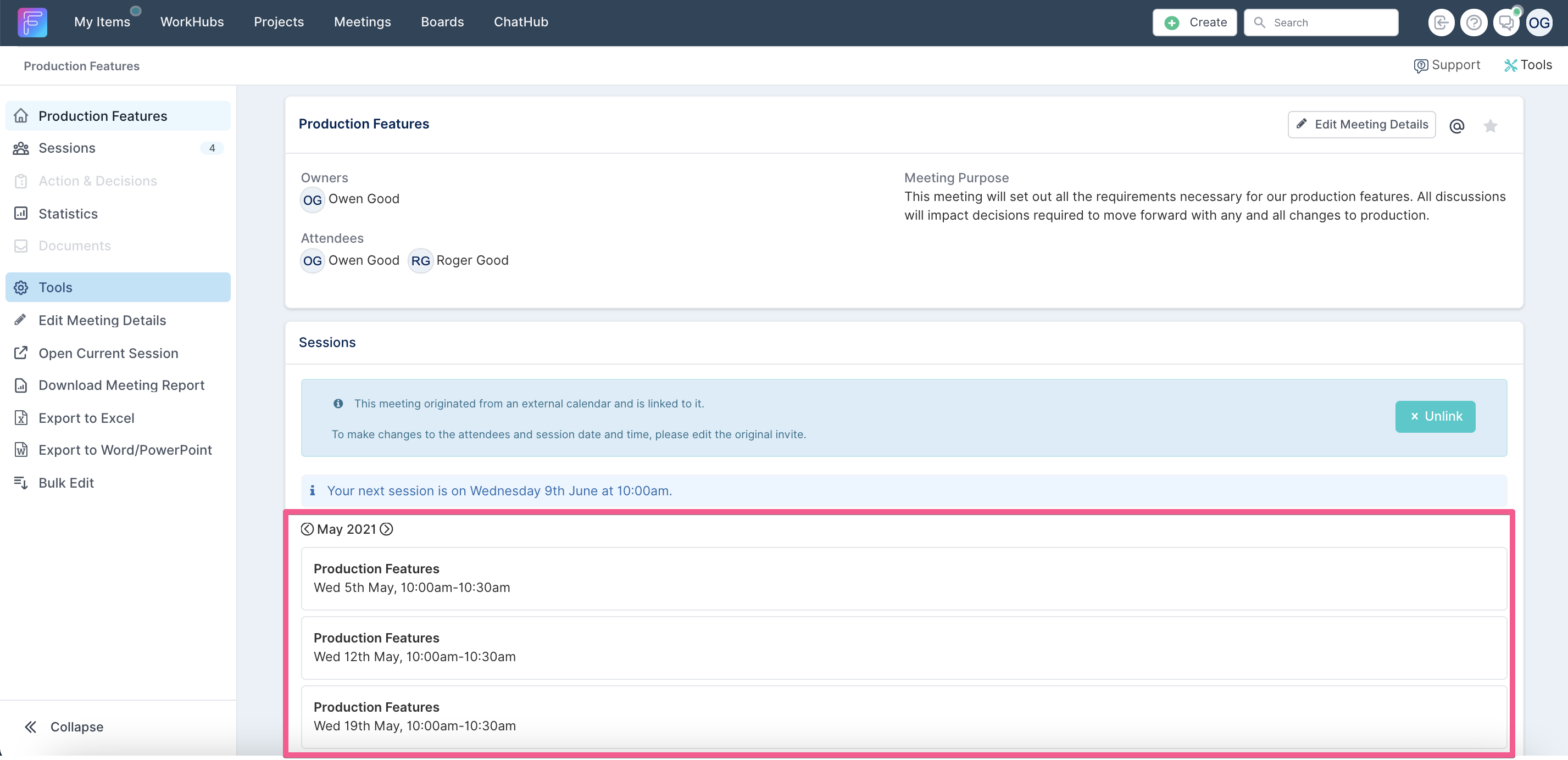
Navegue al panel de reuniones. Notará que la reunión muestra un mensaje en la sección Sesiones, indicando que la reunión se ha creado y se originó desde un calendario externo. En este caso, desde Outlook.
Paso 3. Crear las sesiones de la reunión mediante Outlook
NOTA: Es importante tener en cuenta que la dirección de correo electrónico (que se encuentra en la página de inicio de Fluid) que se utiliza para crear la reunión inicialmente mediante Outlook, solo se usa en esa etapa inicial. No se utiliza para crear sesiones recurrentes.
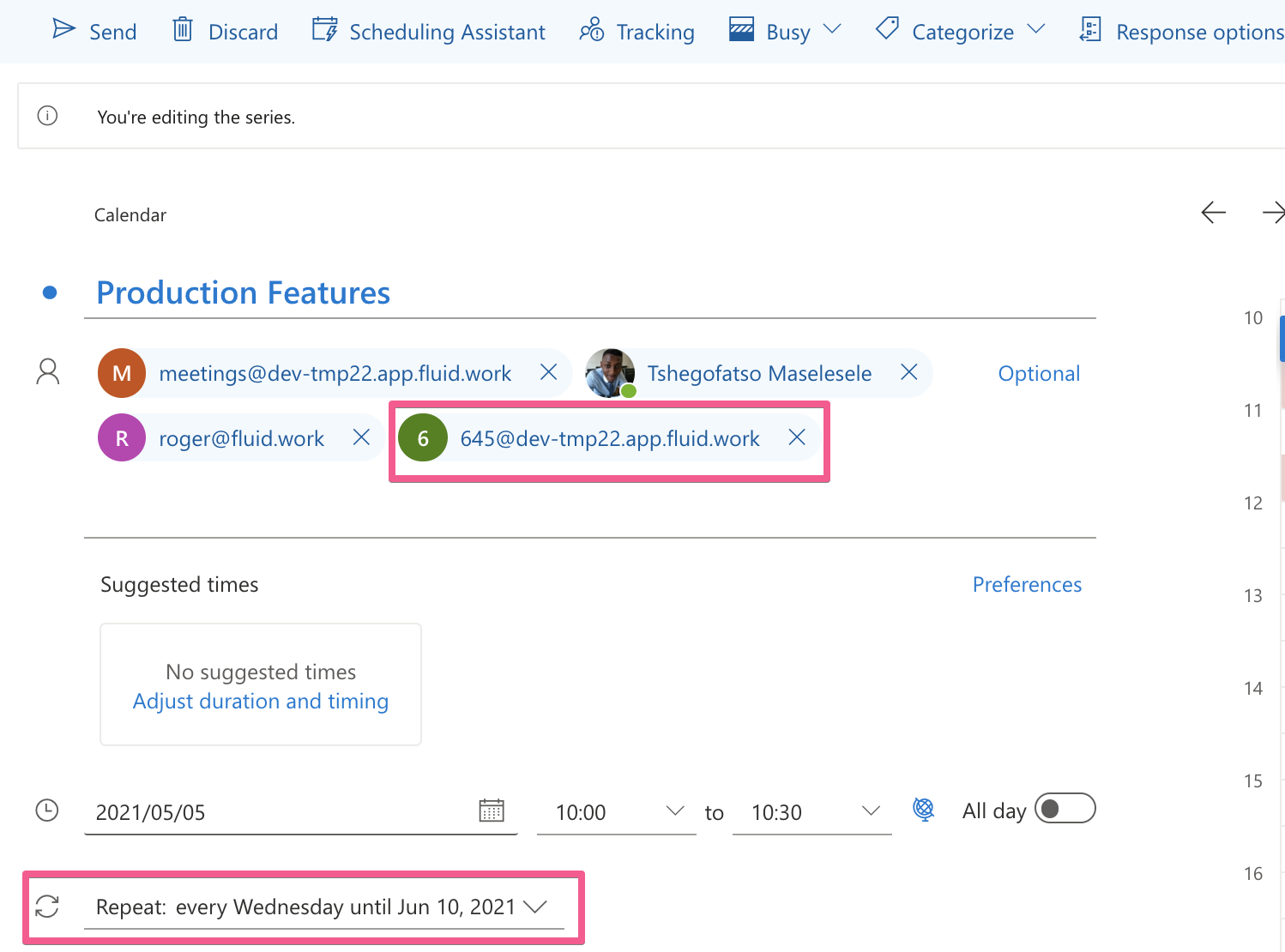
Para agregar sesiones recurrentes a una reunión específica, debe incluir la dirección de correo electrónico única de la reunión como destinatario de la invitación de reunión original.
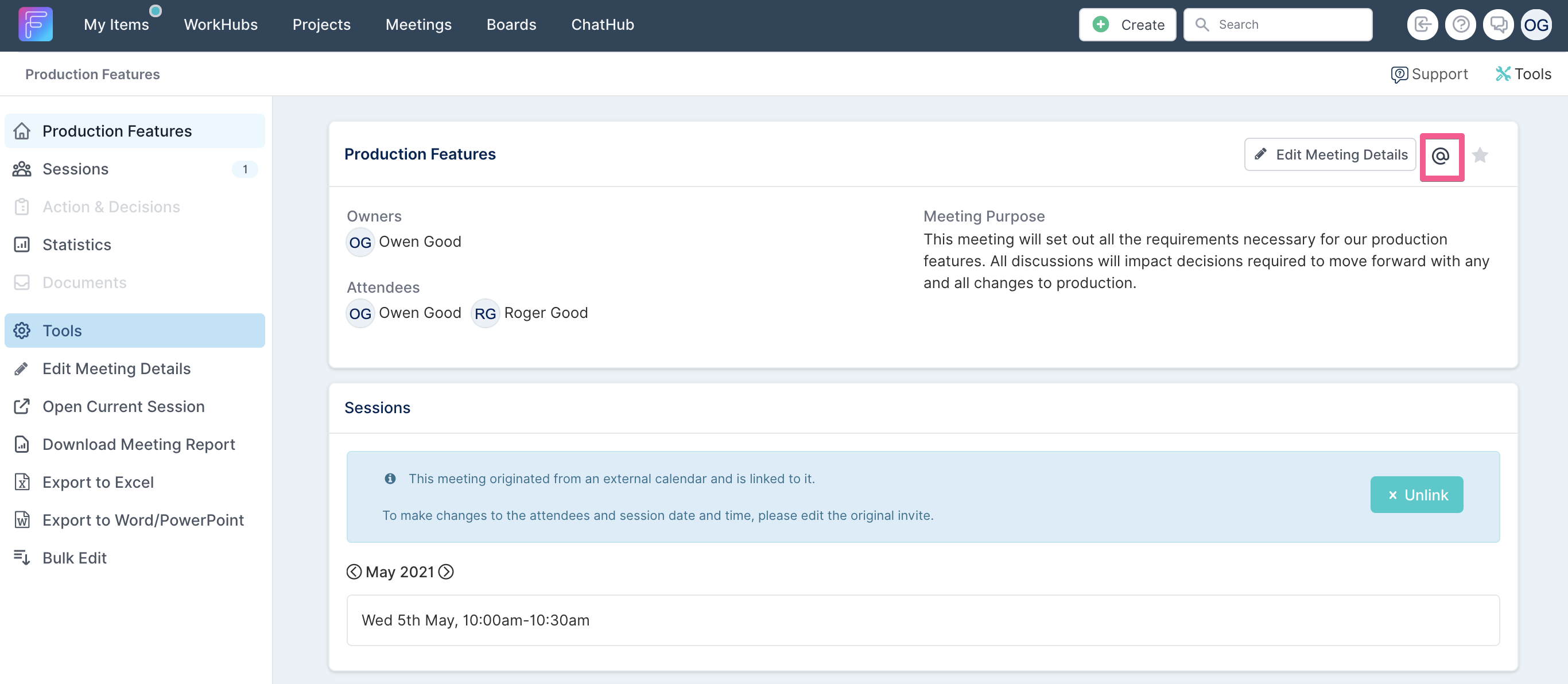
Desde el panel de reuniones de su reunión, haga clic en el ícono @ para localizar la dirección de correo electrónico de la reunión.
Se abrirá un cuadro de diálogo con un enlace de la reunión. Haga clic en el botón Copiar enlace para copiar el enlace de la reunión/la dirección de correo electrónico y haga clic en Cerrar.
En la invitación de reunión original creada en Outlook, pegue este enlace de la reunión como destinatario, y configure la frecuencia de la reunión desde el menú desplegable. Haga clic en Enviar de nuevo, para crear y enviar las sesiones recurrentes a todos los destinatarios.
Una vez que se haya enviado la invitación, vuelva a su panel de reuniones en Fluid y vea las sesiones actualizadas en la sección Sesiones.
Para obtener más información sobre 'cómo interactuar con su reunión mediante Outlook', haga clic aquí.