Como adicionar Sessões Recorrentes a uma Reunião Criada pelo Outlook
Dan Justin·
Neste artigo, abordaremos as etapas sobre como adicionar sessões recorrentes a uma reunião criada pelo Outlook.
Etapa 1. Criar uma reunião
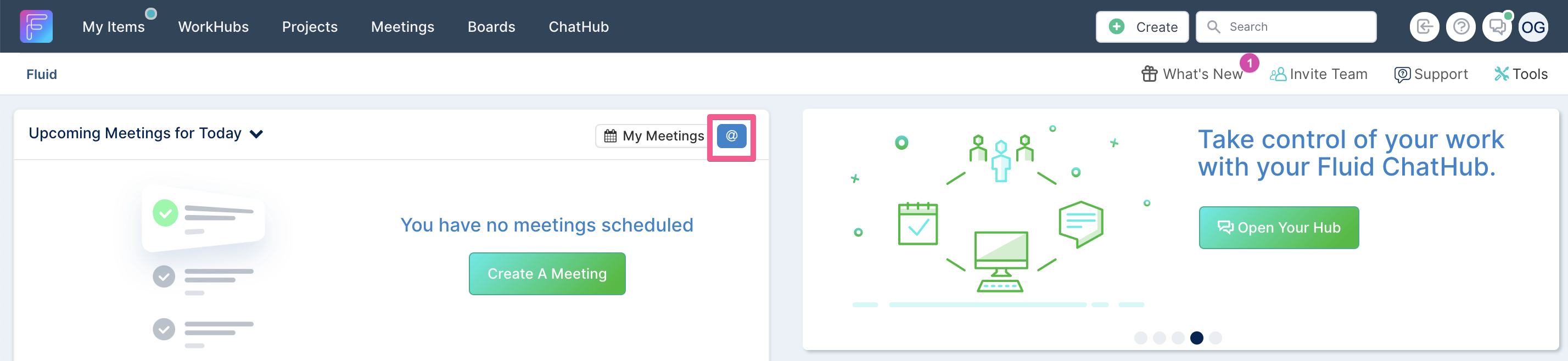
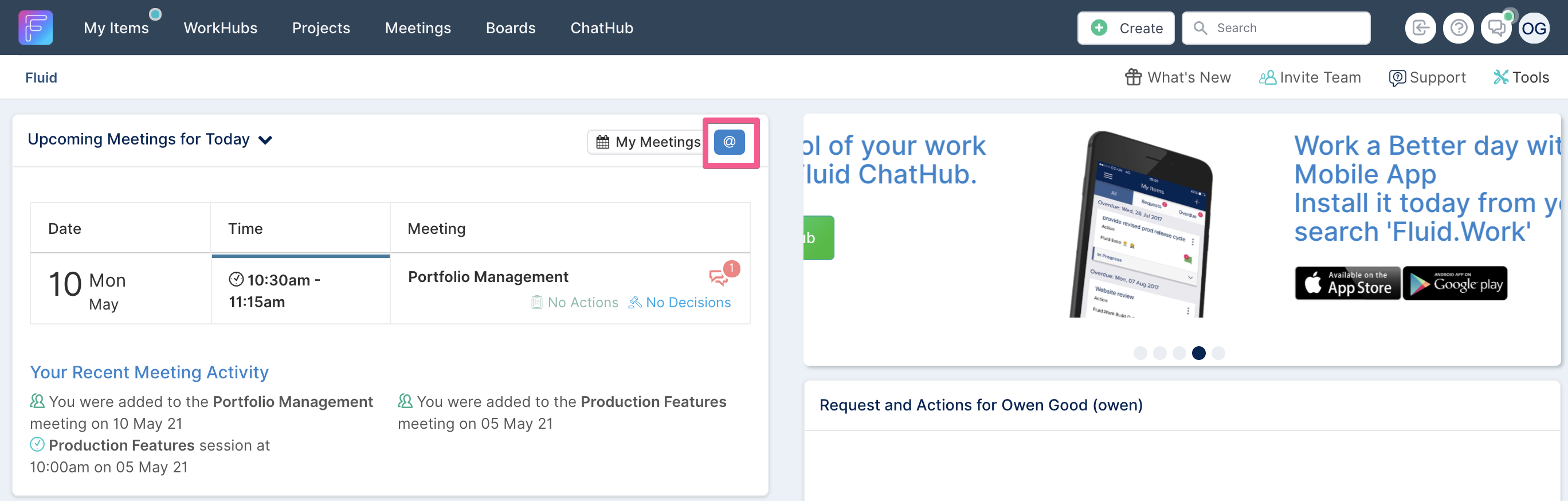
Para criar uma reunião no Fluid pelo Outlook, você precisará primeiro navegar até a página inicial do Fluid e clicar no ícone @ no canto superior direito da seção 'Próximas Reuniões para Hoje'.
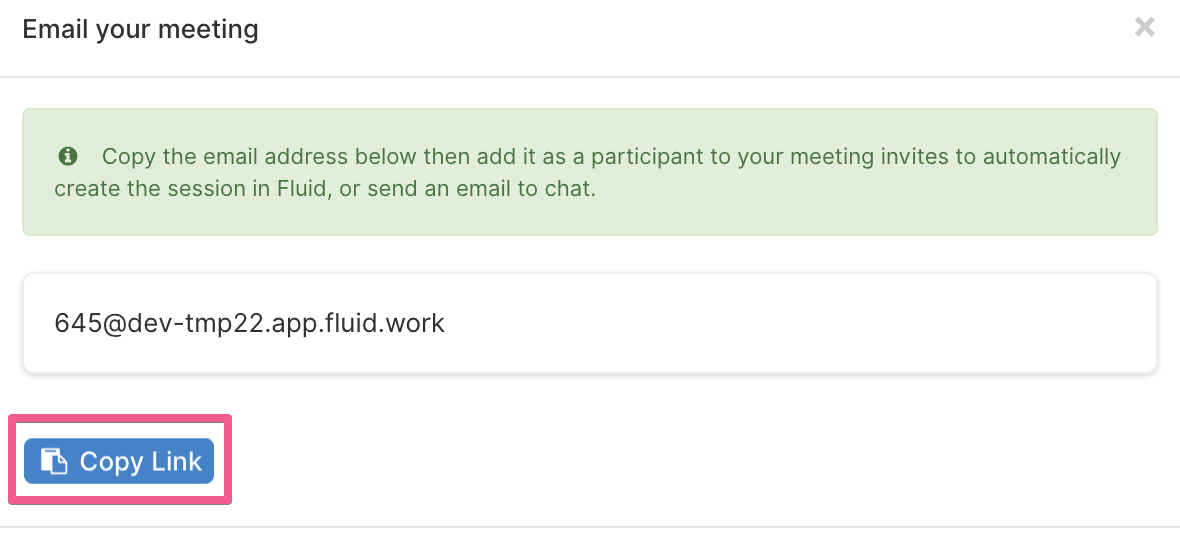
Uma caixa de diálogo será aberta com um link de reunião. Clique no botão Copiar Link para copiar o link/endereço de e-mail da reunião e clique em Fechar. Agora você pode colar este link de reunião como destinatário no convite de reunião inicial criado no Outlook.
Para as etapas completas sobre 'como criar uma reunião pelo Outlook', clique aqui.
Etapa 2. Visualize sua reunião no painel de reuniões
Assim que a reunião for criada no Outlook, ela será atualizada no Fluid.
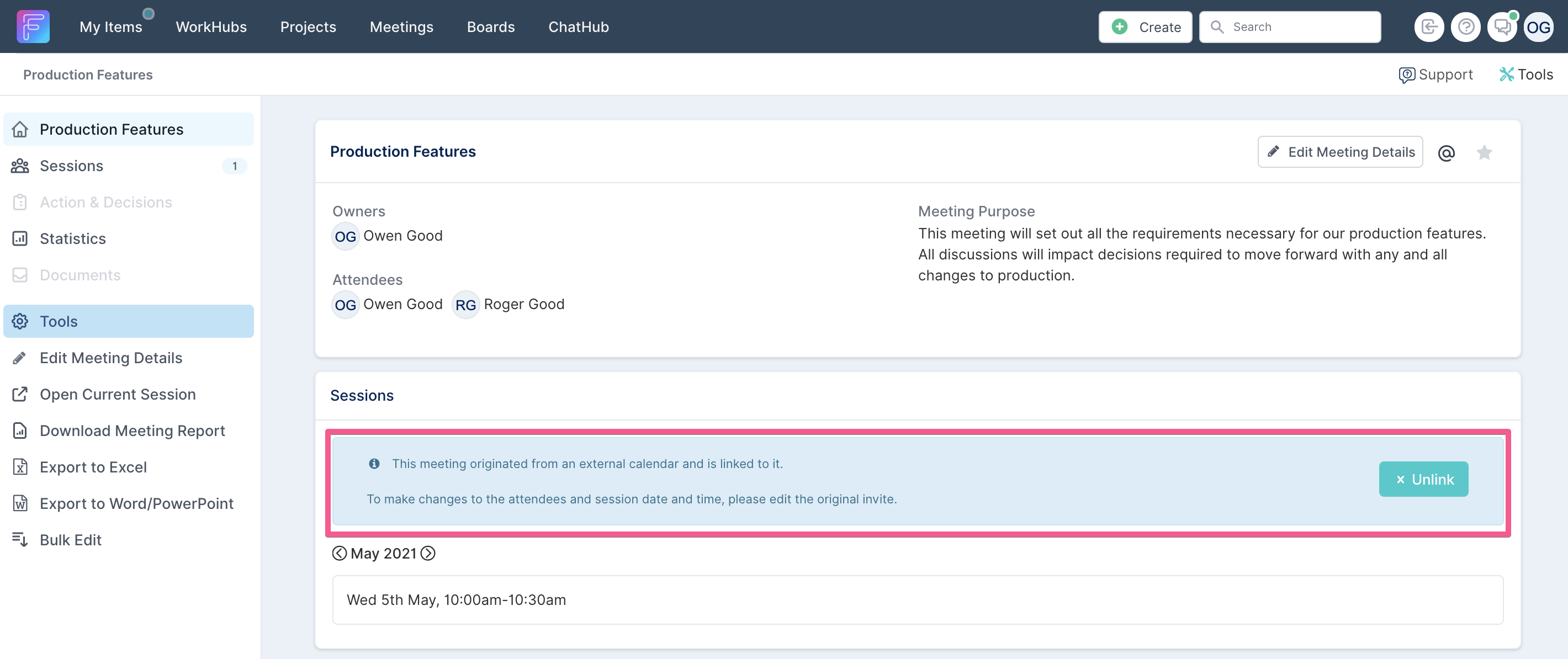
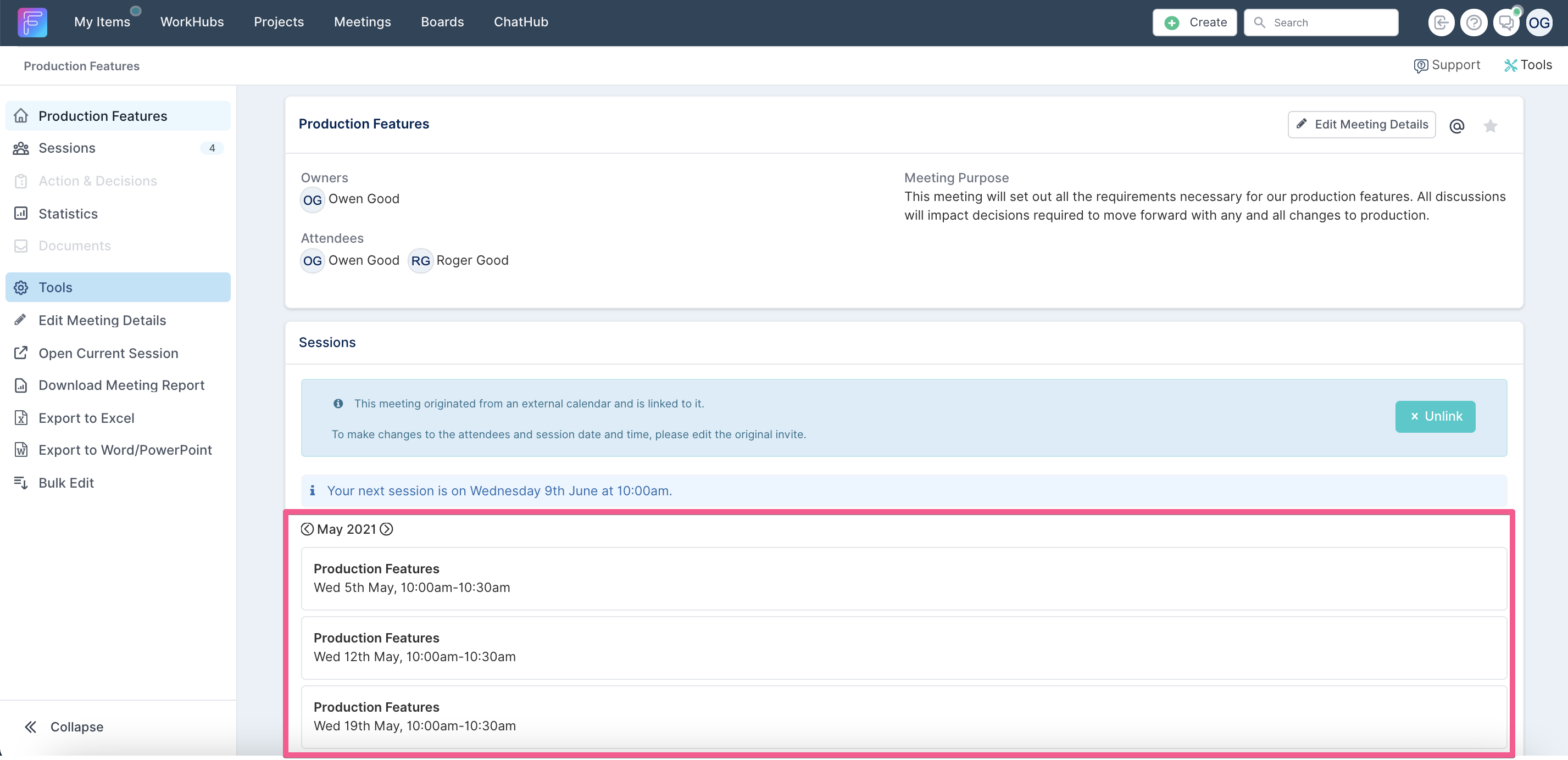
Navegue até o painel de reuniões. Você notará que a reunião exibe uma mensagem na seção Sessões, indicando que a reunião foi criada e originada de um calendário externo. Neste caso - do Outlook.
Etapa 3. Criar as sessões de reunião pelo Outlook
NOTA: É importante observar que o endereço de e-mail (encontrado na página inicial do Fluid) usado para criar inicialmente a reunião pelo Outlook é utilizado apenas nessa etapa inicial. Ele não é usado para criar sessões recorrentes.
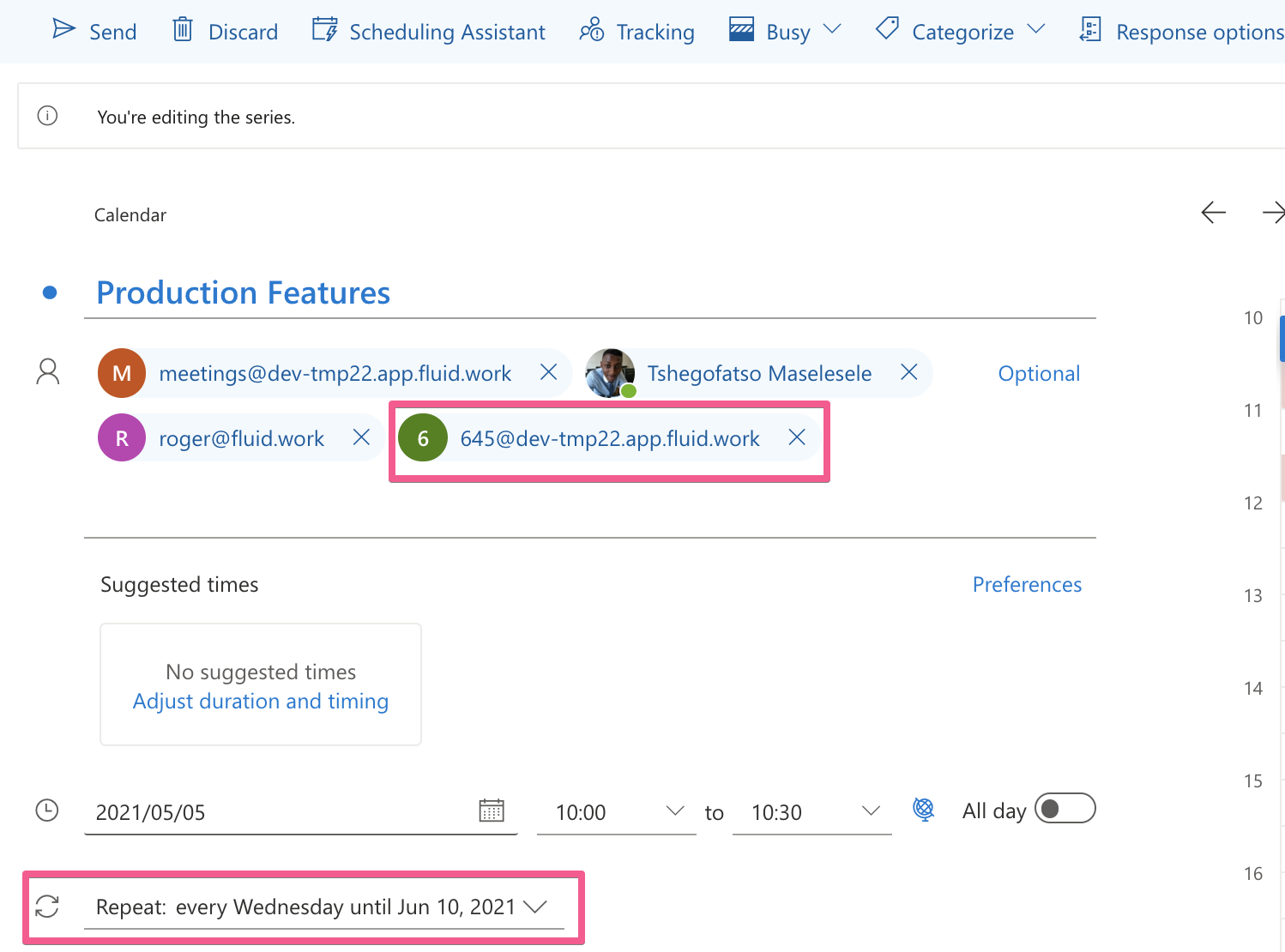
Para adicionar sessões recorrentes a uma reunião específica, você precisa incluir o endereço de e-mail exclusivo da reunião como destinatário do convite de reunião original.
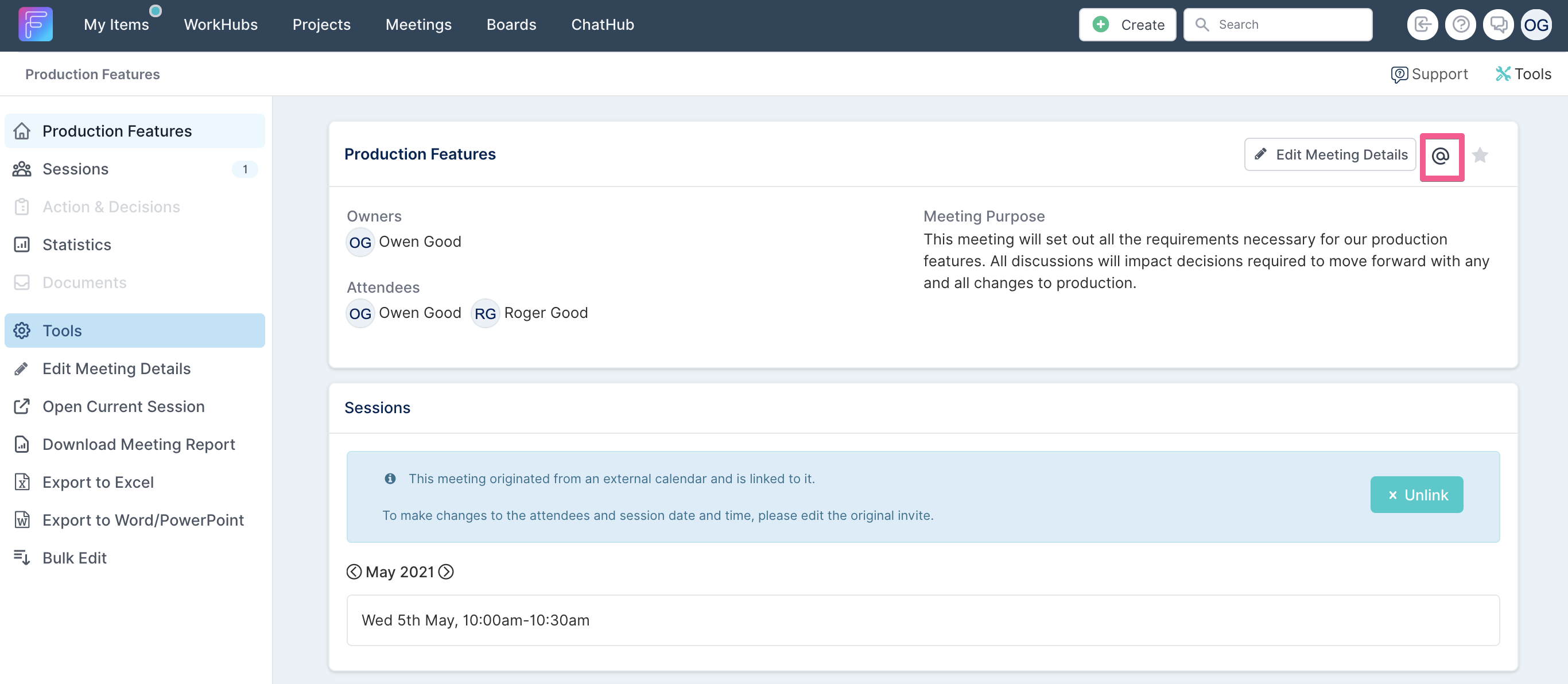
No painel de reuniões da sua reunião, clique no ícone @ para localizar o endereço de e-mail da reunião.
Uma caixa de diálogo será aberta com um link de reunião. Clique no botão Copiar Link para copiar o link/endereço de e-mail da reunião e clique em Fechar.
No convite de reunião original criado no Outlook, cole este link de reunião como destinatário, e defina a frequência da reunião no menu suspenso. Clique em Enviar novamente para criar e enviar as sessões recorrentes a todos os destinatários.
Após o envio do convite, retorne ao painel de reuniões no Fluid e visualize as sessões atualizadas na seção Sessões.
Para saber mais sobre 'como interagir com sua reunião pelo Outlook', clique aqui.