Los paneles son la solución perfecta para crear sus propios informes predefinidos que se pueden guardar y consultar con frecuencia para facilitar la generación dinámica de informes de proyectos.
Crear un nuevo panel a partir de un panel existente aplicando nuevos filtros
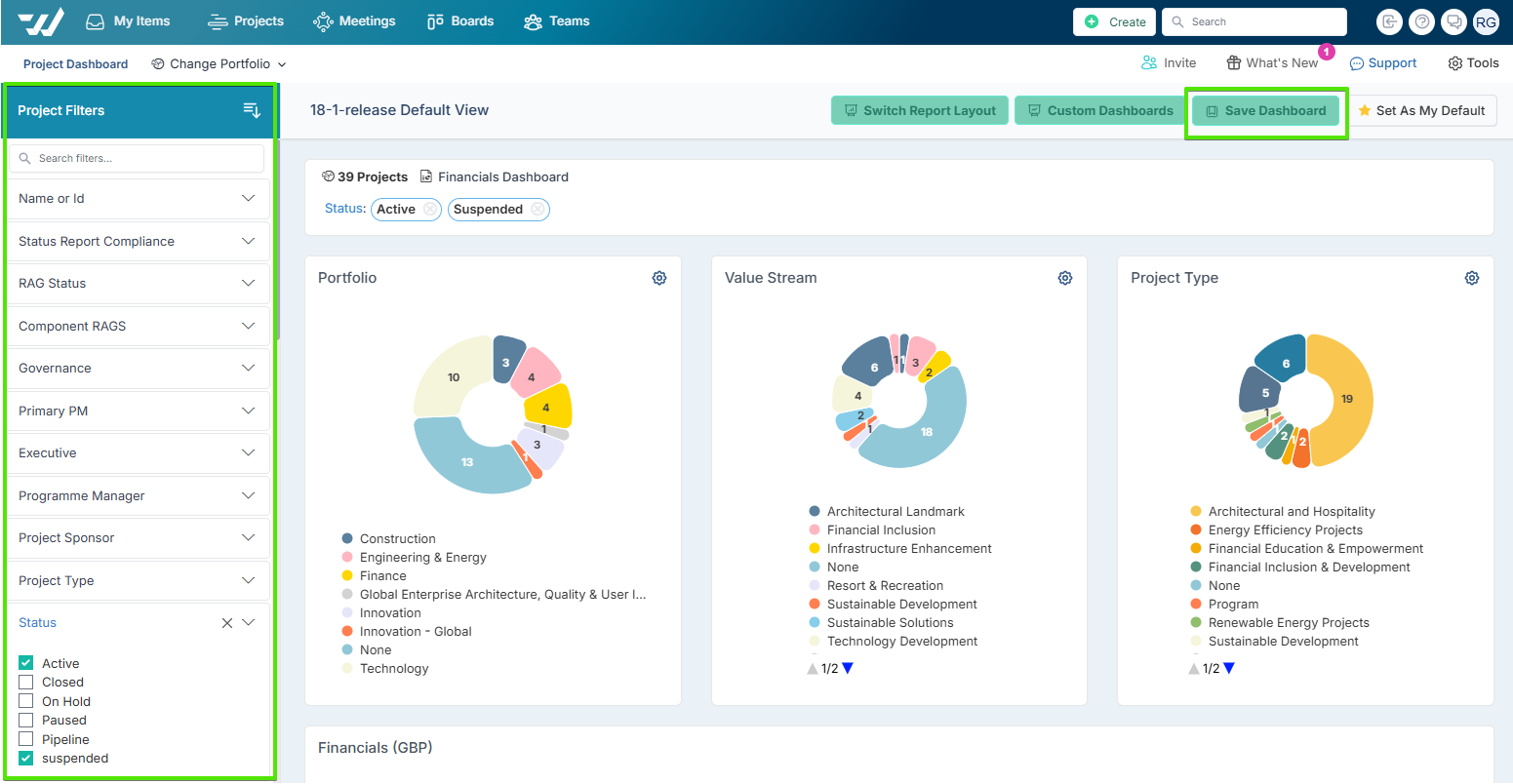
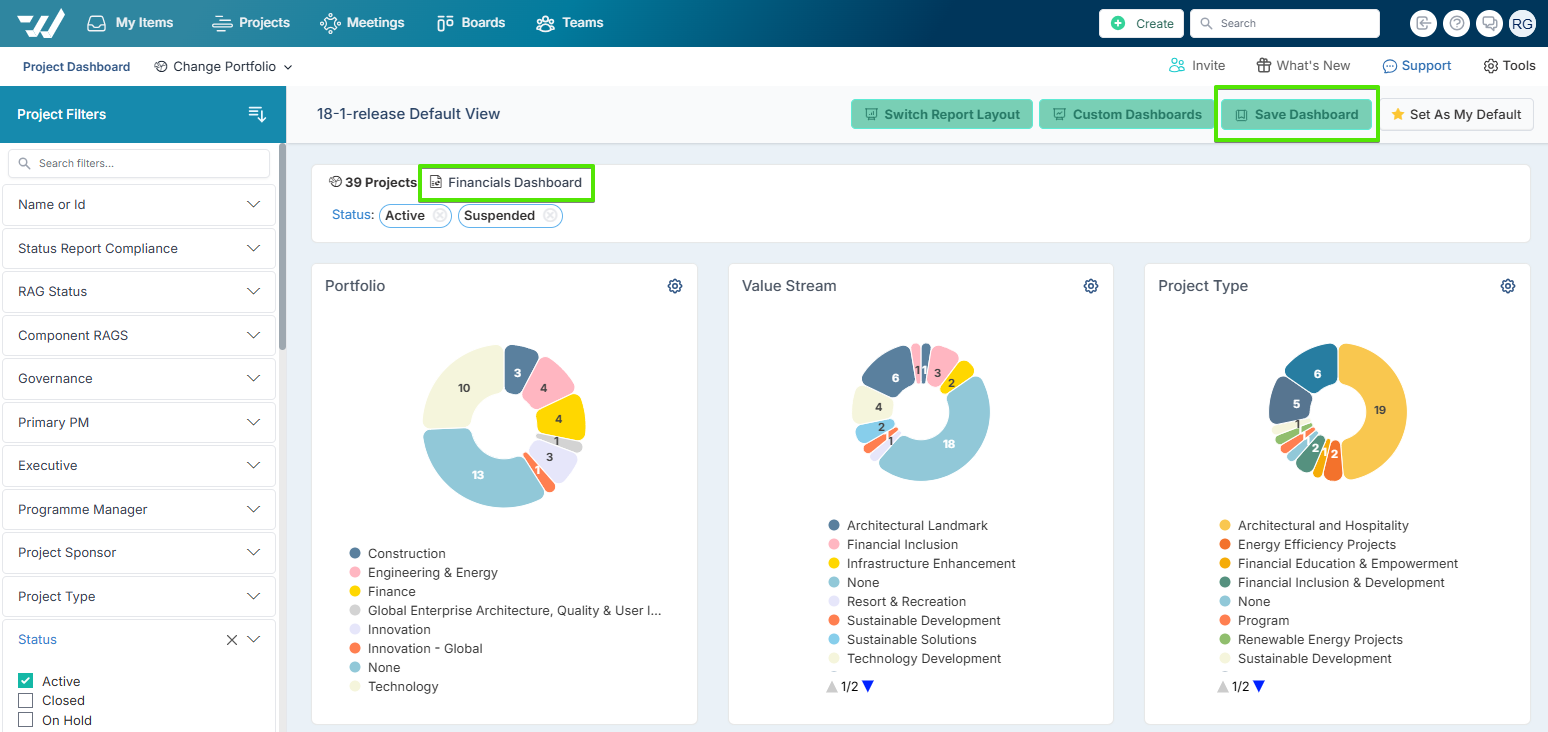
Los paneles se pueden crear a partir de cualquier panel de proyecto aplicando diferentes filtros de proyecto.
Utilice los filtros de proyecto para seleccionar los proyectos que se incluirán en su panel y haga clic en Save Dashboard.
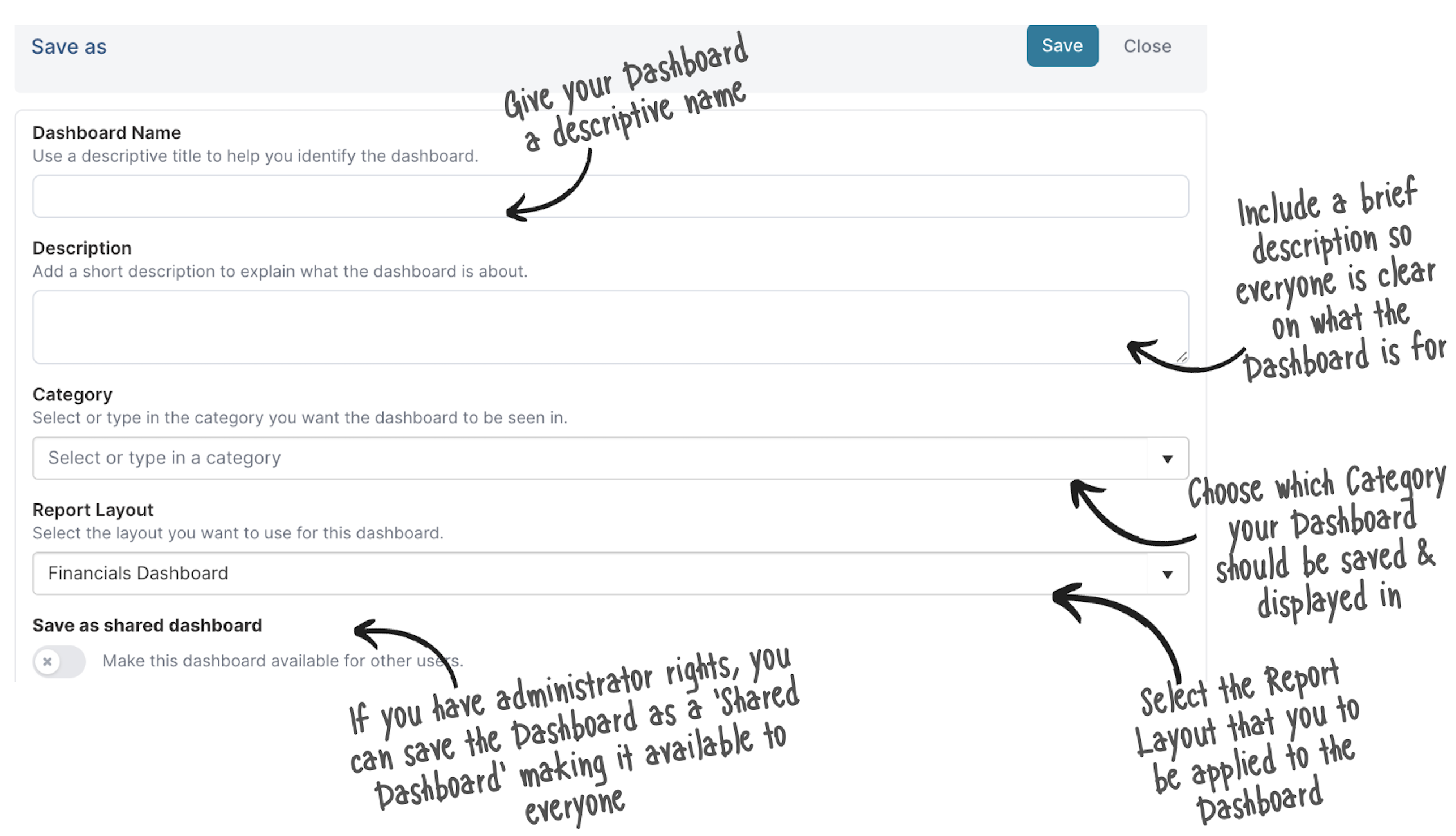
Se le presentará el siguiente cuadro de diálogo. Agregue un título y una descripción para su nuevo panel y seleccione la categoría en la que desea que aparezca el panel al acceder a él desde el cuadro de diálogo Paneles de control (puede encontrar más información sobre los paneles guardados aquí).
Si es administrador de proyecto o administrador de la aplicación, también podrá configurar si el panel debe estar disponible para todos los usuarios.
Crear un nuevo panel a partir de un panel existente aplicando un nuevo diseño
También puede crear un nuevo panel a partir de un panel existente aplicando un nuevo diseño de informe. Para ello, haga clic en el enlace Switch Report Layout y se le mostrará una selección de diseños de informe.

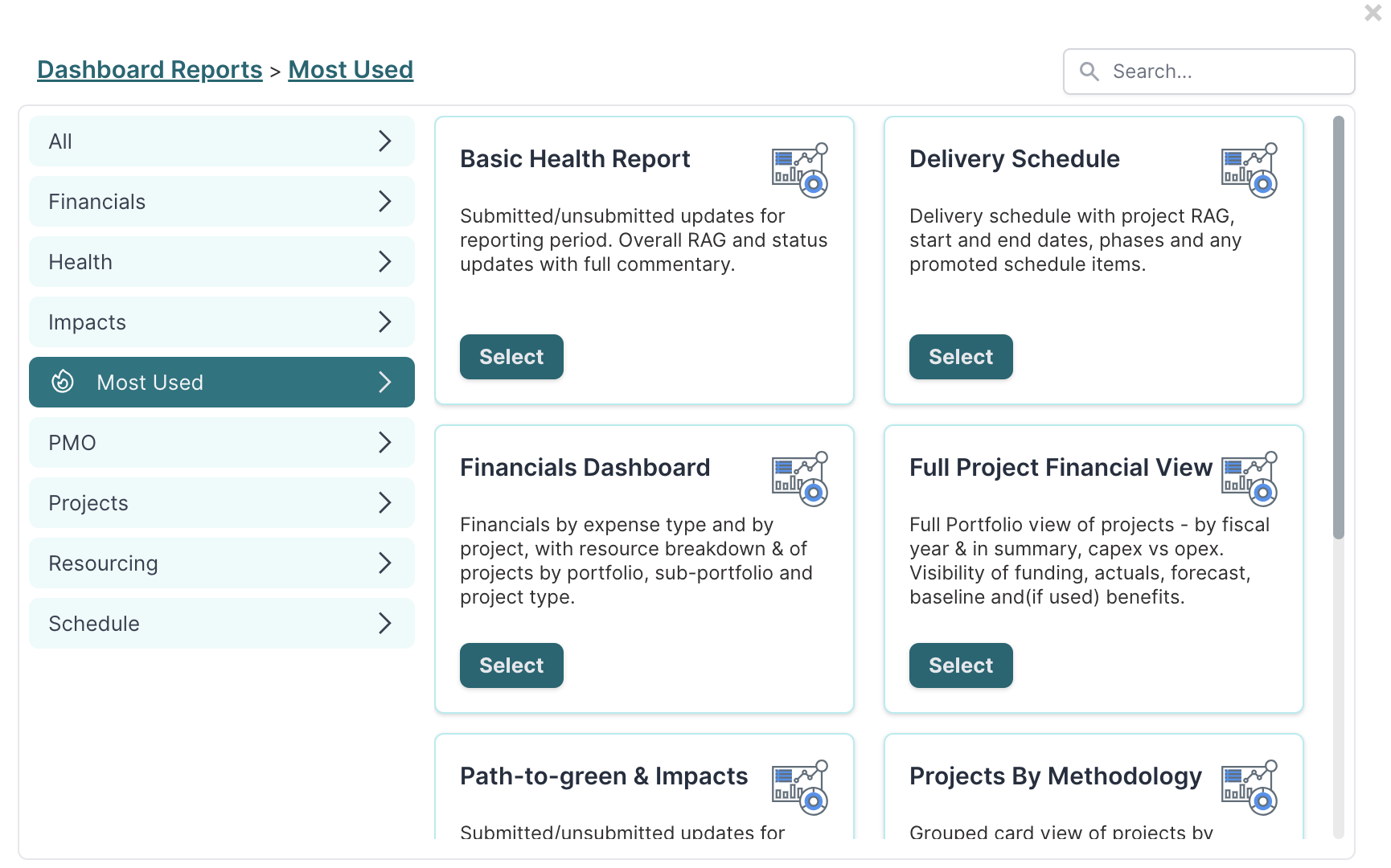
Guárdelo como un nuevo panel simplemente haciendo clic en Save Dashboard. Se le presentará el mismo cuadro de diálogo que se muestra arriba.
Crear un nuevo panel a partir de la función Búsqueda de Proyecto
Utilice la función de búsqueda de proyecto para crear un nuevo panel si necesita usar criterios de búsqueda avanzados, como las fechas de informe de estado o las fechas de inicio y fin del proyecto.
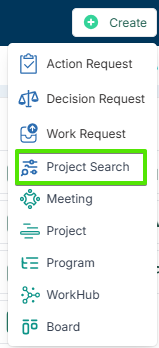
Para crear un panel utilizando la búsqueda de proyecto, haga clic en Crear y seleccione Búsqueda de nuevo proyecto.
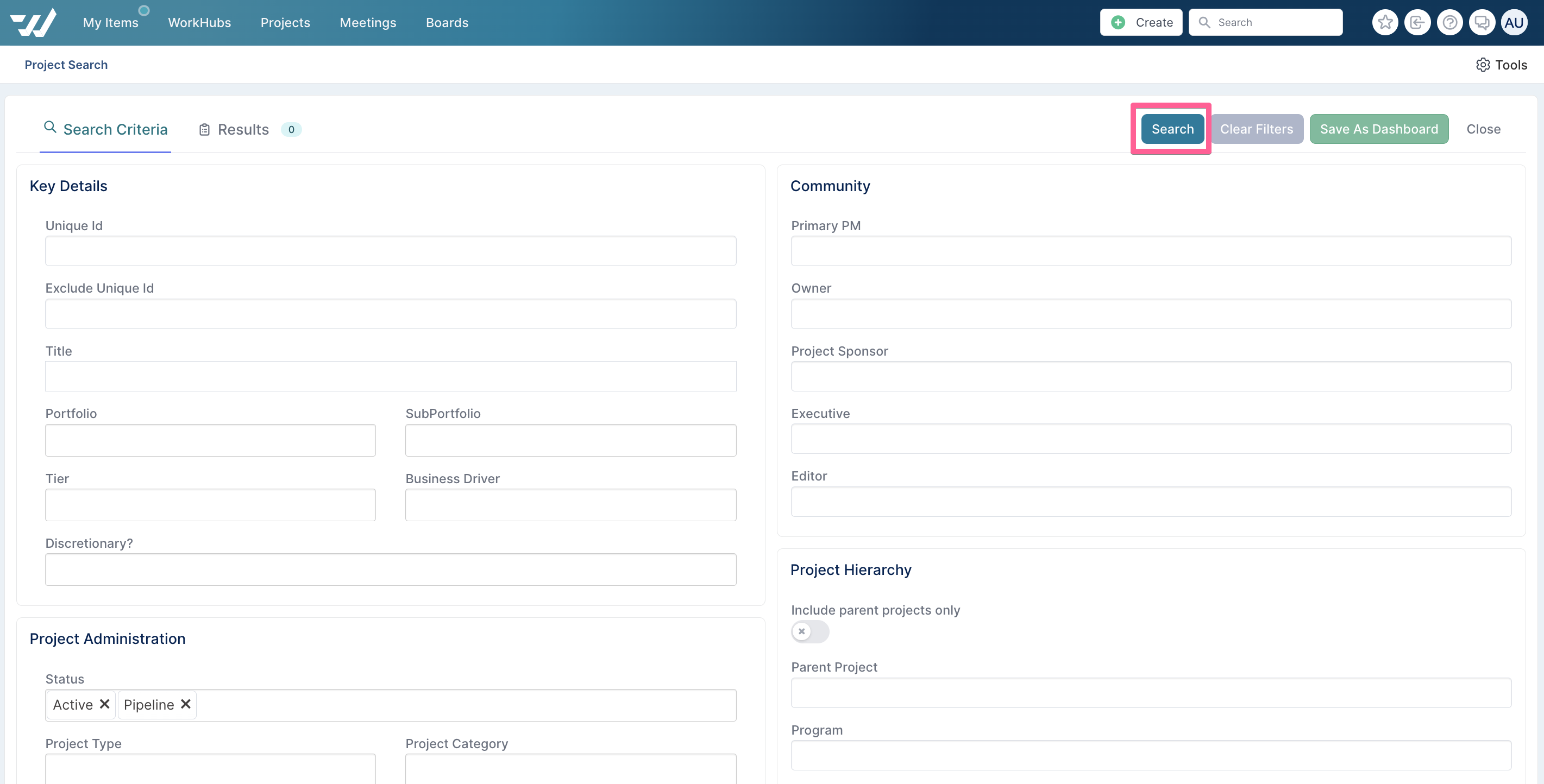
Complete los campos por los que desea buscar y haga clic en Buscar.
Los resultados de sus criterios de búsqueda se mostrarán en la pestaña Resultados.
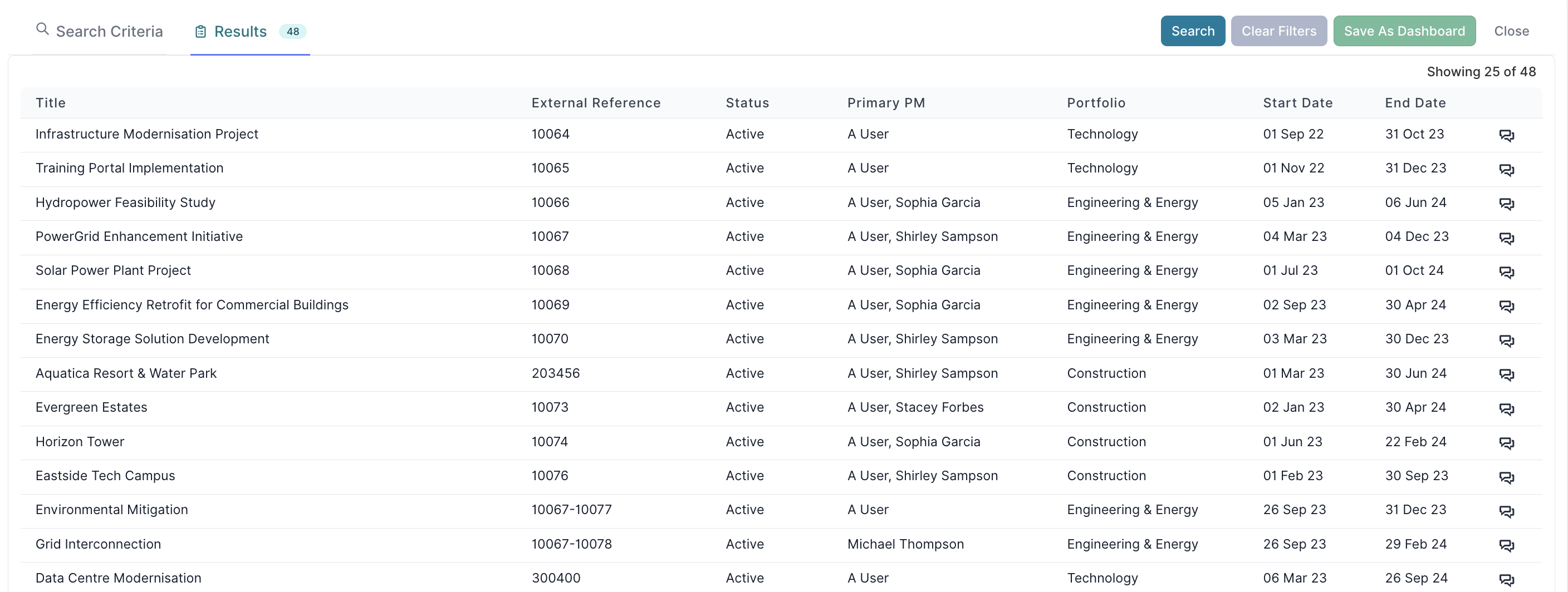
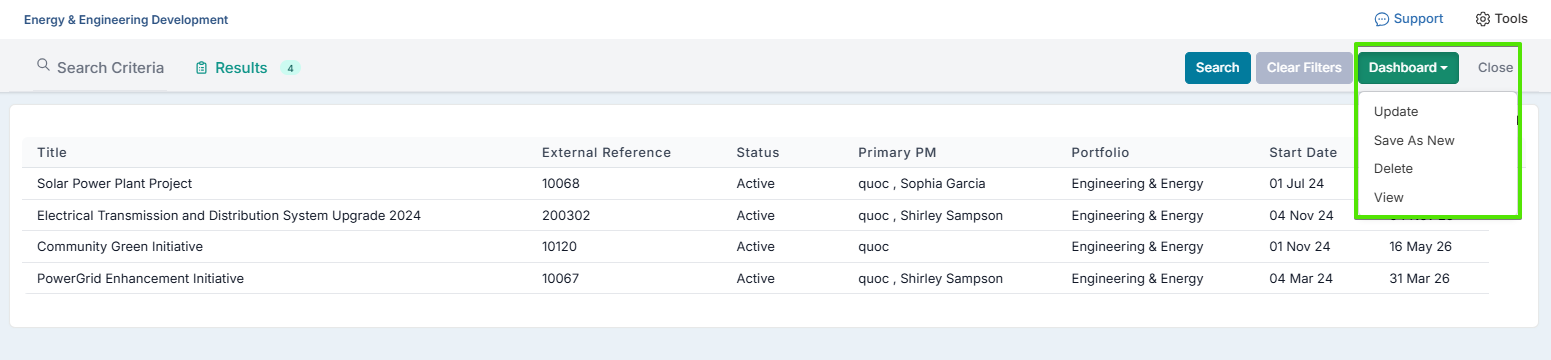
Si está conforme con los resultados obtenidos, haga clic en Guardar como panel de control. Ingrese todos los detalles del nuevo panel, asegurándose de que sean lo suficientemente descriptivos para que quede claro para qué sirve el panel, y haga clic en Guardar.
Editar o eliminar un panel de proyecto
Puede editar, aplicar diferentes filtros y/o cambiar el diseño del informe de cualquier panel guardado en cualquier momento. Simplemente navegue hasta el panel que desea actualizar, aplique nuevos filtros o cambie la página de diseño y seleccione:
-
Update Dashboard para actualizar el panel.
-
Save As New Dashboard para guardar el panel como un nuevo panel.
Para eliminar un panel, haga clic en Update Dashboard y luego seleccione Eliminar.
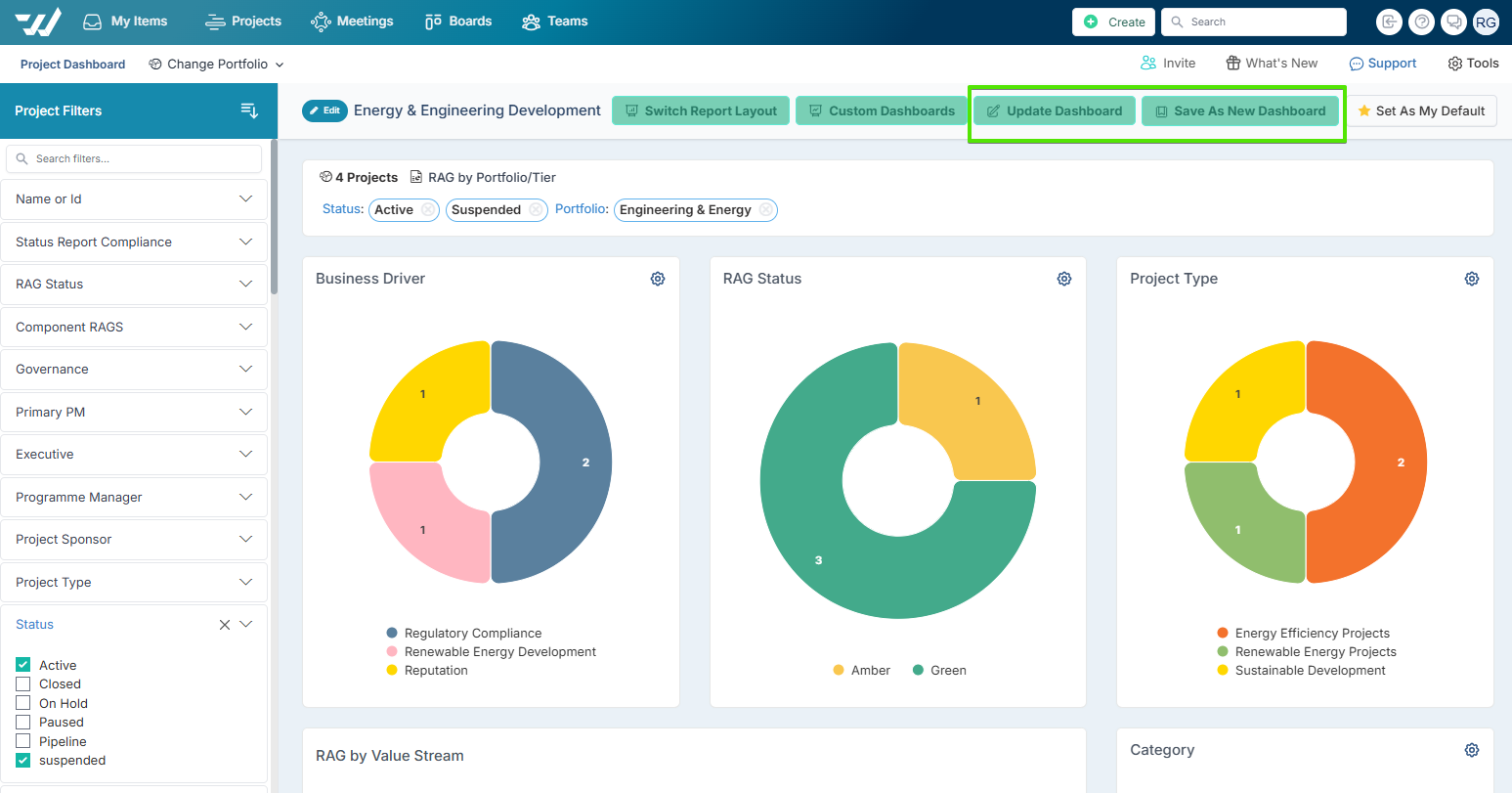
Un panel también se puede editar mediante el botón Editar ubicado junto al título del panel. Esta opción debe utilizarse si necesita aplicar criterios de búsqueda avanzados.

Desde aquí puede cambiar los criterios de búsqueda y realizar sus actualizaciones mediante el menú desplegable de edición del panel.