Os dashboards são a solução perfeita para criar seus próprios relatórios predefinidos que podem ser salvos e acessados frequentemente para auxiliar no relatório dinâmico de projetos.
Criar um novo dashboard a partir de um dashboard existente aplicando novos filtros
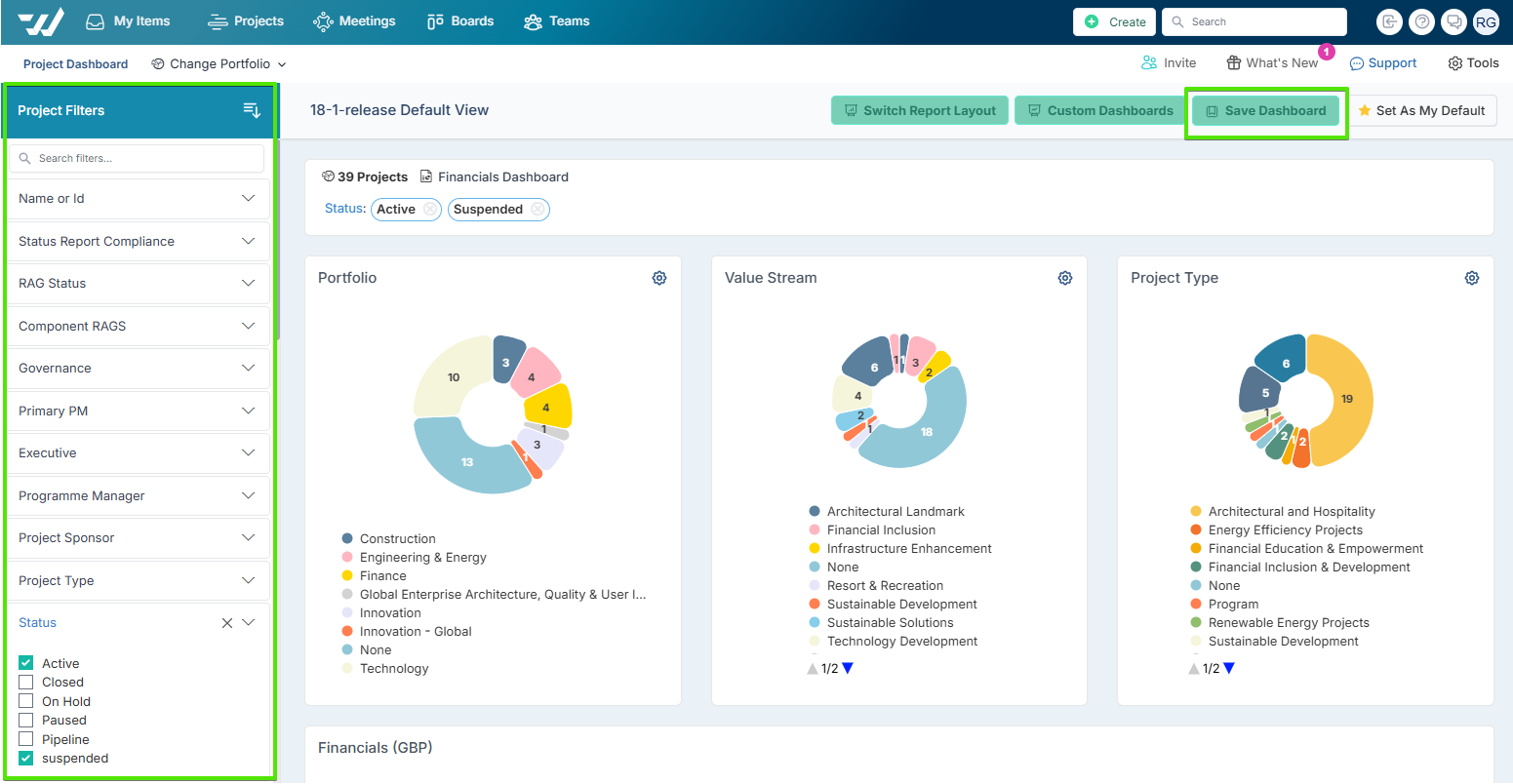
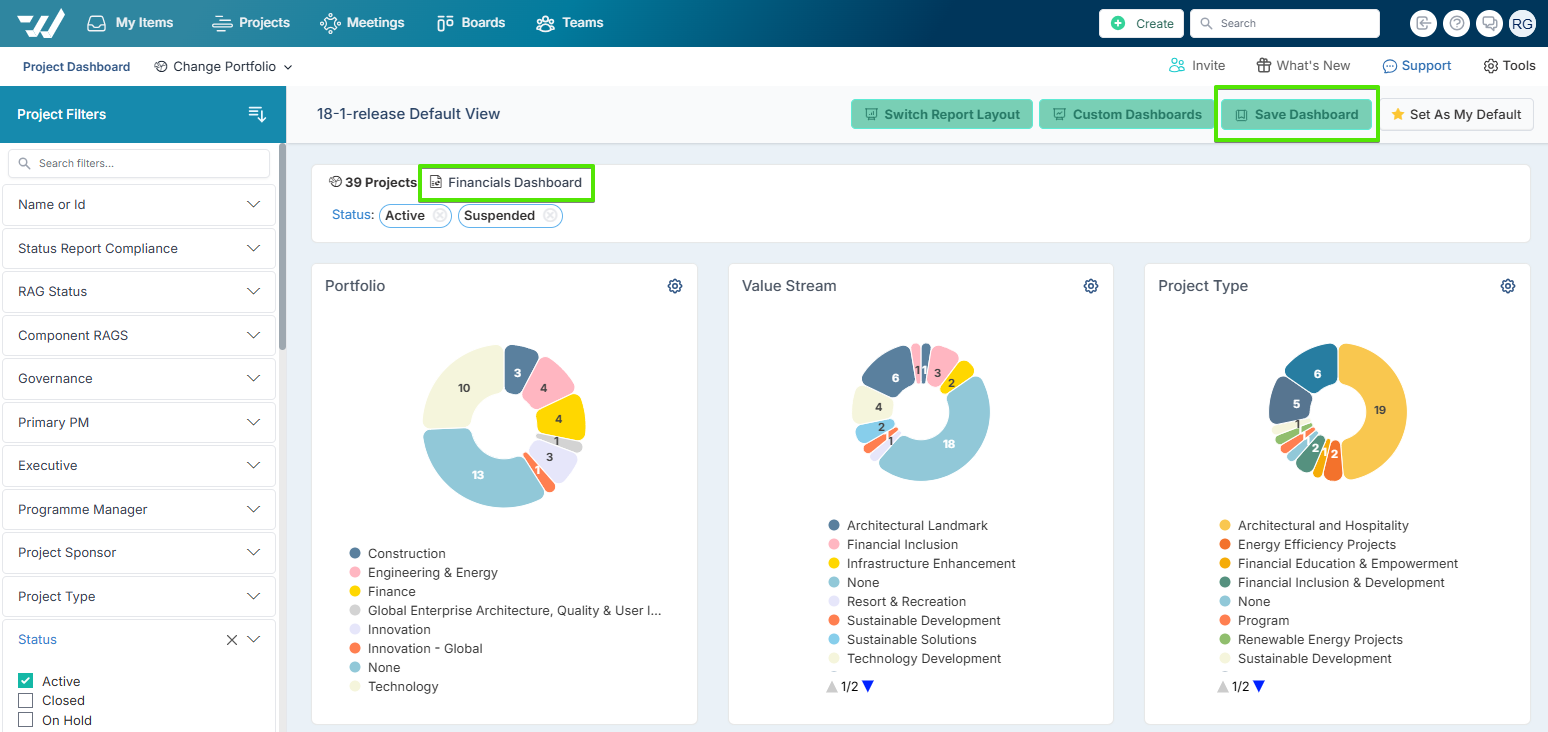
Os dashboards podem ser criados a partir de qualquer dashboard de projeto aplicando diferentes filtros de projeto.
Use os filtros de projeto para selecionar os projetos a serem incluídos no seu dashboard e clique em Salvar Dashboard.
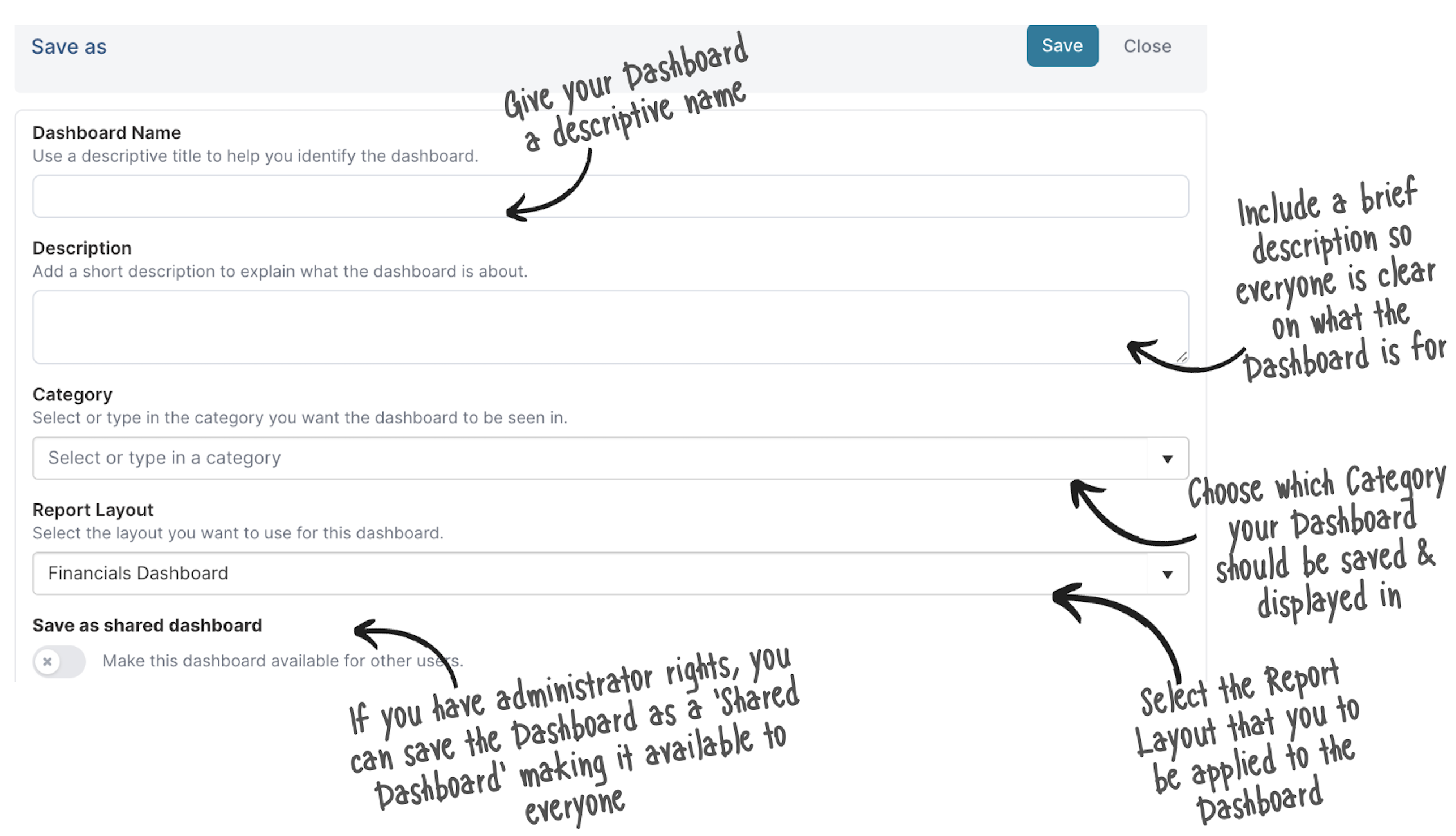
Você verá o seguinte diálogo. Adicione um título e uma descrição para o seu novo dashboard e selecione a categoria em que deseja que o dashboard apareça ao acessá-lo pelo diálogo de Dashboards (você pode encontrar mais informações sobre dashboards salvos aqui).
Se você for um administrador de projeto ou um administrador de aplicação, também poderá definir se o dashboard deve ser disponibilizado para todos os usuários.
Criar um novo dashboard a partir de um dashboard existente aplicando um novo layout
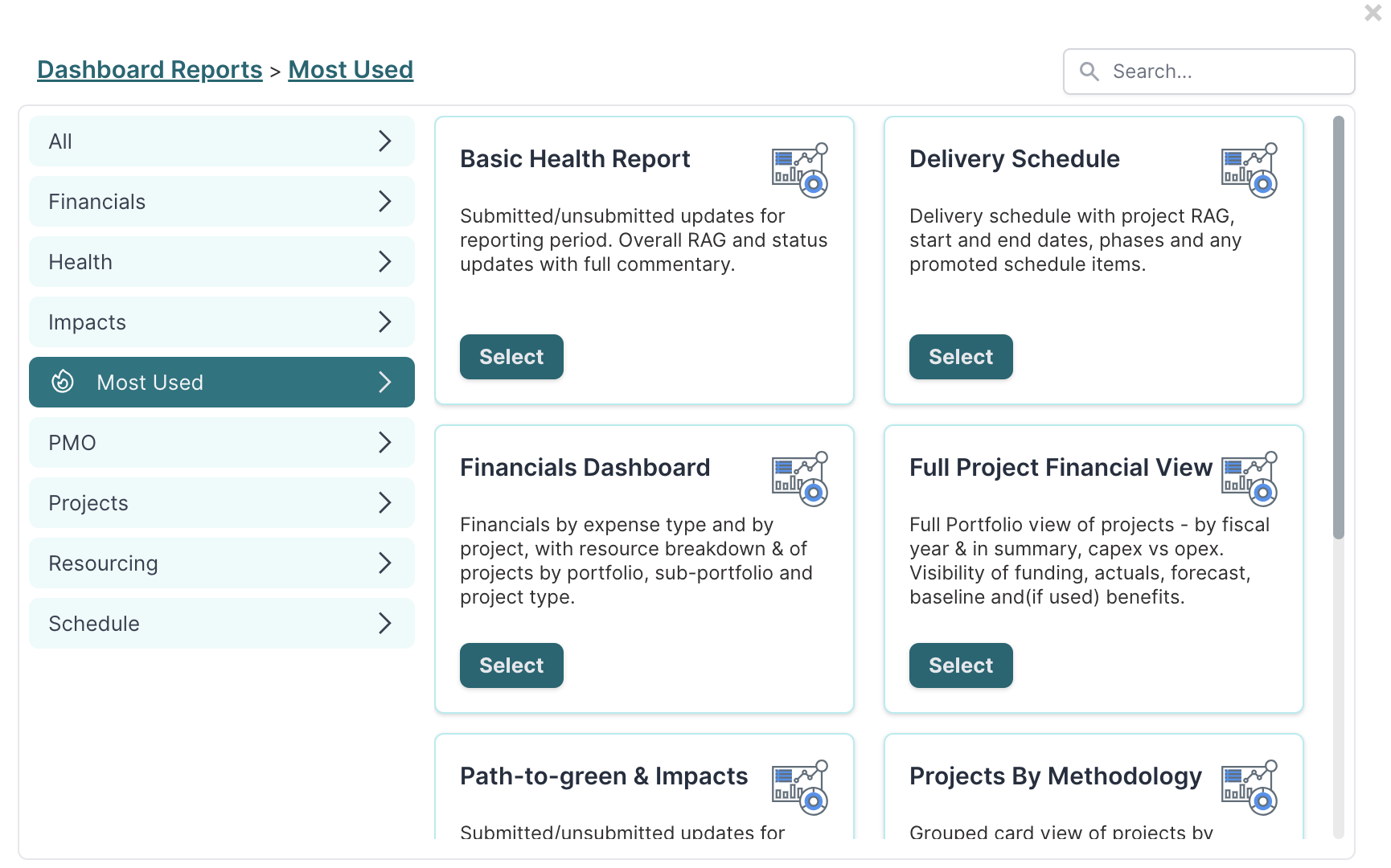
Você também pode criar um novo dashboard a partir de um dashboard existente aplicando um novo Layout de Relatório. Para isso, clique no link Alternar Layout de Relatório e você terá uma seleção de layouts de relatório disponíveis.

Salve-o como um novo dashboard simplesmente clicando em Salvar Dashboard. Você verá o mesmo diálogo descrito acima.
Criar um novo dashboard a partir da funcionalidade de Pesquisa de Projetos
Use a funcionalidade de pesquisa de projetos para criar um novo dashboard se precisar utilizar critérios de pesquisa avançados, como datas de relatórios de status ou datas de início e término do projeto.
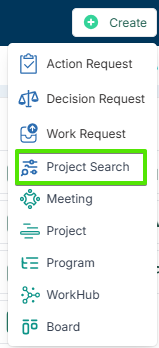
Para criar um dashboard usando a pesquisa de projetos, clique em Criar e selecione Nova Pesquisa de Projeto.
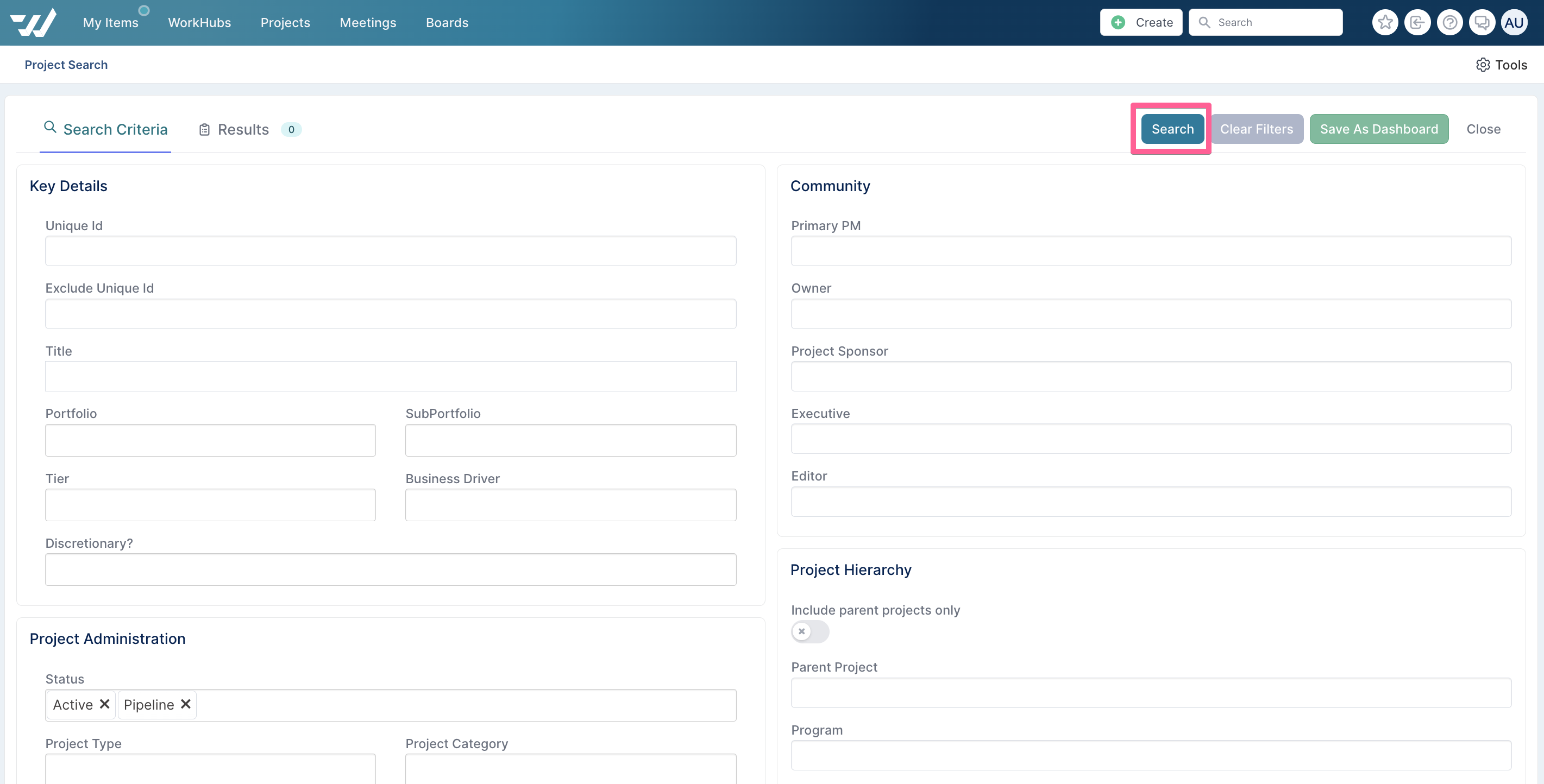
Preencha os campos pelos quais deseja pesquisar e clique em Pesquisar.
Os resultados dos seus critérios de pesquisa serão exibidos na aba Resultados.
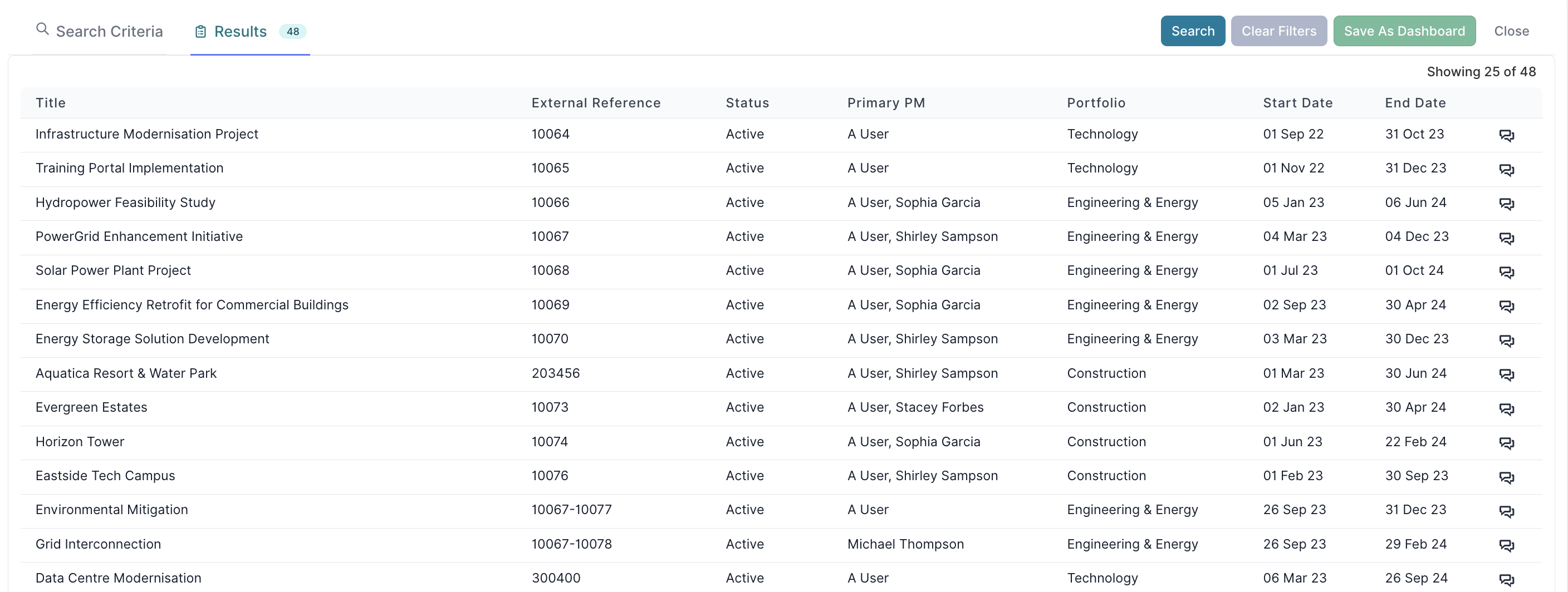
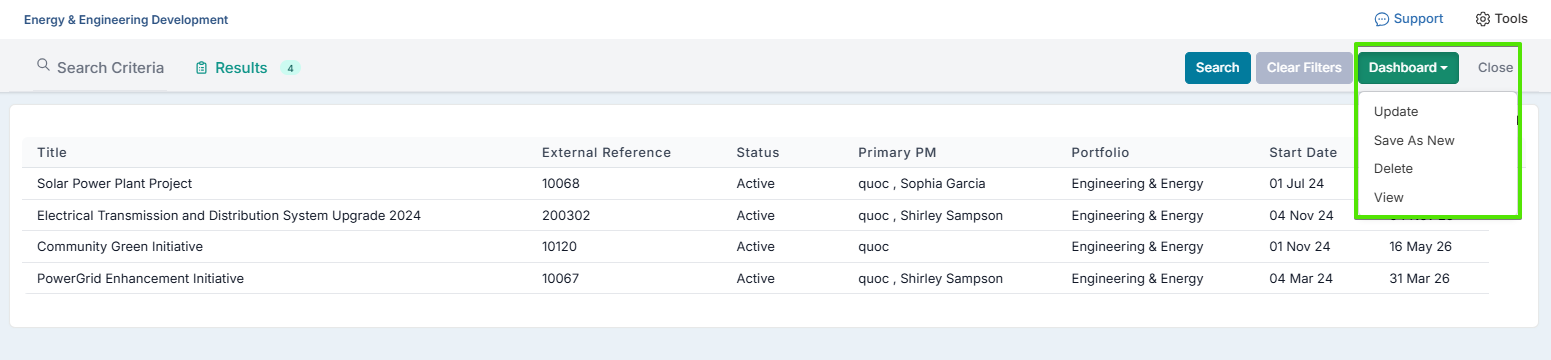
Se estiver satisfeito com os resultados retornados, clique em Salvar como Dashboard. Insira todos os detalhes para o novo Dashboard, certificando-se de que sejam suficientemente descritivos para que fique claro para que serve o Dashboard, e clique em Salvar.
Editar ou excluir um dashboard de projeto
Você pode editar, aplicar diferentes filtros e/ou alterar o layout do relatório de qualquer dashboard salvo a qualquer momento. Basta navegar até o dashboard que deseja atualizar, aplicar novos filtros ou alterar a página de layout e selecionar:
Atualizar Dashboard para atualizar o dashboard.
Salvar como Novo Dashboard para salvar o dashboard como um novo dashboard.
Para excluir um dashboard, clique em Atualizar Dashboard e selecione Excluir.
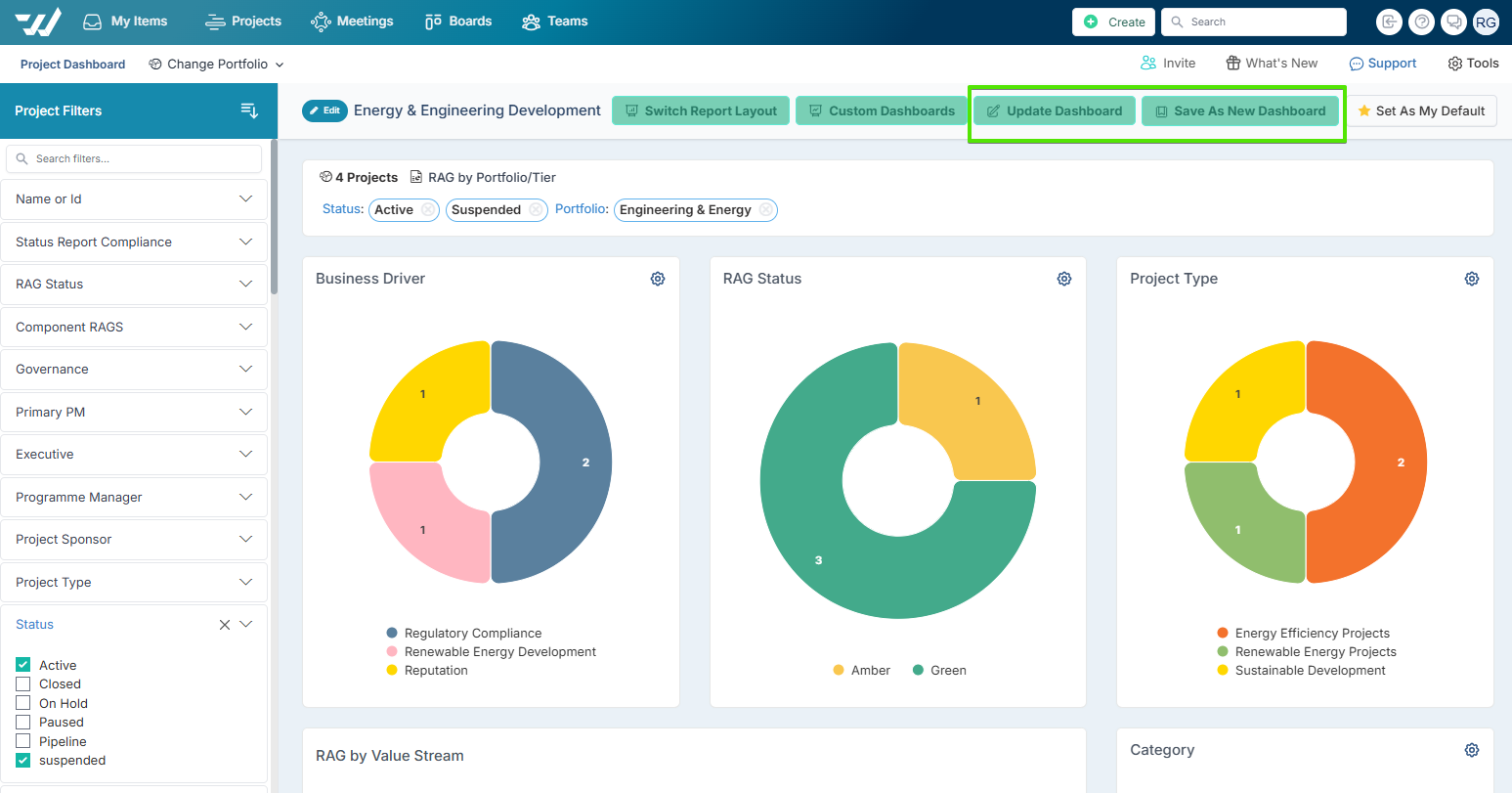
Um dashboard também pode ser editado pelo botão Editar ao lado do título do dashboard. Esta opção deve ser usada se você precisar aplicar critérios de pesquisa avançados.

A partir daqui, você pode alterar os critérios de pesquisa e fazer suas atualizações usando o menu suspenso de edição do dashboard.