Las categorías de gasto y los tipos de gasto se utilizan para gestionar y hacer seguimiento de los costos del proyecto. Deben configurarse antes de que se puedan registrar pronósticos y valores reales.
Las categorías de gasto son los grupos más amplios en los que se agrupan los distintos gastos. Están diseñadas para organizar los gastos en segmentos manejables para la generación de informes y el análisis financiero. Ejemplos de categorías de gasto podrían incluir categorías como ‘Infraestructura de TI’, ‘Viajes y entretenimiento’, ‘Honorarios de consultoría’, ‘Marketing’, etc.
Los tipos de gasto, por otro lado, son tipos específicos de gastos que se registrarán en los proyectos dentro de estas categorías más amplias. Representan entradas de gasto detalladas que se acumulan para formar el costo total del proyecto. Por ejemplo, en la categoría ‘Marketing' podría tener tipos de gasto como ‘Publicidad’, ‘Marketing digital’, ’Investigación de mercado’, entre otros.
Estas categorías y tipos se pueden personalizar según las necesidades de su organización. Permiten un seguimiento y una generación de informes detallados de los costos, garantizando que todos los gastos relacionados con el proyecto se registren y gestionen con precisión.
Pasos para configurar categorías de gasto y tipos de gasto
1 - Acceda a la página de Administración Financiera:
-
Vaya a la página de Administración Financiera desde el menú desplegable ubicado debajo del avatar.
-
Seleccione "Expense Type Management" en Financial Settings.
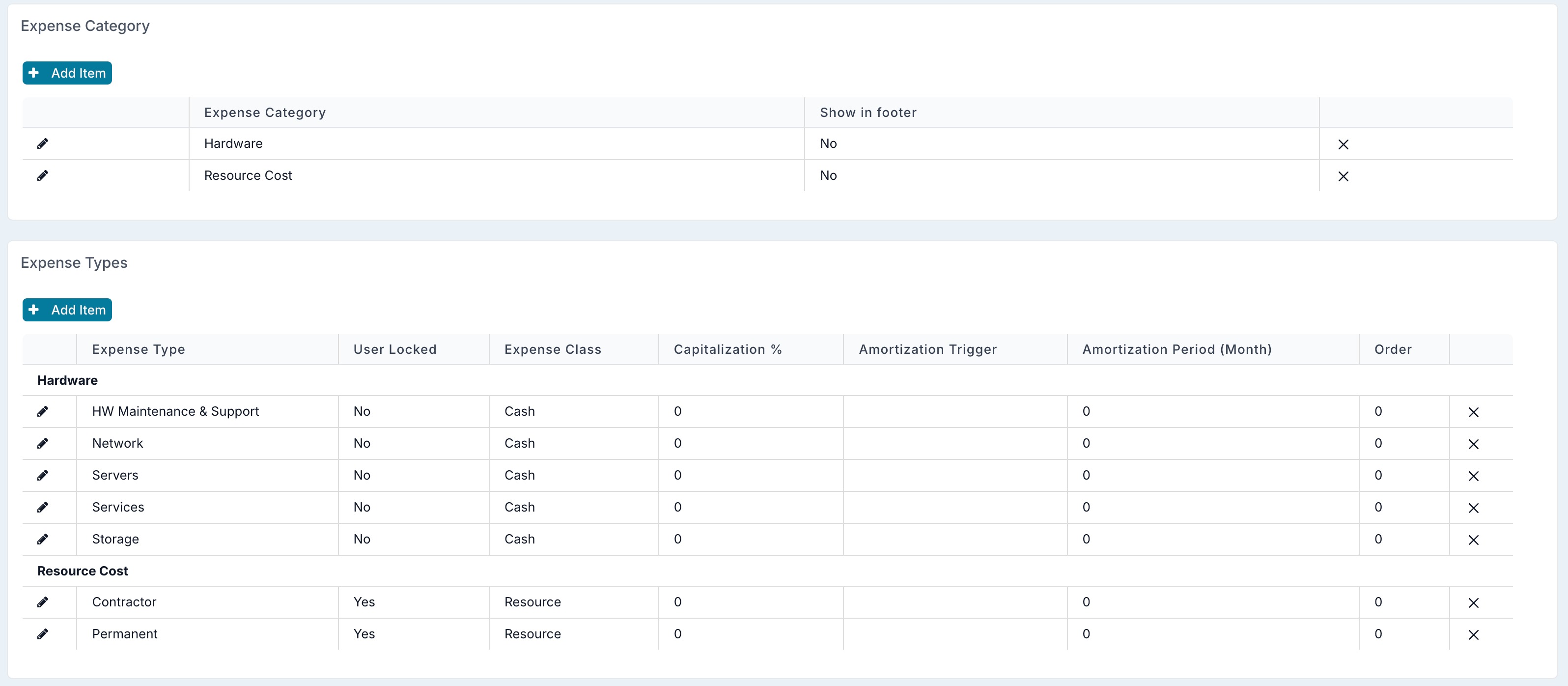
2 - Agregar o editar categorías de gasto:
-
Agregar categoría de gasto: haga clic en el botón "Add Expense Category" para crear una nueva categoría.
-
Editar categoría de gasto: haga clic en el ícono de lápiz de edición junto a una categoría existente para modificarla.
-
Proporcionar detalles: ingrese el nombre y la descripción de la categoría de gasto.
-
Guardar: haga clic en 'Guardar' para aplicar la nueva categoría o los cambios.
3 - Agregar o editar tipos de gasto:
-
Agregar tipo de gasto: haga clic en el botón "Add Expense Type" para crear una nueva entrada de tipo de gasto.
-
Editar tipo de gasto: haga clic en el ícono de lápiz de edición junto a una entrada de tipo de gasto existente para modificarla.
-
Configurar detalles:
-
Expense Type Name: proporcione un nombre descriptivo (por ejemplo, Publicidad en línea, Compras de hardware).
-
Categoría de gasto: asigne el tipo de gasto a una categoría de gasto pertinente.
-
Clase de gasto: establezca la clase de gasto como Recurso o Non-Resource.
-
Usuario bloqueado: si se establece en verdadero, el tipo de gasto no está disponible como opción de selección para los gerentes de proyecto al capturar información financiera.
-
Capex/Opex Classification: determine si el tipo de gasto se clasifica como gasto de capital (Capex) o gasto operativo (Opex).
-
Active/Inactive: establezca si el tipo de gasto está en uso o no.
-
-
Guardar: haga clic en 'Guardar' para aplicar el nuevo tipo de gasto o los cambios.
Para obtener una guía detallada sobre cómo configurar los tipos de gasto, lea este artículo.